
文字輸入
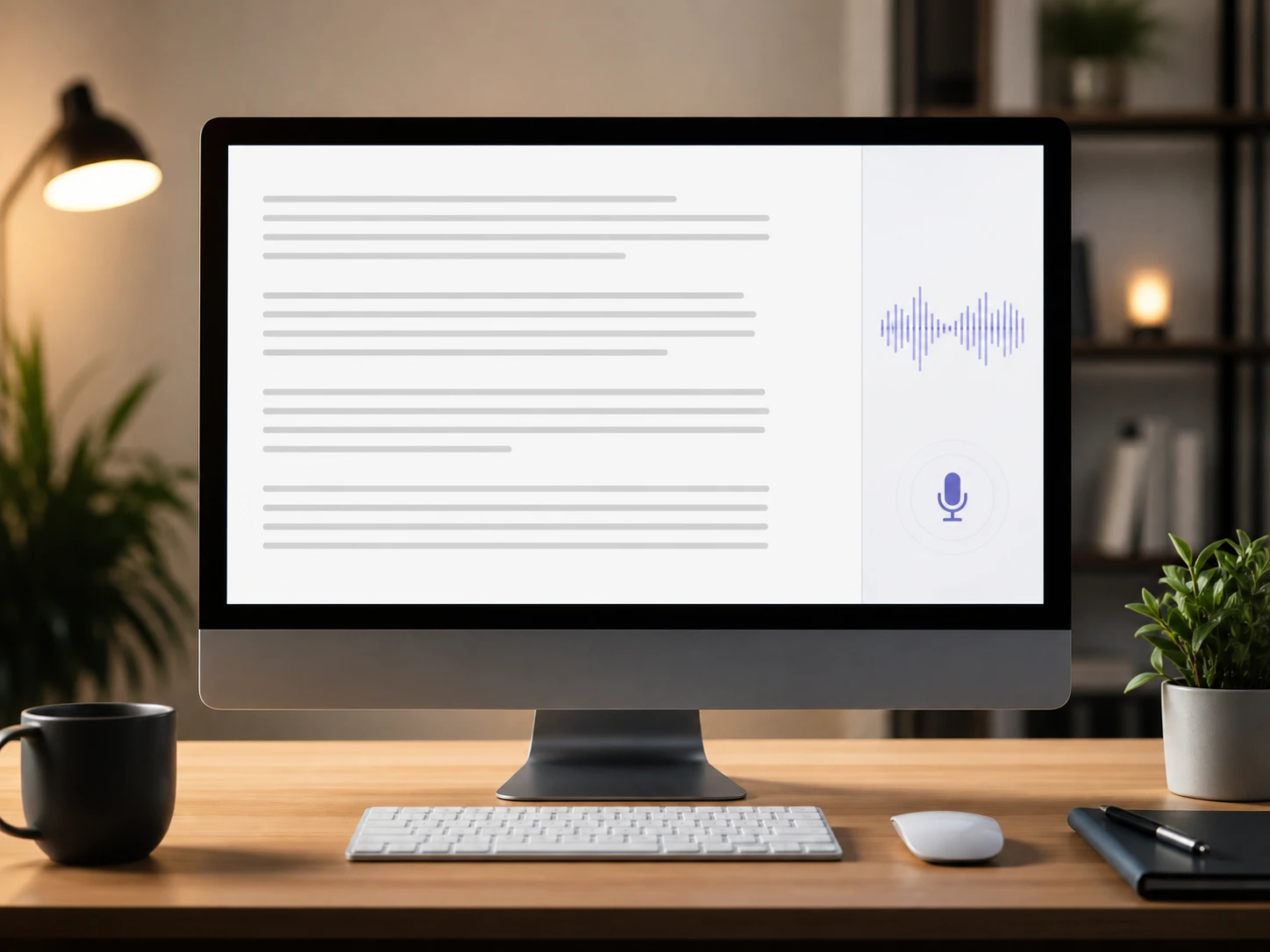
PictureMaker在你貼上純文字時開始生成語音草稿,適合短影片旁白、文章聽讀或課件解說。你只需要整理好腳本內容,不必上傳PDF、Word或ePub檔案。輸出會依照文字段落形成清楚朗讀,若原稿標點太少,停頓感可能需要回到文字裡調整。

AI旁白製作工具
一段腳本需要配上清楚的人聲節奏時,PictureMaker讓你貼上文字、選擇語言與聲線、調整語速和音量,先聽預覽,再把音訊帶進影片、課件或文章聽讀流程。
開始配音
從腳本到音訊,PictureMaker把ai語音生成放在同一個瀏覽器工作區裡,讓你先判斷語氣、速度和音量,再決定輸出。
PictureMaker在你貼上純文字時開始生成語音草稿,適合短影片旁白、文章聽讀或課件解說。你只需要整理好腳本內容,不必上傳PDF、Word或ePub檔案。輸出會依照文字段落形成清楚朗讀,若原稿標點太少,停頓感可能需要回到文字裡調整。
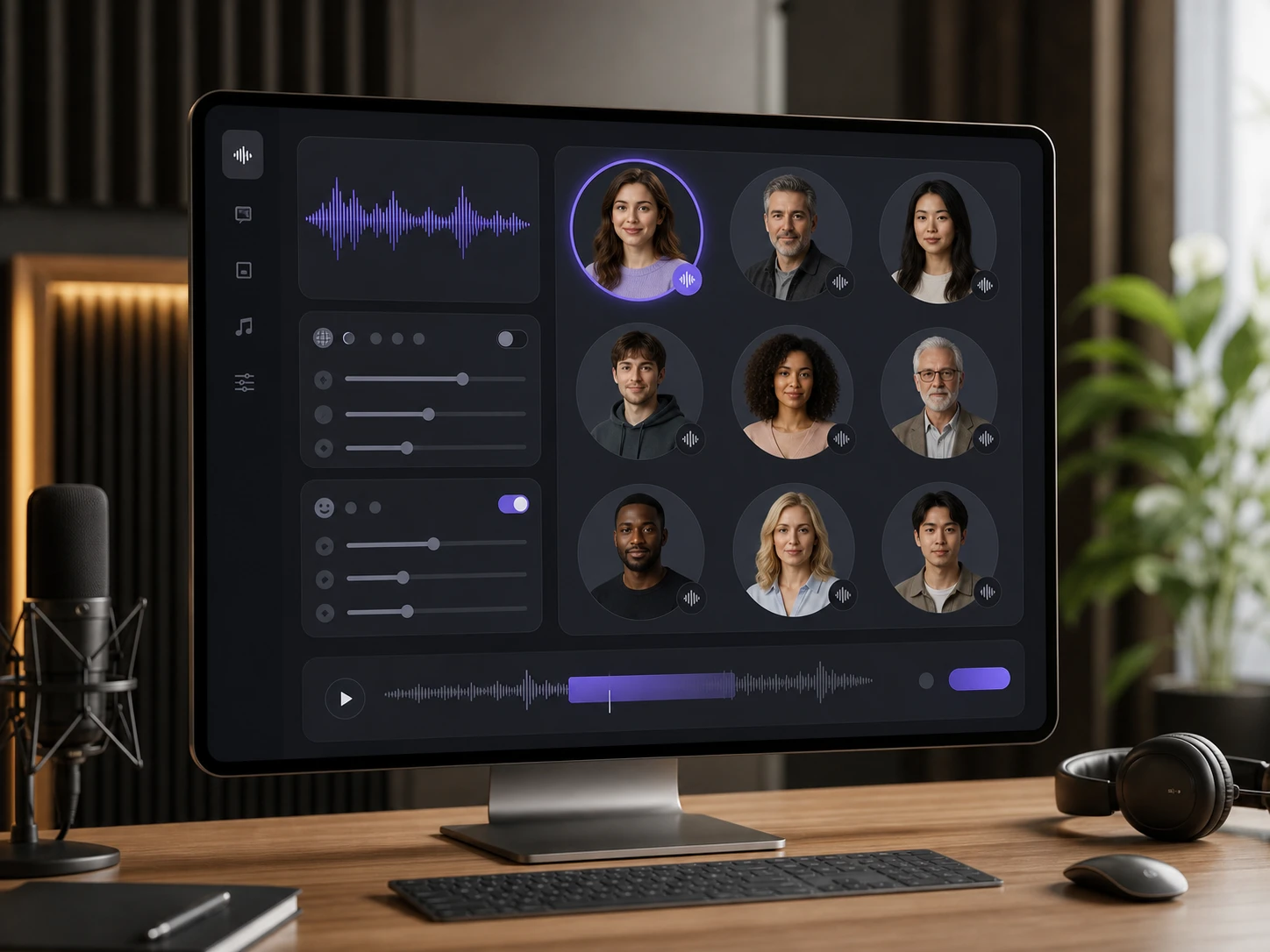
PictureMaker提供多種常見語言與不同性別、年齡段、風格的ai語音,讓影片配音不只像逐字念稿。選一個接近內容情緒的聲線,再用試聽判斷是否適合畫面或課程節奏。聲音表現會受文本寫法影響,過長句子通常需要拆開才更好聽。
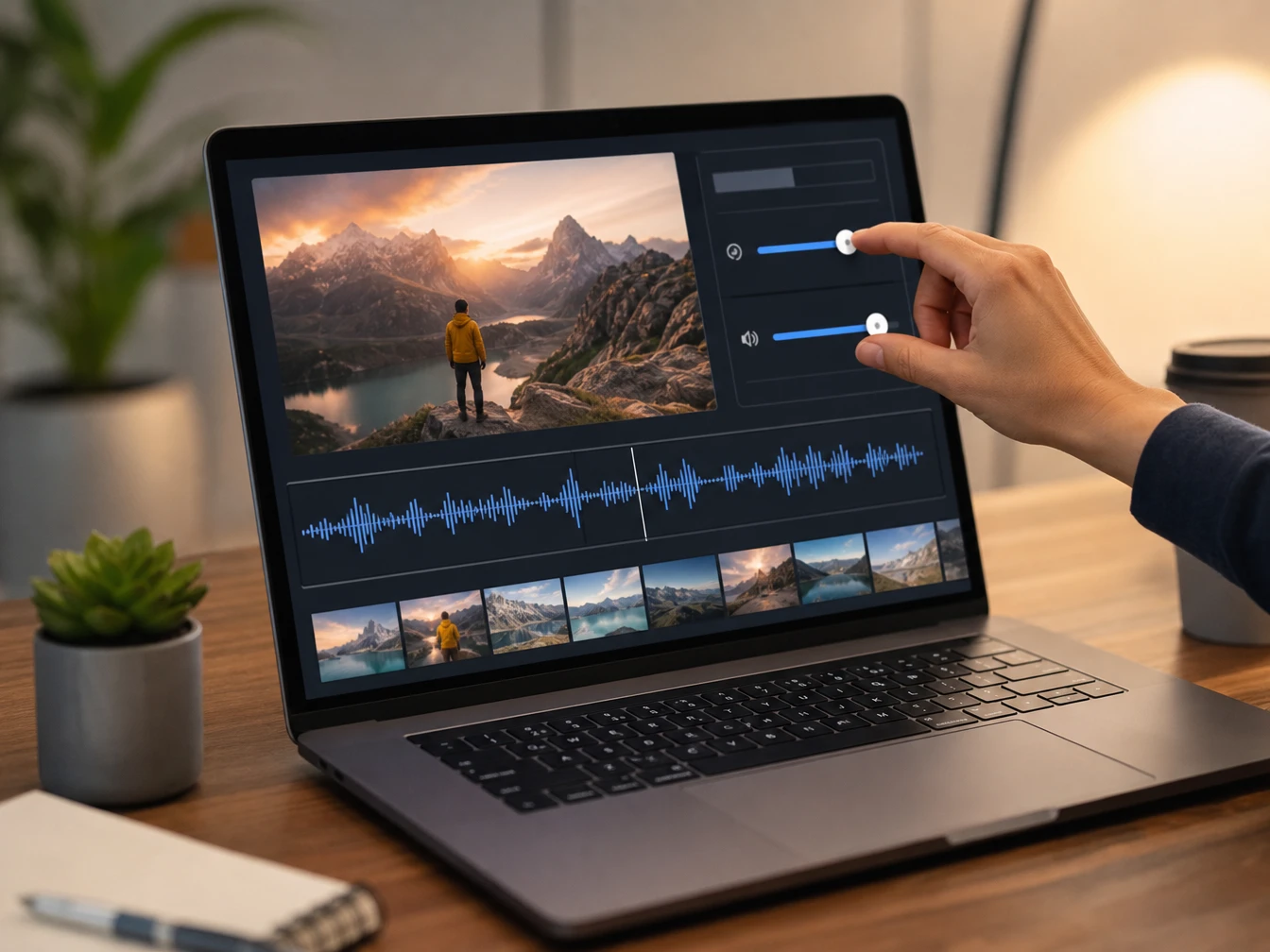
當一段產品介紹需要在畫面切換前說完,PictureMaker讓你調整語速和音量,讓ai旁白跟剪輯節點更貼合。你可以先改參數再試聽,確認文字重點沒有被速度吃掉。快速語速適合短句資訊,密集說明仍需要留出聽眾消化的空間。
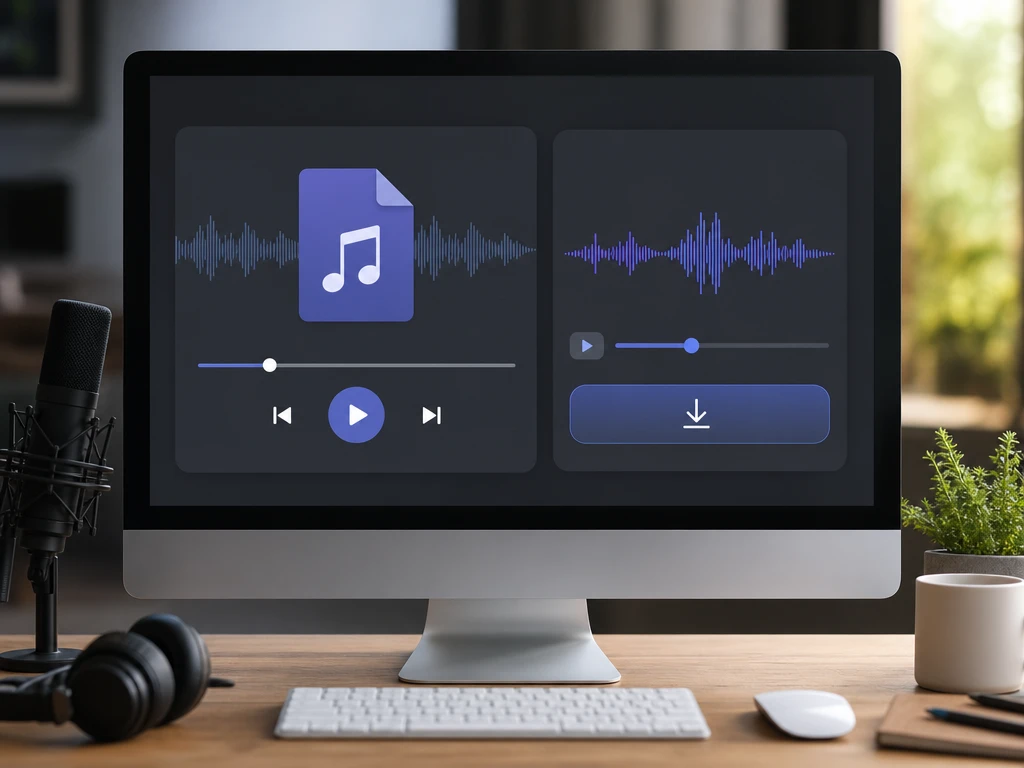
PictureMaker支援在線上即時試聽,確認語氣和停頓後再匯出常見音訊格式,例如MP3。你可以把檔案保存下來,放進剪輯軟體、課件或其他播放裝置使用。匯出前建議聽過完整段落,因為局部修改文字後,節奏也會跟著改變。
每一步都圍繞同一個決定:這段聲音要幫畫面、文字或課程傳達什麼。
把要朗讀的內容整理成純文字,保留必要標點,讓ai朗讀能讀出段落與停頓。
依照影片、文章或教學內容選擇語言與聲線,讓ai配音的年齡感和語氣接近你的受眾。
如果句子聽起來太急或太輕,先調整語速和音量,再回到預覽裡確認重點是否清楚。
確認版本後匯出常見音訊格式,讓語音生成結果能進入剪輯、簡報或聽讀流程。
影片創作者
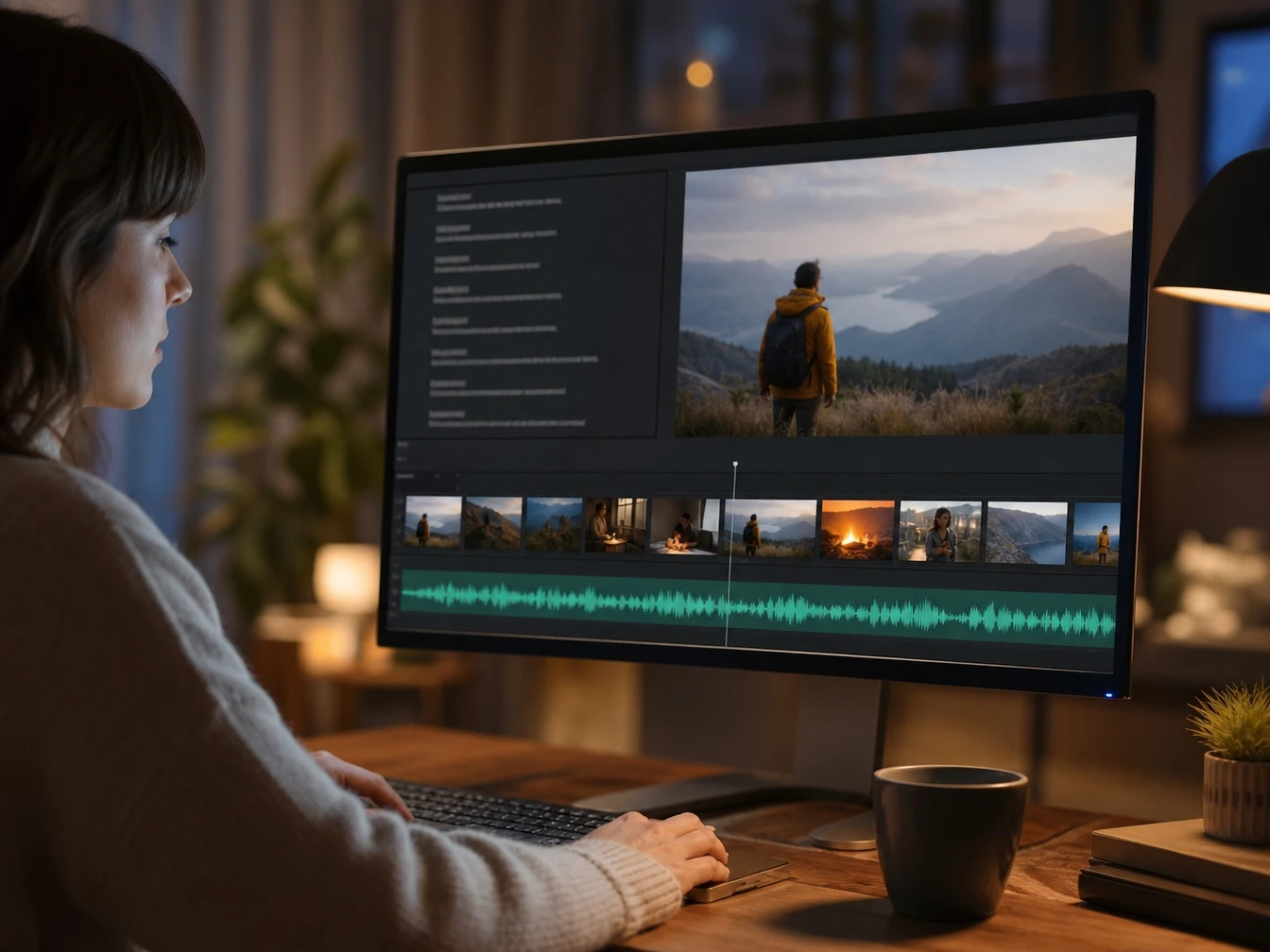
創作者要替TikTok、YouTube或Vlog補一段解說時,PictureMaker能把腳本轉成可試聽的ai配音。先聽聲線是否貼合畫面,再調整速度,避免旁白壓過剪輯節奏。
PictureMaker的ai語音合成流程不需要複雜設定,但每一步都保留必要控制。
把旁白、文章或課程稿貼進文字框,先確認內容順序和標點,因為文字結構會影響ai朗讀的停頓。
選擇語言、聲線、語速與音量,讓這段聲音符合影片配音、文章聽讀或教學說明的節奏。
在線上試聽完整段落,確認沒有不自然的停頓或過快語速後,匯出MP3等常見音訊格式。
PictureMaker支援純文字複製貼上輸入。若你的內容來自文件或網頁,先把需要朗讀的段落整理成文字,再進行文字轉語音線上試聽,能更快判斷停頓和語氣。
可以匯出常見音訊格式,例如MP3。確認試聽版本後再下載,方便放進剪輯軟體、課件或其他裝置播放。
PictureMaker提供多種常見語言,以及不同性別、年齡段和風格的聲線。選擇時要以內容目的為準,產品介紹通常需要清楚穩定,故事或文章聽讀則更重視自然停頓。
可以把PictureMaker作為瀏覽器中的ai配音軟體,用來生成旁白音訊並下載使用。實際成品仍要回到你的剪輯或課件中檢查,確保聲音沒有蓋過畫面或重點文字。
PictureMaker可提供免費試聽體驗,但不要把它理解成無限字數或完全不限使用。開始正式製作前,先用短段落測試聲線、語速和音量,能減少重做時間。
本頁介紹的是把文字轉成AI語音與旁白音訊的功能,不宣稱支援聲音克隆或專屬數位人聲音。需要穩定輸出時,請從現有聲線中選擇最接近內容語氣的版本。