
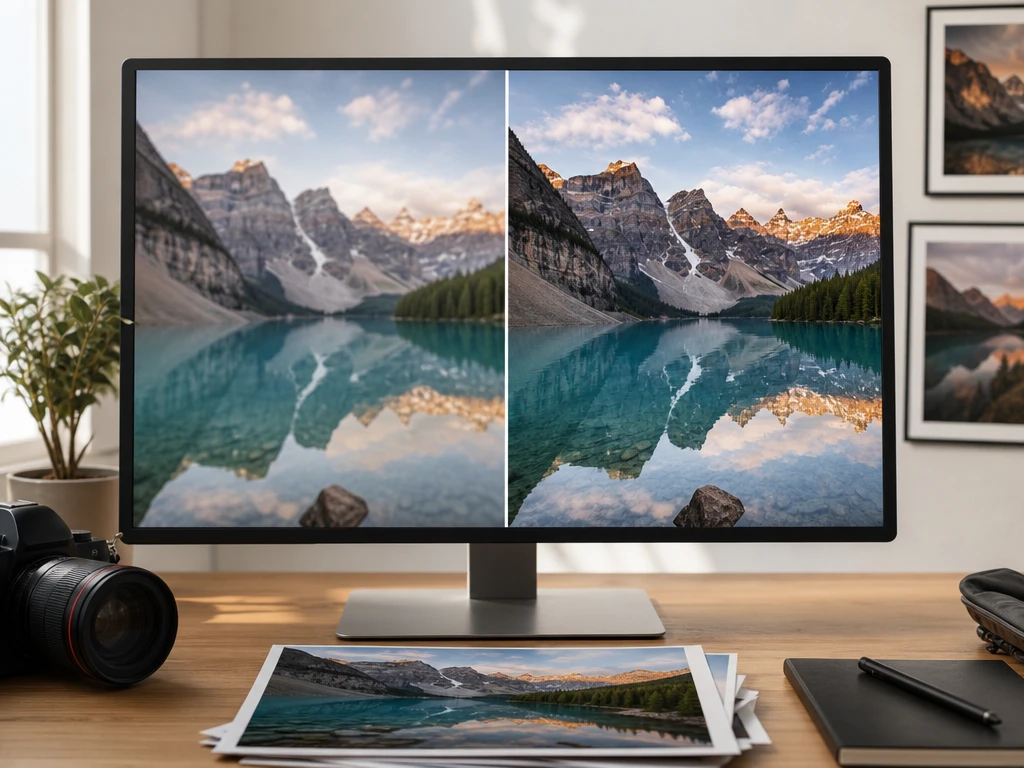
高清放大
低解析素材需要上社群或商店頁時,PictureMaker可協助影片解析度提升,將畫面放大到1080P或4K。上傳MP4、MOV等常見格式後,確認你要的輸出方向即可。若原始檔嚴重失焦,畫面會改善,但仍可能保留部分拍攝限制。

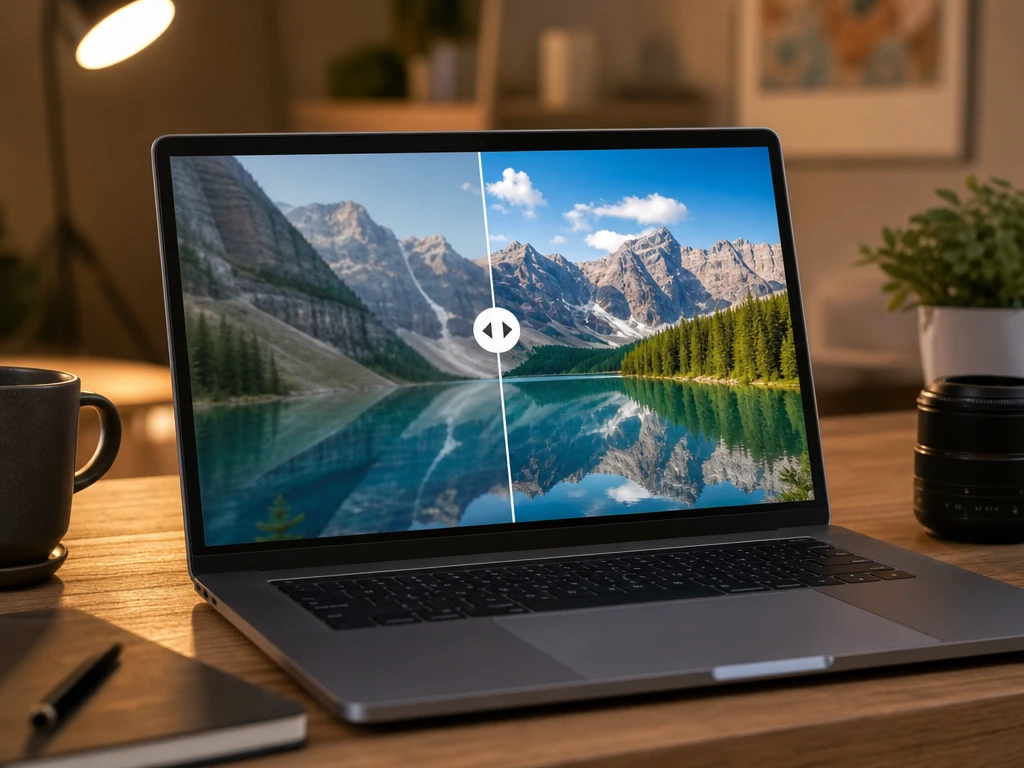
AI影片畫質提升
把低解析、模糊或有噪點的來源片段放進PictureMaker,選擇你要改善的方向,預覽畫面變化,再匯出適合多平台發布的高畫質MP4。
開始修復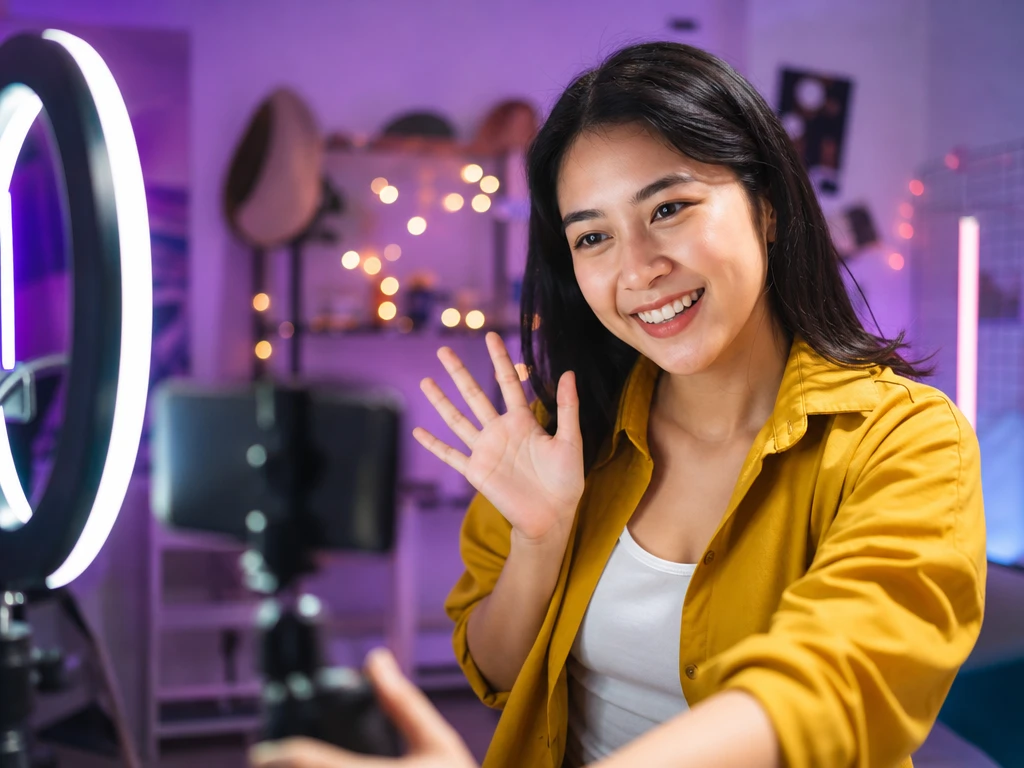
社群創作者
當Vlog、直拍或短片素材因手震、夜拍或壓縮變得鬆散,PictureMaker可協助提升影片畫質,改善臉部細節、暗沉色彩與噪點,讓片段更適合TikTok、Reels與Shorts。
從你最在意的畫面結果開始:臉不要糊、材質要清楚、壓縮痕跡要少,PictureMaker再用AI判讀每一幀該往哪裡改善。
低解析素材需要上社群或商店頁時,PictureMaker可協助影片解析度提升,將畫面放大到1080P或4K。上傳MP4、MOV等常見格式後,確認你要的輸出方向即可。若原始檔嚴重失焦,畫面會改善,但仍可能保留部分拍攝限制。
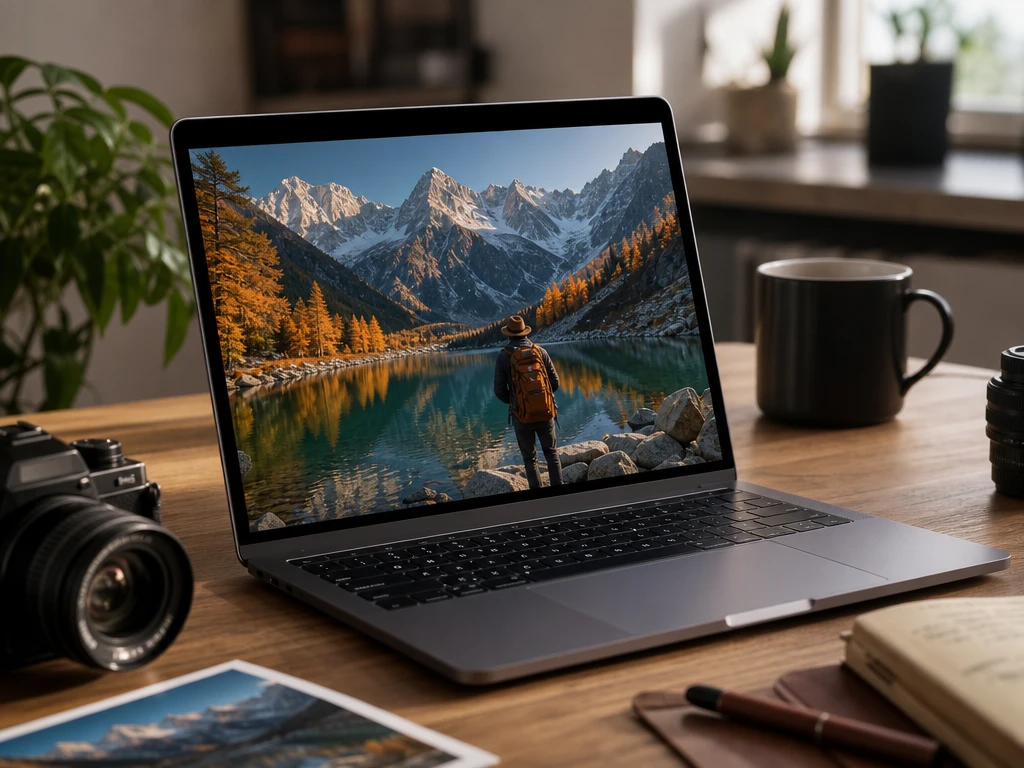
夜拍顆粒、壓縮雜訊或畫面髒點出現時,PictureMaker會進行影片畫質增強,讓暗部與背景看起來更乾淨。你可以先看膚色、陰影與背景的預覽差異,再決定是否匯出。過暗區域不一定能還原不存在的細節。
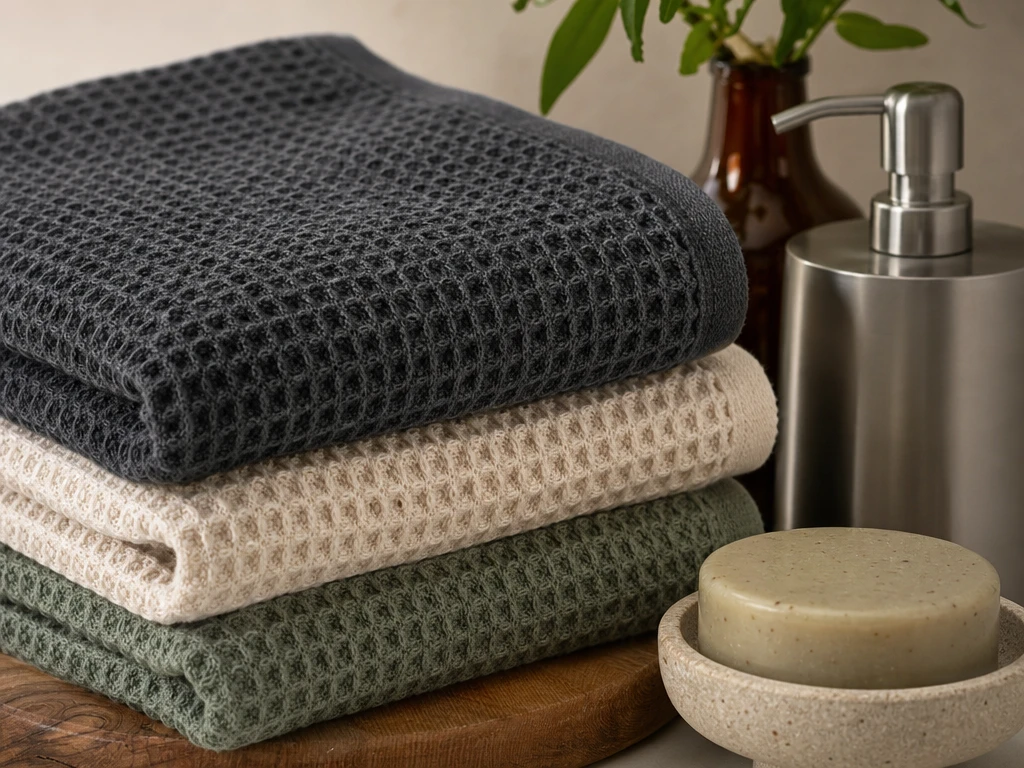
人像、商品與近景素材進入修復時,PictureMaker會保留皮膚紋理、髮絲與材質邊緣,避免畫面被抹得像塑膠。你不用手動拉一排複雜參數,只要檢查預覽中的重點區域。清晰的來源片段會有更穩定的細節表現。
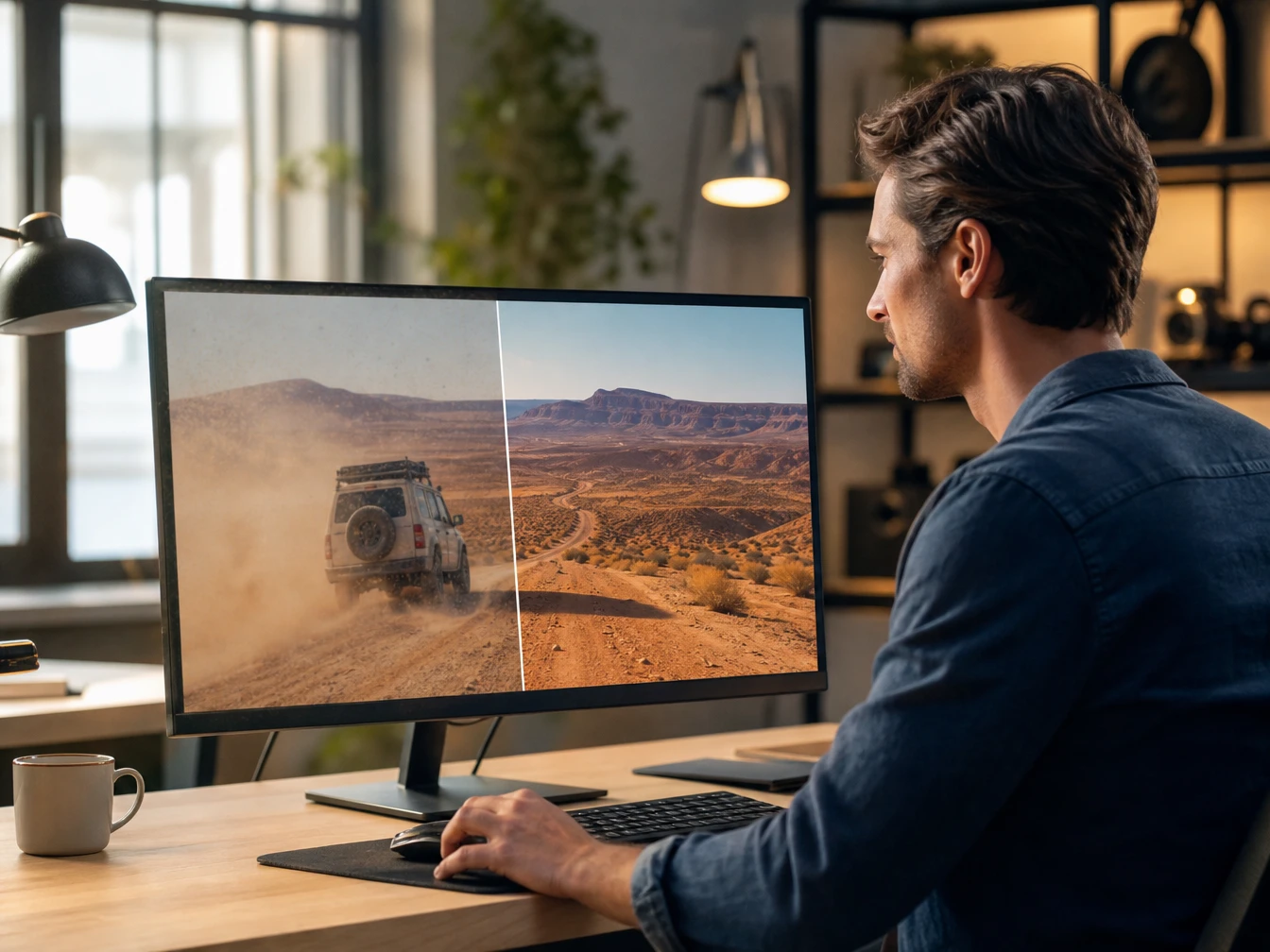
針對AI生成影片常見的過度平滑、光影不均與不自然質感,PictureMaker可做ai影片修復。提供來源片段後,確認想保留的風格與臉部、物件重點。修整能讓畫面更自然,但不會改寫原本不存在的場景內容。
PictureMaker把來源片段、創作判斷、預覽與輸出放在同一個瀏覽器流程中,讓你不用切換笨重軟體。
匯入MP4、MOV等常見影片格式,先看清楚片段的問題是低解析、模糊、噪點、暗沉色彩,還是壓縮後的馬賽克。
如果素材來自演唱會後排直拍或老舊錄影,優先看臉部表情、光影與噪點;如果是商品影片,先確認材質紋理與邊緣是否被保留下來。
比較修復前後的幀畫面,確認清晰度、色彩與細節符合發布需求,再匯出高畫質MP4用於社群、商店頁或個人保存。
PictureMaker的ai影片畫質提升流程把常見修復判斷收進預覽裡,讓你在輸出前看見實際差異。
針對失焦或壓縮造成的鬆散畫面,PictureMaker協助ai修復影片中的邊緣與輪廓。來源若嚴重晃動,預覽時仍要檢查主體是否自然。
暗沉或偏灰的片段可透過PictureMaker改善明暗與色彩表現,讓膚色、舞台光與商品顏色更接近可用狀態。過曝區域仍受原始拍攝限制。
壓縮後的方塊感會讓片段看起來廉價;PictureMaker可減少這類偽影,讓影片變高清時不只放大尺寸,也改善觀看質感。
人像、Vlog、舊錄影、動漫、遊戲與AI生成片段需要不同處理重點。PictureMaker依畫面內容調整修復方向,你仍以預覽結果決定是否輸出。
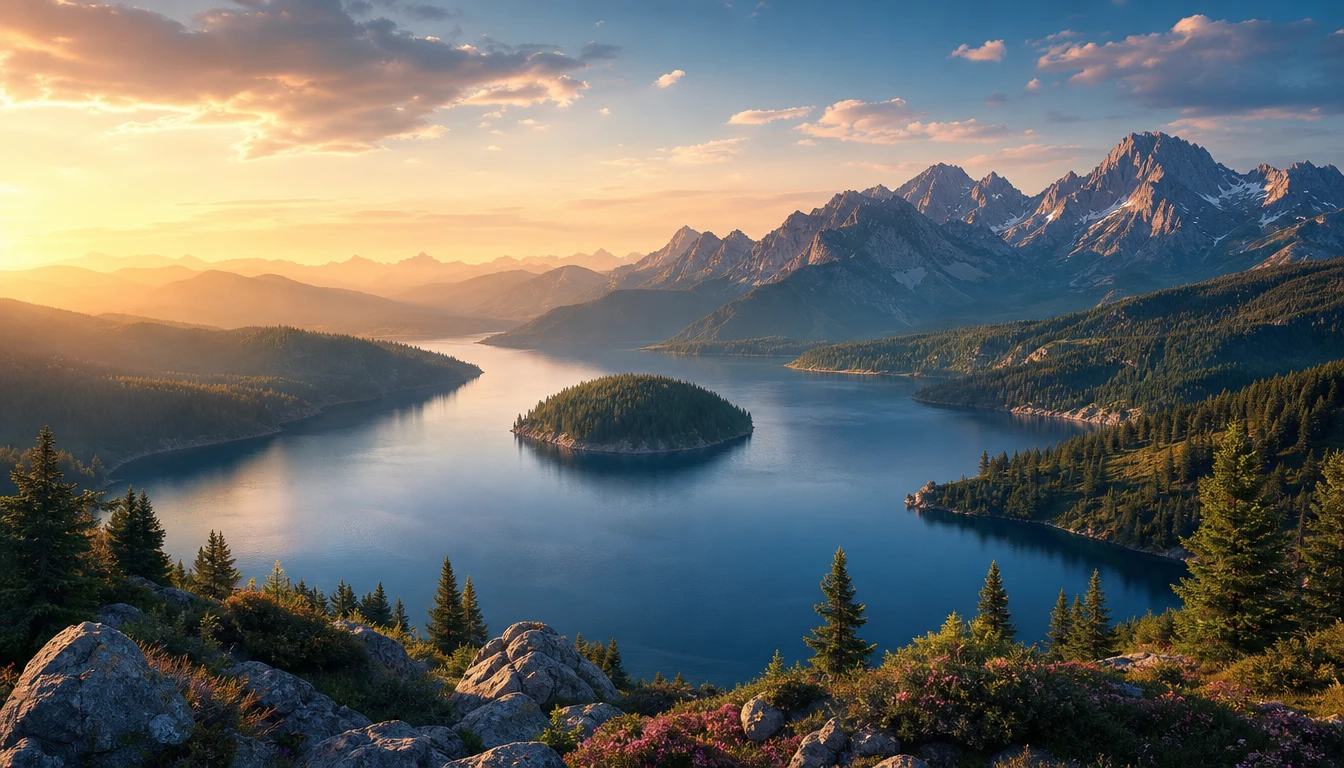
可以,PictureMaker支援把低解析影片放大到1080P或4K。實際效果取決於來源片段的清晰度、壓縮程度與失焦狀況,預覽能幫你確認是否值得匯出。
PictureMaker可以改善模糊、噪點與失焦造成的辨識困難。若原始畫面完全缺少臉部細節,AI只能提升可見資訊,不會保證補出精確表情。
適合,社群短片常見的手機壓縮、夜拍噪點與臉部鬆散都能先用PictureMaker處理。輸出為高畫質MP4後,更方便接到你的發布流程。
PictureMaker支援MP4、MOV等主流影片格式。建議使用原始檔或壓縮較少的版本,因為來源資訊越完整,影片畫質提升後越容易保留細節。
可以,PictureMaker可針對AI生成影片常見的過度平滑、光影不均與不自然質感做修整。若來源本身的物件或場景結構錯誤,修整主要改善畫面質感,不等同重新生成內容。
PictureMaker的細節還原會盡量保留材質紋理與邊緣,不以過度平滑作為目標。你需要在預覽中檢查布料、金屬或皮革表面,確認清晰度沒有蓋過真實質感。
適合用來改善低解析、噪點與模糊感。老錄影若有嚴重破損或缺幀,PictureMaker仍會受原始檔限制,但放大與清理後通常更適合保存與觀看。
不需要操作複雜參數;PictureMaker會依每一幀畫面判斷修復方向。你的主要工作是確認來源片段、查看預覽,並選擇符合用途的高畫質MP4輸出。
PictureMaker輸出適合多平台發布的高畫質MP4格式。若你要用於社群、電商頁或個人收藏,先用預覽確認畫質、色彩與細節,再下載最符合需求的版本。