
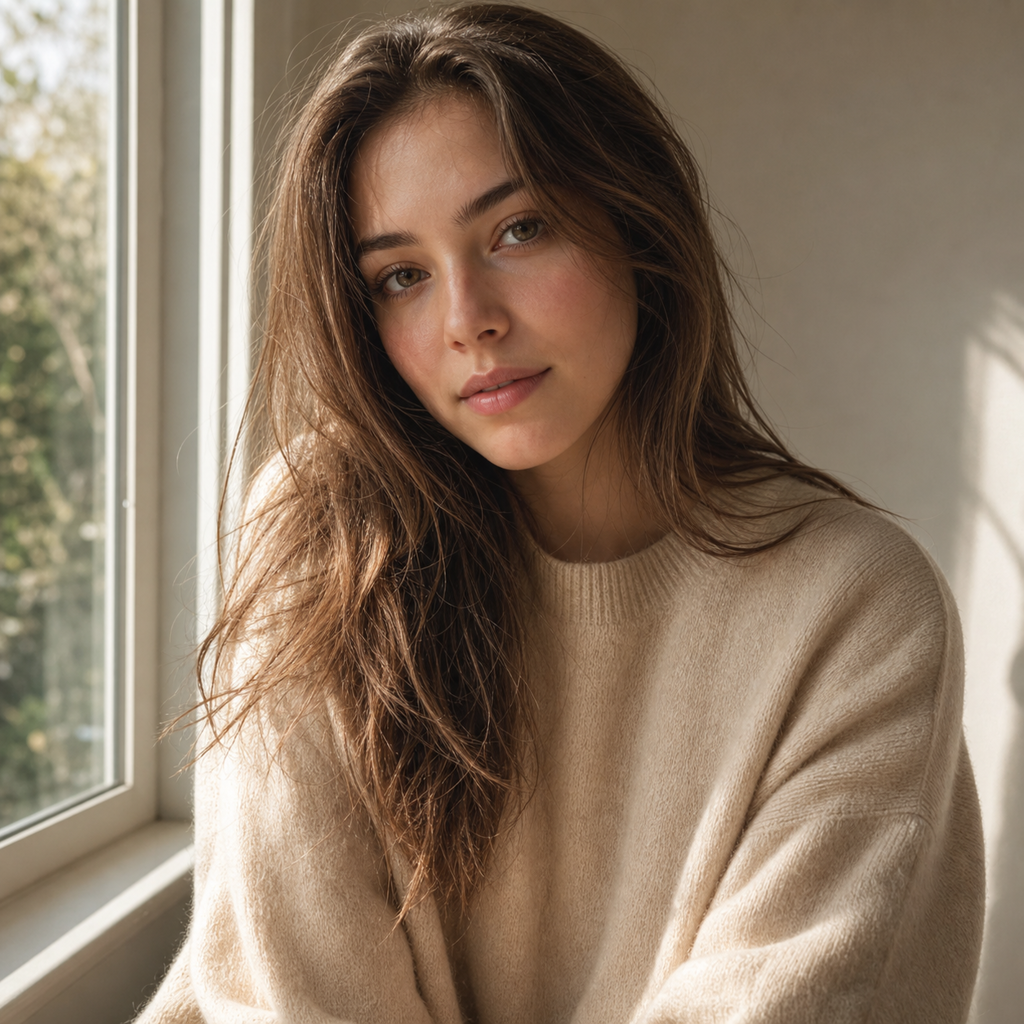
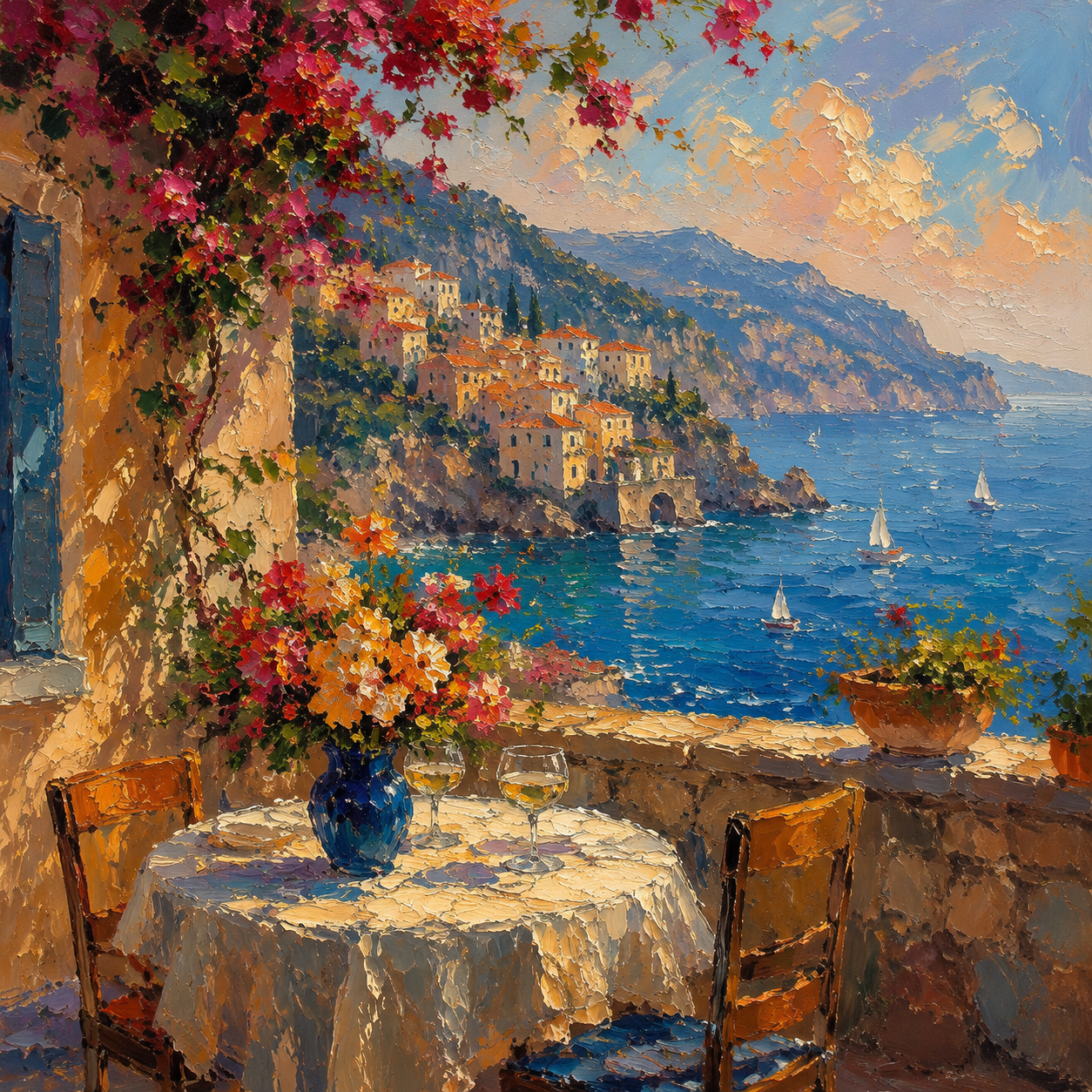
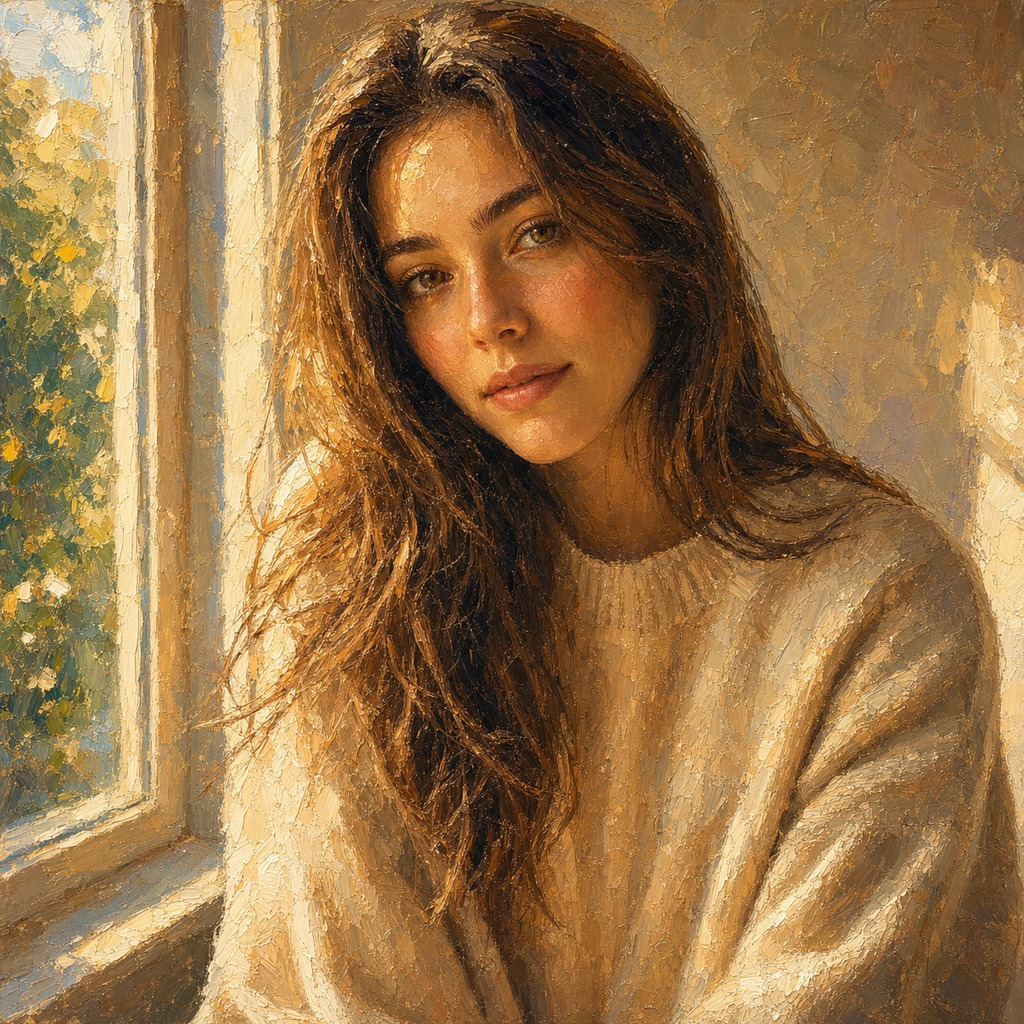
社群頭像
當個人照片需要更有辨識度,你可以用照片動漫化或照片轉動漫做出適合社群頁面的視覺版本,同時保留臉型與主要表情。

把風格選擇放在創作目的前面,先想清楚圖片要被誰看、用在哪裡,再決定要偏寫實、插畫、動漫或復古。
當個人照片需要更有辨識度,你可以用照片動漫化或照片轉動漫做出適合社群頁面的視覺版本,同時保留臉型與主要表情。
自媒體文章、小說章節或貼文封面可以用文字提示搭配ai繪畫風格生成圖片,讓畫面先支撐主題,而不是只像隨機素材。
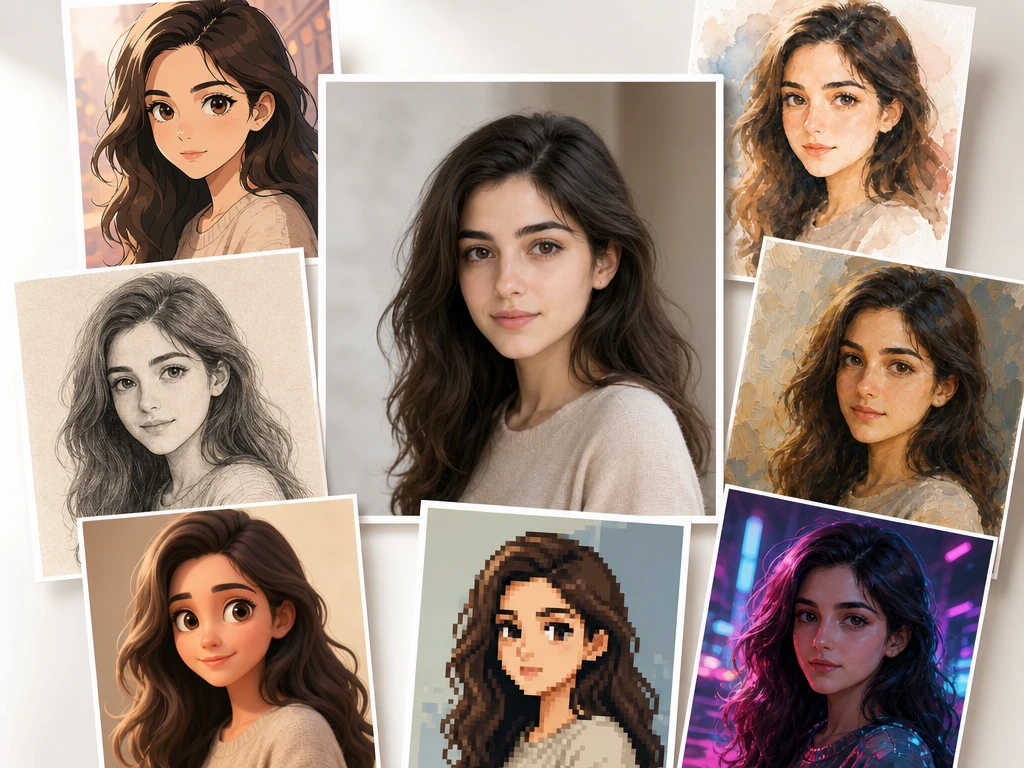
當設計師需要先看方向,PictureMaker可把產品照、人物照或場景照做成圖片風格轉換參考,方便比較水彩、油畫、像素與未來感的視覺語氣。
寵物照、旅行風景與合照適合做照片變插畫,把日常記錄整理成可保存的藝術化圖片;細節越清楚,主體輪廓通常越容易被保留下來。
從來源照片或文字提示開始,把創意決策集中在風格、主體與輸出用途上。
上傳JPG或PNG照片,或輸入一段自然語言提示來描述畫面內容;來源越清楚,PictureMaker越容易在ai風格轉換中保留主體特徵。
從水彩、油畫、賽博朋克、日系動漫、3D卡通、復古素描或像素等預設中挑一個方向,不必寫複雜prompt也能開始照片風格轉換。
查看生成後的圖片,確認輪廓、表情、色調與構圖是否符合用途,再下載或保存成風格化圖像文件。
每個控制點都對應你最後會看到的畫面變化,避免只套濾鏡卻失去原圖重點。
PictureMaker在你選擇預設畫風時套用對應的色彩、筆觸與材質方向。你只需要挑選接近用途的風格,不必先整理長串提示詞。輸出會呈現明確的ai圖片風格;過於模糊的來源圖可能需要換一張更清楚的照片。
PictureMaker在你上傳照片後,把人物、寵物或場景轉成指定畫風。你需要確認來源圖的主體清楚,並選擇想要的藝術方向。輸出會保留核心輪廓與特徵;細小配件和背景紋理可能隨風格被簡化。
PictureMaker在你輸入創意描述並指定風格時生成新的視覺作品。你要把主體、場景與畫風寫清楚,例如復古素描的街景或像素風角色。輸出適合做概念草圖與配圖;描述太寬泛時,畫面方向也會比較開放。
PictureMaker在圖片生成後提供下載或保存,方便你把結果放進文章、社群貼文或設計資料夾。你需要先確認預覽中的主體與風格是否符合用途。輸出是特定風格的圖像文件;是否需要再調整,取決於你的版面與發布情境。
同一張來源照片可以有不同讀法:有人需要像本人,有人需要更像概念草圖,關鍵是先選對風格方向。
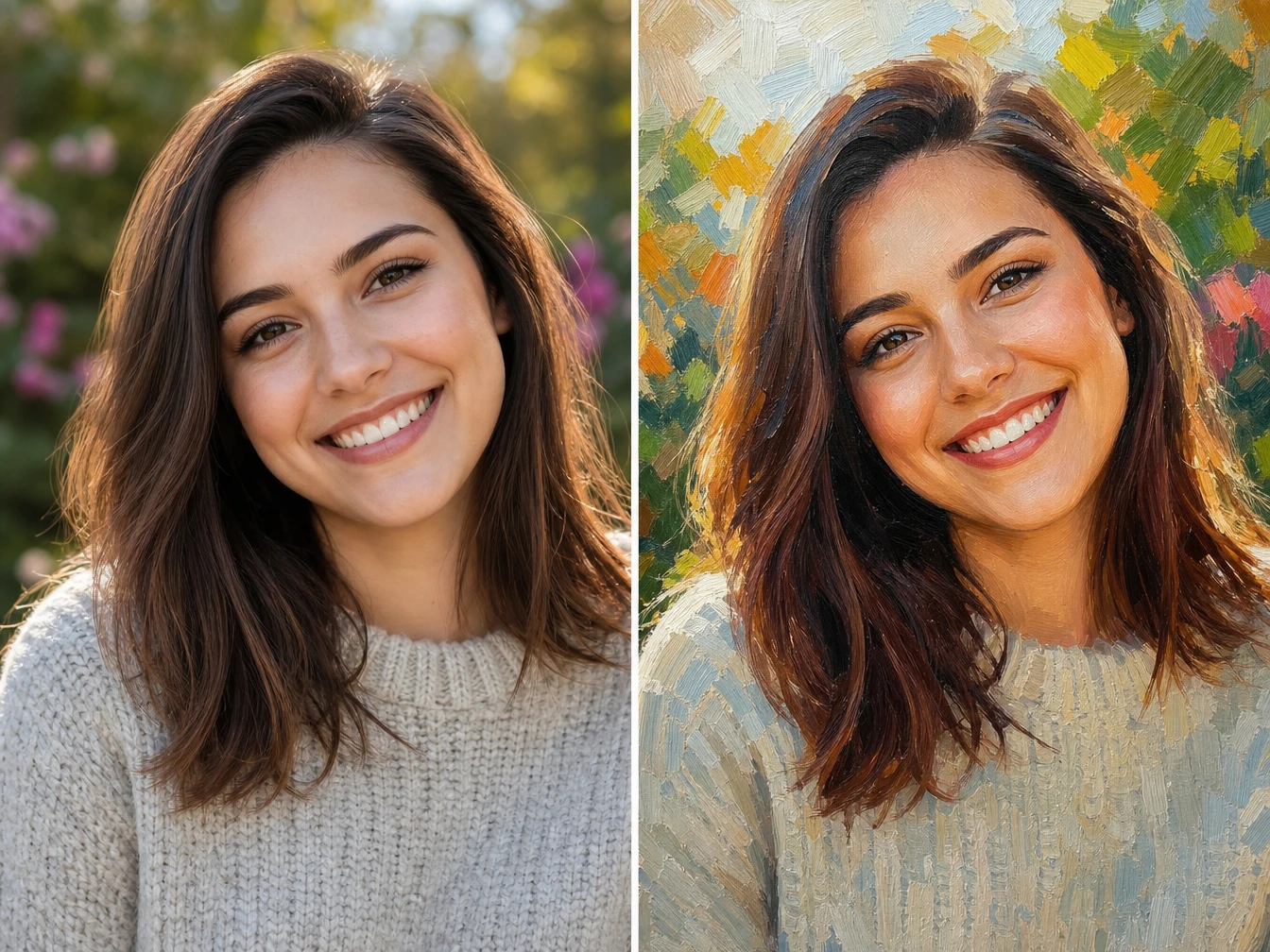
清楚的臉部輪廓與表情會先被讀進來源照片,再轉成日系動漫或3D卡通方向。選這類ai濾鏡時,請用光線穩定、主體正確入鏡的照片,成品更適合頭像、角色參考與社群配圖。
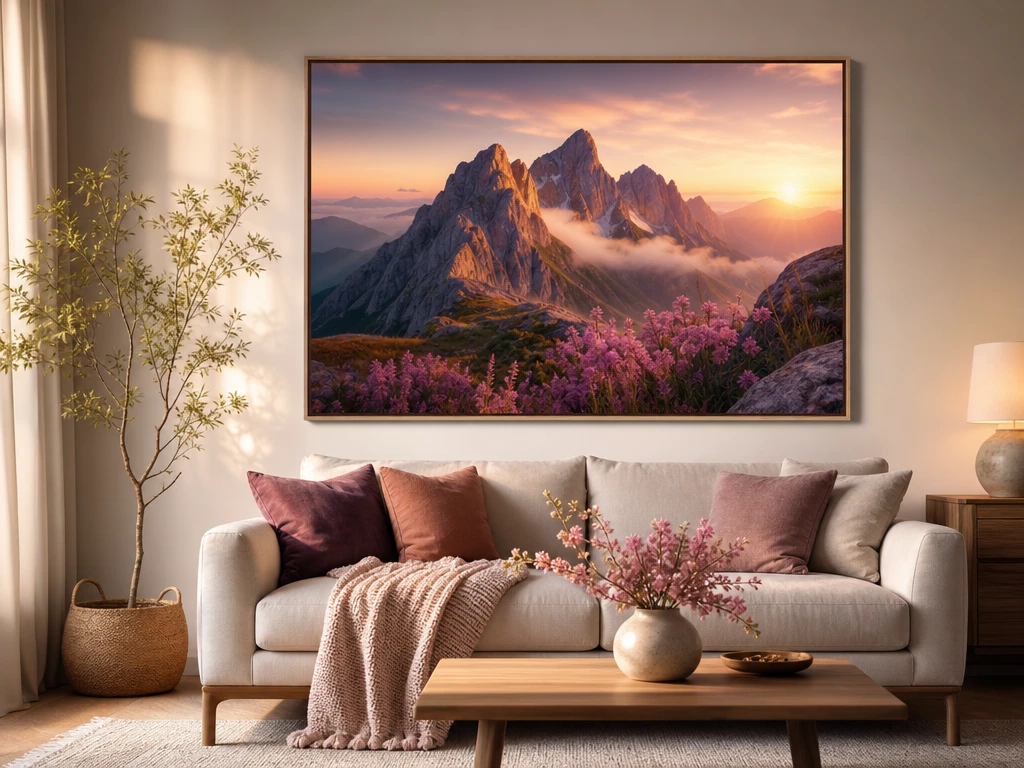
文章封面或小說配圖需要畫面先傳達情緒,PictureMaker可把文字提示與ai繪畫風格結合,產出適合放進內容版面的視覺草案。主題越具體,背景、人物與色調越容易對齊。
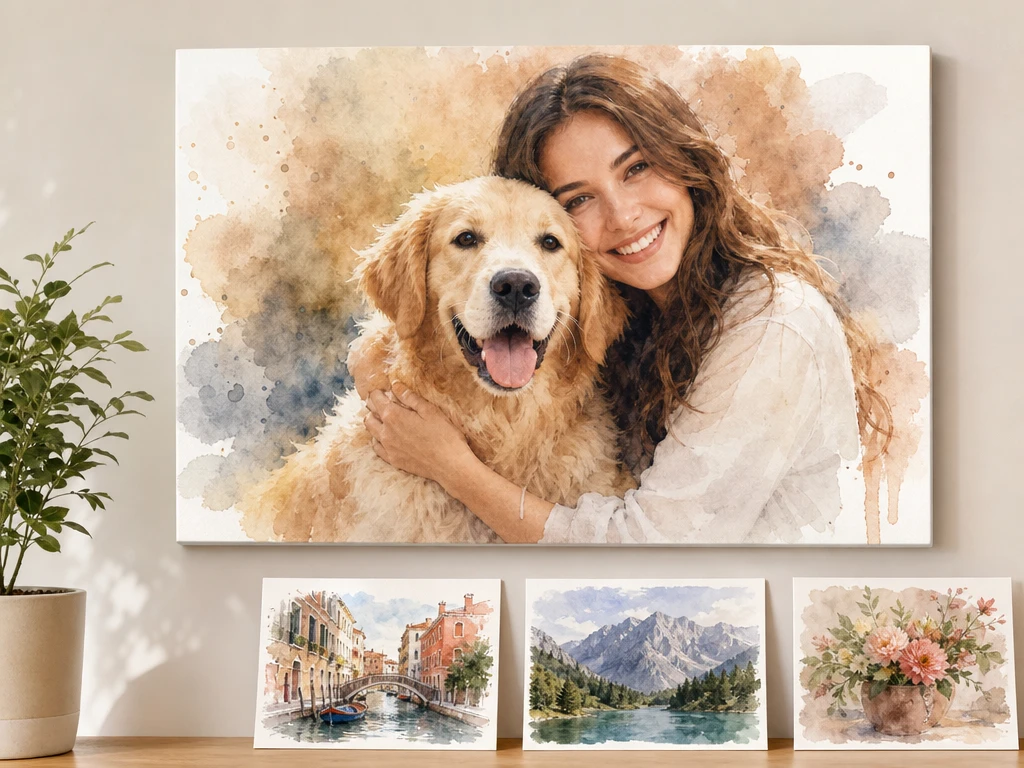
當風景照、建築照或產品參考需要更像手稿,你可以用復古素描或油畫方向做風格轉換。畫面會偏向筆觸與質感表現;需要保留精準品牌細節時,請先檢查預覽。
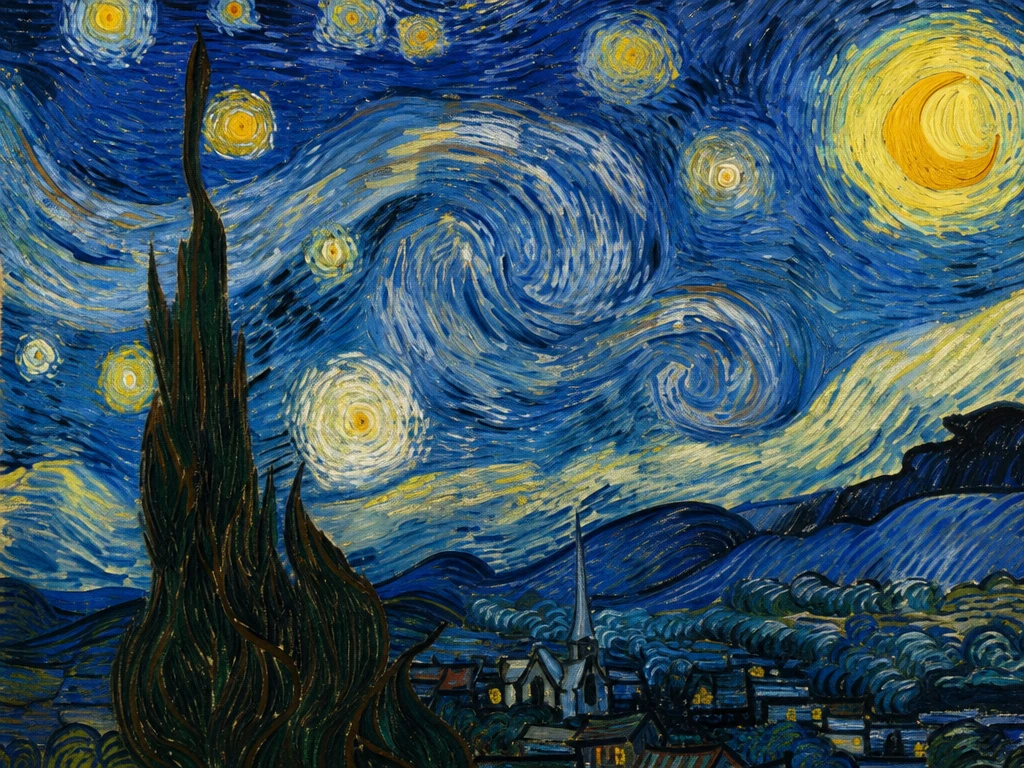
像素風適合讓人物、寵物或物件變成更簡化的視覺符號,常用於社群貼文或創意收藏。選擇前先確認你接受細節被概括,因為這類圖片風格轉換會把重點放在輪廓與色塊。
可以,PictureMaker支援上傳常規圖片格式如JPG、PNG,並把照片轉成指定藝術風格。來源照片越清楚,主體輪廓與特徵越容易在結果中被保留。
可以,PictureMaker支援用自然語言描述創意想法,再疊加藝術風格生成圖片。描述需要包含主體、場景與風格方向,這樣成品更適合作為配圖或概念草圖。
PictureMaker提供多種熱門藝術風格方向,例如水彩、油畫、賽博朋克、日系動漫、3D卡通、復古素描與像素風。實際選擇時以頁面內可用選項為準,避免先假設固定數量。
結果會盡量保留原圖的核心輪廓與特徵。臉部清楚、光線穩定、背景不混亂時,照片轉動漫通常更容易保留辨識度;模糊照片可能需要重新上傳。
ai濾鏡通常偏向快速改變畫面質感,風格轉換則更強調把照片改寫成特定藝術表現。你要的是輕微視覺變化時可先試濾鏡感;要做插畫、動漫或草圖方向時,選明確風格更合適。
可以,社群頭像、朋友圈配圖與內容封面都屬於這項工具的常見用途。請先確認輸出風格和平台版面相配,尤其是頭像需要主體在小尺寸下仍清楚。
可以,PictureMaker支援將生成的特定風格圖像下載或保存。下載前先檢查預覽中的臉部、主體與背景,能減少後續在版面中重做的時間。
此頁說明的是圖片與照片的風格轉換,不宣稱支援影片風格化。需要處理照片、文字提示與風格化圖片輸出時,才是這個工具的適用範圍。
不需要先寫很複雜的prompt,PictureMaker提供可直接選擇的藝術風格。若你用文字生成圖片,仍建議寫清楚主體、場景與想要的畫風,成品方向會更容易判斷。