
錄音上傳
PictureMaker 可從麥克風錄音或本地音訊檔開始處理,適合你已有旁白、語音包或短片台詞時啟用。選擇錄製新聲音,或上傳 MP3、WAV 等音訊檔。輸出會回到可剪輯的音訊流程中,原始錄音品質會影響最後的清晰度。

線上 AI 變聲工作區
一段旁白需要分出角色,一則語音訊息需要隱藏原聲,PictureMaker 讓你從麥克風錄音或本地音訊開始,選擇濾鏡、微調音調,先聽預覽再下載輸出。
開始變聲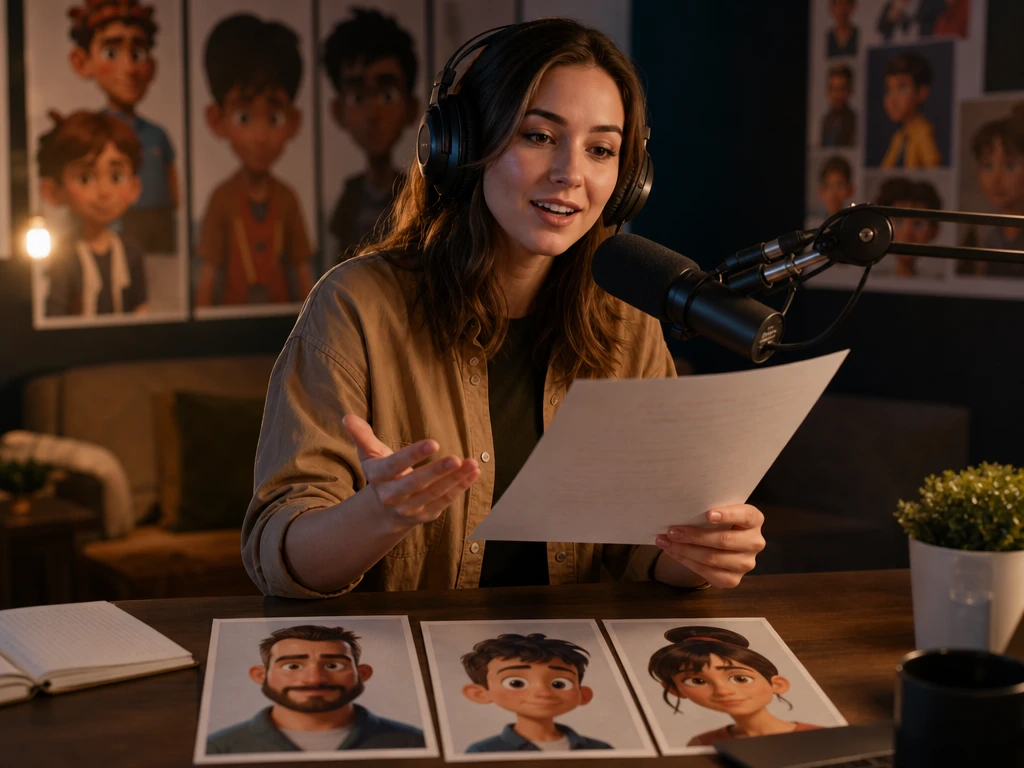
內容創作
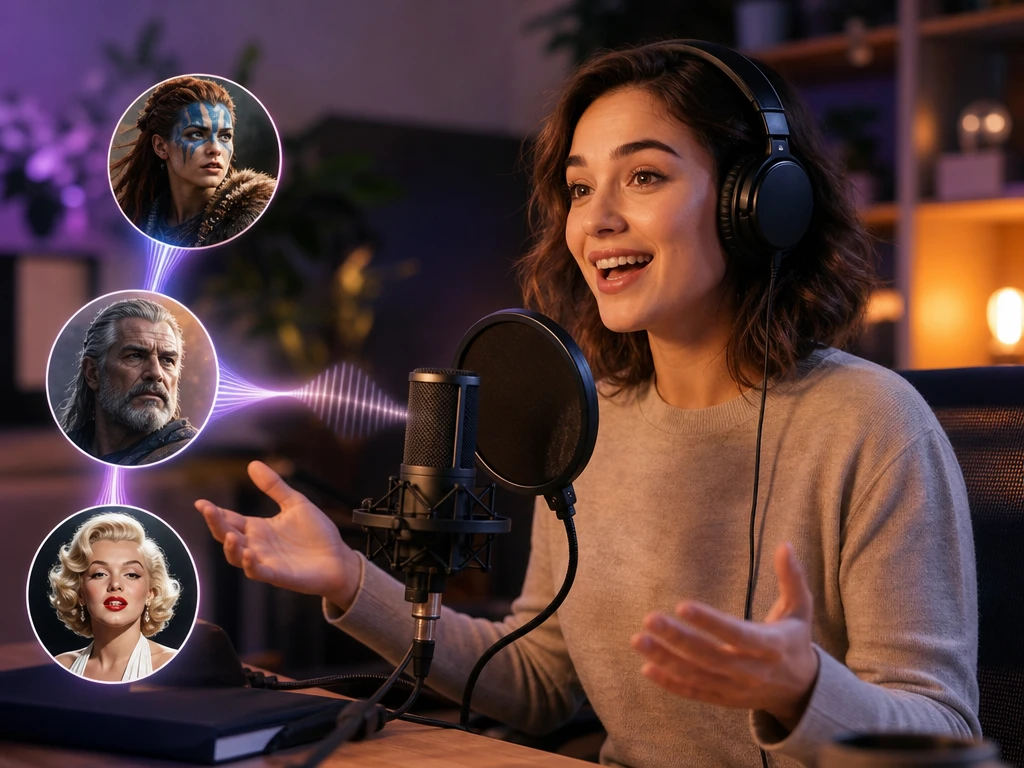
短影片、動畫或播客需要不同角色時,PictureMaker 可把同一段源音訊調成不同音色,讓角色差異更清楚。當對白情緒已經錄好,你保留語氣與節奏,再用AI變聲調整聲線方向。
先決定聲音要像角色、機器、電話還是匿名音訊,再用預覽確認情緒與發音是否仍然貼合內容。
PictureMaker 可從麥克風錄音或本地音訊檔開始處理,適合你已有旁白、語音包或短片台詞時啟用。選擇錄製新聲音,或上傳 MP3、WAV 等音訊檔。輸出會回到可剪輯的音訊流程中,原始錄音品質會影響最後的清晰度。
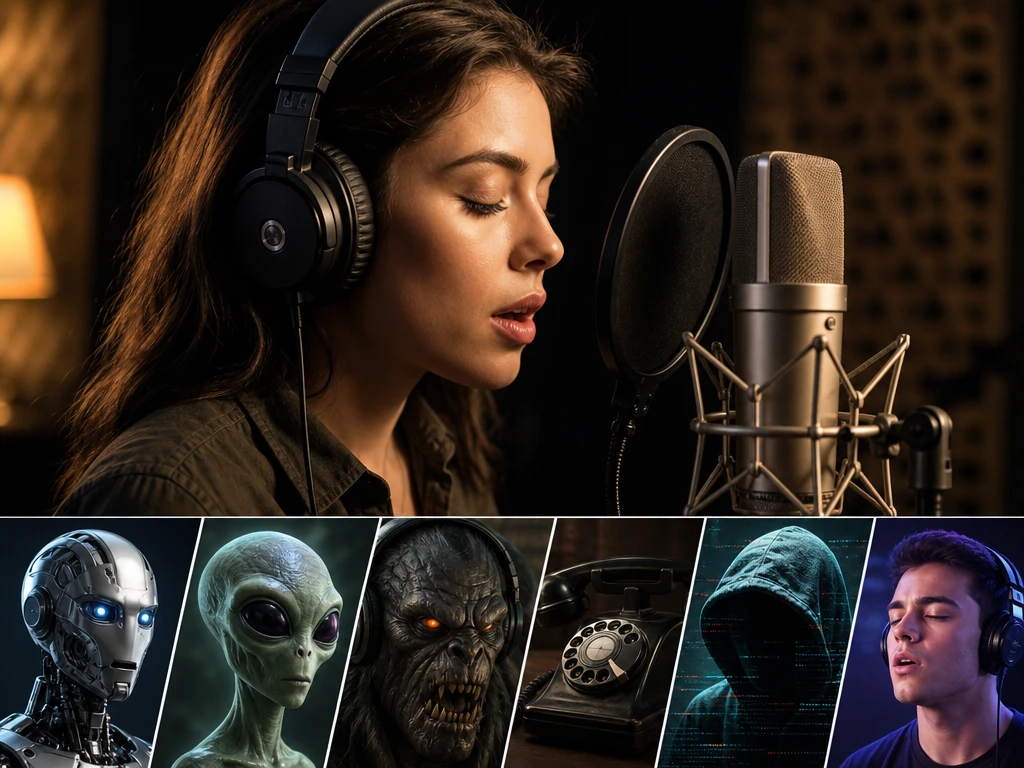
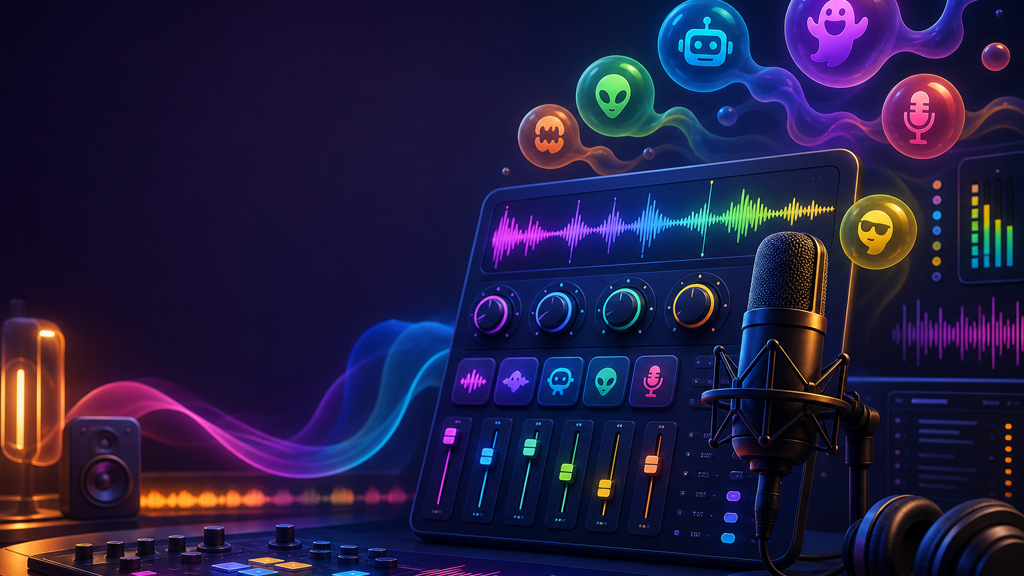
PictureMaker 提供性別轉換、機器人、外星人、匿名黑客、怪物與電話音效等預設濾鏡,讓聲音在指定情境中改變。選一個接近角色或訊息氣氛的方向,再聽預覽。效果適合創作與娛樂用途,不包含特定名人或歌手的真實聲線。
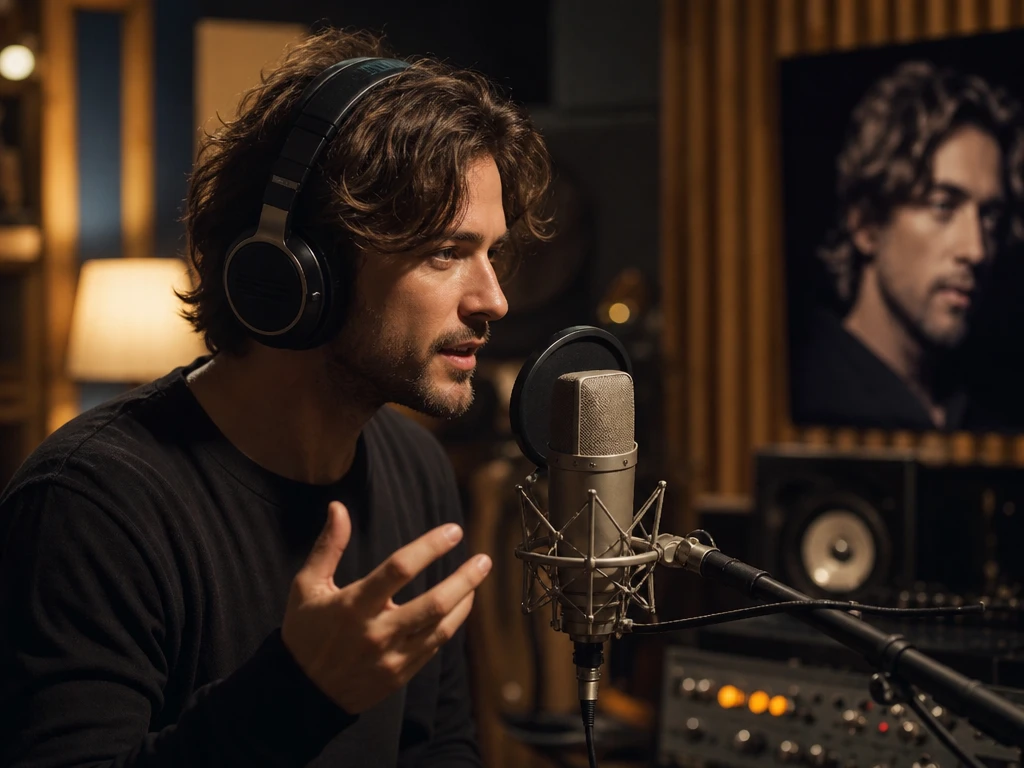
PictureMaker 的AI變聲器會在改變音色時盡量保留原始語音的情感、語調與發音細節。你提供乾淨的源音訊,並避免背景噪音壓過人聲。輸出會比單純套濾鏡更像完整表演,但過度誇張的效果仍可能帶出合成感。
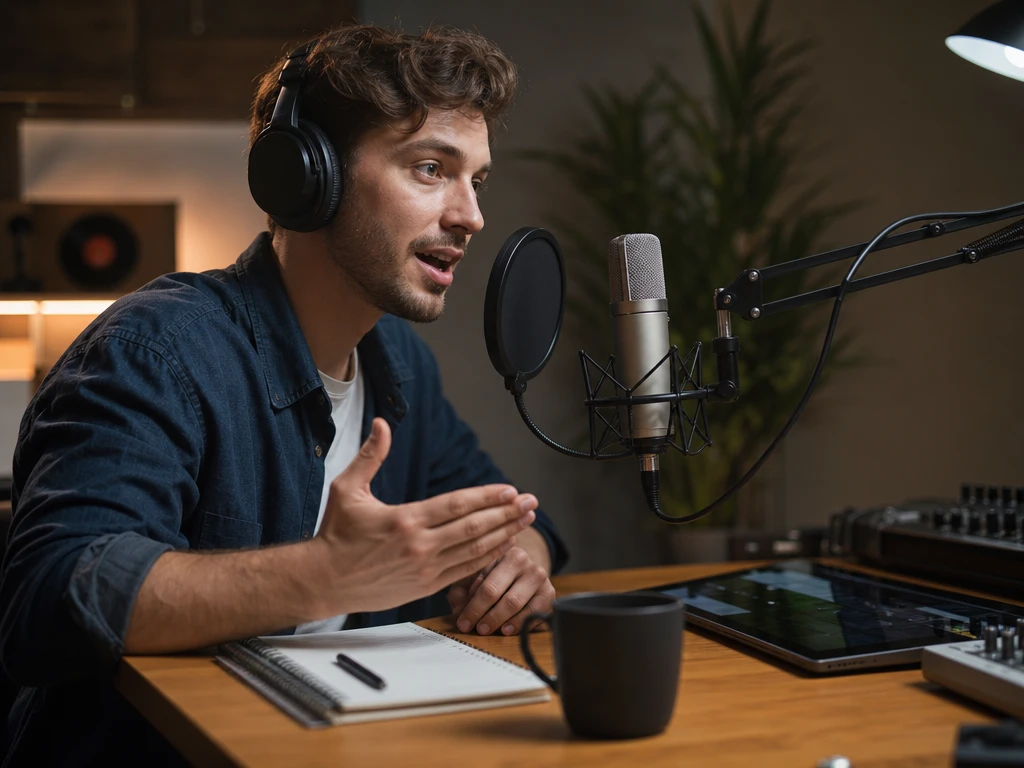
PictureMaker 支援 Pitch 等基礎參數調整,讓你把聲音往更高、更低或更接近角色設定的方向推進。你只需要小幅調整並反覆試聽,不必從複雜混音流程開始。聲音越接近原始演出,越容易保留自然的口氣。
這不是單純套效果,而是把錄音、聲線決策、預覽與下載放在同一段製作流程裡。
用麥克風錄下新的台詞,或上傳已準備好的本地音訊檔。清楚的人聲、穩定音量與較少雜訊,會讓後面的AI變音更容易保留語氣。
如果角色需要冷硬感,可以試機器人或電話音效;如果訊息要保持匿名,就選能遮住原聲特徵的濾鏡。再用音調控制把聲音推到合適位置。
試聽處理後的音訊,確認情緒、發音與節奏仍符合片段用途。滿意後下載高音質音訊檔,接著放進剪輯軟體或拿來發送語音訊息。
每一種變聲都先回到內容目的:角色要被分辨、身份要被遮住,或訊息要有剛好的戲劇感。
同一位創作者可以為不同角色準備不同聲線,讓觀眾不用看畫面也能分辨誰在說話。這適合短影片、動畫片段與社群劇情剪輯。
片頭、橋段或虛構角色可以用變聲軟體風格的濾鏡處理,再保留原本的說話節奏。聲音變化服務於段落辨識,而不是蓋過內容。
想做一段有角色感的語音包時,PictureMaker 可把錄音轉成更有辨識度的音色。需要快速試作時,也可以用變聲器免費試用流程先確認方向。
把已處理的音訊下載後,再放進影片剪輯或音訊軌中安排節奏。這比在剪輯後才反覆替換聲線更容易掌握段落。
可以,PictureMaker 支援透過麥克風錄製音訊,也支援上傳本地音訊檔。音源越清楚,後續變聲越容易保留語調與發音細節。
PictureMaker 可處理本地音訊檔,包含 MP3、WAV 等常見格式。若檔案本身有明顯雜訊或人聲太小,輸出的聲線清晰度也會受影響。
不一定,PictureMaker 的AI變聲目標是在改變音色時保留情緒、語調與發音。若你選擇機器人或外星人這類濾鏡,聲音本來就會帶有更明顯的效果感。
PictureMaker 目前文案只描述錄音、上傳、處理、預覽與下載音訊檔的流程。它適合為遊戲影片、直播片段或社群素材準備聲音,不宣稱即時接管遊戲或語音聊天麥克風。
可以,PictureMaker 支援下載處理後的高音質音訊檔。下載後可放進後期剪輯流程,或用於需要傳送音訊檔的語音訊息場景。
不可以這樣承諾,PictureMaker 這個頁面只描述預設聲音濾鏡與AI變音處理。為避免侵權與誤導,請不要把它當成特定真人聲線複製工具。
不需要從複雜設定開始,PictureMaker 提供預設濾鏡與 Pitch 等基礎微調。當你有明確的角色或匿名需求時,先選接近的聲線,再用預覽修正即可。