
主體辨識
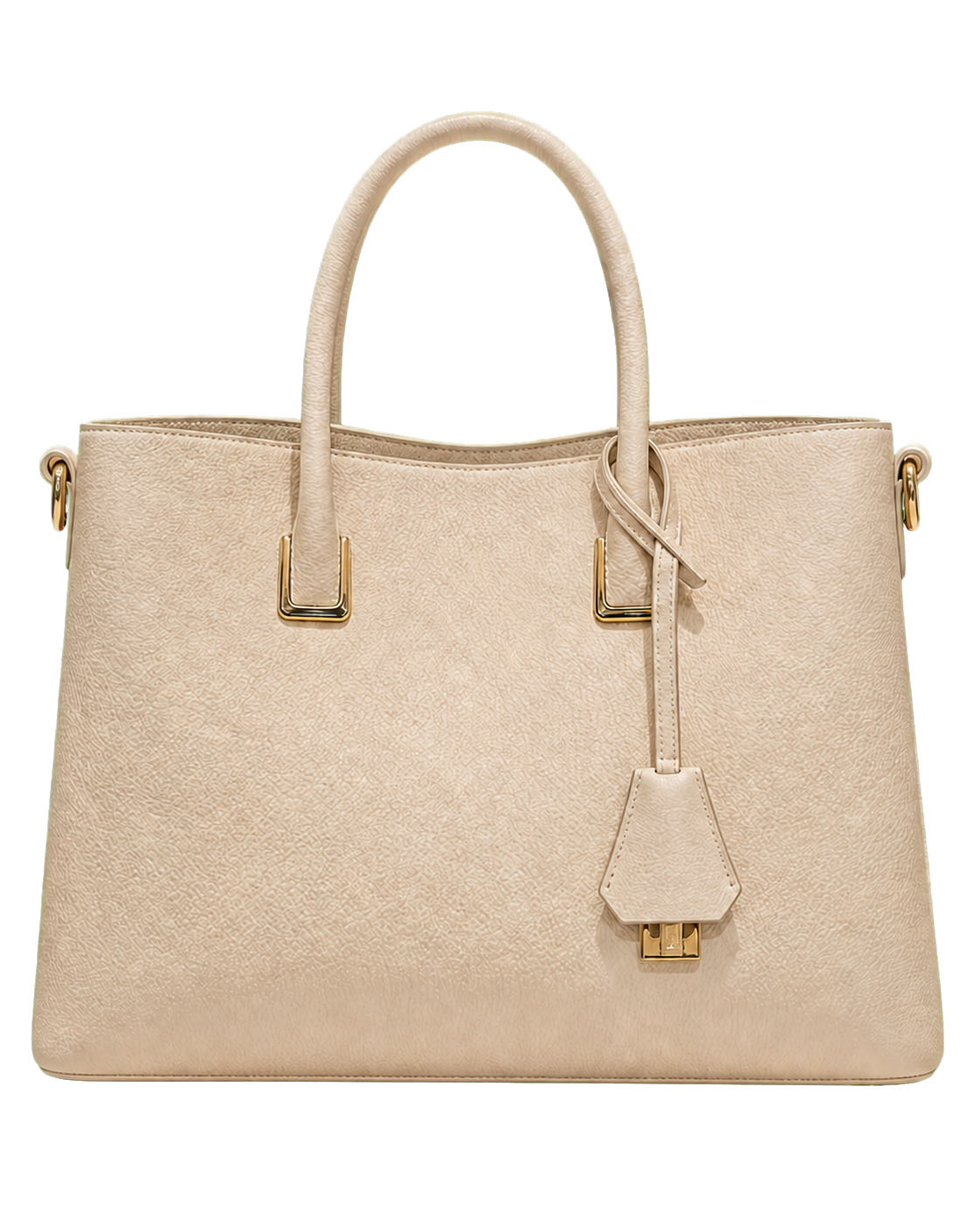
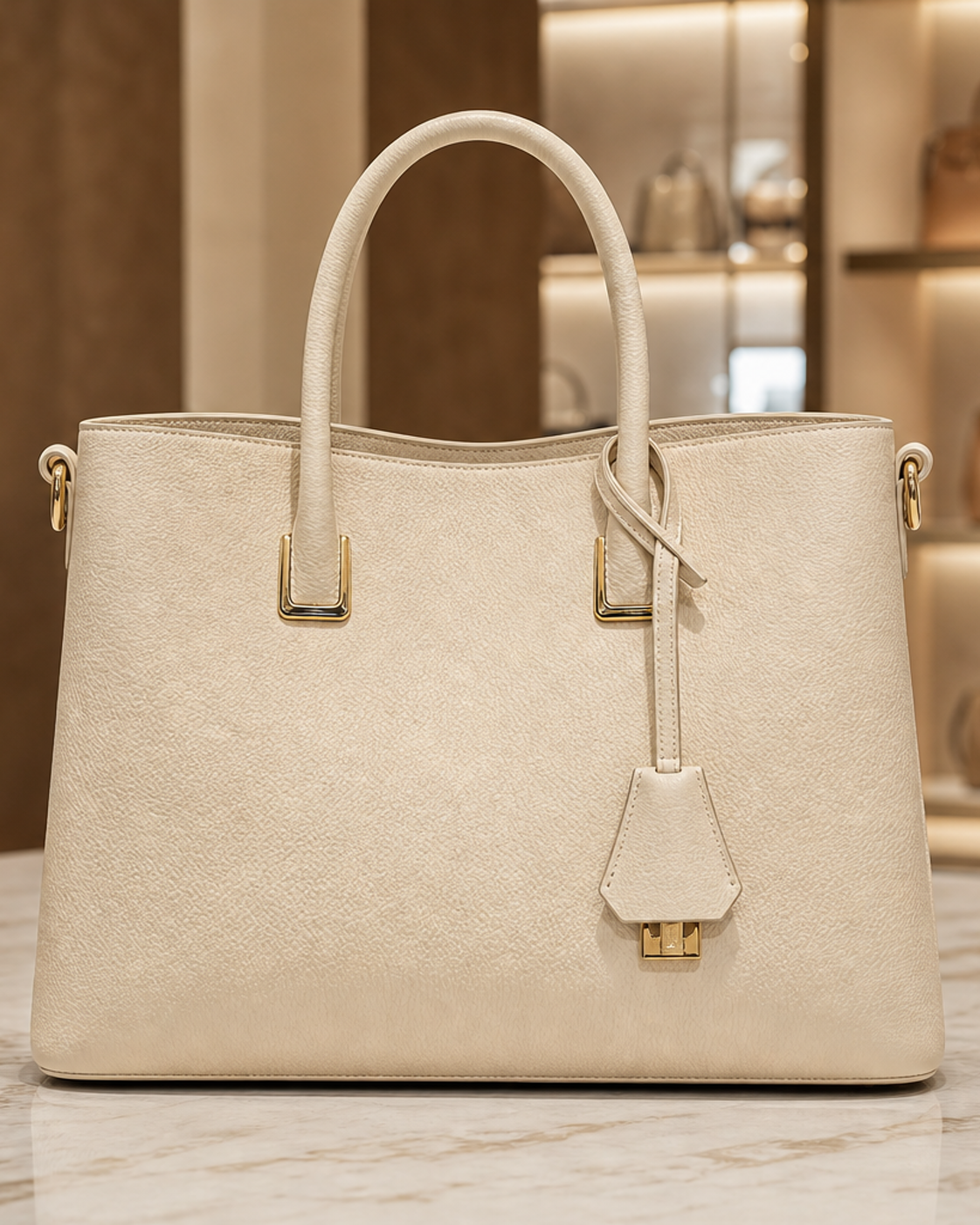
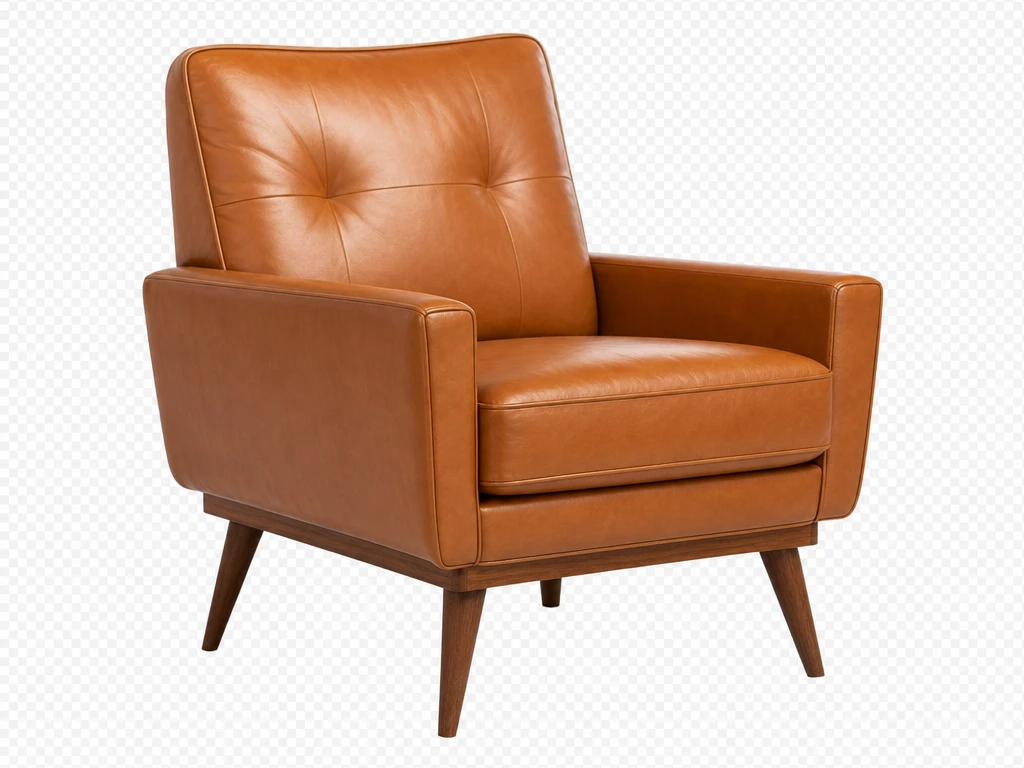
人物、商品或Logo在畫面裡被保留下來,雜亂背景會在圖片去背時被移除。你上傳JPG、JPEG或PNG來源照後,先看預覽裡的主體是否完整,再進入輸出。背景和主體顏色太接近時,邊界判斷可能需要換一張更清楚的照片。

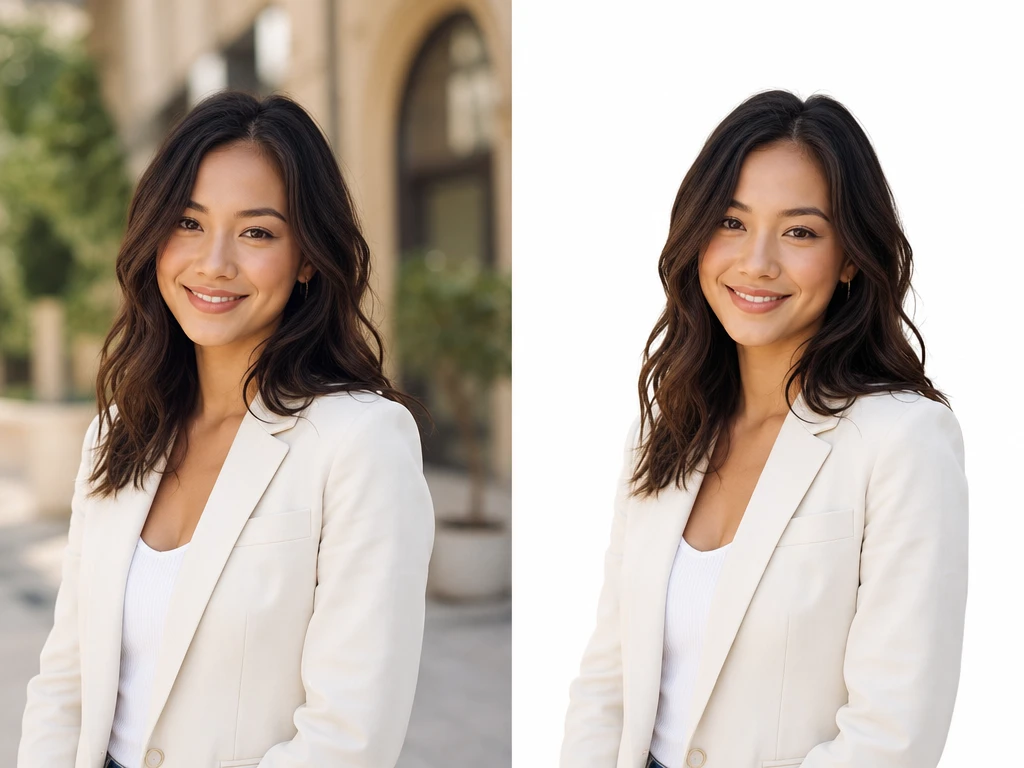
乾淨邊緣比花俏設定更重要。PictureMaker把背景移除、預覽和輸出放在同一個瀏覽器工作區,讓素材能接上下一個設計步驟。
人物、商品或Logo在畫面裡被保留下來,雜亂背景會在圖片去背時被移除。你上傳JPG、JPEG或PNG來源照後,先看預覽裡的主體是否完整,再進入輸出。背景和主體顏色太接近時,邊界判斷可能需要換一張更清楚的照片。
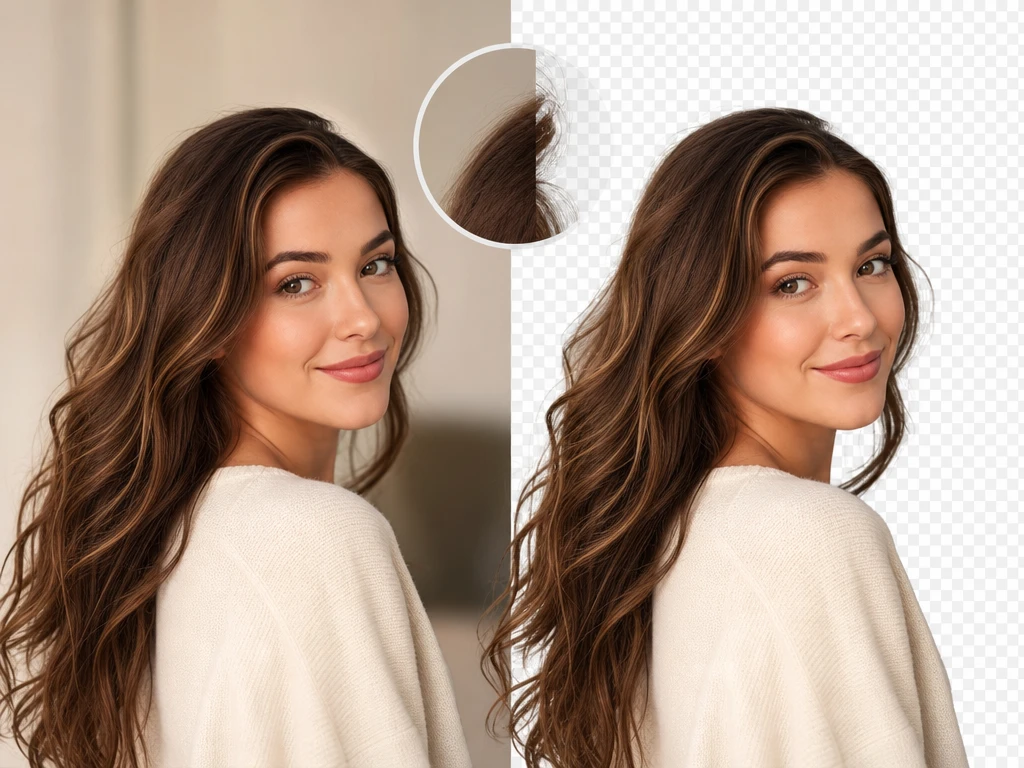
髮絲、商品轉角和Logo細線會在ai摳圖流程中被整理,畫面邊緣看起來更乾淨。你可以放大預覽,看細節是否適合海報、封面或PPT素材。低對比、反光或透明材質仍會受原圖品質影響。
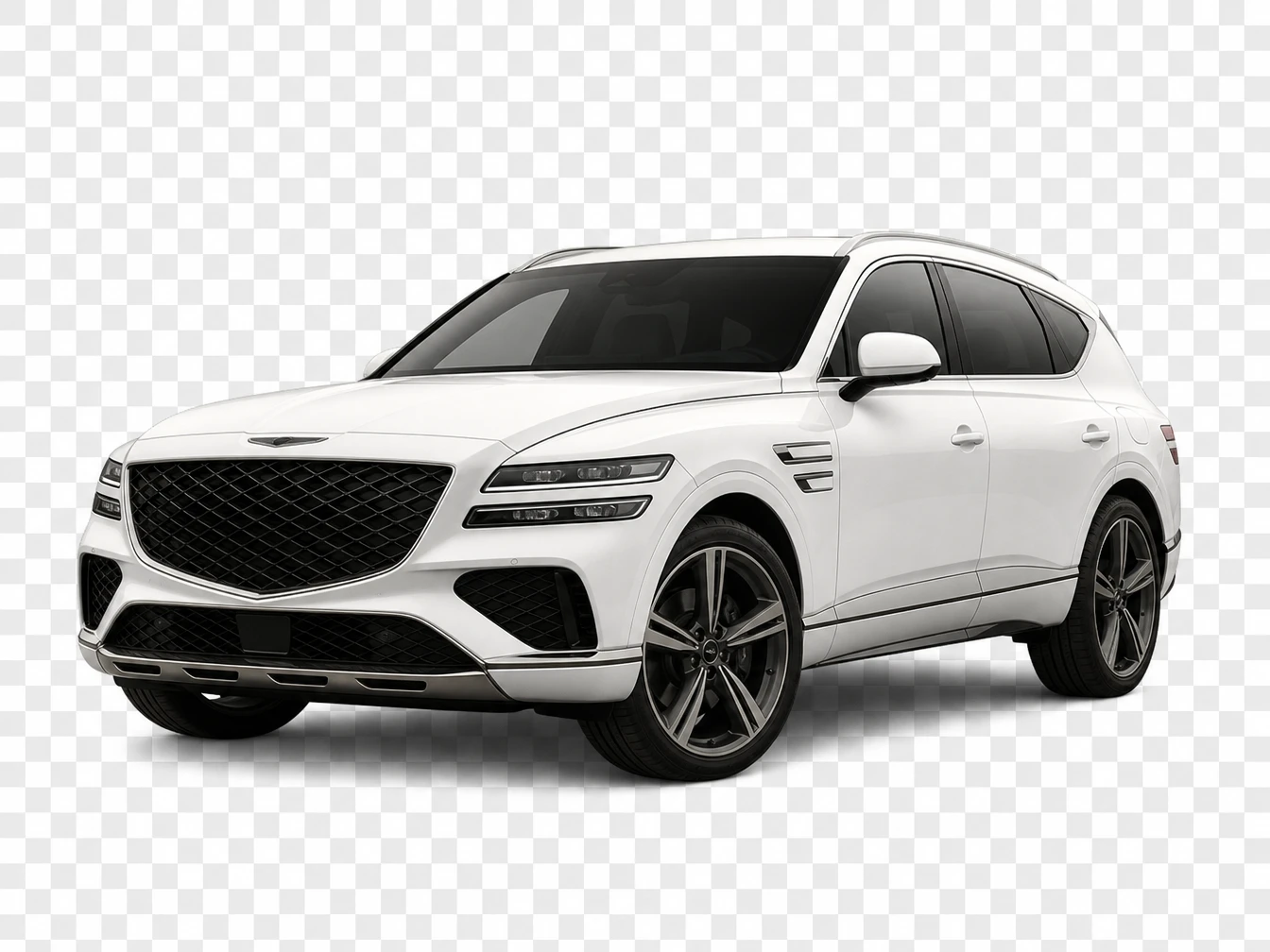
透明背景會保留主體周圍的透明資訊,方便放進設計稿、貼紙或短片封面。你選擇透明圖檔後,再確認裁切、留白和邊界細節。原圖解析度會影響輸出細節,所以高品質來源照更適合後製。
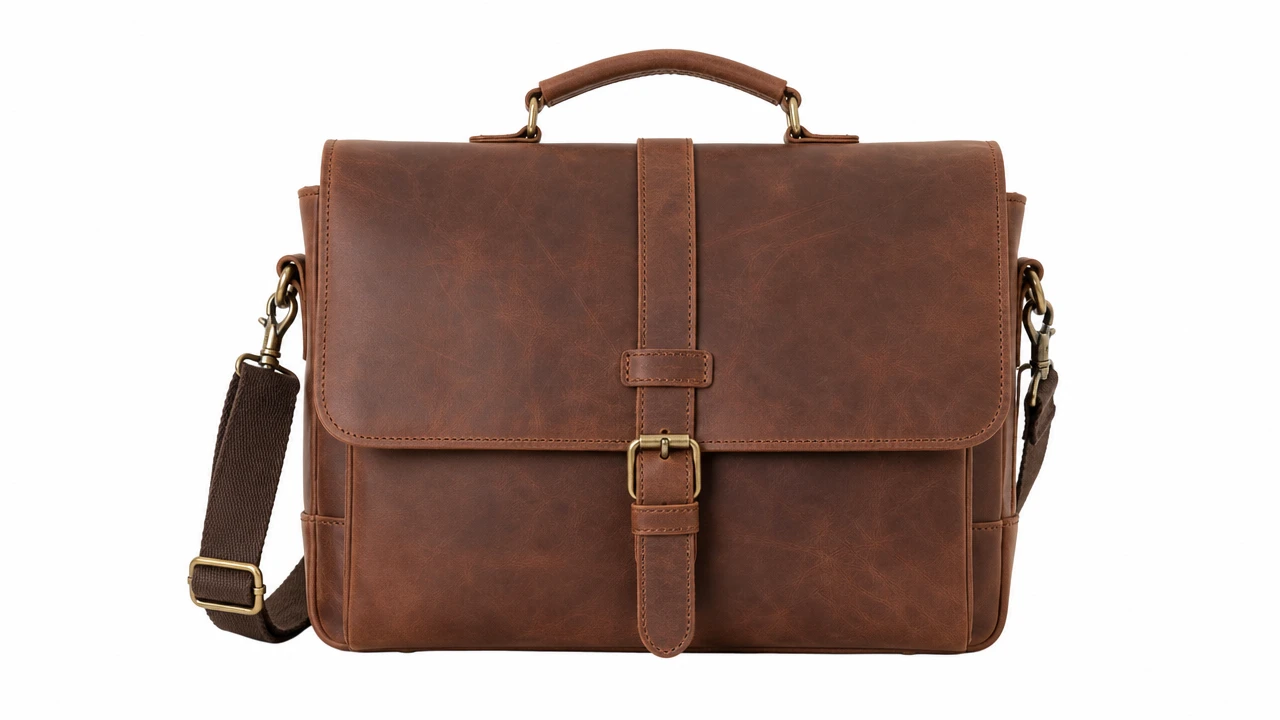
純白或純色背景能讓商品主圖、履歷照和頭像保持一致。你在背景移除後選擇JPG白底輸出,並看陰影是否讓主體站得住。反光商品或淺色服裝可能需要更清楚的來源照。
同一張來源照片,可以整理成商品主圖、社群視覺、頭像或簡報素材。重點是讓背景先退場,版面判斷才會更清楚。
電商賣家可以用背景移除整理單張商品照,得到白底主圖後,再判斷留白、陰影和商品比例是否適合上架版面。
如果貼文、橫幅或影片封面需要人物與產品素材,先做圖片去背,後續排字、換色和裁切會更好掌握。
生活照去背景後可以改成純色底,讓臉部、肩線和衣著成為焦點,適合LinkedIn頭像、履歷照片和個人簡介頁。
線上去背能把Logo、手繪物件或教學插圖整理成可覆蓋素材,放進PPT或貼紙設計時不會帶著多餘底色。
賣家
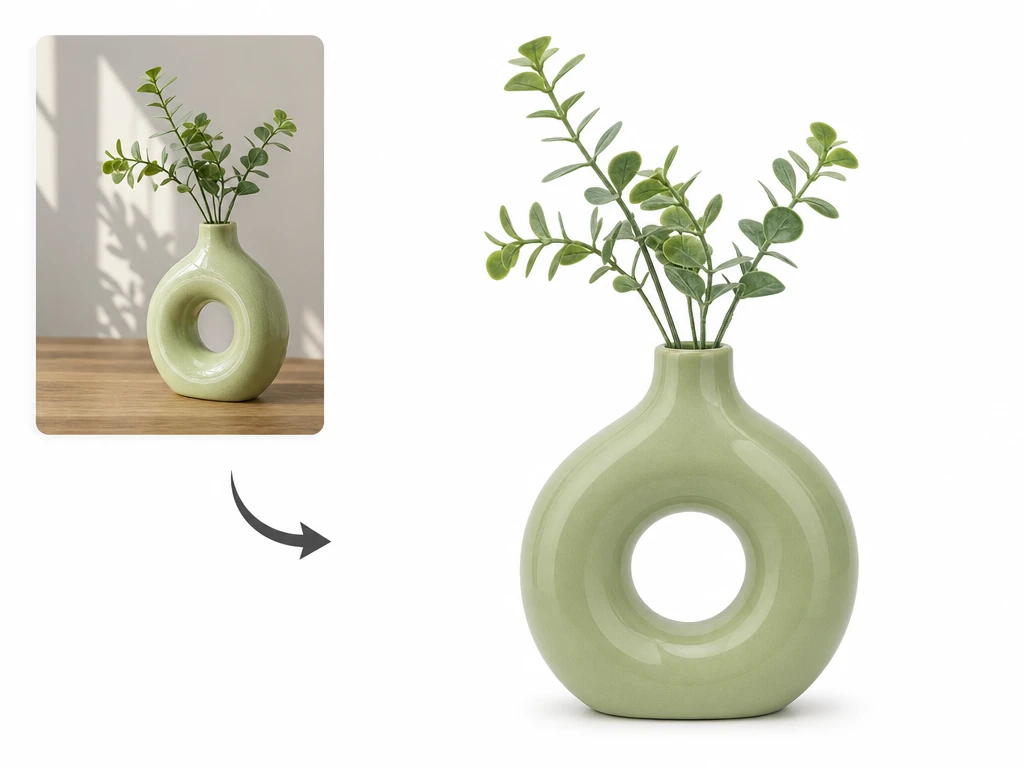
小型商家和電商賣家常要處理拍攝現場留下的桌面、牆面和雜物。PictureMaker適合單張商品照的照片去背,讓白底與透明底素材先準備好,再交給商品頁、廣告或目錄版面。
從來源照片到預覽,再到匯出格式,PictureMaker把移除背景流程收在同一個瀏覽器工作區。
拖入或選擇JPG、JPEG或PNG圖片,讓PictureMaker讀取主體、背景和邊界。來源照光線越穩定,後面的去背預覽越容易判斷。
看商品輪廓、臉部邊線、髮絲和透明材質,決定這次ai去背結果是否能進入版面。主體和背景太接近時,換一張對比更清楚的照片通常更好。
需要後製就匯出透明PNG,需要電商主圖或頭像底色就選JPG白底。最後看裁切與留白,讓素材能直接接到下一個設計步驟。
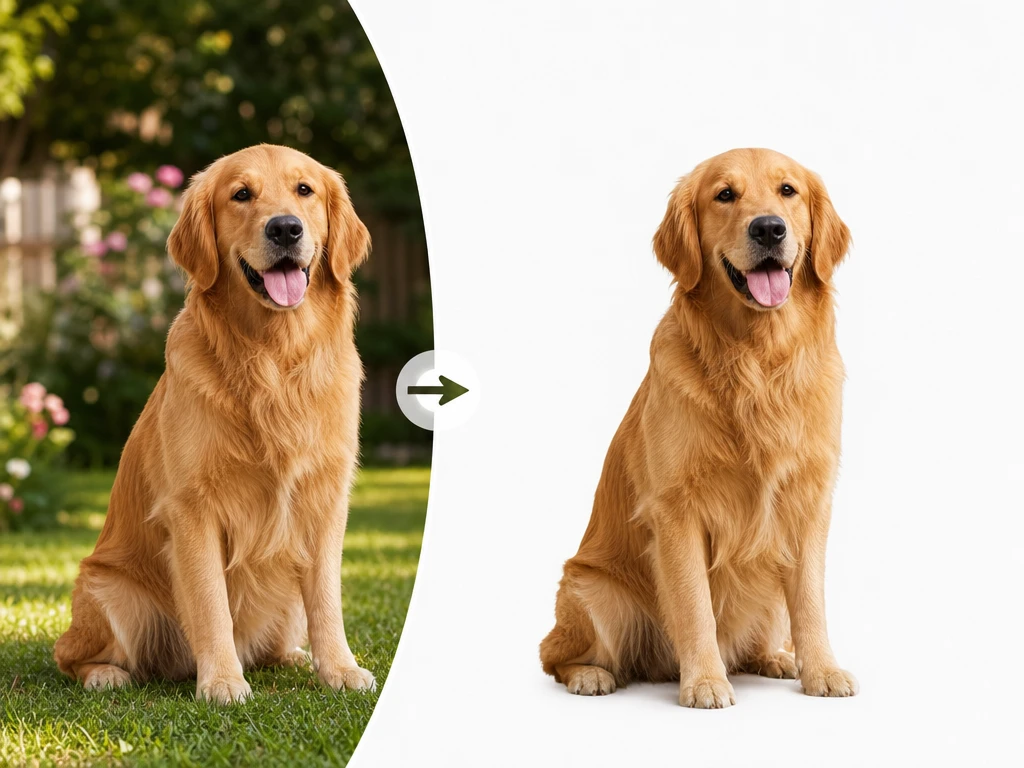
PictureMaker去背可用於常見JPG、JPEG和PNG圖片。來源照片越清楚,主體與背景越容易分開,成品越適合商品圖、頭像或設計素材。
可以,PictureMaker提供可用於快速測試的線上流程。登入後上傳照片並查看預覽,你可以先確認去背邊緣是否符合版面需求。
可以,PictureMaker能匯出透明圖檔,也能整理成白底圖片。透明輸出適合後製、貼紙和簡報,白底輸出適合商品主圖與頭像。
當髮絲、商品細邊或透明材質出現在照片裡,PictureMaker會在ai摳圖時整理邊緣。原圖光線和背景對比會影響去背結果,所以匯出前看預覽最穩妥。
對單張圖片的快速背景處理,PictureMaker可以作為瀏覽器裡的去背軟體替代流程。你不用先進入複雜修圖介面,就能完成背景移除與格式選擇。
PictureMaker這個工具重點是去背、移除背景、透明PNG和白底輸出。你可以把素材帶到後續設計流程,但這裡不承諾生成全新場景背景。