
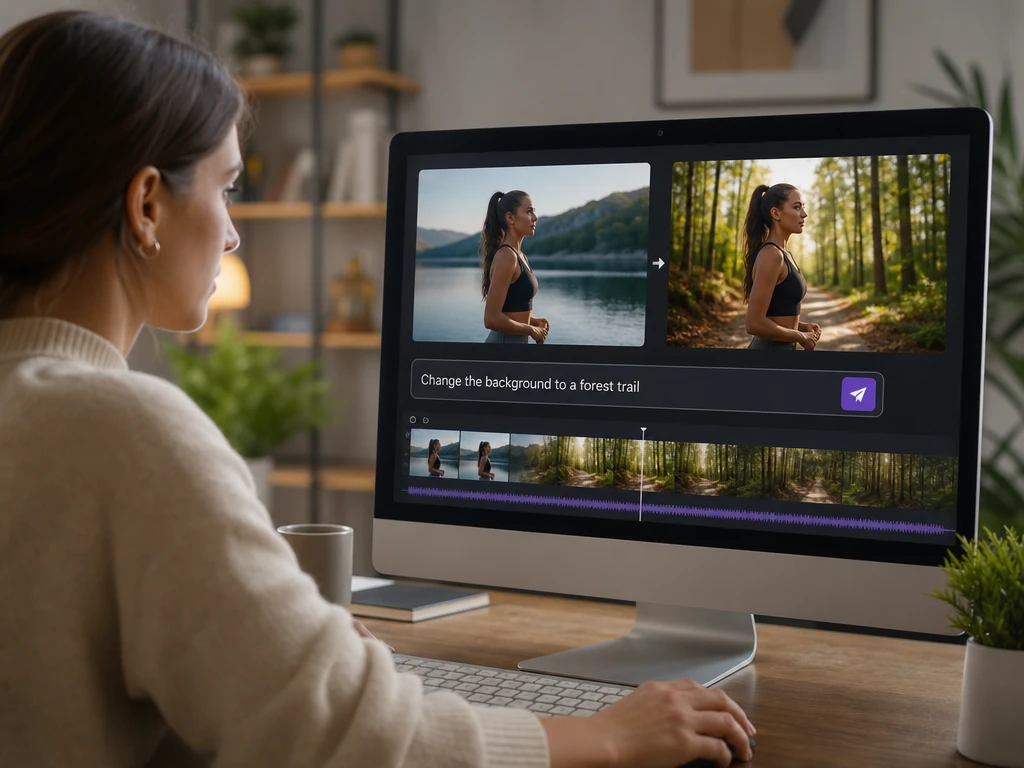
文字改畫面
PictureMaker在你輸入自然語言指令時修改影片畫面,例如更換背景或加入指定元素。你只要描述想保留與想改動的部分,再預覽結果。輸出會貼近你的描述,畫面細節仍需要依來源片段檢查。

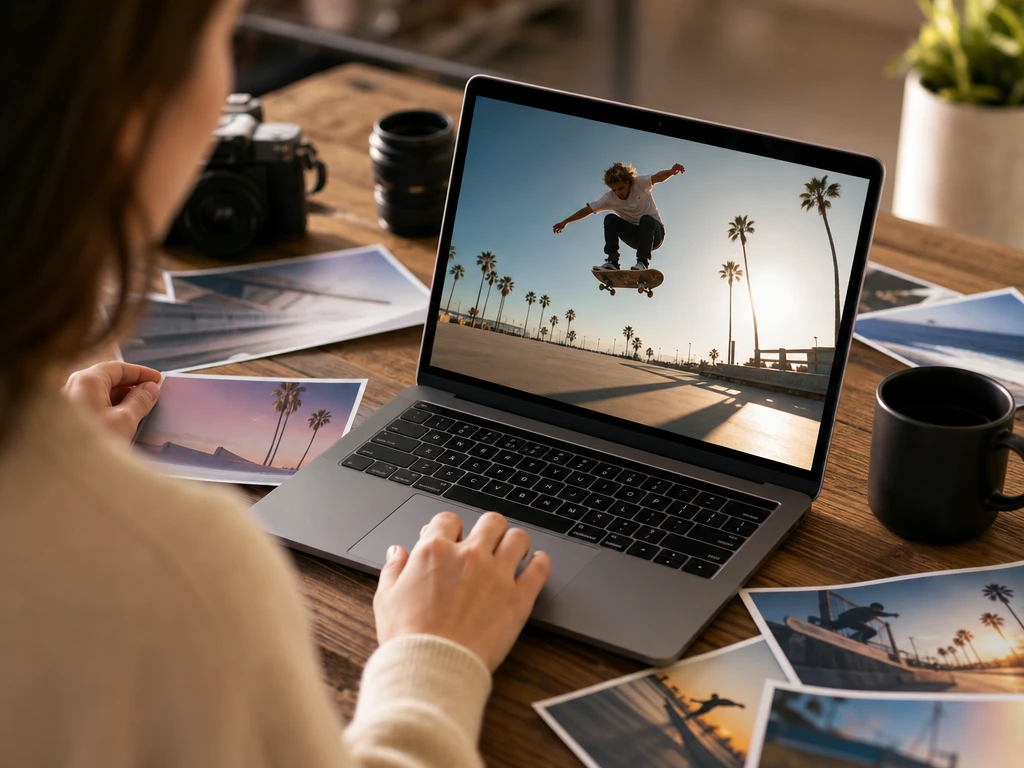
從素材到預覽,每一步都圍繞你要交付的影片版本,而不是讓你先學一套複雜工具。
上傳常見MP4、MOV影片或音訊檔,也可以先輸入提示詞或影片腳本,讓PictureMaker整理出可剪的初稿方向。
當一段口播有停頓、背景需要替換,或短片要改成直式版,你可以用文字說明目標,再檢查PictureMaker給出的剪輯結果。
確認畫面、字幕、配音和比例後,再匯出標準HD影片;橫式、直式與方形版本適合不同社群版位。
PictureMaker把常見的粗剪、畫面修改、聲音整理和尺寸改版放在同一個線上影片剪輯流程裡。
PictureMaker在你輸入自然語言指令時修改影片畫面,例如更換背景或加入指定元素。你只要描述想保留與想改動的部分,再預覽結果。輸出會貼近你的描述,畫面細節仍需要依來源片段檢查。
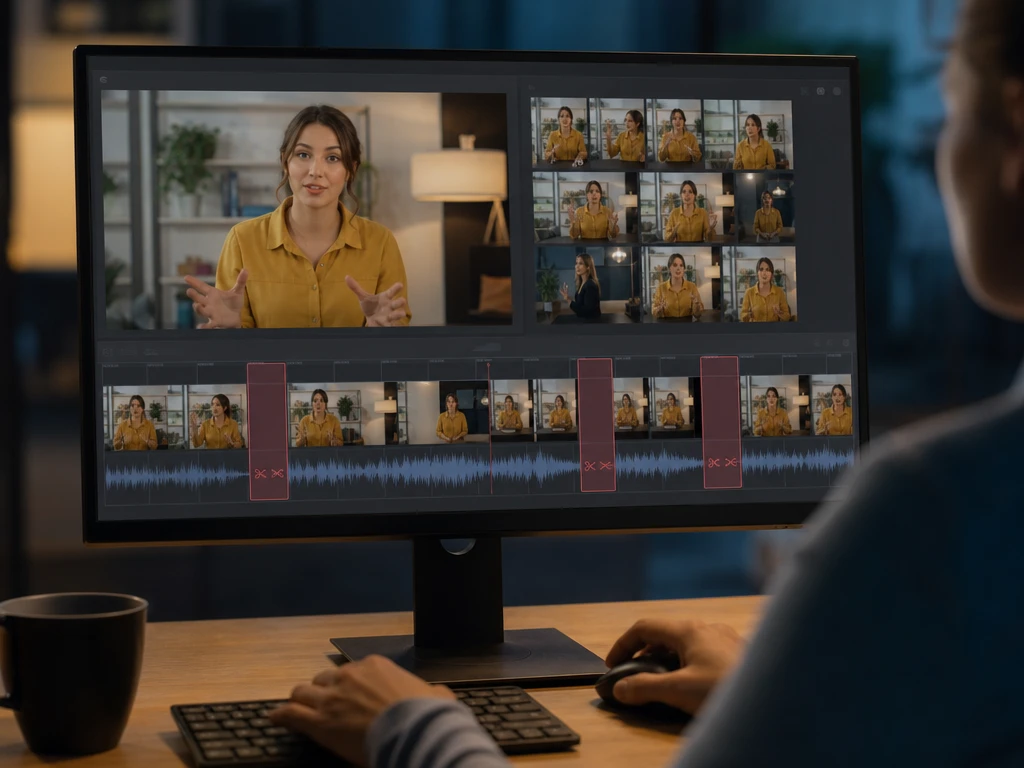
PictureMaker在影片中偵測無聲停頓片段,協助你先完成粗剪。你可以保留、刪除或微調建議片段,不必從頭手動拖拉每一段時間軸。聲音清楚、停頓明顯的素材通常更容易得到乾淨節奏。
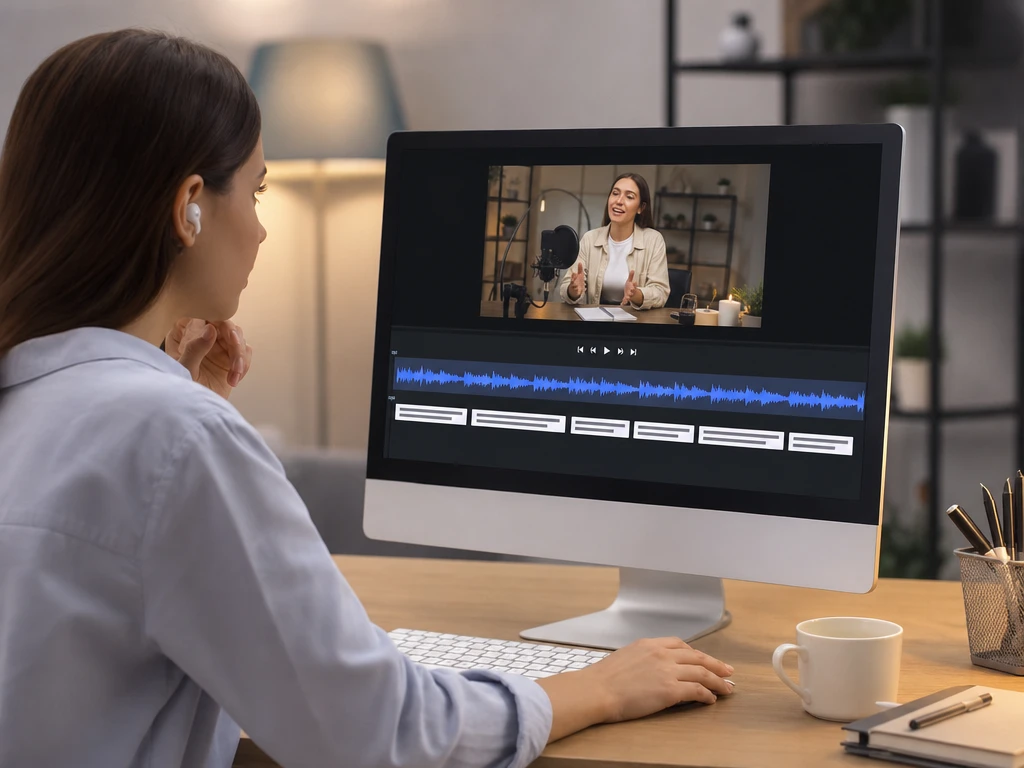
PictureMaker處理影片聲音時,可生成TTS配音、建立字幕,並降低背景雜音。你提供文字稿或音訊來源,再檢查語句、字幕斷行和聲音位置。口音、專有名詞與吵雜錄音仍建議人工複核。
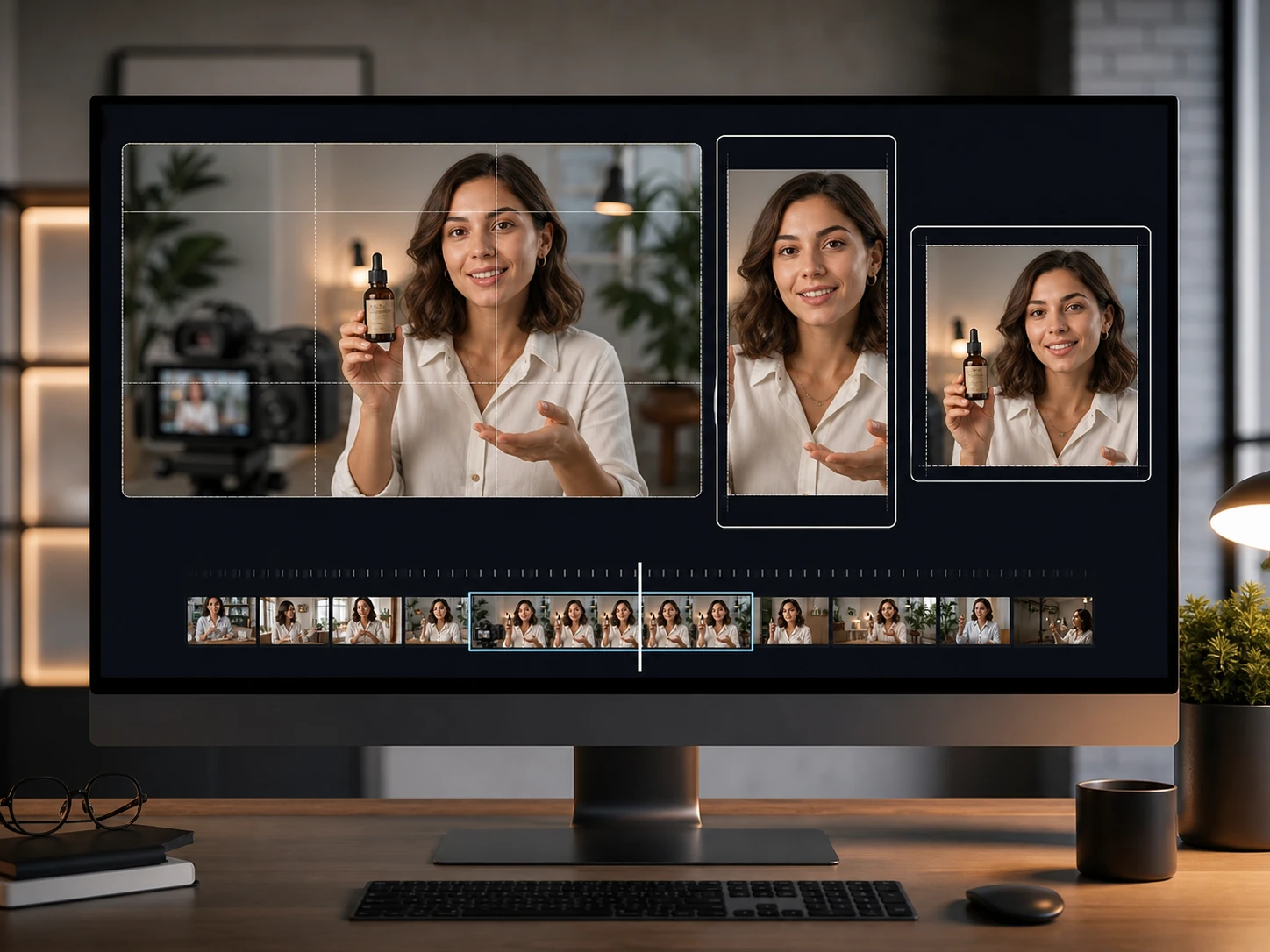
PictureMaker在你準備多平台發布時調整影片長寬比,讓橫式素材改成直式或方形版。你選擇目標比例,再確認主體是否留在畫面中心。複雜構圖可能需要重新檢查裁切位置。
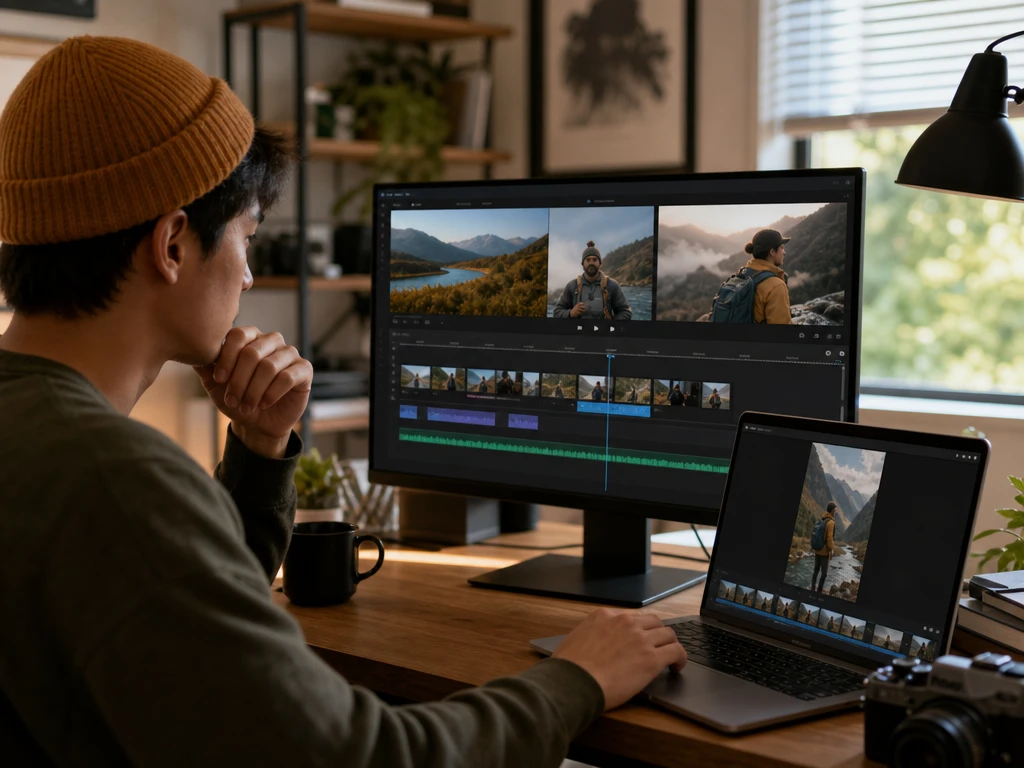
社群創作者
如果你要把訪談、教學或日常素材整理成短影音,PictureMaker可以用ai剪片流程協助裁掉停頓、補上字幕,讓每一段更適合發布。
AI可以先處理重複工序,但最後的節奏、畫面重點和發布版本仍由你判斷。
從一句想法、腳本或素材描述開始,PictureMaker可協助擴寫腳本並匹配相關B-Roll,適合需要先做出初稿的ai影片剪輯工作。
影片剪輯線上完成,免安裝大型桌面軟體;對正在比較剪片軟體或影片剪輯app的人來說,瀏覽器工作區更方便跨裝置接續。
字幕、TTS配音和降噪放在同一段影片脈絡裡調整,你能先看畫面再聽聲音,避免文字與鏡頭節奏分開處理。
PictureMaker支援標準HD匯出與主流社群比例;當你做免費影片剪輯測試或正式素材改版時,都能先確認橫式、直式與方形構圖。

可以,PictureMaker支援從提示詞、腳本、本地影片與音訊素材開始剪輯。素材格式符合常見MP4、MOV與音訊檔時,你可以在瀏覽器中完成粗剪、字幕、配音、比例調整與HD匯出。
可以用文字描述想改的畫面或剪輯方向,例如換背景、加元素或整理片段。描述越具體,PictureMaker越容易產生接近目標的預覽;最後仍建議你確認畫面細節與節奏。
PictureMaker可協助識別並裁剪無聲停頓,讓初剪更快進入可觀看狀態。素材本身若有背景音、低聲說話或刻意停格,建議你逐段檢查,保留需要的呼吸感。
適合不想先學複雜時間軸操作的人使用。你仍需要判斷內容順序、畫面重點和發布比例;PictureMaker處理重複剪裁與整理工作,降低試錯時間。
PictureMaker支援橫式、直式與方形等主流社群寬高比。平台版位不同時,你可以先調整比例再檢查主體位置,避免人物、產品或字幕被裁掉。
PictureMaker的重點是把文字改畫面、AI粗剪、配音字幕、降噪和尺寸改版放在同一個流程。若你只是做簡單裁切,免費剪輯軟體可能足夠;若你要從構思整理到多平台版本,PictureMaker更貼近完整製作流程。
適合,因為教學影片通常需要清楚字幕、穩定配音和少一點無意義停頓。錄音品質和講稿結構越清楚,PictureMaker整理出的字幕與聲音節奏越容易服務內容理解。
不需要下載大型桌面軟體,PictureMaker以瀏覽器工作區進行影片剪輯。你仍需登入使用;這讓素材、預覽與輸出流程集中在同一個線上環境中。