
社群短片
從可信音效網站取得免費音效素材並確認授權後,將聲音加入短片,讓轉場、手勢或字幕出現時有明確提示,影片音效更容易被觀眾注意。

線上加入影片聲音
一段商品片需要清楚的提示聲,一支教學錄影需要後錄旁白,一個Reels需要跟著切點走的影片配樂;PictureMaker讓你在瀏覽器中上傳來源影片與音訊,控制原聲比例,預覽後再輸出。
開始配聲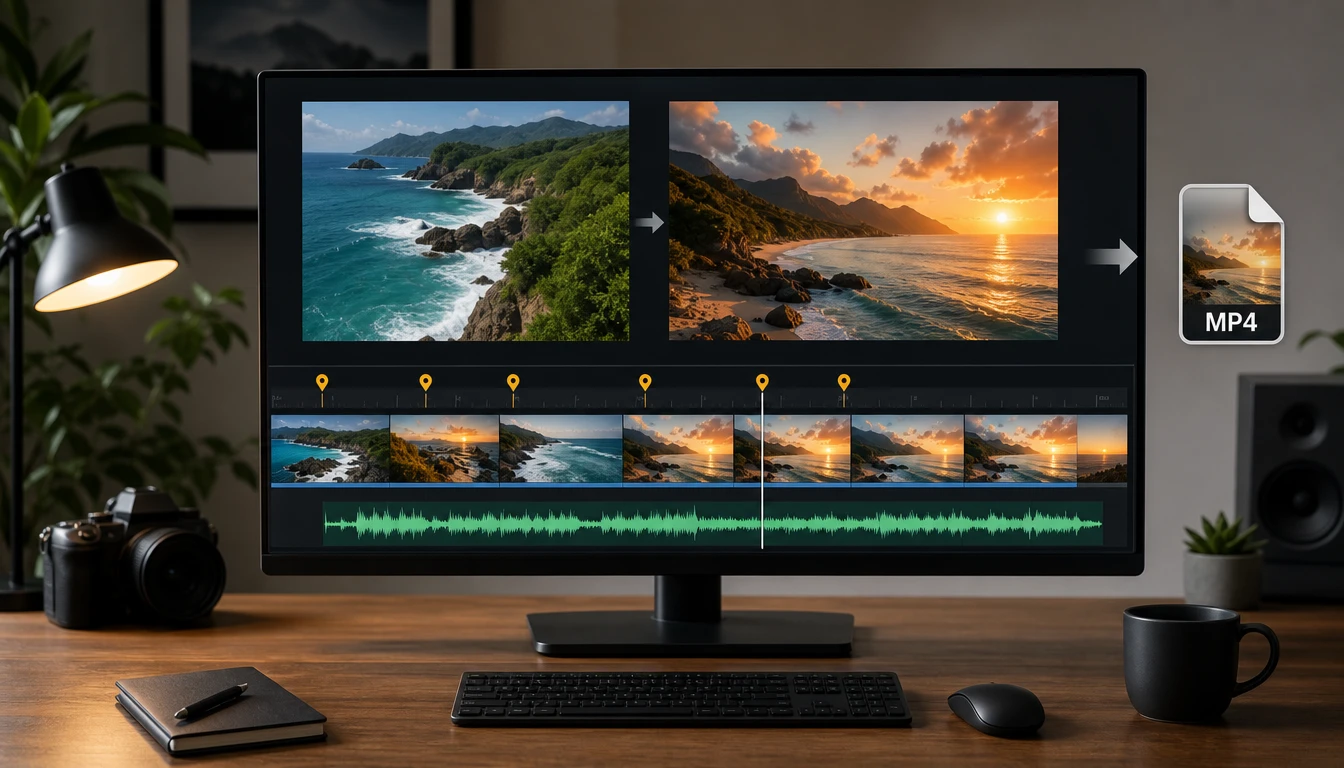
短片創作者
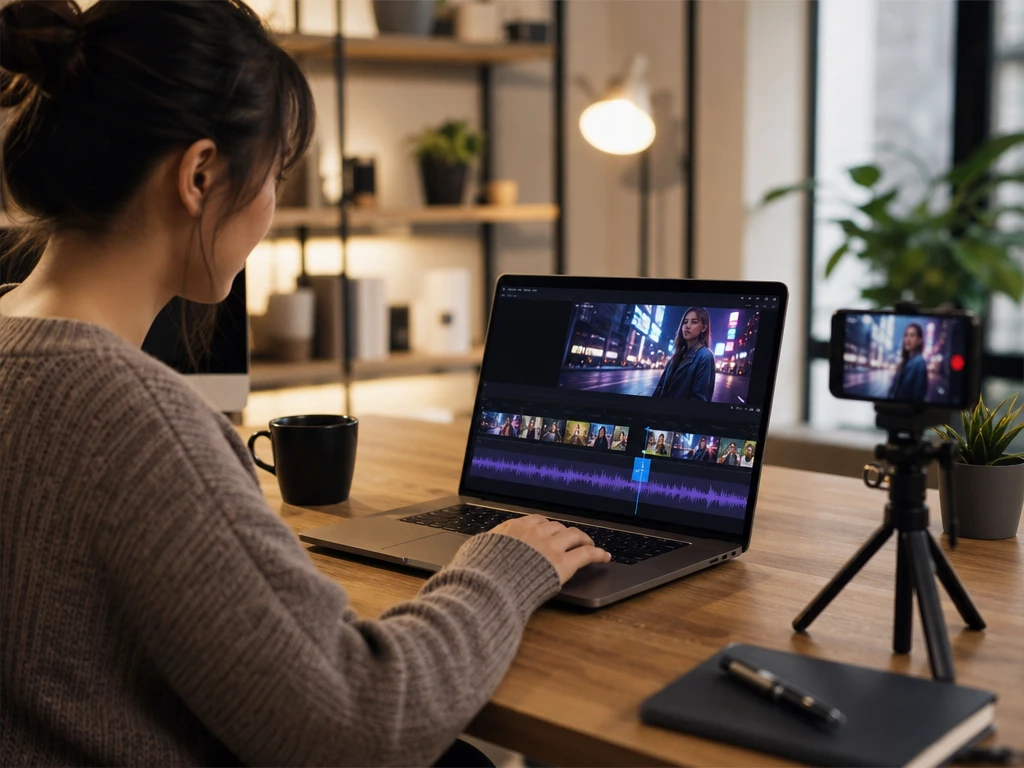
當你的Vlog、TikTok或Instagram Reels需要更清楚的轉場節拍時,匯入你已備好的音效素材,調整開始時間與音量,讓影片音效跟著鏡頭切點走。
PictureMaker處理的是你上傳的音訊檔:先準備來源影片與聲音,再決定原聲、配樂、提示音或旁白的關係。
從可信音效網站取得免費音效素材並確認授權後,將聲音加入短片,讓轉場、手勢或字幕出現時有明確提示,影片音效更容易被觀眾注意。
如果產品片本身太安靜,你可以加入影片配樂並降低原聲,讓畫面保持乾淨,同時保留必要的環境感。
把後錄語音放到螢幕錄影上,調整開始與結束時間,讓解說跟游標、頁面切換或操作步驟同步。
活動影片可以搭配短音效與影片背景音樂;音訊比影片短時,使用循環填滿片長,適合節奏一致的回顧剪輯。
每個控制都對應到影片裡會聽見的結果,不把簡單音效製作變成沉重剪輯流程。
PictureMaker可在你加入新音訊時保留影片原聲,或將原聲靜音以避開背景雜音。你只需要決定原聲是否仍有資訊價值,再調整與新音訊的比例。輸出會更清楚分出主次;現場聲很吵時,完全靜音通常比混合更乾淨。
PictureMaker讓影片原聲與新增音訊分別調整音量,適合旁白、影片背景音樂與短音效同時存在的片段。你可以先把旁白設為主聲,再降低配樂與提示音。輸出會讓語音更容易辨識;原始錄音失真時,降低音量也無法修復破音。
PictureMaker在音訊長度不合影片時提供裁剪與循環播放,讓音軌貼近片長。你可以剪掉多餘開頭,或讓較短的音樂延續到結尾。輸出會避免突兀空白;節奏變化很大的音樂循環時,銜接點仍需要預覽確認。
PictureMaker支援自訂音訊開始與結束時間,也能用拖曳方式把聲音放到畫面節點。你可以對準按鈕點擊、字幕出現或鏡頭切換再播放預覽。輸出會更貼合畫面動作;漸變轉場通常需要多聽一次來微調。

可以,上傳你已取得授權的音訊檔後,就能放到影片時間點上。素材來源可能是你自己的音效庫、錄音檔,或外部網站;先確認授權,能避免商業使用時產生問題。
這個頁面聚焦在把你已有的聲音加入影片,而不是提供下載型音效庫。若你已從其他來源取得音訊,PictureMaker可協助你對齊畫面、調整音量並匯出影片。
可以,上傳你已產出的ai音效檔案後,就能放到影片時間點上。建議使用常見音訊檔案,並先預覽聲音與畫面是否同步,讓匯出流程更穩定。
可以保留,也可以靜音或降低音量。原聲含有人聲、環境感或現場資訊時,保留低音量通常比完全移除更自然;雜音明顯時,靜音會讓新增音訊更乾淨。
可以使用循環播放讓音訊填滿影片長度。這適合穩定節拍或背景音;若音效有明顯開頭與結尾,建議先預覽銜接點,避免重複感太明顯。
可以裁剪過長的音訊,保留你要用的片段。這在處理提示音、轉場聲或音效製作草稿時很有用,因為畫面只需要關鍵聲音,不一定需要整段檔案。
支援常見影片與音訊檔案,適合處理影片配樂、旁白與短音效。使用一般剪輯工具常見的檔案類型,能減少轉檔摩擦,最後可匯出為常用影片格式。
PictureMaker在瀏覽器中操作,適合用電腦或手機處理簡單的影片音效。螢幕較大時,拖曳時間點和檢查音量會更精準;手機則適合快速修正短片聲音。