

2x放大
PictureMaker在你選擇2x時放大來源圖片,適合商品縮圖、社群照片或裁切後仍需要補解析度的畫面。你只要上傳單張JPG、PNG或WebP,登入後確認倍率並預覽。輸出會提高圖片解析度並讓邊緣更乾淨,但原圖嚴重失焦時仍會保留部分模糊感。

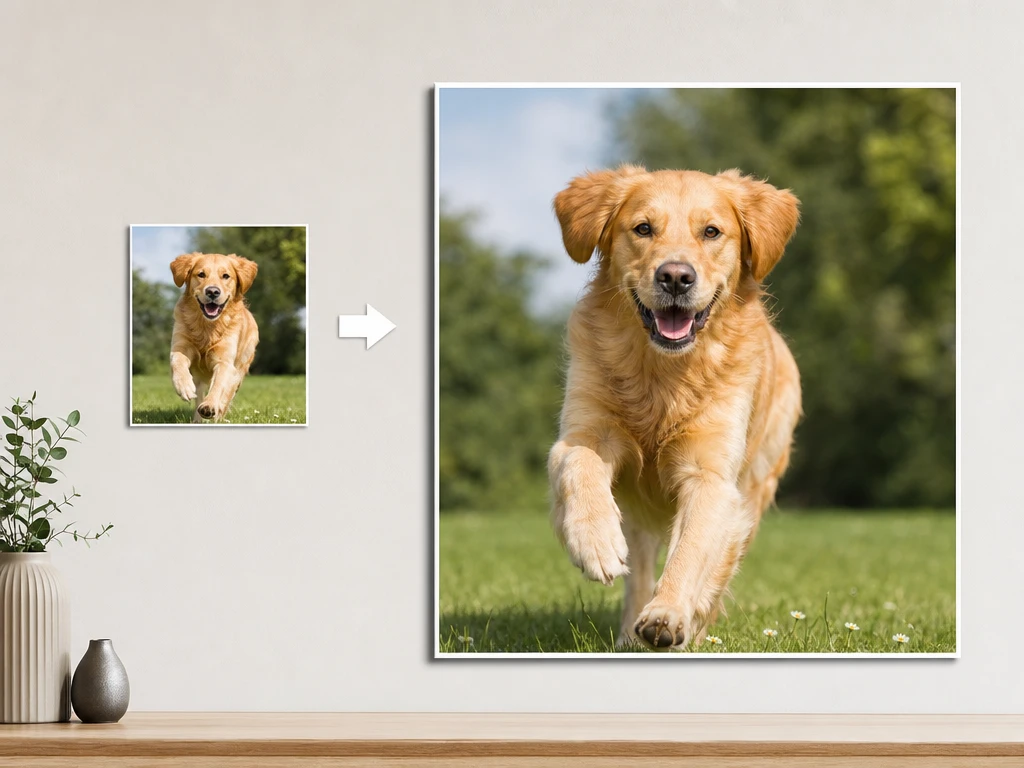
AI圖片放大工具
一張產品照、舊照片或小尺寸插畫需要放上更大的版面時,PictureMaker協助你做圖片放大與細節修復;登入後上傳單張圖片,選擇2x或4x,預覽清晰度再下載輸出。
開始放大PictureMaker專注處理單張圖片,讓你在放大倍率、細節恢復和輸出用途之間做清楚決定。
PictureMaker在你選擇2x時放大來源圖片,適合商品縮圖、社群照片或裁切後仍需要補解析度的畫面。你只要上傳單張JPG、PNG或WebP,登入後確認倍率並預覽。輸出會提高圖片解析度並讓邊緣更乾淨,但原圖嚴重失焦時仍會保留部分模糊感。
PictureMaker在你選擇4x時把小尺寸素材放到更大的畫布,適合插畫、動漫截圖或設計參考圖需要更多像素時使用。你需要確認原圖大小在25MB以內,並用預覽檢查重建後的線條。輸出適合圖片高清化,但過度壓縮的網圖可能出現不完整紋理。
PictureMaker在AI放大過程中恢復畫面細節,讓毛髮、布料、產品邊角和文字輪廓看起來更清楚。你不用手動重畫細節,只需要比較預覽與來源圖片。結果會讓圖片變清晰,前提是來源圖仍保有基本輪廓。
PictureMaker一次聚焦處理一張圖片,適合你想先把關鍵照片畫質提升,再放進詳情頁、海報或作品集。你選定最需要精修的來源圖,上傳後完成放大與下載。輸出更利於檢查局部紋理,但這不是多張圖片同時處理的流程。
不同創作任務需要的不是同一種清晰度,而是能配合版面、螢幕和素材用途的輸出。
產品圖要放進詳情頁或廣告海報時,清楚的邊緣和表面紋理會影響買家判斷。PictureMaker協助你把低像素商品照做圖片畫質提升,讓瓶身、布料或包裝線條更容易看清。
當一張日常拍攝或網路素材在高清螢幕上顯得鬆散時,PictureMaker可以協助照片變清晰,再用於貼文、封面或短內容縮圖。你保留原本構圖,只調整放大倍率和清晰度預覽。
小尺寸插畫、動漫截圖或設計素材進入大畫布後,線條常會變軟。PictureMaker用AI圖片放大補足像素與細節,讓素材在版面裡更耐看;線稿或明確色塊通常更容易得到穩定結果。
如果舊照片或裁切後的局部照片需要重新分享、列印或保存,PictureMaker能協助照片畫質提升,讓臉部輪廓和衣物紋理更清楚。原圖越完整,修復後的自然感越好。
從來源圖片到輸出檔案,PictureMaker讓每一步都圍繞單張圖片的清晰度決策。
選擇一張JPG、PNG或WebP圖片,檔案最大支援25MB,適合保留較高品質的原始照片或設計素材。你需要登入PictureMaker帳號才能開始處理與下載。
在2x與4x之間做決定:2x適合社群與商品圖的清晰補強,4x適合小尺寸素材放進更大的畫布。PictureMaker會依倍率進行AI放大,讓你看見邊緣和紋理的變化。
檢查放大後的局部細節、臉部輪廓或產品表面,再決定是否下載輸出。這一步能幫你確認圖片放大不失真的程度;若來源圖本身缺少資訊,部分細節仍需要接受限制。
每個功能都對應一個可見結果,方便你在預覽時判斷是否符合版面需求。
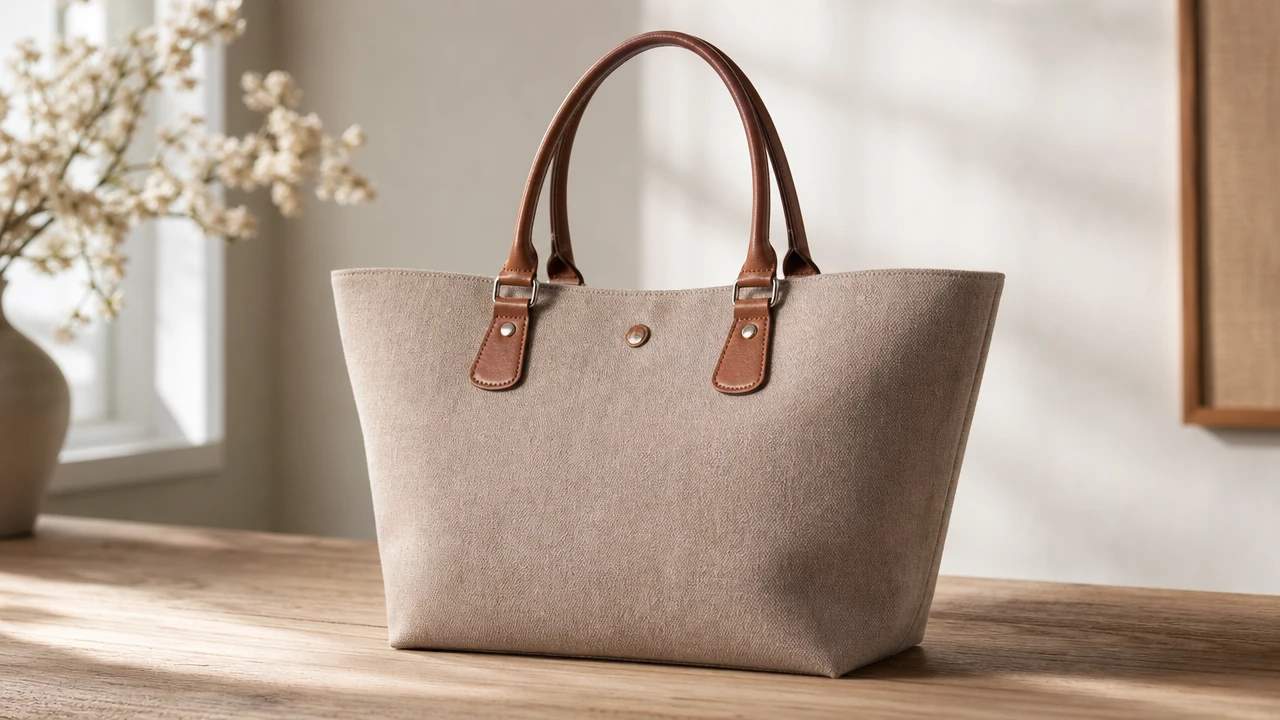
PictureMaker在產品照放大時強化物件邊界,讓包裝線條、瓶身輪廓和材質轉折更容易辨識。你需要選擇清楚露出主體的單張圖片,避免主體本來就被遮擋。輸出適合商品詳情頁或廣告海報,但不能替代重新拍攝缺失角度。
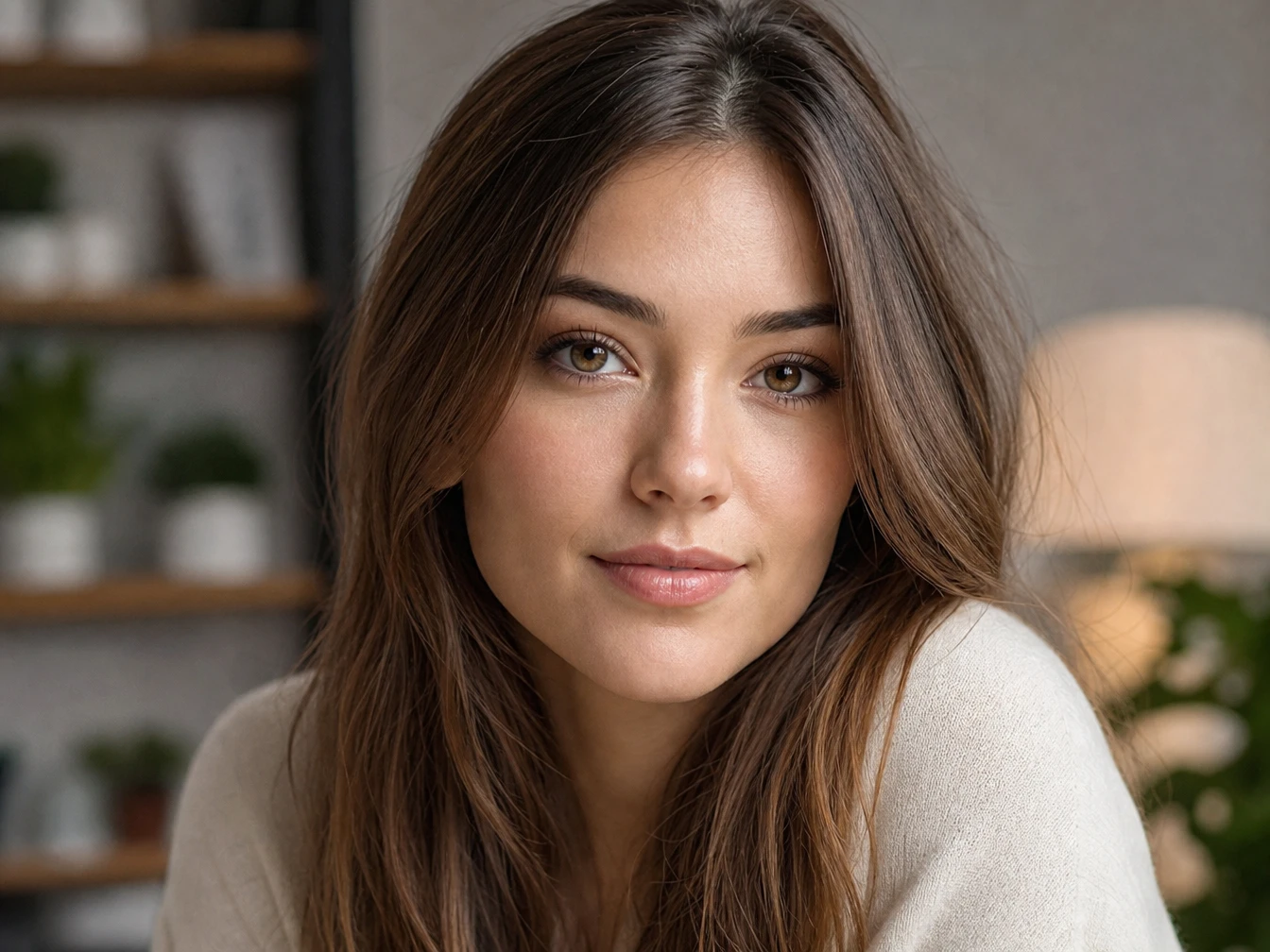
PictureMaker處理低解析度人像時,會讓臉部輪廓、髮絲邊界和衣物紋理更明確。你只要上傳一張需要修復的照片,並在預覽中確認自然度。結果能協助照片變清晰,但嚴重晃動或過曝區域不一定能完整補回。
當插畫或動漫截圖需要放到海報尺寸時,PictureMaker協助提高圖片解析度並整理線條邊緣。你選擇2x或4x後,先看線稿、色塊和輪廓是否符合畫布需求。輸出更適合設計排版;來源圖若有壓縮雜訊,預覽時要特別檢查。
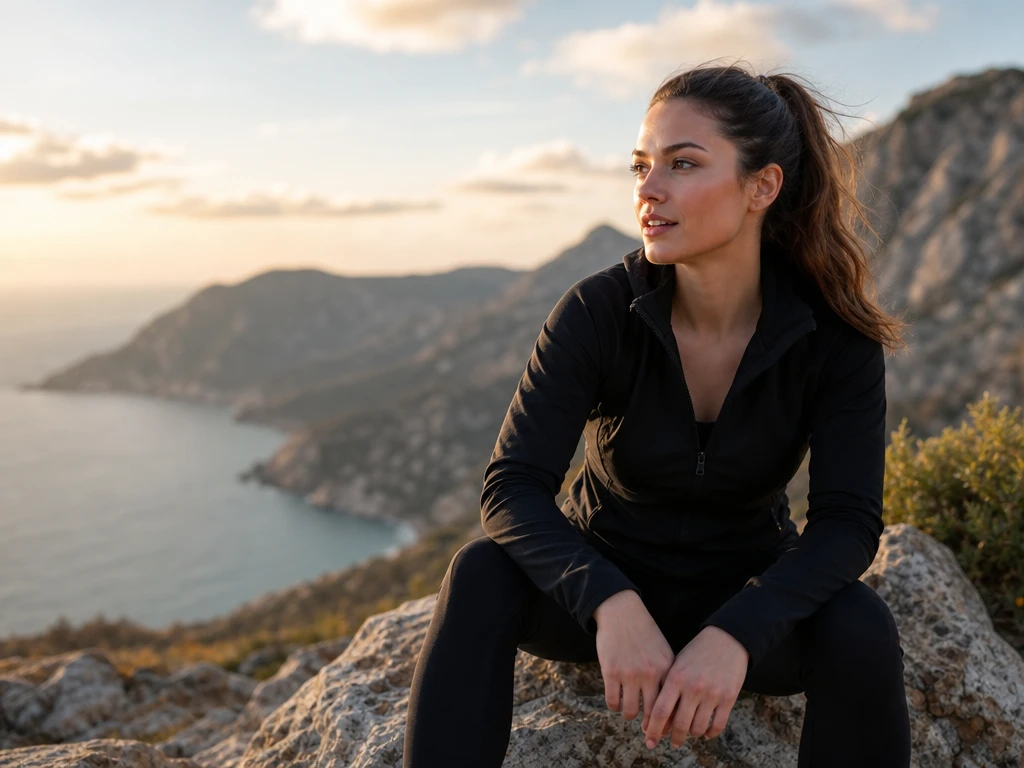
PictureMaker做圖片畫質修復時,重點不只是把尺寸變大,也會讓表面紋理、布料細節和背景邊界更自然。你需要從預覽判斷哪些區域適合輸出,哪些區域仍受來源品質限制。結果能幫助圖片變清晰,尤其適合仍保有基本細節的原始檔。
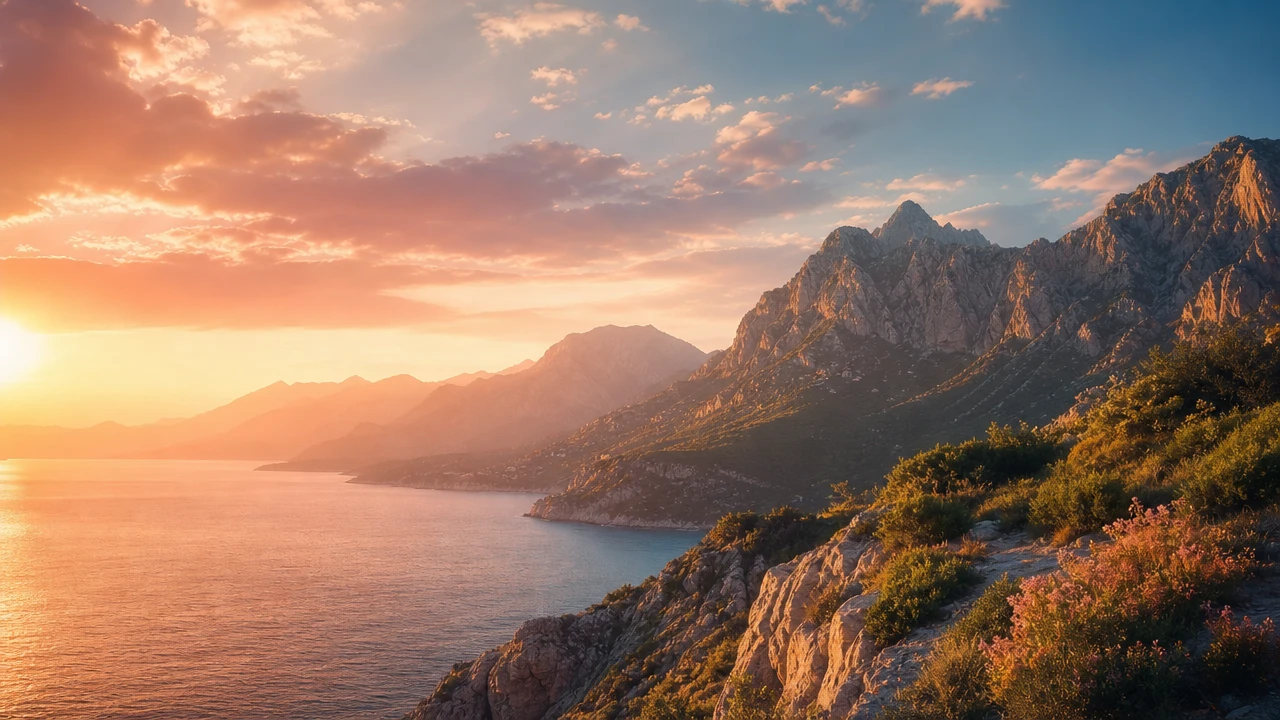
PictureMaker支援2x與4x圖片放大。選擇倍率時要看輸出用途,社群分享通常可先試2x,大尺寸畫布或素材排版可評估4x。這樣能在清晰度和自然感之間做比較。
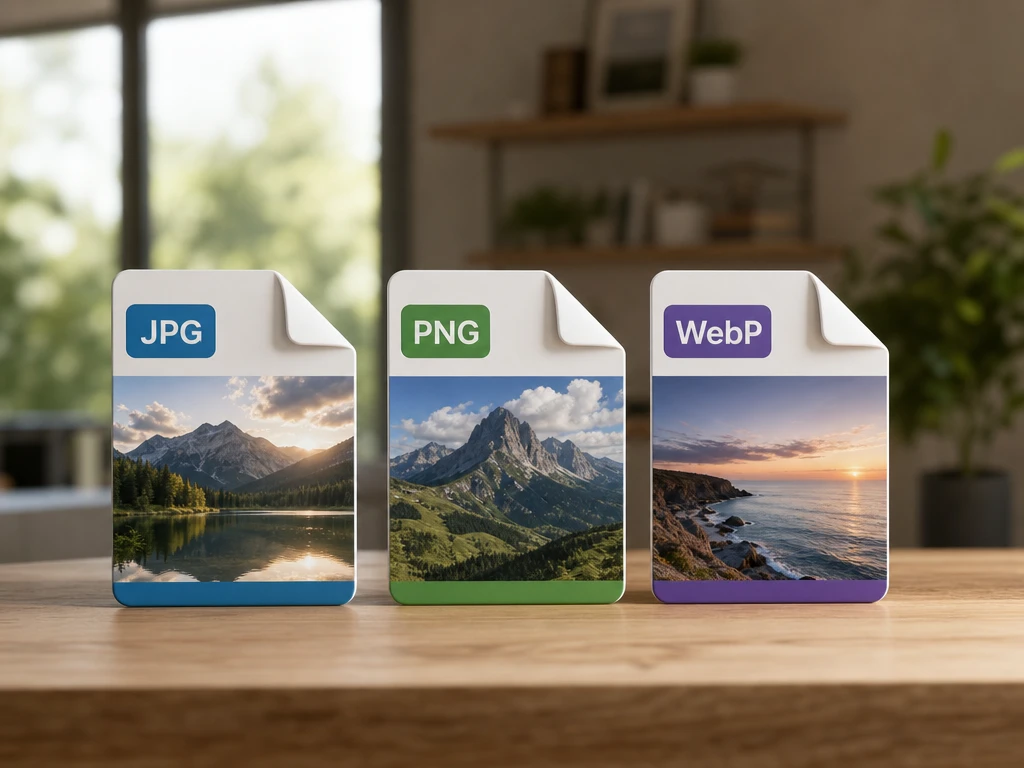
PictureMaker支援JPG、PNG和WebP。檔案條件是單張圖片最大25MB,這讓較高品質的來源圖也能上傳處理。符合格式與大小後,才能進行AI圖片放大與下載。
不可以,這個工具只處理圖片。條件是你上傳的必須是JPG、PNG或WebP等圖片格式,不支援任何影片格式。聚焦圖片能讓單張照片或素材得到更細的清晰度檢查。
需要,PictureMaker要求登入帳號後才能處理或下載圖片。這是使用完整功能的前提,也能讓你的上傳、預覽和輸出流程保持在同一個瀏覽器工作區。
不能保證完整修好。來源照片若仍有可辨識的臉部、邊緣和紋理,照片畫質提升通常更容易自然;若原圖嚴重失焦、壓縮或過曝,輸出仍會受到限制。
這個工具專注單次處理單張圖片。條件是你先選出最需要精修的來源圖,再上傳、選倍率、預覽和下載。這樣比較適合把關鍵產品照、封面或個人照片做細節確認。
適合商品詳情頁、廣告海報、社群貼文、作品集素材和個人照片整理。前提是輸出前先檢查預覽,確認邊緣、臉部和紋理符合你的版面需求。這能讓圖片畫質提升服務實際的創作目的。