PictureMaker
Suara
Lebih lambatLebih cepat

Voiceover dari teks

Text to speech untuk voiceover yang tetap bisa Anda arahkan

Tempel naskah, pilih bahasa dan karakter suara, lalu dengarkan pratinjau sebelum mengekspor audio. PictureMaker membantu menjaga tempo narasi tetap sesuai dengan klip, pelajaran, atau materi promosi yang sedang Anda siapkan.

Mulai Buat Suara
Editor voiceover PictureMaker dengan naskah, pilihan suara, pratinjau, dan ekspor MP3

Kontrol text to speech untuk narasi

Suara yang pas tidak hanya terdengar jelas. Ia harus mengikuti ritme naskah, durasi adegan, dan cara penonton menerima pesan.

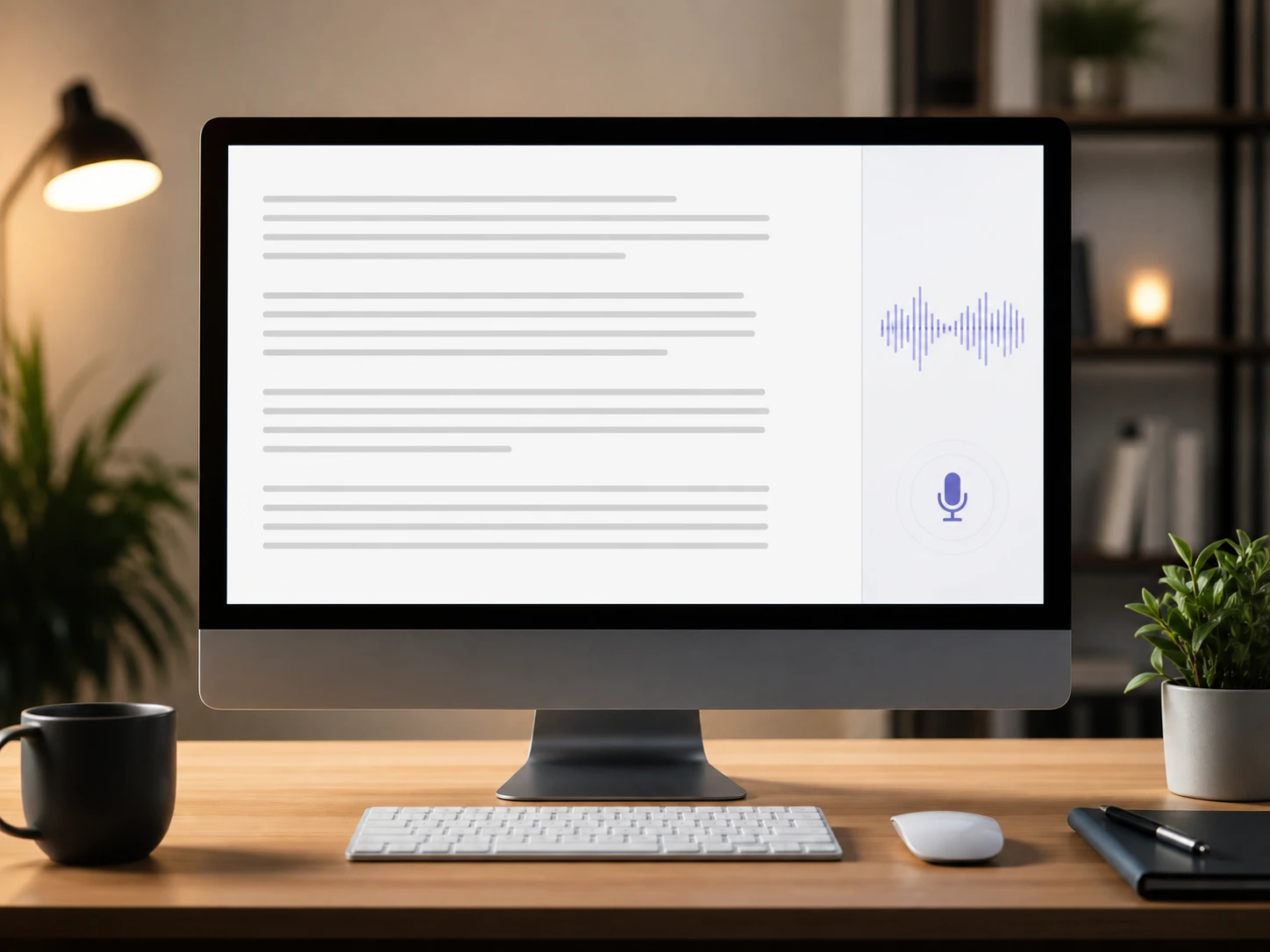
Kolom teks polos untuk naskah voiceover dengan tombol pratinjau suara

Tempel Teks

PictureMaker mengubah teks yang Anda tempel menjadi suara saat Anda menyiapkan naskah untuk voice over ai, materi belajar, atau promosi. Anda cukup memasukkan teks polos, bukan mengunggah dokumen. Hasilnya berupa audio yang bisa dipratinjau, dengan kualitas bergantung pada kerapian ejaan, tanda baca, dan struktur kalimat.

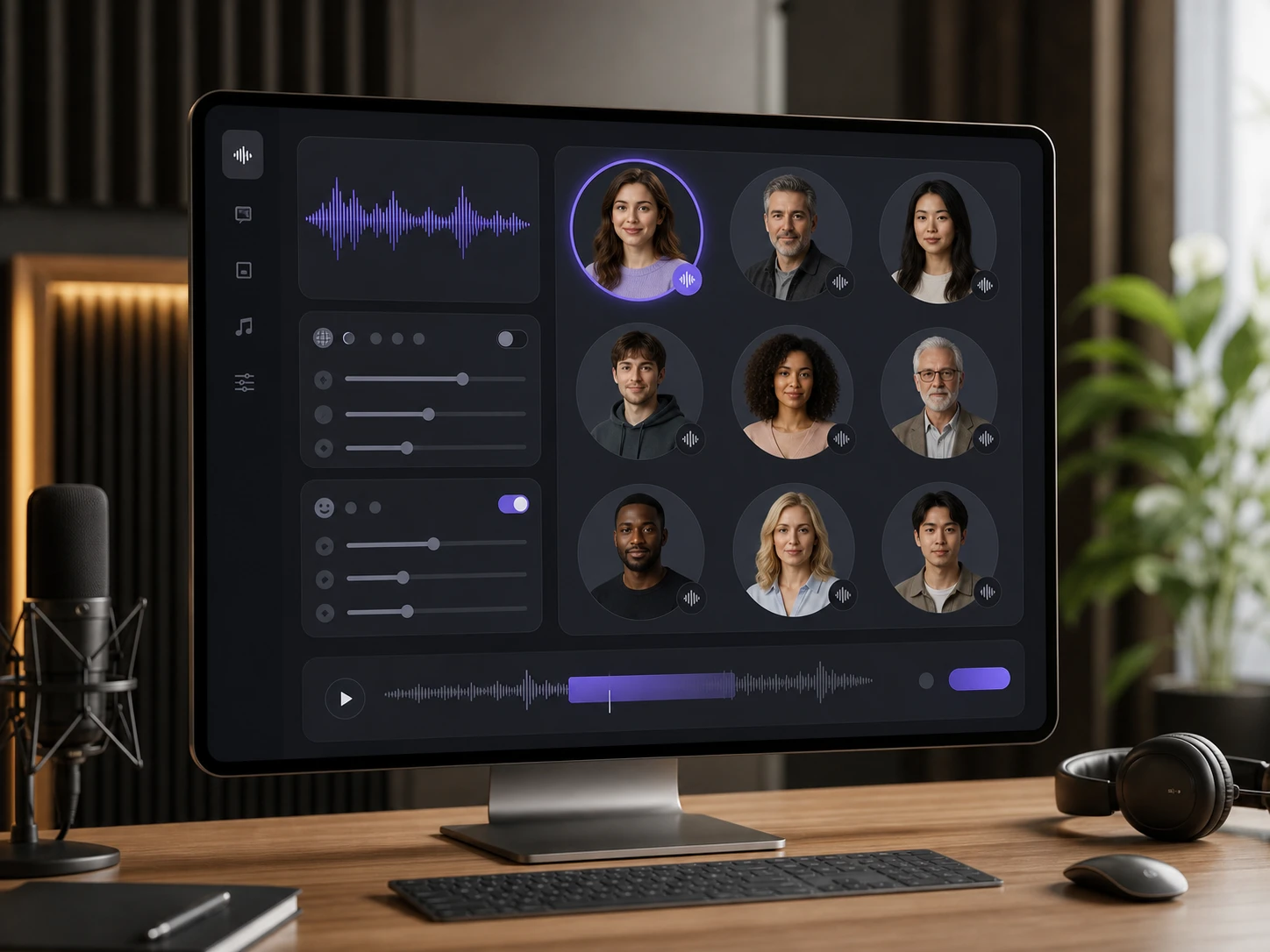
Panel pilihan bahasa dan karakter suara untuk narasi AI yang natural

Pilih Suara

PictureMaker menyediakan pilihan bahasa dan beberapa karakter suara untuk membantu Anda mencocokkan tone dengan konteks konten. Pilih bahasa, gender, usia, atau gaya suara yang paling dekat dengan arah narasi. Output terdengar lebih natural saat pilihan suara selaras dengan jenis teks, bukan dipaksa untuk semua skenario.

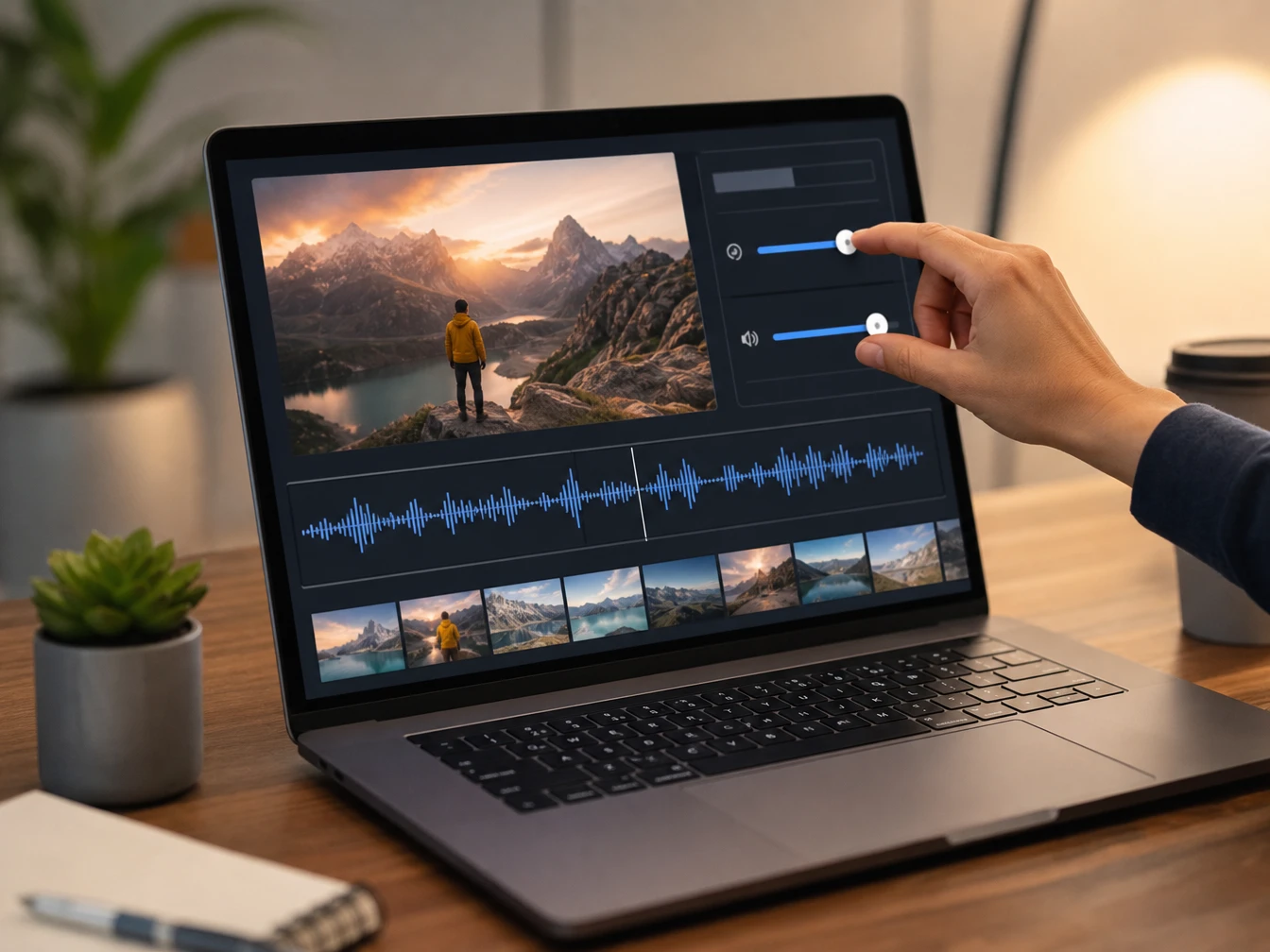
Kontrol kecepatan dan volume untuk mengatur ritme voiceover

Atur Ritme

PictureMaker memberi pengaturan kecepatan dan volume saat naskah membutuhkan pacing yang lebih tenang atau lebih ringkas. Anda menyesuaikan tempo sebelum menyimpan audio, lalu mengecek apakah kalimat masih mudah diikuti. Suara terasa lebih terkendali jika perubahan dibuat seperlunya, terutama untuk teks panjang atau istilah teknis.

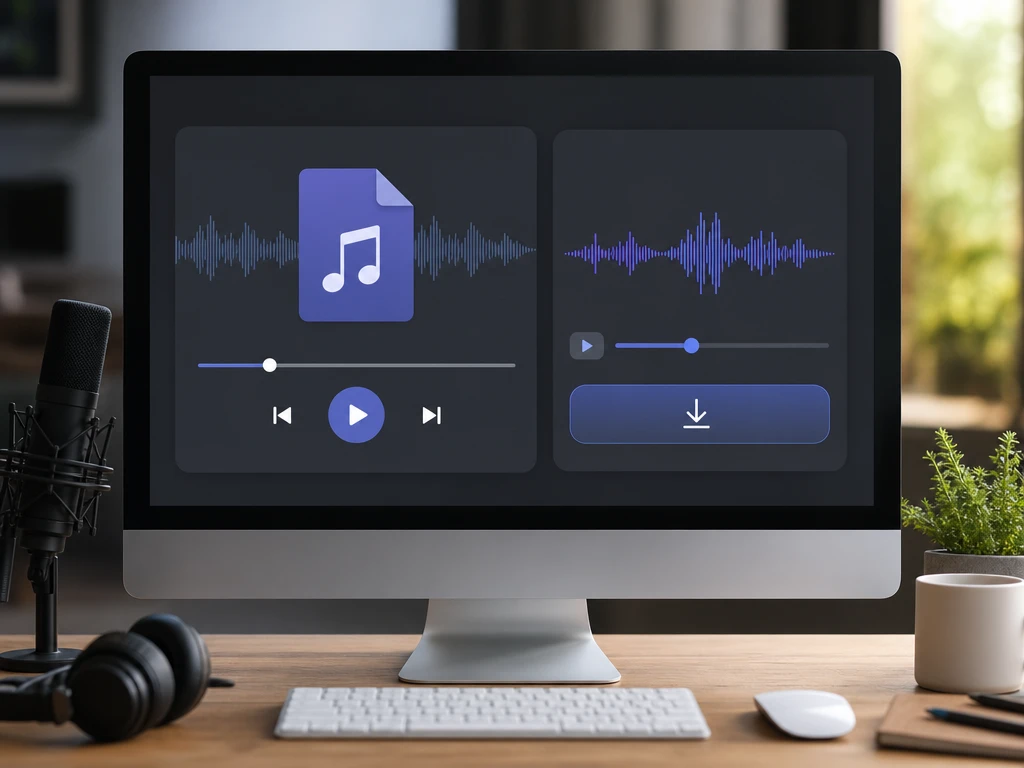
Pratinjau audio voiceover dengan opsi ekspor file MP3 dari PictureMaker

Ekspor Audio

PictureMaker menyiapkan file audio setelah Anda puas dengan pratinjau suara. Dengarkan dulu, koreksi teks atau parameter bila perlu, lalu ekspor ke format umum seperti MP3. File siap dipakai di perangkat atau software editing lain, selama kebutuhan format Anda sesuai pilihan ekspor yang tersedia.

Alur text to speech yang rapi

Dari naskah sampai file audio, PictureMaker menjaga keputusan produksi tetap terlihat: apa teksnya, siapa suaranya, bagaimana ritmenya, dan kapan output siap dibawa ke proyek.

01

Teks Sumber

Mulai dari naskah polos yang sudah Anda tulis untuk adegan, pelajaran, artikel, atau demo produk. Tanda baca membantu PictureMaker membaca jeda, jadi naskah yang rapi biasanya menghasilkan alur suara yang lebih enak diikuti.

02

Bahasa Suara

Gunakan pilihan bahasa dan suara untuk menyesuaikan pengucapan dengan target audiens. Untuk kebutuhan text to speech indonesia atau tts indonesia, cek pratinjau agar istilah, nama, dan intonasi terdengar sesuai konteks.

03

Pratinjau Langsung

Dengarkan hasil sebelum mengunduh supaya keputusan kecil tidak masuk ke final output tanpa disadari. Jika kalimat terasa terlalu cepat, turunkan kecepatan atau pecah teks menjadi bagian yang lebih mudah didengar.

04

File Siap Pakai

Setelah suara cocok, ekspor audio dalam format umum seperti MP3 untuk dipakai di editor, materi pelatihan, atau perangkat lain. Output tetap bergantung pada teks sumber dan pengaturan suara yang Anda pilih.


Untuk pembuat yang butuh suara

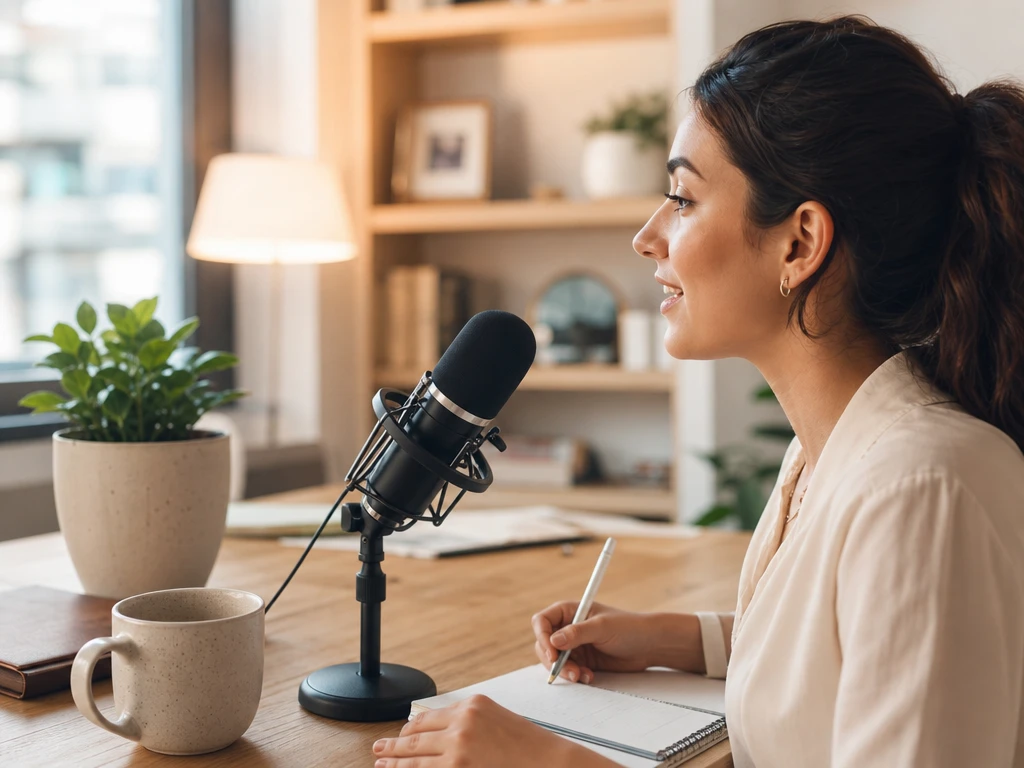
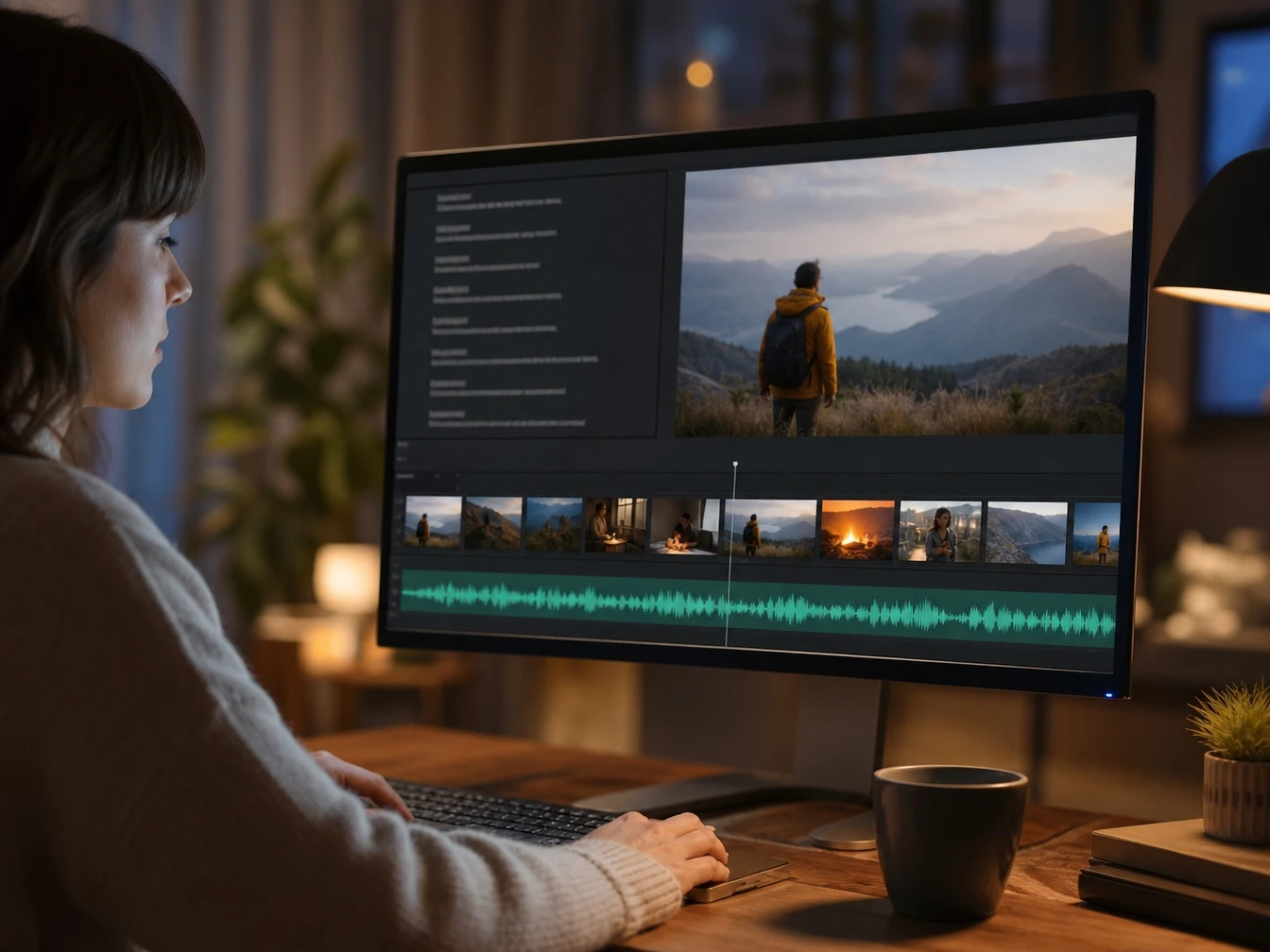
Kreator menyiapkan naskah voiceover untuk klip pendek di timeline

Kreator Video

Narasi cepat untuk klip pendek

Saat klip membutuhkan voiceover tetapi rekaman manual memakan waktu, PictureMaker membantu Anda buat suara dari teks untuk pembuka, penjelasan produk, atau narasi Vlog. Anda tetap memutuskan bahasa, karakter suara, dan pacing agar audio mengikuti durasi adegan.

Dari naskah ke audio

Alurnya dibuat untuk keputusan produksi yang praktis: masukkan teks, bentuk karakter suara, dengarkan, lalu simpan file ketika sudah cocok.

  1. 1

    Tempel naskah polos ke PictureMaker, mulai dari paragraf pendek sampai materi yang ingin Anda ubah menjadi audio. Ini menjadi source text utama untuk generator suara ai, jadi perbaiki ejaan dan jeda sebelum masuk ke pratinjau.

  2. 2

    Pilih bahasa, karakter suara, kecepatan, dan volume sesuai tujuan konten. Untuk tts ai yang dipakai sebagai voice over generator, keputusan paling penting adalah apakah suara terasa cocok dengan audiens dan durasi materi.

  3. 3

    Dengarkan hasil secara online, ubah teks atau parameter bila ada bagian yang terdengar kurang pas, lalu unduh audio dalam format umum seperti MP3. Aplikasi text to speech ini membantu Anda mengecek output sebelum masuk ke proses editing berikutnya.

Bawa naskah Anda ke PictureMaker, uji pilihan suara, dan ekspor audio saat ritmenya sudah sesuai dengan materi yang sedang dibuat.

Siapkan voiceover dari naskah

Bawa naskah Anda ke PictureMaker, uji pilihan suara, dan ekspor audio saat ritmenya sudah sesuai dengan materi yang sedang dibuat.

Buat Voiceover

Pertanyaan tentang text to speech

Apa yang dimaksud dengan fitur text to speech di PictureMaker?

Fitur ini mengubah teks menjadi suara AI yang bisa dipratinjau dan diekspor. Kondisinya, Anda memasukkan teks polos sebagai sumber, lalu memilih bahasa, suara, kecepatan, dan volume agar hasilnya sesuai kebutuhan narasi.

Bisakah saya memakai bahasa Indonesia?

Ya, PictureMaker mendukung pilihan bahasa umum, termasuk kebutuhan teks ke suara dalam bahasa Indonesia bila opsi tersebut tersedia di akun Anda. Cek pratinjau untuk memastikan pengucapan nama, istilah, dan angka terdengar tepat sebelum ekspor.

Format audio apa yang bisa saya unduh?

PictureMaker mendukung ekspor ke format audio umum seperti MP3. Pilihan format mengikuti opsi yang tersedia di editor, jadi periksa menu ekspor sebelum memakai file di perangkat atau software editing lain.

Apakah PictureMaker bisa membuat suara dari PDF atau Word?

Tidak ada klaim impor dokumen untuk fitur ini. Gunakan teks polos dengan cara menyalin isi yang Anda butuhkan ke editor, lalu PictureMaker memproses naskah tersebut menjadi audio.

Bisakah saya mengatur suara agar tidak terlalu cepat?

Bisa, PictureMaker menyediakan pengaturan kecepatan dan volume. Saat narasi berisi instruksi, angka, atau istilah asing, pratinjau membantu Anda menemukan tempo yang lebih mudah diikuti.

Apakah fitur ini sama dengan voice cloning?

Bukan, halaman ini membahas pembuatan suara dari teks dengan pilihan suara yang tersedia di PictureMaker. Jika Anda membutuhkan karakter tertentu, pilih opsi suara yang paling mendekati arah produksi, lalu gunakan pratinjau untuk menilai kecocokannya.