PictureMaker

Video di bawah 10 dtk · Resolusi 720p+

Letakkan video di sini atau pilih dari riwayatKlik atau seret untuk mengunggah / pilih dari
Instruksi pengeditan
Tambahkan referensi visualOpsional
Unggah hingga 9 gambar referensi untuk panduan gaya
0/7
Jelaskan perubahannya. Gunakan @Image1 untuk merujuk gambar yang diunggah...

Pertahankan Audio

Aktif

Editor video di browser

Edit video AI dengan kontrol kreator

Rapikan jeda sunyi, ubah rasio untuk platform sosial, buat voiceover dari teks, dan beri arahan lewat prompt agar klip bergerak menuju output yang Anda bayangkan.

Mulai Mengedit
Timeline video PictureMaker dengan prompt, subtitle, voiceover, dan preview klip vertikal

Alur edit video AI yang rapi

Mulai dari bahan yang sudah Anda punya, pilih keputusan kreatif yang paling penting, lalu cek preview sebelum mengekspor.

  1. 1

    Unggah file MP4, MOV, audio, skrip video, atau prompt singkat sebagai bahan awal. PictureMaker membaca materi itu sebagai dasar kerja, bukan menggantikan keputusan kreatif Anda.

  2. 2

    Pilih bagian yang perlu dipotong, rasio layar yang ingin dipakai, teks subtitle, atau suara narasi yang sesuai dengan pesan video. Saat klip punya jeda panjang, pemotongan otomatis membantu Anda melihat versi awal yang lebih padat.

  3. 3

    Tinjau perubahan pada preview, koreksi marker atau teks yang belum pas, lalu ekspor video dalam format horizontal, vertikal, atau persegi. Hasil terbaik tetap datang dari sumber yang jelas dan arahan yang spesifik.

Kontrol edit video AI utama

Fitur ini berfokus pada perubahan yang terlihat langsung di klip: potongan lebih padat, ukuran layar tepat, audio lebih bersih, dan subtitle lebih mudah dibaca.

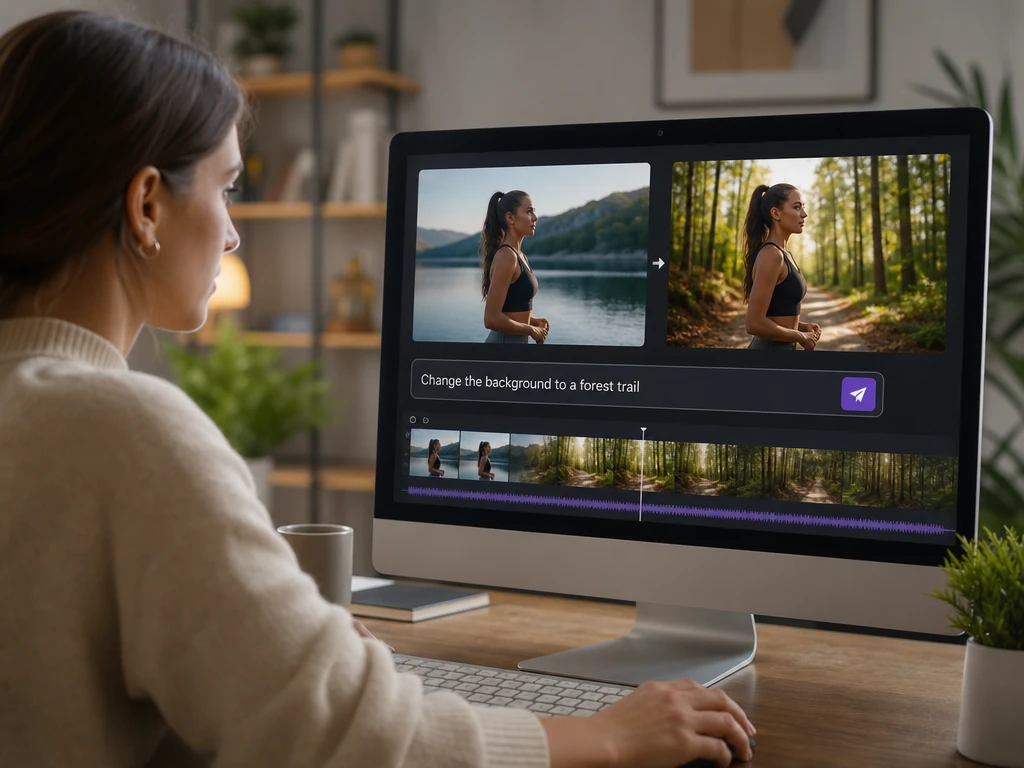
Prompt edit video AI untuk mengganti latar scene dan meninjau preview klip

Prompt Edit

PictureMaker mengubah bagian visual video dari instruksi teks saat Anda ingin mengganti latar atau menambahkan elemen ke scene. Tulis arahan yang jelas tentang objek, suasana, atau perubahan yang Anda mau. Output terlihat lebih terarah bila sumber video dan prompt saling mendukung; detail yang ambigu mungkin perlu revisi.

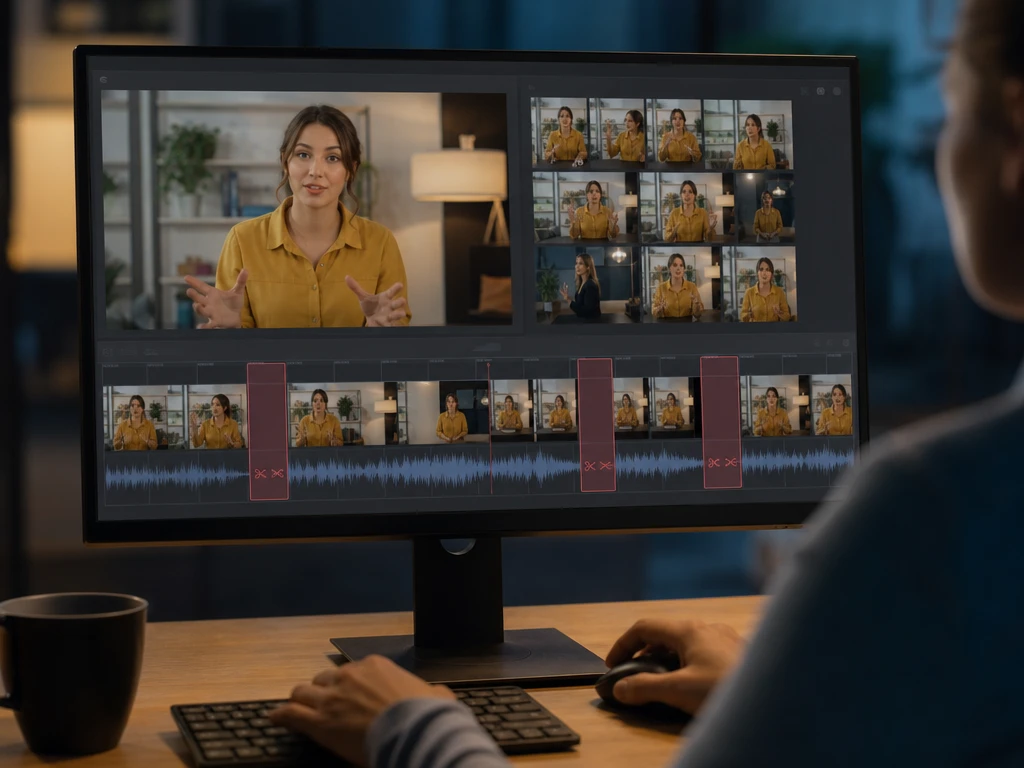
Timeline klip dengan marker jeda sunyi dan potongan video yang lebih padat

Potong Jeda

PictureMaker mendeteksi bagian hening dan membantu memangkas jeda saat Anda membuat versi awal yang lebih ringkas. Periksa potongan yang disarankan, pertahankan jeda yang memang dibutuhkan, lalu lanjutkan ke preview. Klip berbicara dengan audio bersih biasanya memberi hasil pemotongan yang lebih mudah dicek.

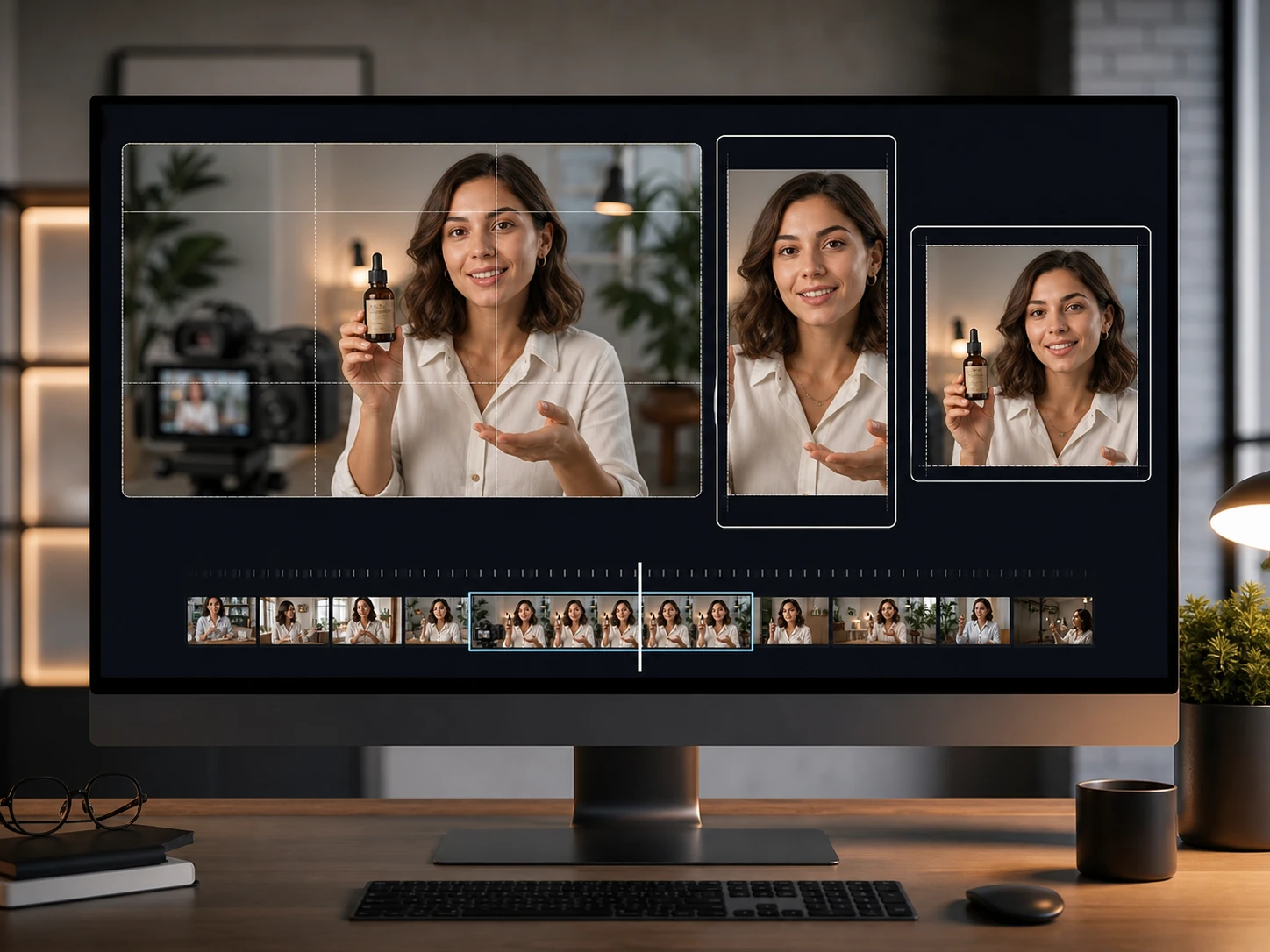
Preview video vertikal dan persegi untuk konten TikTok, Reels, dan Shorts

Rasio Sosial

PictureMaker menyesuaikan ukuran video saat Anda perlu membawa satu klip ke format horizontal, vertikal, atau persegi. Pilih rasio yang cocok untuk kanal publikasi, lalu cek posisi subjek di preview. Jika subjek bergerak terlalu dekat tepi frame, Anda mungkin perlu menyesuaikan komposisi sebelum ekspor.

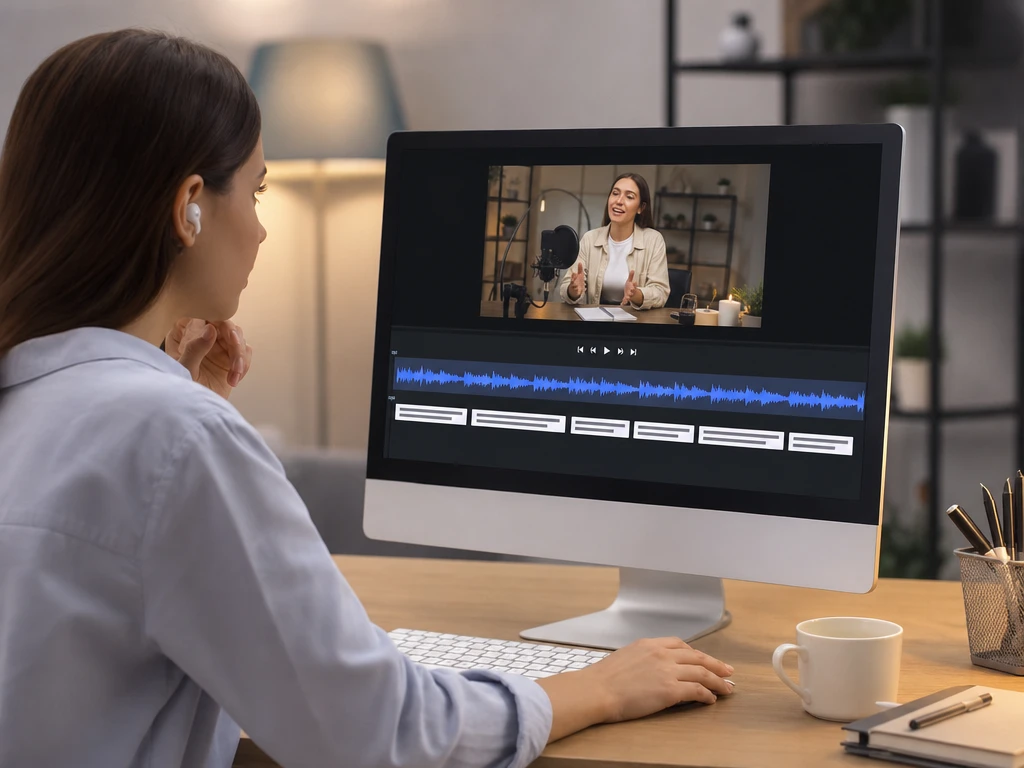
Track audio, subtitle, dan voiceover dalam editor video AI PictureMaker

Audio Bersih

PictureMaker membantu membuat voiceover dari teks, membuat subtitle, dan mengurangi noise latar saat audio mengganggu pesan utama. Siapkan naskah atau file audio, lalu cek ejaan, timing, dan nada sebelum final. Track terdengar lebih fokus bila rekaman sumber tidak terlalu bertumpuk dengan musik atau suara sekitar.

Dibuat untuk ritme produksi

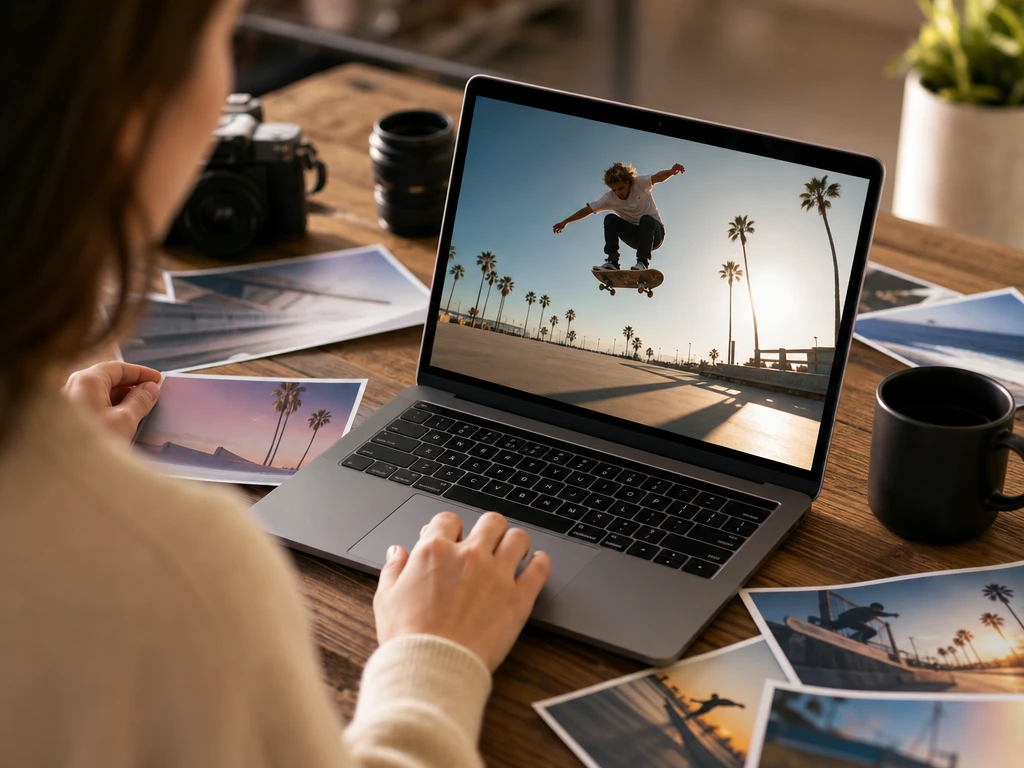
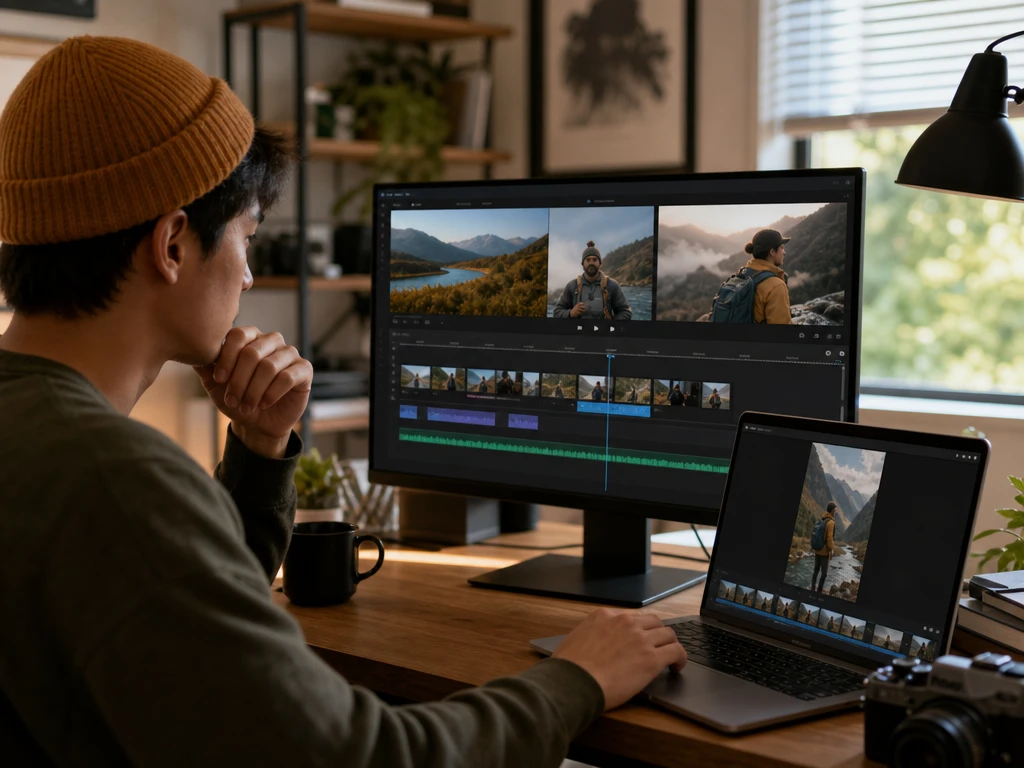
Kreator sosial menyiapkan klip vertikal dari video panjang di browser

Kreator Sosial

Konten pendek dari bahan panjang

Kreator dapat memotong video panjang, menyusun ulang bagian penting, dan menyesuaikan rasio untuk kanal pendek tanpa berpindah dari browser. Jika satu scene terasa kosong, prompt dan bahan pendukung dapat membantu membuat draft awal yang lebih lengkap.

Editor video AI dalam browser

PictureMaker bekerja sebagai editor video online untuk keputusan praktis: potong, susun, beri suara, ubah ukuran, lalu ekspor.

01

Dari ide ke draft

Mulai dari prompt atau skrip singkat, lalu biarkan AI untuk edit video membantu menyusun naskah awal dan mencocokkan bahan pendukung. Anda tetap menilai apakah alur cerita sudah sesuai tujuan konten.

02

File umum didukung

Gunakan video lokal dalam format MP4 atau MOV, tambahkan file audio, atau mulai dari teks. Alur ini cocok saat Anda ingin edit video dengan AI tanpa membuka perangkat lunak besar.

03

Subtitle dari audio

PictureMaker dapat membuat subtitle dari audio agar pesan tetap terbaca saat penonton menonton tanpa suara. Periksa istilah produk, nama orang, dan timing sebelum mengekspor.

04

Ekspor sosial

Ekspor video standar HD dalam rasio utama seperti horizontal, vertikal, atau persegi. Pilihan ini membantu satu materi bergerak ke beberapa kanal tanpa membuat ulang proyek dari awal.


Masuk ke PictureMaker, bawa source video atau prompt Anda, lalu buat versi yang lebih siap untuk publikasi sosial, materi pemasaran, atau penjelasan visual.

Siapkan klip berikutnya

Masuk ke PictureMaker, bawa source video atau prompt Anda, lalu buat versi yang lebih siap untuk publikasi sosial, materi pemasaran, atau penjelasan visual.

Buat Video

Pertanyaan tentang edit video AI

Apakah PictureMaker bisa dipakai sebagai editor video AI di browser?

Ya, PictureMaker berjalan sebagai editor berbasis browser untuk mengolah prompt, skrip, file video, dan audio. Selama Anda masuk ke akun dan memiliki sumber yang didukung, Anda bisa mengedit tanpa mengunduh perangkat lunak besar.

Apa bedanya ai edit video dengan timeline manual biasa?

AI membantu mempercepat keputusan awal seperti memotong jeda, membuat subtitle, menyiapkan voiceover, atau mengubah rasio. Anda tetap memeriksa preview karena ritme, konteks, dan gaya brand perlu keputusan manusia.

Bisakah PictureMaker mengganti latar video lewat teks?

Bisa, Anda dapat memberi instruksi teks untuk perubahan visual seperti mengganti latar atau menambahkan elemen. Hasilnya paling mudah diarahkan ketika prompt menyebut objek, gaya, dan tujuan scene dengan jelas.

Apakah PictureMaker mendukung edit video online untuk Reels, TikTok, atau Shorts?

PictureMaker mendukung penyesuaian rasio untuk format sosial utama, termasuk vertikal, horizontal, dan persegi. Cek preview sebelum ekspor supaya subjek, subtitle, dan elemen penting tidak terpotong di frame baru.

Apakah ada pilihan edit video AI gratis?

Ketersediaan paket dan batas penggunaan mengikuti pilihan yang tampil setelah login. Periksa halaman akun PictureMaker sebelum memulai proyek, sehingga Anda tahu ruang uji yang tersedia untuk klip pertama.

Format input apa yang bisa saya mulai pakai?

Anda bisa mulai dari prompt, skrip video, file video lokal seperti MP4 atau MOV, dan file audio. Pilih sumber yang paling dekat dengan hasil akhir agar proses edit tetap fokus.

Apakah aplikasi edit video ini cocok untuk pemilik usaha kecil?

Cocok untuk membuat materi promosi, klip produk, dan variasi rasio tanpa membangun tim produksi lengkap. Kualitas brief, source video, dan pengecekan preview tetap menentukan seberapa siap output untuk dipublikasikan.

Bisakah aplikasi edit video AI membuat voiceover dan subtitle?

PictureMaker menyediakan TTS untuk voiceover, pembuatan subtitle, dan pengurangan noise latar. Siapkan naskah yang rapi dan dengarkan ulang timing audio agar video terasa jelas untuk penonton.