
Profil Sosial
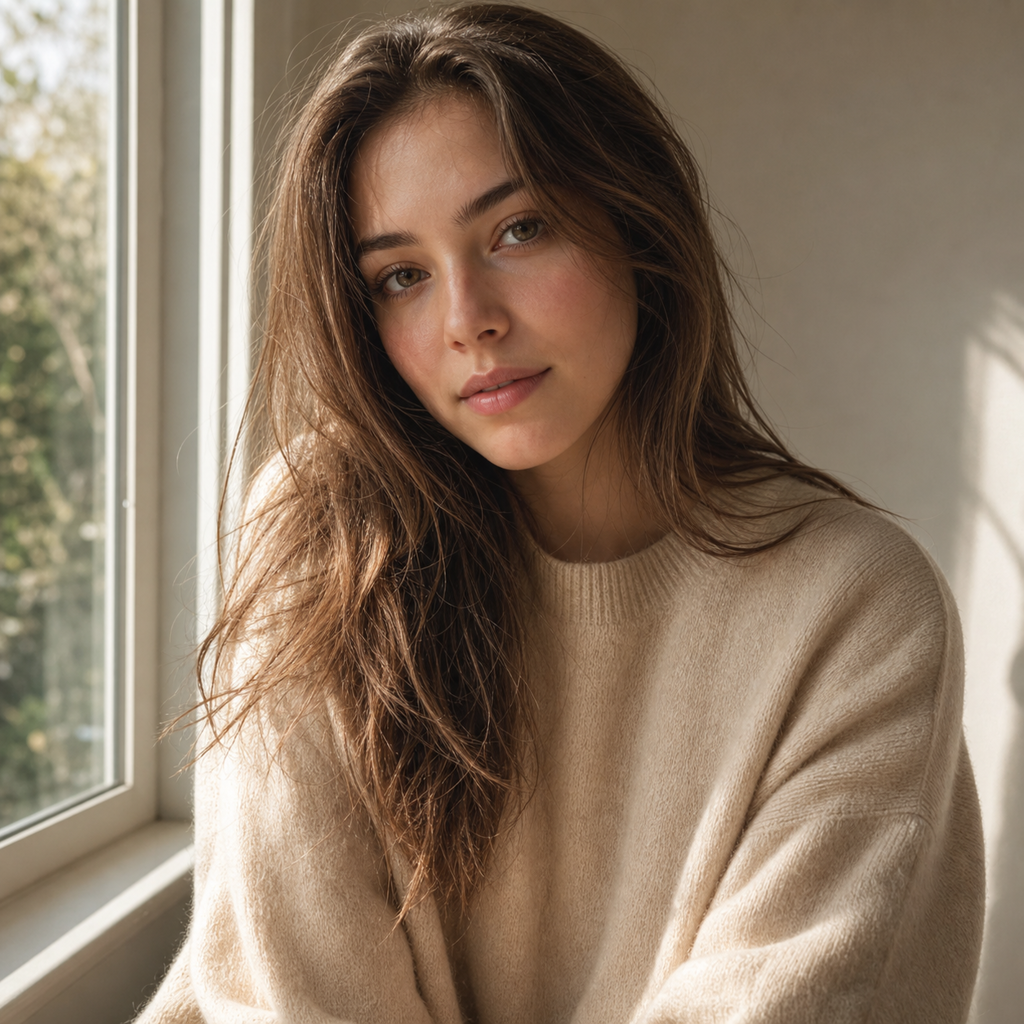
Saat foto profil butuh versi yang lebih ekspresif, PictureMaker membantu edit foto jadi kartun untuk avatar, unggahan personal, atau gambar pendamping cerita tanpa menghapus ciri utama wajah.

Transfer Gaya Gambar
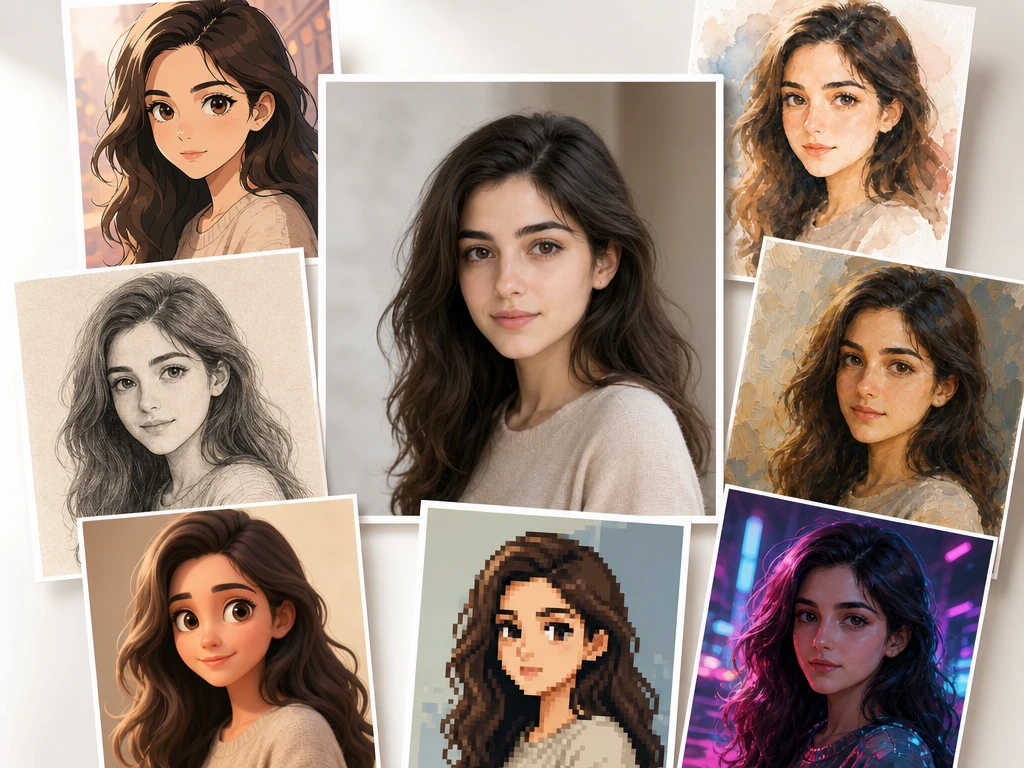
Mulai dari source image JPG atau PNG, pilih gaya visual, lalu biarkan PictureMaker membuat output bergaya sambil tetap menjaga bentuk utama, wajah, dan ciri penting foto.
Mulai BuatPilih gaya berdasarkan tujuan visualnya, bukan sekadar mencoba filter acak.
Saat foto profil butuh versi yang lebih ekspresif, PictureMaker membantu edit foto jadi kartun untuk avatar, unggahan personal, atau gambar pendamping cerita tanpa menghapus ciri utama wajah.
Pembuat konten dapat memakai PictureMaker untuk membuat foto jadi animasi, ilustrasi artikel, atau visual pembuka cerita dari prompt teks maupun foto sumber.
Desainer dan ilustrator bisa mengeksplorasi foto jadi sketsa, cat air, lukisan minyak, pixel art, atau gaya futuristik sebagai referensi awal untuk poster, latar, dan konsep visual.
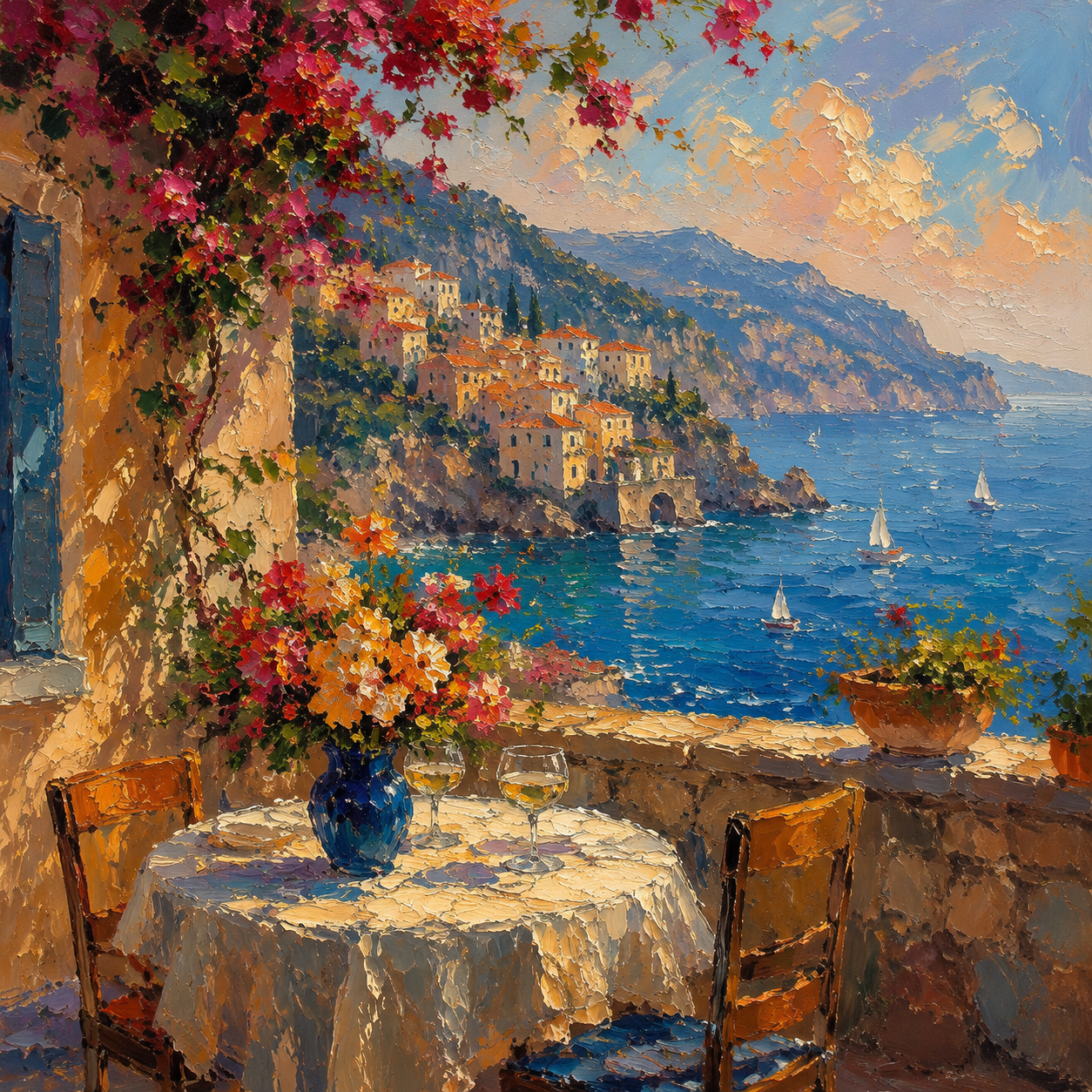
Foto perjalanan, hewan peliharaan, atau momen keluarga bisa diolah menjadi foto jadi kartun, foto jadi anime, atau gambar bergaya lukisan untuk arsip visual yang lebih personal.
Alurnya singkat: masukkan sumber, tentukan gaya, cek pratinjau, lalu simpan output.
Unggah foto JPG atau PNG, atau tulis prompt teks yang menjelaskan adegan yang ingin dibuat. PictureMaker memakai sumber itu sebagai dasar bentuk, subjek, dan komposisi visual.
Pilih preset seperti kartun 3D, anime Jepang, sketsa retro, cat air, lukisan minyak, cyberpunk, atau pixel art. Jika ingin ubah foto jadi anime, pilih gaya yang paling dekat dengan ekspresi dan warna yang kamu butuhkan.
Periksa hasil gaya, kemiripan bentuk, dan suasana warna sebelum menyimpan. Setelah cocok, unduh atau simpan gambar bergaya sebagai file output.
Setiap pilihan gaya mengubah rasa gambar, jadi PictureMaker menjaga keputusan kreatif tetap terlihat di pratinjau.
PictureMaker menampilkan pilihan gaya siap pakai saat kamu ingin mengubah foto tanpa menulis prompt yang rumit. Pilih arah visual yang paling cocok dengan adegan atau subjek. Output mengikuti karakter gaya yang dipilih, dengan hasil terbaik saat foto sumber punya subjek yang jelas.
PictureMaker mengolah foto sumber menjadi gambar bergaya saat kamu memilih preset visual. Kamu cukup mengunggah foto dan memilih gaya, lalu meninjau apakah bentuk utama masih terasa sesuai. Output mempertahankan kontur dan ciri penting, meski detail kecil bisa berubah sesuai gaya.
PictureMaker membuat gambar bergaya dari teks saat kamu menulis ide visual dan memilih gaya. Tulis subjek, suasana, dan referensi gaya yang kamu inginkan secara ringkas. Output akan lebih terarah bila prompt menyebut subjek utama dan suasana gambar dengan jelas.
PictureMaker menyiapkan file gambar setelah pratinjau gaya terasa cocok. Kamu dapat mengunduh atau menyimpan hasilnya dari workspace. Output berupa gambar bergaya tertentu, bukan video atau edit detail per piksel.
Mulai dari kartun sampai lukisan, pilih tampilan yang mendukung tujuan visualmu.
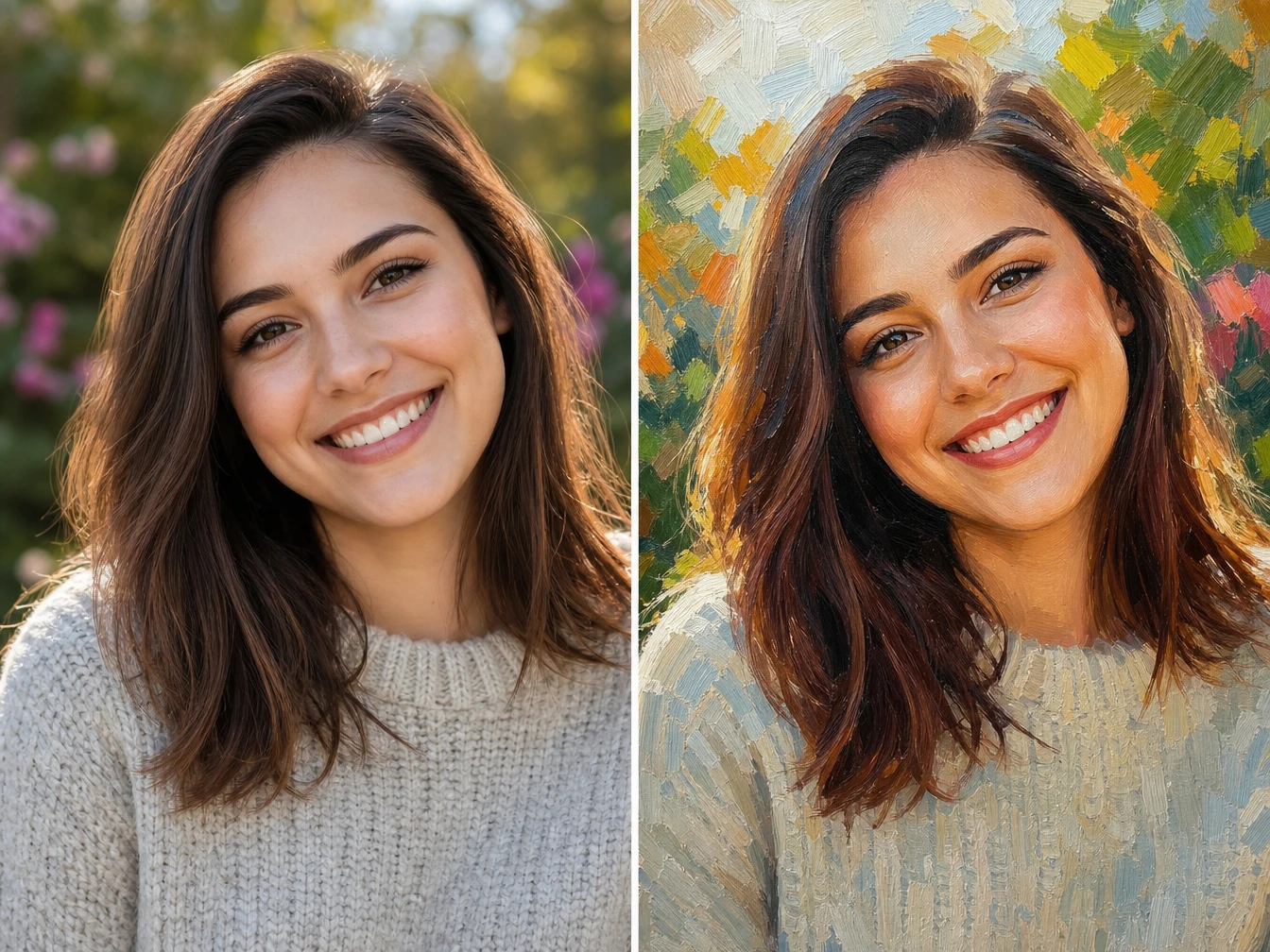
Wajah yang lebih halus, tepi yang lebih rapi, dan warna yang lebih terang muncul saat kamu memilih gaya kartun. Kamu hanya perlu menyiapkan foto yang jelas dan mengecek pratinjau. Cocok untuk edit foto jadi kartun, dengan catatan ekspresi ekstrem bisa membuat hasil perlu dicoba ulang.
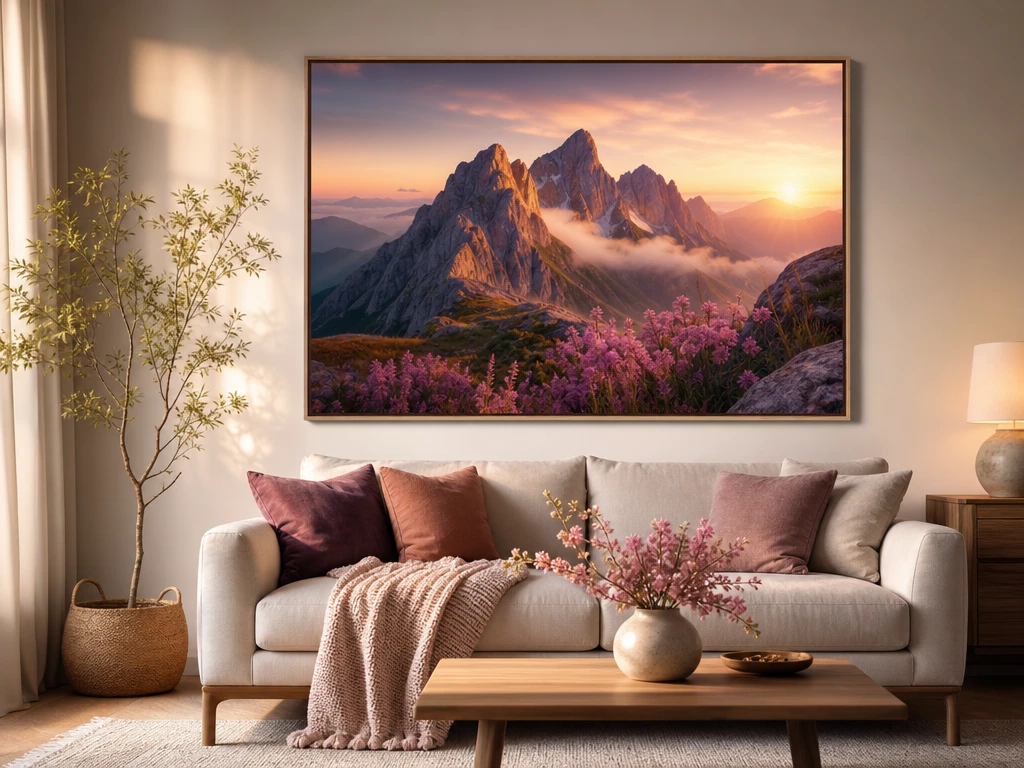
Mata, rambut, dan suasana warna bisa bergerak ke arah anime saat kamu memilih preset yang sesuai. Unggah foto atau tulis prompt yang menjelaskan subjek dengan jelas. Hasil foto jadi anime AI akan lebih konsisten bila pose dan pencahayaan foto sumber mudah dibaca.
Garis pensil, bayangan ringan, dan tekstur gambar muncul saat kamu memilih gaya sketsa. Pakai foto dengan bentuk objek yang tegas agar PictureMaker mudah menjaga komposisi. Pilihan ini pas untuk ubah foto jadi sketsa, meski latar yang ramai bisa terlihat lebih padat.
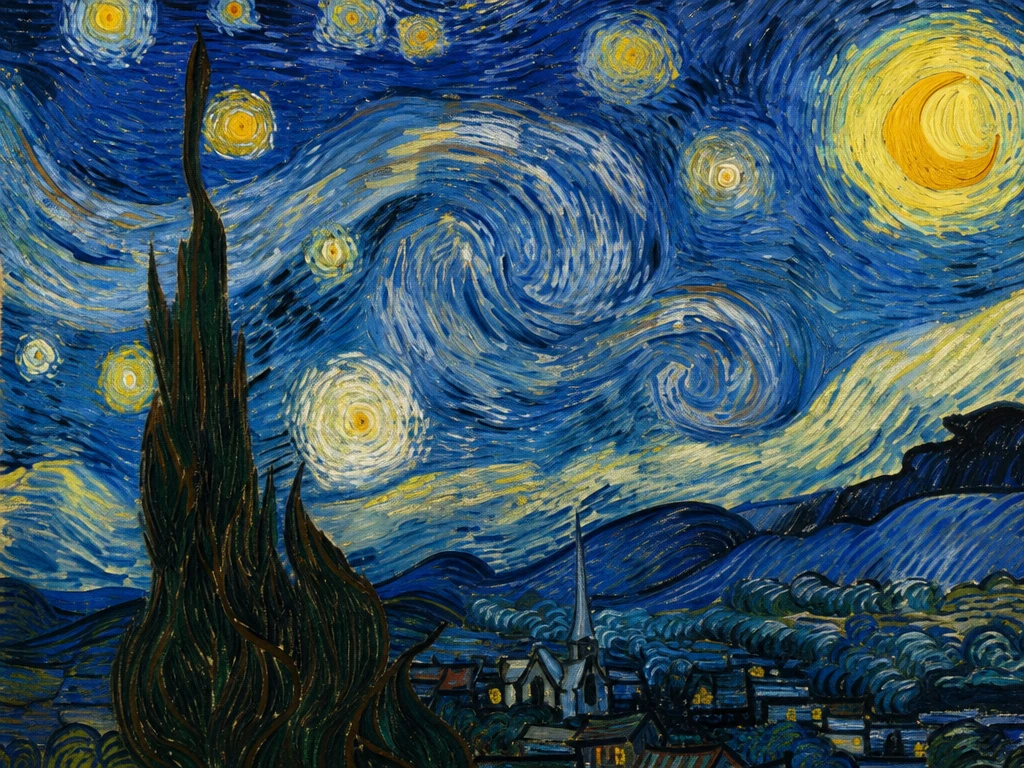
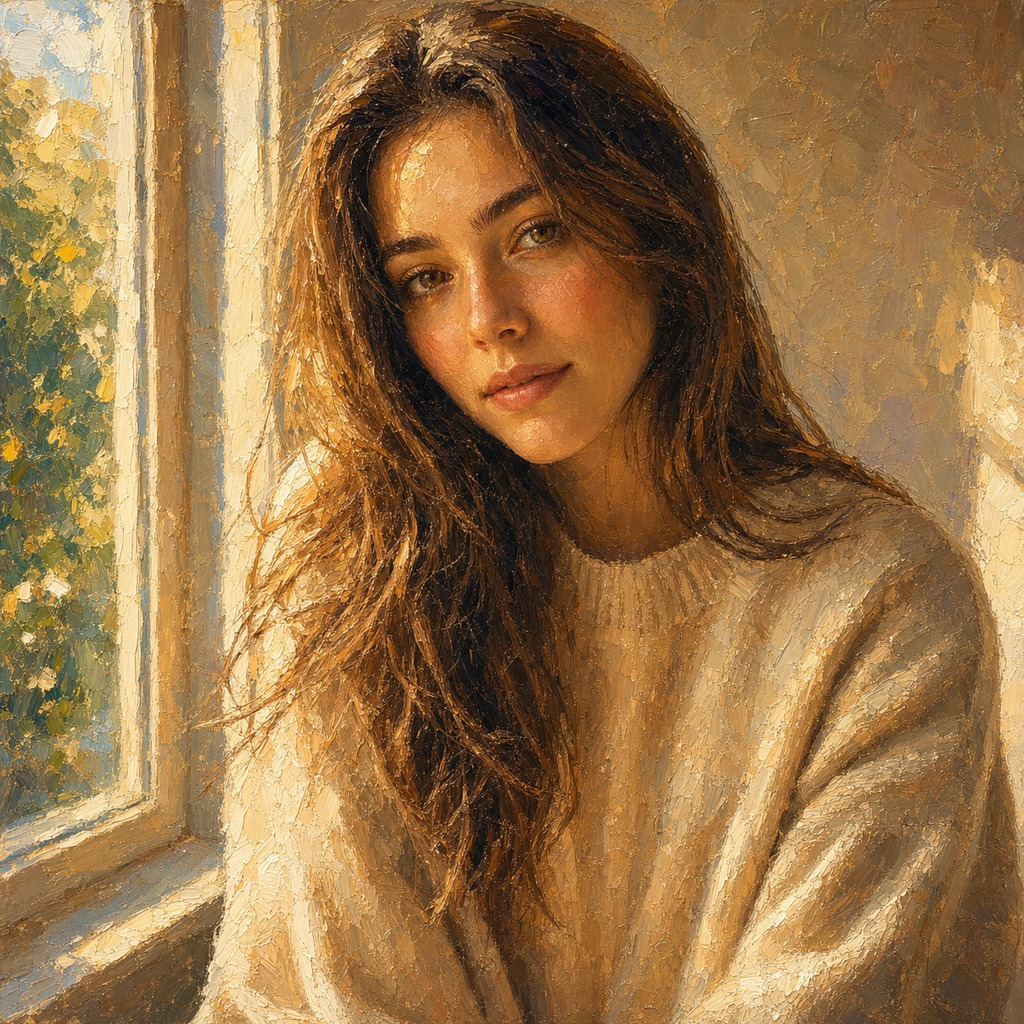
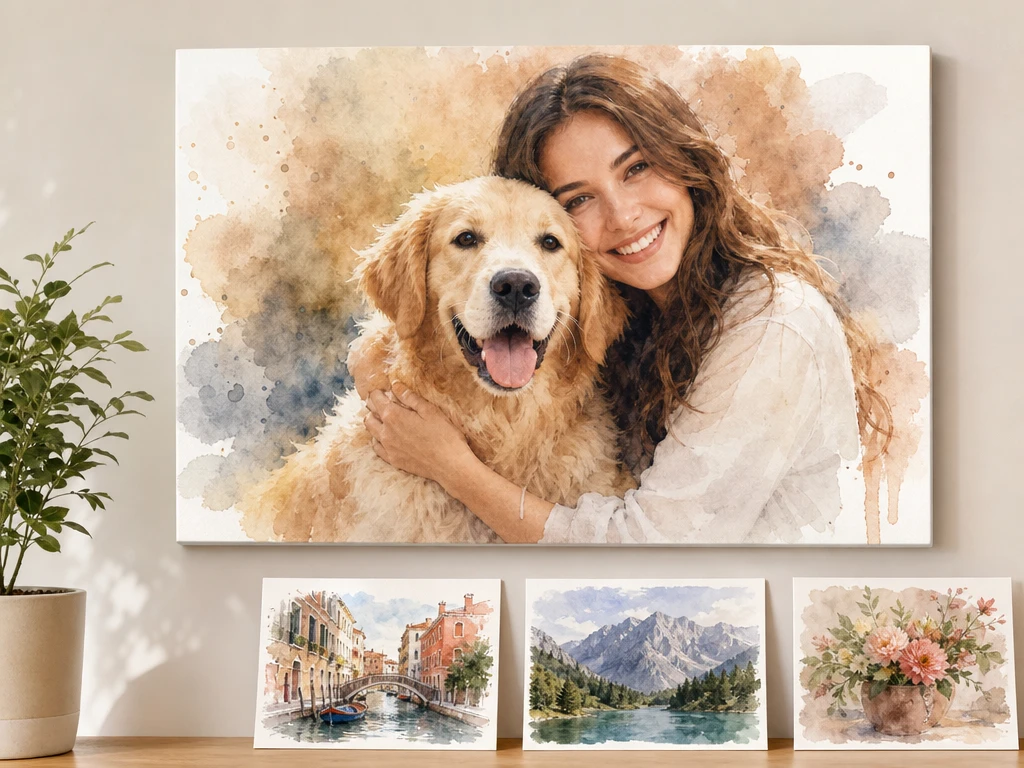
Sapuan warna dan nuansa ilustratif muncul saat kamu memakai gaya cat air atau lukisan minyak. Tentukan apakah output perlu terasa lembut, klasik, atau lebih berani dari warna aslinya. Gunakan ini untuk ubah foto jadi lukisan tanpa mengharapkan salinan detail yang identik.
Masukkan foto atau prompt, pilih gaya, lalu gunakan pratinjau untuk memutuskan apakah output sudah membawa suasana yang kamu mau.
Mulai SekarangYa, PictureMaker dapat mengubah foto menjadi gambar bergaya kartun dari file JPG atau PNG. Hasilnya bergantung pada kualitas foto sumber, terutama kejelasan subjek, pencahayaan, dan ekspresi wajah. Foto yang bersih membantu output tetap mirip dengan karakter asli.
Bisa, kamu dapat memilih gaya anime Jepang untuk membuat versi anime dari foto atau prompt. Jika foto memiliki wajah yang jelas dan tidak terlalu tertutup bayangan, PictureMaker lebih mudah menjaga bentuk utama. Ini membantu hasil edit foto jadi anime tetap terasa dekat dengan subjek asal.
Ya, PictureMaker mendukung prompt teks untuk membuat gambar dengan gaya visual tertentu. Kondisinya, prompt perlu menyebut subjek dan suasana utama secara jelas. Cara ini berguna saat kamu belum punya foto sumber tetapi sudah tahu arah visualnya.
PictureMaker mendukung unggahan gambar umum seperti JPG dan PNG. Gunakan file dengan subjek yang mudah dikenali agar gaya yang dipilih tidak mengaburkan bentuk penting. Ini membantu hasil foto jadi kartun, anime, atau sketsa terasa lebih terkontrol.
Ya, hasil gambar bergaya dapat diunduh atau disimpan setelah dibuat. Sebelum menyimpan, cek pratinjau untuk memastikan gaya, warna, dan kemiripan bentuk sudah sesuai. Langkah ini mengurangi waktu terbuang pada output yang belum cocok.
Kamu dapat mencoba arah visual karikatur bila preset gaya yang dipilih mendukung tampilan yang lebih ekspresif. Hasilnya tetap mengikuti foto sumber dan gaya yang tersedia, bukan kontrol detail wajah satu per satu. Manfaatnya, kamu bisa melihat versi karakter yang lebih ilustratif tanpa proses menggambar manual.
PictureMaker dirancang untuk mempertahankan kontur dan ciri utama dari foto sumber saat mengubah gaya. Kemiripan akan lebih baik bila wajah, objek, atau latar utama terlihat jelas. Detail kecil tetap bisa bergeser karena gaya kartun, anime, sketsa, atau lukisan memang mengubah bahasa visual gambar.
Ya, kamu bisa memilih gaya sketsa untuk mengubah foto menjadi gambar dengan garis dan bayangan seperti pensil. Foto dengan bentuk objek yang tegas biasanya memberi hasil yang lebih terbaca. Ini berguna untuk konsep awal, ilustrasi artikel, atau referensi desain.
Tidak, halaman ini membahas transfer gaya untuk gambar dari foto atau prompt teks. Untuk fitur ini, output yang dijelaskan adalah file gambar bergaya yang bisa disimpan atau diunduh. Batas ini membuat alur kerja tetap fokus pada ubah foto jadi kartun, anime, sketsa, atau lukisan.