PictureMaker
Pilih siapa yang berbicara
Kami akan menyinkronkan bibir dengan audio yang Anda tambahkan di bawah.
Unggah audio untuk disinkronkanKlik atau seret untuk mengunggah / pilih dari
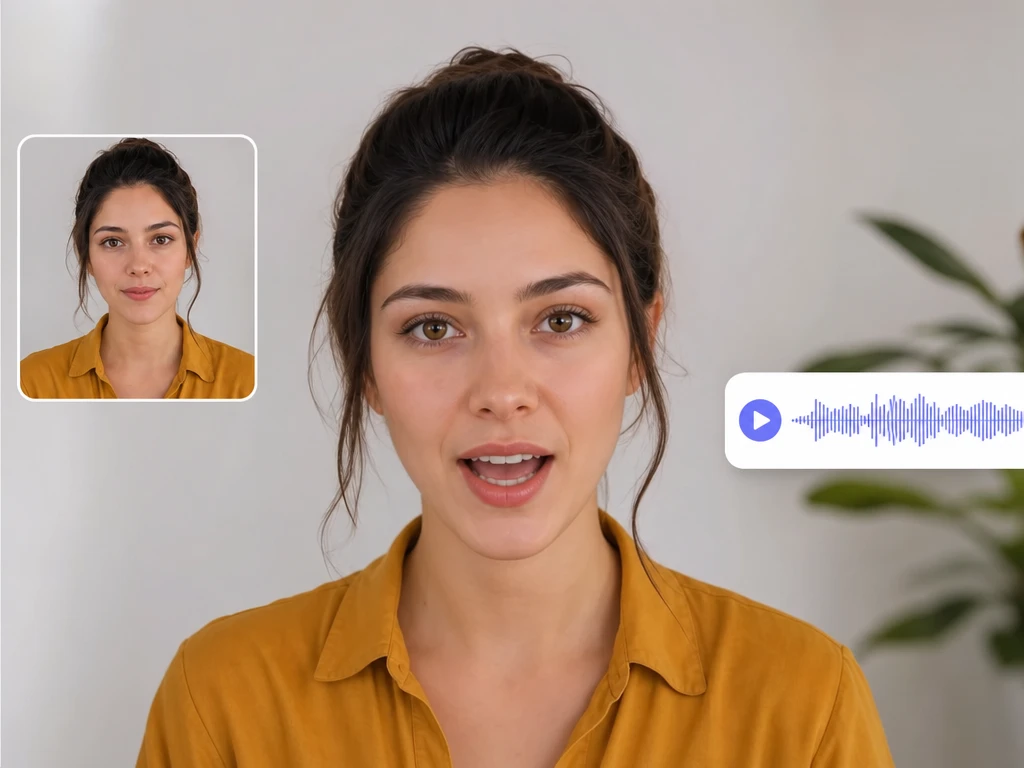
Pratinjau video wajah dengan animasi bibir yang mengikuti voiceover

Kontrol gerak bibir

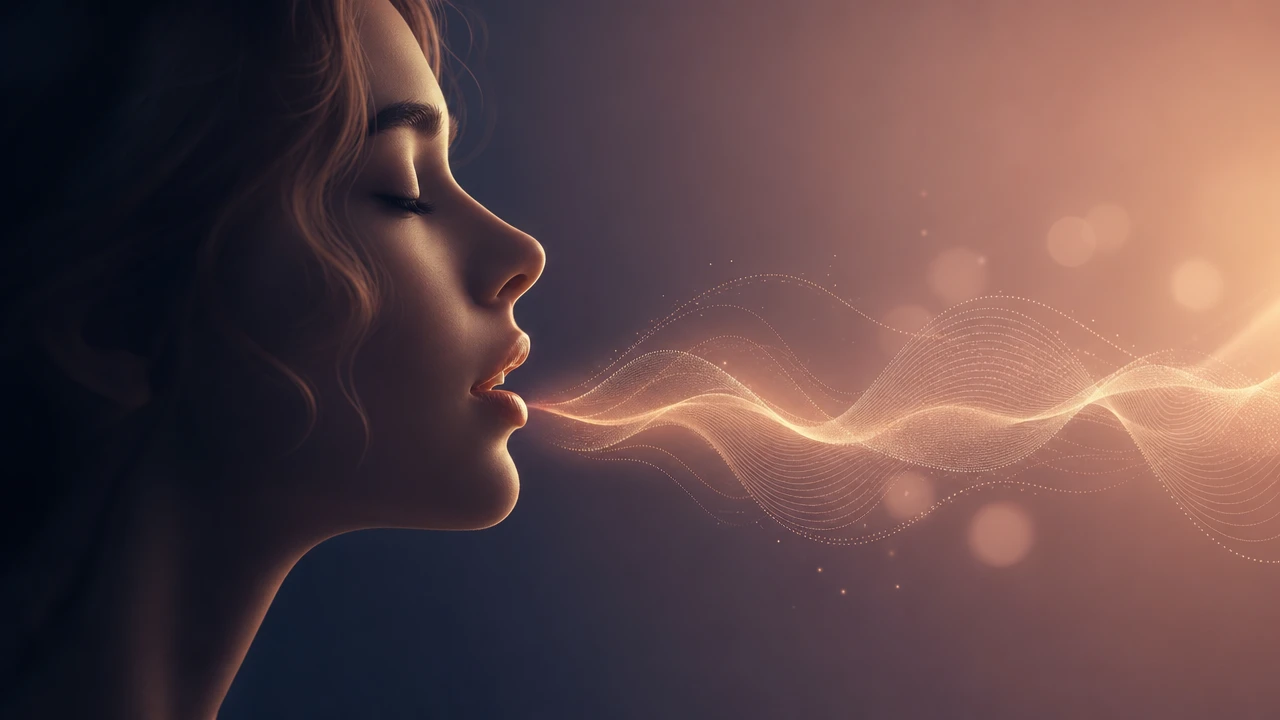
Buat lip sync yang selaras dari foto atau video

Mulai dari source image, klip wajah yang jelas, atau audio baru, lalu bentuk animasi bibir agar dialog, dubbing, atau voiceover terasa cocok dengan ekspresi visualnya.

Mulai Sinkronkan

Kontrol lip sync dari sumber

PictureMaker berfokus pada keputusan kreator: materi visual mana yang dipakai, suara mana yang menggerakkan wajah, dan seberapa cocok hasilnya sebelum diekspor.

01

Video Wajah

PictureMaker membaca klip video dengan wajah yang jelas dan menyesuaikan gerak bibir dengan audio baru. Anda memilih file visual dan sumber suara, lalu meninjau kecocokan dialog pada preview. Hasilnya berupa video dengan mulut yang mengikuti track suara, dengan kualitas terbaik saat wajah terlihat jelas.

02

Foto Bicara

PictureMaker dapat menggerakkan potret, karakter animasi, atau gambar hewan sehingga foto bicara mengikuti audio yang Anda berikan. Unggah gambar yang menampilkan wajah, lalu tambahkan rekaman, file audio, atau teks untuk suara. Output terlihat paling rapi saat ekspresi wajah dan area mulut tidak tertutup.

03

Input Suara

PictureMaker menerima file audio, rekaman langsung, atau teks yang dipakai untuk membuat suara penggerak mulut. Anda menentukan track mana yang menjadi acuan, bukan mengatur setiap bentuk bibir satu per satu. Cocok untuk dubbing video AI, selama tempo suara masih masuk akal untuk ekspresi pada sumber visual.

04

Preview Output

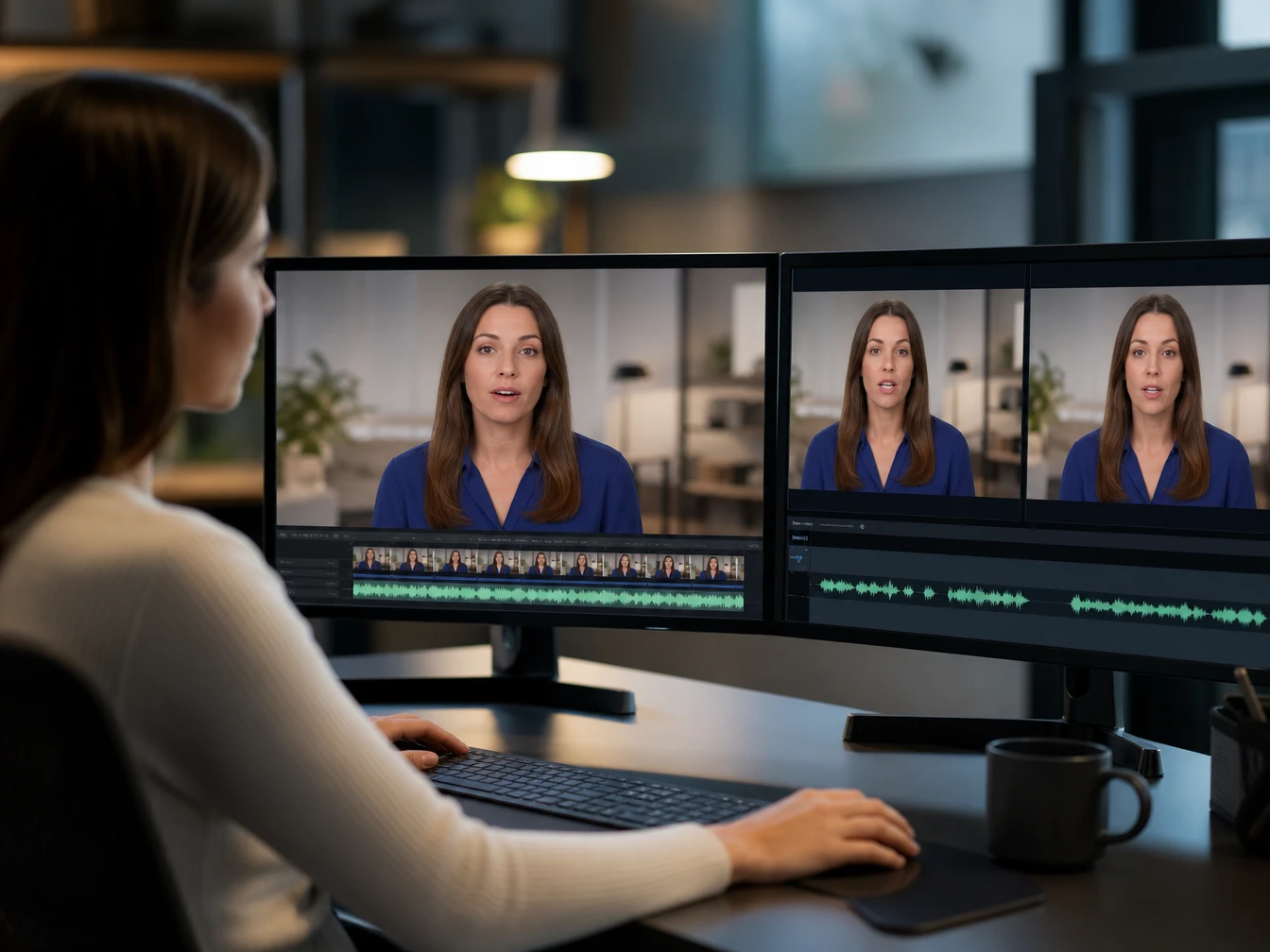
PictureMaker menampilkan preview agar Anda bisa menilai apakah animasi bibir terasa pas dengan kalimat. Periksa bagian yang penting, terutama perubahan bahasa, jeda, dan pengucapan yang panjang. Ekspor saat gerak mulut sudah mendukung pesan, bukan mengalihkan perhatian dari isi video.


Untuk produksi yang sering berubah

Gunakan fitur ini saat naskah, bahasa, atau format konten perlu diganti tanpa mengulang pengambilan gambar dari awal.

01

Kreator Video Global

Saat klip YouTube atau TikTok perlu masuk ke bahasa lain, PictureMaker membantu menyelaraskan dubbing dengan mulut pembicara. Kreator bisa menjaga energi adegan asli sambil membuat versi lokal yang lebih mudah diikuti penonton baru.

02

Tim Iklan UGC

Tim pemasaran dapat menguji beberapa bahasa atau sudut pesan dari satu sumber visual. Ganti audio atau teks, lalu buat variasi talking avatar untuk iklan produk tanpa menjadwalkan ulang talent setiap kali naskah berubah.

03

Pembuat Kursus

Jika materi pelatihan perlu diperbarui, PictureMaker membantu mengganti voiceover sambil menjaga mulut instruktur tetap mengikuti kalimat baru. Ini berguna saat istilah, kebijakan, atau penjelasan produk berubah setelah video direkam.

04

Studio Lokalisasi

Penerjemah dan editor dapat menyiapkan versi bahasa lain dengan fokus pada kecocokan suara, ekspresi, dan timing. PictureMaker memberi ruang untuk meninjau hasil sebelum output dikirim sebagai video yang siap dipakai klien.

Alur lip sync yang praktis

Mulai dari aset utama, buat keputusan suara, lalu cek hasilnya seperti memeriksa cut penting di timeline.

  1. 1

    Unggah video dengan wajah yang jelas atau satu gambar untuk membuat foto bisa ngomong. Pilih visual yang memperlihatkan mulut, mata, dan arah wajah dengan baik agar PictureMaker punya acuan ekspresi yang cukup.

  2. 2

    Pakai file MP3 atau WAV, rekam suara, atau tulis teks untuk menghasilkan ucapan. Di tahap ini Anda menentukan bahasa, pacing, dan pesan yang harus terasa cocok dengan wajah pada sumber visual.

  3. 3

    Lihat preview, cek bagian dialog yang paling terlihat, lalu ekspor sebagai video dengan gerak bibir tersinkron. Jika ada bagian yang terasa terlalu cepat, revisi audio atau teks sebelum membuat output akhir.

Hasil terlihat dari mulut

Fitur ini membantu menyelaraskan apa yang penonton dengar dengan apa yang mereka lihat pada wajah, dialog, dan ekspresi.

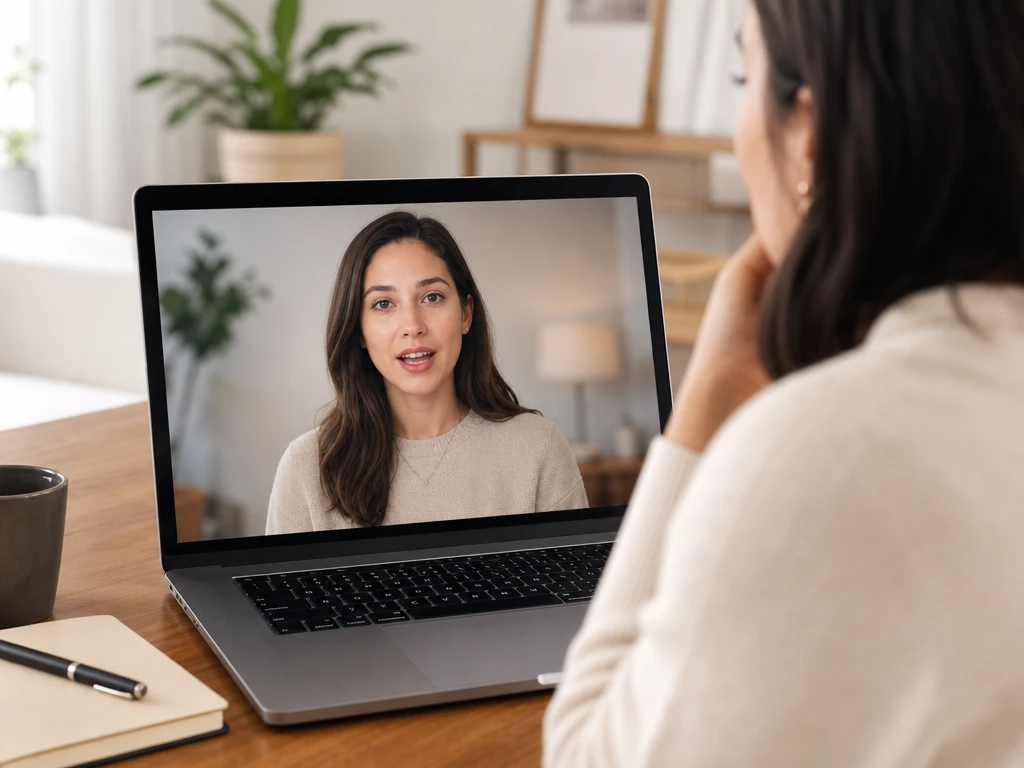
Close-up mulut pembicara dengan gerak bibir mengikuti track suara

Gerak Mulut

PictureMaker menyesuaikan animasi bibir saat audio baru dipakai untuk mengganti dialog atau voiceover. Anda cukup memberi visual dan suara, lalu memeriksa bagian kalimat yang paling dekat dengan kamera. Hasilnya lebih meyakinkan saat wajah sumber menghadap jelas dan tidak tertutup objek.

Potret digital bernyanyi dengan animasi bibir dan preview video

Foto Bernyanyi

PictureMaker dapat mengubah potret menjadi video foto bernyanyi AI saat audio musik atau vokal menjadi penggeraknya. Pilih gambar yang kuat sebagai referensi, lalu gunakan suara yang sesuai dengan mood visual. Output dapat terasa lebih natural pada foto dengan area mulut yang terlihat bersih.

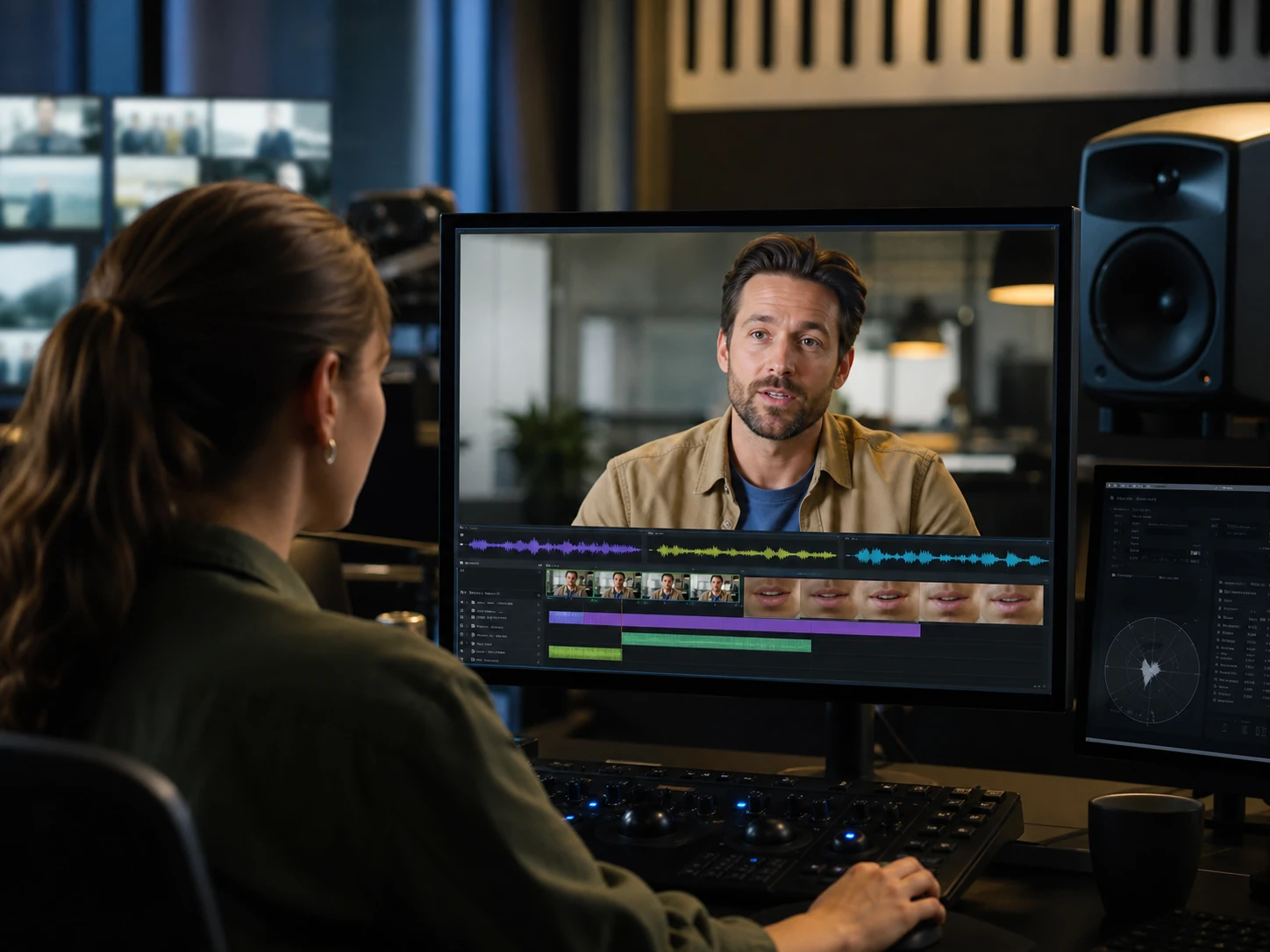
Klip pembicara dengan dubbing video AI dan subtitle lokal di preview

Dubbing Lokal

PictureMaker membantu menyelaraskan ucapan bahasa baru dengan wajah dalam klip untuk kebutuhan lokalisasi. Masukkan audio terjemahan atau teks suara, lalu tinjau apakah jeda dan tekanan kalimat masih cocok dengan adegan. Hasilnya membantu penonton mengikuti dialog tanpa terganggu oleh mulut yang melenceng jauh.

Talking avatar dari satu foto dengan suara narasi dan preview output

Avatar Berbicara

PictureMaker membuat talking photo atau talking avatar dari satu gambar dan audio penggerak. Anda memilih karakter, menentukan suara, lalu menilai apakah ekspresi visual mendukung pesan. Hasilnya cocok untuk pembuka materi, podcast virtual, atau penjelasan singkat dengan satu wajah utama.

Jika dialog sudah berubah tetapi visual masih berguna, bawa sumbernya ke PictureMaker dan buat versi dengan mulut yang mengikuti track baru.

Siapkan suara baru

Jika dialog sudah berubah tetapi visual masih berguna, bawa sumbernya ke PictureMaker dan buat versi dengan mulut yang mengikuti track baru.

Buat Sekarang

Pertanyaan soal lip sync

Apa yang bisa dibuat dengan fitur ini?

Anda bisa membuat video dengan gerak bibir yang mengikuti audio dari video wajah, potret, karakter animasi, atau gambar hewan. Materi visual perlu menampilkan wajah dengan cukup jelas agar hasilnya lebih mudah dinilai di preview.

Bisakah saya membuat foto berbicara dari satu gambar?

Bisa, PictureMaker mendukung pembuatan ai foto bicara dari gambar statis. Gunakan potret atau karakter dengan area mulut yang terlihat agar animasi bibir punya acuan visual yang lebih bersih.

Audio apa yang dapat dipakai untuk menggerakkan mulut?

Anda dapat memakai file audio, rekaman langsung, atau teks yang diubah menjadi suara. Pilihan terbaik bergantung pada kontrol yang Anda butuhkan atas pacing, bahasa, dan gaya voiceover.

Apakah fitur ini cocok untuk dubbing video AI?

Ya, fitur ini dirancang untuk membantu video terjemahan terasa lebih cocok antara suara dan mulut pembicara. Hasil paling baik datang dari audio yang ritmenya masih selaras dengan ekspresi dan durasi adegan asli.

Apakah saya perlu merekam ulang talent?

Tidak selalu, karena Anda dapat mengganti audio atau teks lalu membuat gerak bibir baru dari visual yang sudah ada. Ini membantu saat hanya naskah, bahasa, atau pesan iklan yang berubah.

Format input apa yang didukung?

Brief produk mencantumkan video seperti MP4 atau MOV, gambar statis, serta audio seperti MP3 atau WAV dan teks untuk suara. Gunakan file dengan wajah dan audio yang bersih agar proses peninjauan hasil lebih jelas.

Apakah hasilnya selalu sempurna untuk semua wajah?

Tidak, kualitas hasil tetap bergantung pada sumber visual dan audio. Wajah yang jelas, mulut yang tidak tertutup, dan suara dengan tempo wajar membantu output terlihat lebih selaras.