PictureMaker
Letakkan video di sini atau pilih dari riwayatKlik atau seret untuk mengunggah / pilih dari
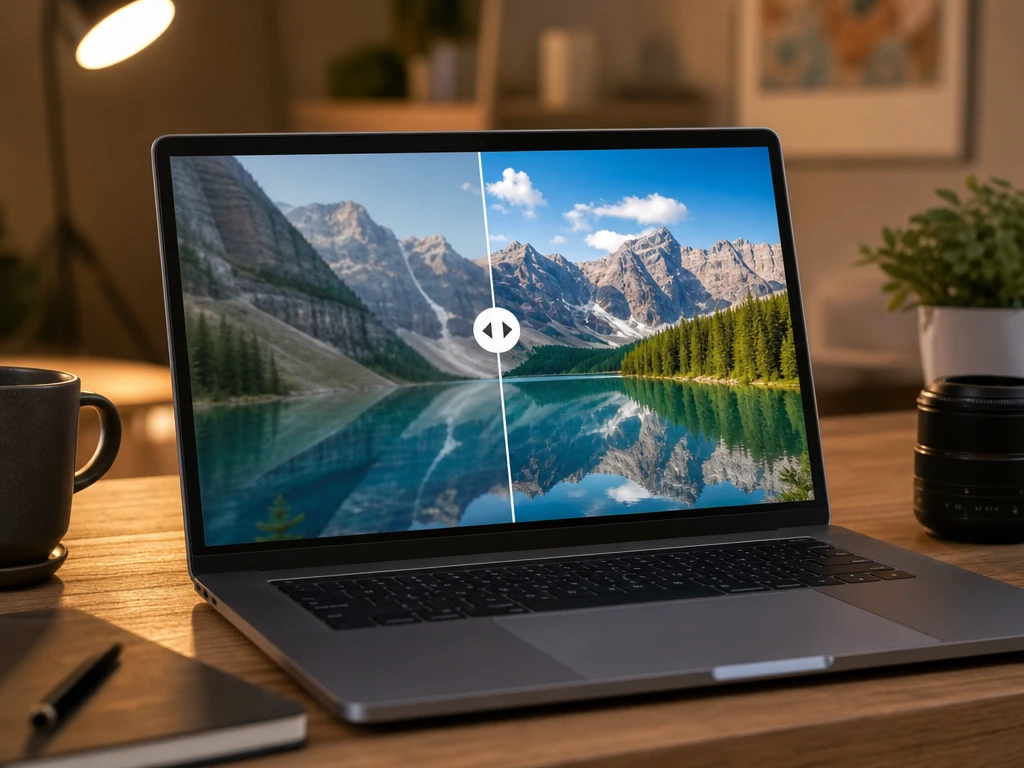
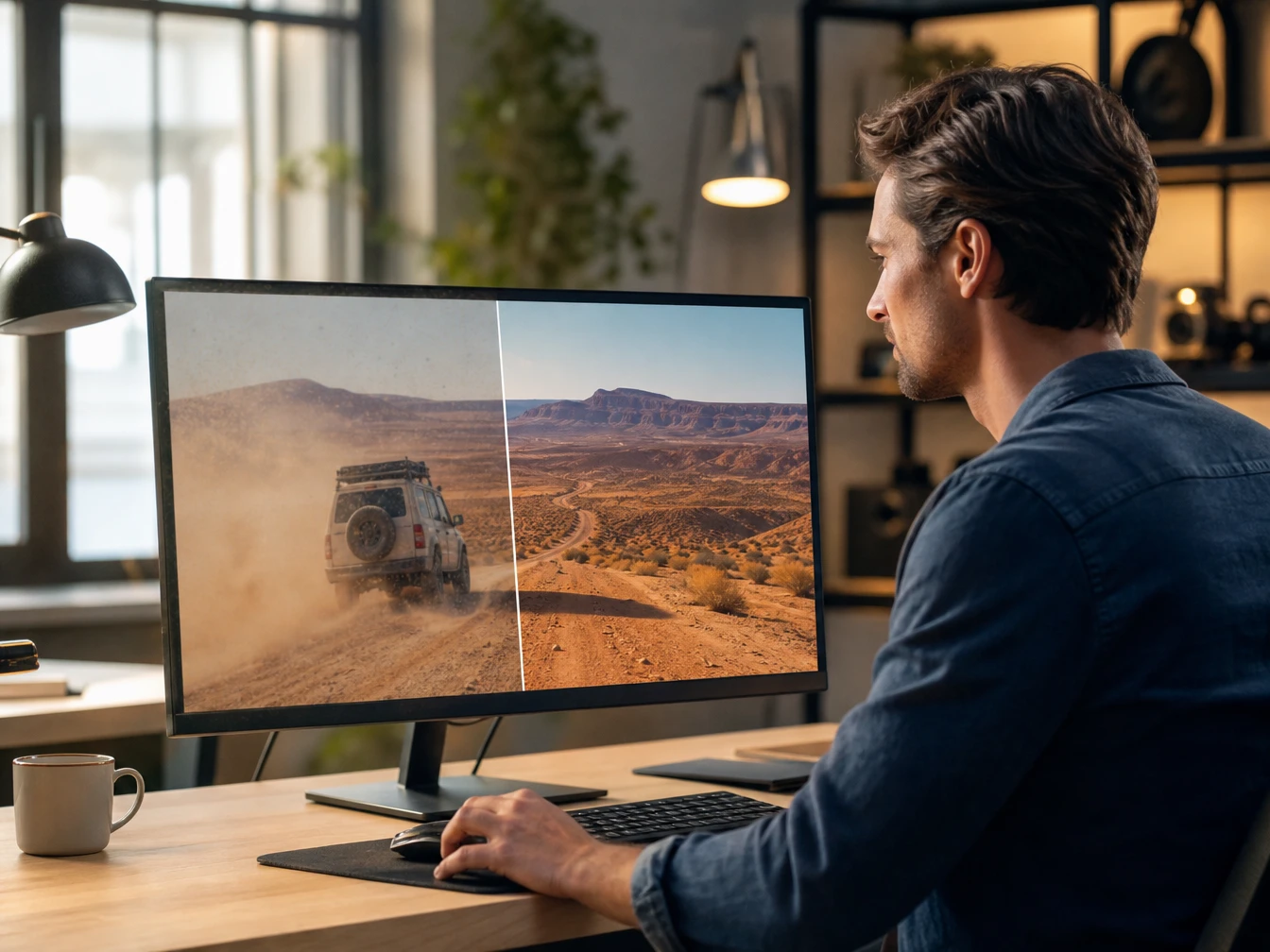
Pratinjau klip buram dan hasil HD dengan wajah lebih jelas serta warna lebih bersih

Video enhancer AI

Upscale video dari klip buram ke output HD

Masukkan MP4 atau MOV, pilih hasil 1080P atau 4K, lalu biarkan PictureMaker memperbaiki noise, blur, warna kusam, dan artefak kompresi tanpa membuat detail terlihat terlalu halus.

Perjelas Video

Video jadi HD untuk kreator

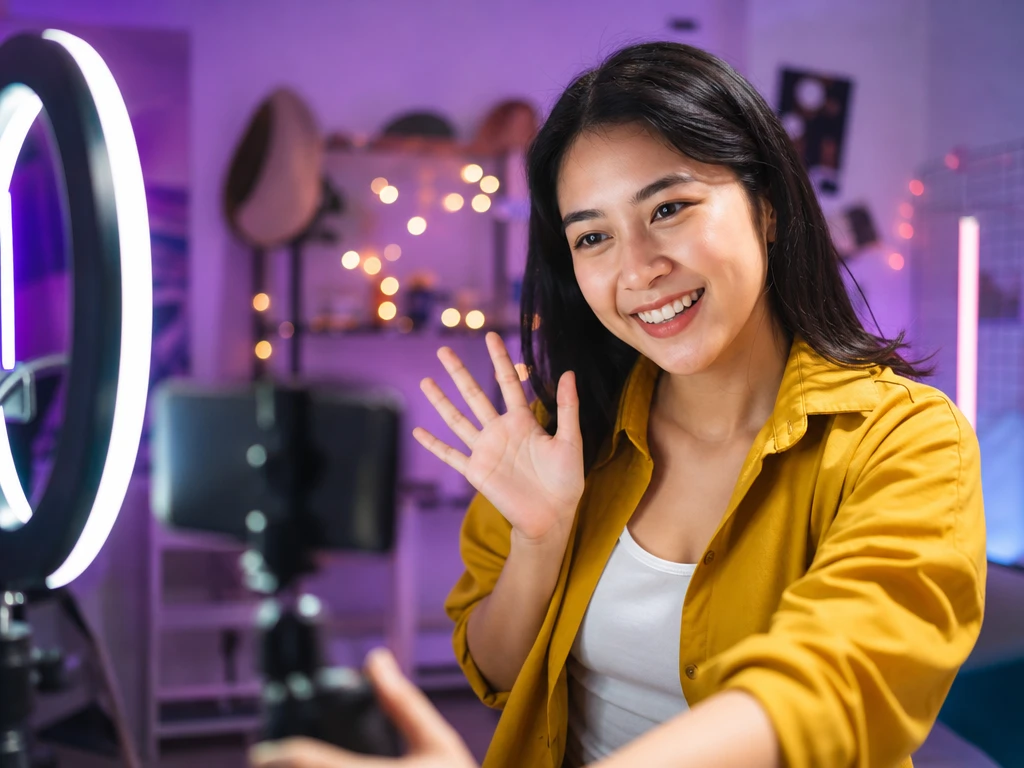
Vlogger meninjau klip ponsel yang diperjelas untuk TikTok Reels dan Shorts

Vlogger

Klip sosial lebih siap tayang

Untuk kreator dan vlogger, PictureMaker membantu jernihkan video dari rekaman ponsel yang gelap, berisik, atau kurang fokus sebelum masuk ke TikTok, Reels, atau Shorts. Wajah terlihat lebih terang, detail tetap natural, dan klip terasa lebih layak dipakai tanpa sesi pengeditan berat.

Upscale video dengan detail terkendali

Pilih arah peningkatan yang cocok dengan sumber klip, lalu cek pratinjau sebelum ekspor.

Klip rendah resolusi dinaikkan ke 1080P atau 4K dengan detail lebih tajam

HD Upscale

PictureMaker menaikkan resolusi video ke 1080P atau 4K saat sumber klip rendah resolusi atau tampak lembek di layar besar. Unggah file MP4 atau MOV, pilih target kualitas, lalu tinjau hasilnya. Output terlihat lebih tajam untuk pemutaran HD, dengan hasil terbaik pada video yang masih menyimpan bentuk objek utama.

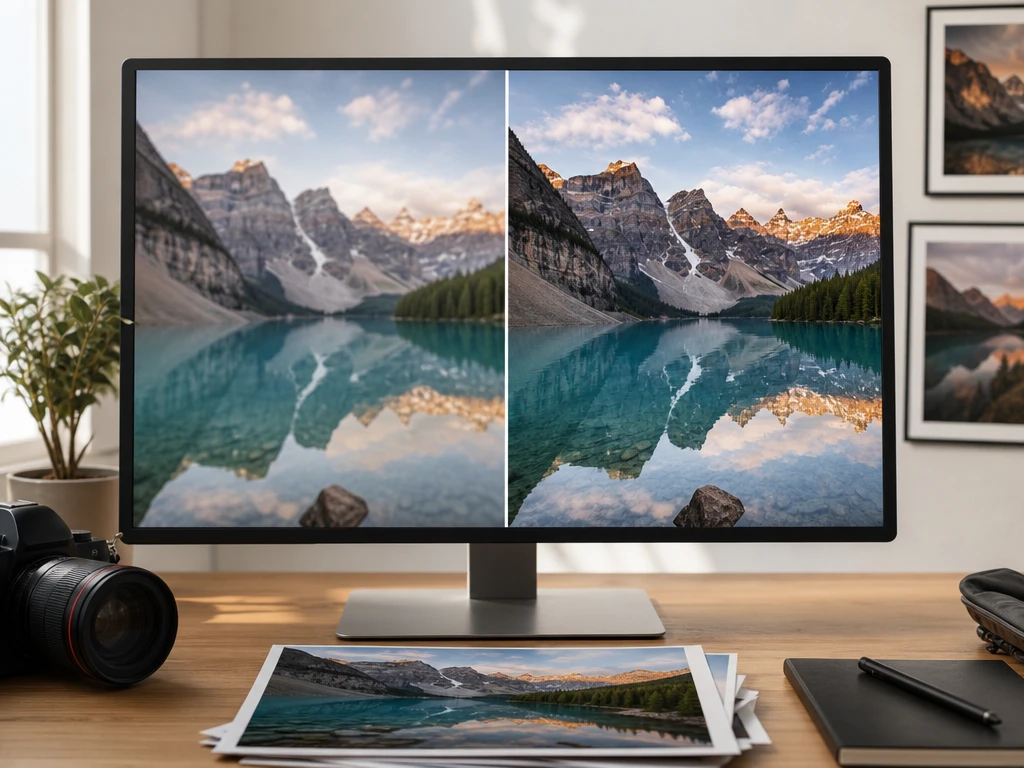
Area gelap dalam video dibersihkan dari noise dan artefak kompresi

Noise Cleanup

PictureMaker mengurangi noise saat klip terlihat berbintik, gelap, atau pecah akibat kompresi. Anda cukup mengunggah sumber video dan membandingkan pratinjau sebelum menyimpan. Gambar menjadi lebih bersih, sementara noise ekstrem pada rekaman sangat gelap mungkin masih perlu kompromi detail.

Wajah dan teks dalam klip buram menjadi lebih terbaca setelah unblur

Unblur Video

PictureMaker membantu memperbaiki blur dan fokus lunak saat wajah, teks, atau garis objek kurang terbaca. Periksa bagian penting di pratinjau, terutama frame yang banyak gerak. Hasil memperjelas video tanpa kesan plastik, meski blur berat dari gerakan cepat tidak selalu bisa dipulihkan penuh.

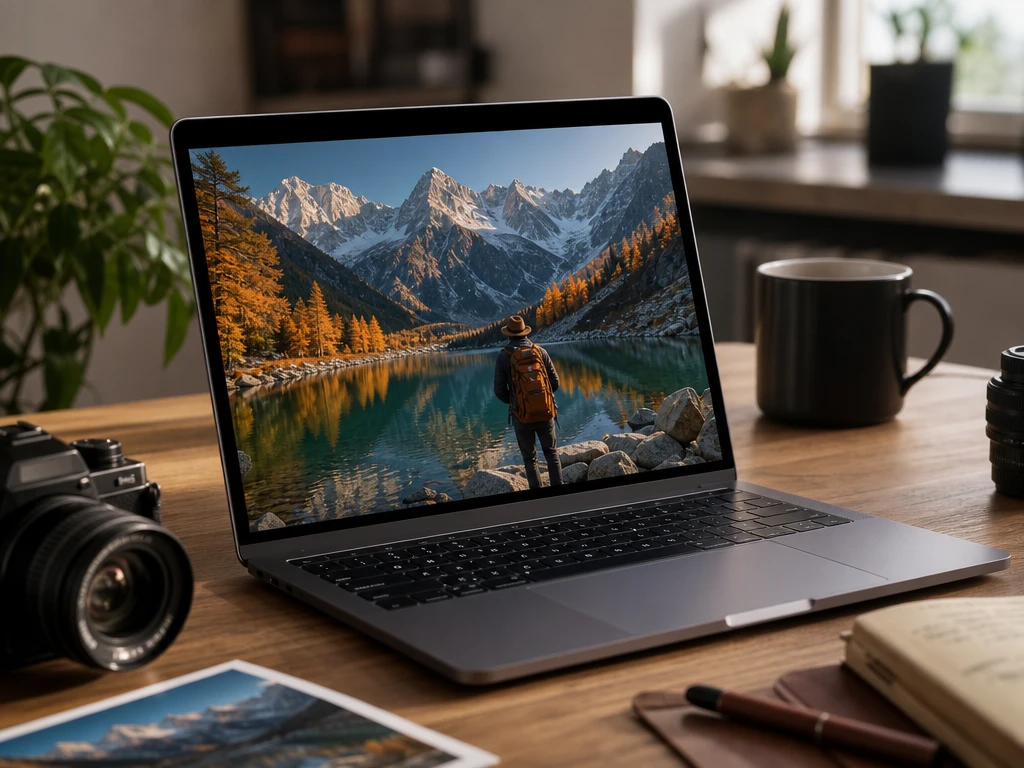
Klip redup dengan warna kusam diperbaiki agar kulit dan produk lebih natural

Color Repair

PictureMaker mengoreksi warna kusam saat klip terlihat redup, pudar, atau tidak seimbang setelah direkam. Pilih klip, lihat perubahan warna pada pratinjau, lalu lanjutkan bila tonalitasnya sesuai. Kulit, produk, dan latar tampak lebih hidup, selama sumber tidak kehilangan informasi warna secara total.

Alur kerja tanpa software berat

Dari sumber video ke MP4 HD, prosesnya tetap dekat dengan keputusan kreatif yang perlu Anda ambil.

  1. 1

    Masukkan file MP4 atau MOV dari ponsel, arsip keluarga, materi produk, konser, game, anime, atau hasil AI. Saat klip terasa terlalu buram untuk dipakai, tentukan dulu apakah prioritasnya wajah, tekstur produk, garis animasi, atau kebersihan warna.

  2. 2

    PictureMaker menganalisis frame dan menerapkan peningkatan yang sesuai untuk noise, blur, warna, kompresi, dan detail. Jika output AI terlihat terlalu halus, gunakan pratinjau untuk mengecek cahaya, bayangan, dan jejak visual yang terasa tidak natural.

  3. 3

    Bandingkan sebelum dan sesudah pada bagian yang paling penting, lalu ekspor sebagai MP4 HD untuk publikasi lintas platform. Saat rekaman asal sudah sangat rusak, anggap pratinjau sebagai batas realistis sebelum Anda menyimpan versi akhir.

Upscale video untuk banyak sumber

PictureMaker menyesuaikan peningkatan dengan jenis klip, bukan memaksa satu tampilan untuk semua video.

01

Wajah Natural

PictureMaker menjaga tekstur kulit, rambut, dan ekspresi saat Anda ingin mengubah video jadi HD untuk vlog atau rekaman sosial. Hasilnya lebih jelas tanpa efek terlalu licin, selama wajah masih terlihat di sumber klip.

02

Detail Produk

Tekstur material, tepi kemasan, dan warna barang menjadi lebih mudah dibaca ketika Anda ingin tingkatkan kualitas video untuk toko atau iklan. Periksa pratinjau pada area bahan mengilap karena pantulan bisa tetap berubah antar-frame.

03

Anime Dan Game

Garis tepi, warna, dan bentuk objek bisa terlihat lebih tegas untuk klip anime atau gameplay. PictureMaker membantu memperjelas video tanpa mengubahnya menjadi gaya baru, jadi hasil tetap mengikuti tampilan sumber.

04

Cleanup AI

Untuk video HD AI yang tampak terlalu halus, PictureMaker membantu menyeimbangkan cahaya, bayangan, dan detail agar output terasa lebih rapi. Cek gerakan dan tekstur halus di pratinjau karena sumber AI tertentu bisa membawa pola yang tidak konsisten.


Unggah video yang ingin diperbaiki, lihat perbedaan sebelum dan sesudah, lalu simpan MP4 HD saat hasilnya sudah sesuai dengan tujuan tayang Anda.

Mulai dari satu klip

Unggah video yang ingin diperbaiki, lihat perbedaan sebelum dan sesudah, lalu simpan MP4 HD saat hasilnya sudah sesuai dengan tujuan tayang Anda.

Mulai Sekarang

Catatan upscale video

Apakah PictureMaker bisa menaikkan resolusi video ke 4K?

Bisa, PictureMaker mendukung peningkatan ke 1080P atau 4K. Pilihan yang tepat bergantung pada kualitas sumber, karena video yang terlalu rusak tetap memiliki batas detail yang bisa dipulihkan.

Format video apa yang bisa saya unggah?

PictureMaker menerima format video umum seperti MP4 dan MOV. Gunakan file sumber terbaik yang Anda punya agar proses menaikkan resolusi video punya lebih banyak detail untuk dianalisis.

Apakah hasil ekspor cocok untuk media sosial?

Ya, PictureMaker mengekspor hasil sebagai MP4 HD yang cocok untuk publikasi di berbagai platform. Pastikan rasio, durasi, dan framing klip sudah sesuai dengan tempat Anda akan mengunggahnya.

Bisakah PictureMaker menjernihkan video konser yang diambil dari jauh?

PictureMaker dapat mengurangi noise dan memperbaiki ketajaman pada rekaman konser yang buram atau bernoise. Hasilnya lebih baik bila wajah, panggung, atau subjek utama masih tampak di file sumber.

Apakah detail wajah akan terlihat terlalu halus?

PictureMaker dirancang untuk memulihkan detail seperti tekstur kulit dan rambut tanpa mendorong hasil ke tampilan plastik. Kondisinya, sumber video perlu masih menyimpan detail dasar yang bisa dibaca oleh AI.

Bisakah saya memperbaiki warna video yang kusam?

Bisa, PictureMaker membantu mengoreksi warna gelap, pudar, atau tidak seimbang. Periksa pratinjau pada kulit dan produk agar perubahan warna tetap sesuai dengan niat visual Anda.

Apakah PictureMaker cocok untuk video hasil AI?

Cocok untuk memperbaiki output AI yang tampak terlalu halus, tidak seimbang cahayanya, atau membawa jejak visual yang terasa tidak natural. Manfaatnya paling terasa saat Anda meninjau frame penting sebelum ekspor.

Apakah saya perlu mengatur banyak parameter manual?

Tidak perlu mengatur parameter rumit untuk mulai meningkatkan kualitas video. PictureMaker menganalisis frame dan memberi pratinjau, lalu Anda memutuskan apakah hasilnya sudah cukup bersih untuk dipakai.

Apakah PictureMaker bekerja di browser?

Ya, prosesnya berjalan di browser sehingga Anda tidak perlu memasang software profesional yang berat. Anda tetap perlu masuk ke PictureMaker sebelum mengunggah, memproses, dan mengekspor video.