PictureMaker
Pilih gambar untuk menghapus latar belakang
Unggah atau pilih gambarKlik atau seret untuk mengunggah / pilih dari
1/4
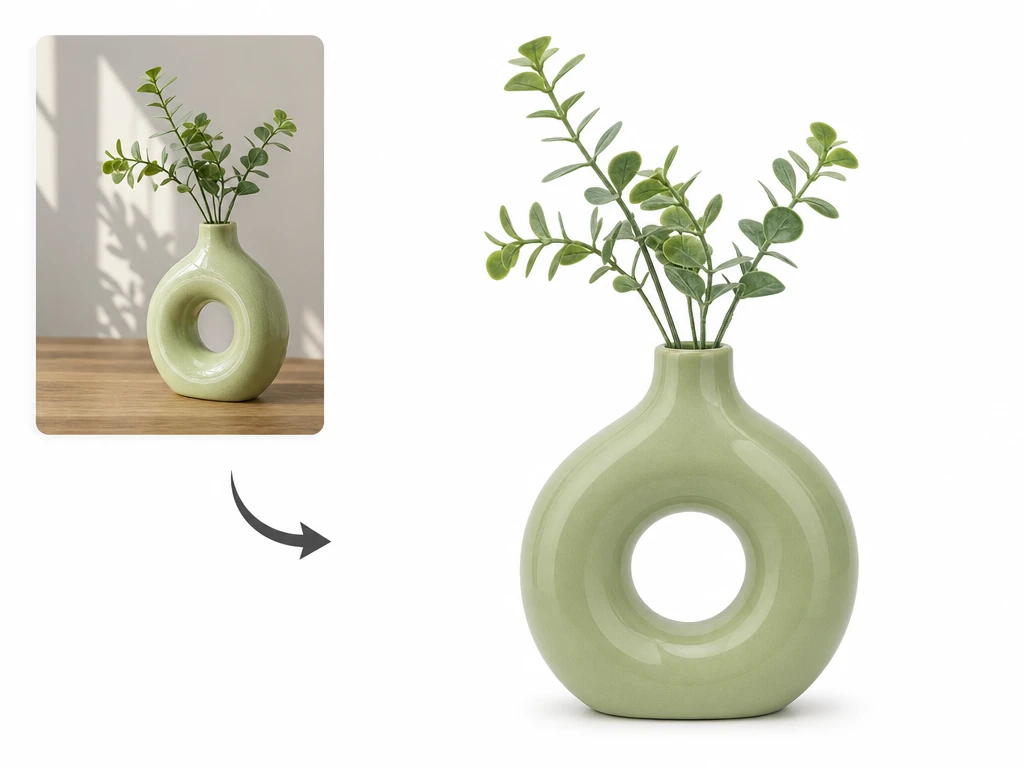
Foto produk sebelum dan sesudah hapus background dengan tepi bersih

Penghapus background AI

Hapus background foto tanpa menandai tepi satu per satu

Saat foto produk, potret, atau aset presentasi punya latar yang mengganggu, PictureMaker mengenali subjek utama dan membantu Anda membuat background transparan atau putih dengan kontrol hasil yang tetap jelas.

Unggah Foto

Hapus background tanpa seleksi manual

Mulai dari source image yang sudah ada, lalu biarkan PictureMaker menangani bagian mekanis agar Anda bisa menilai tepi, latar, dan format output.

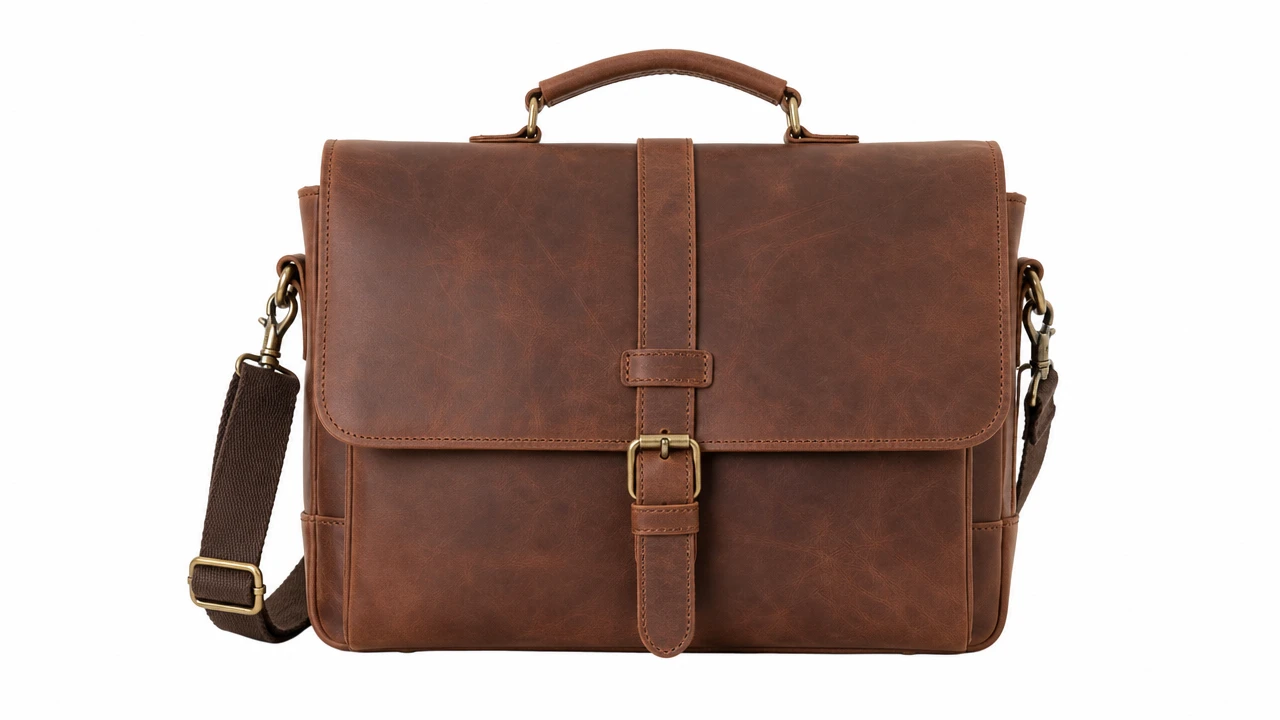
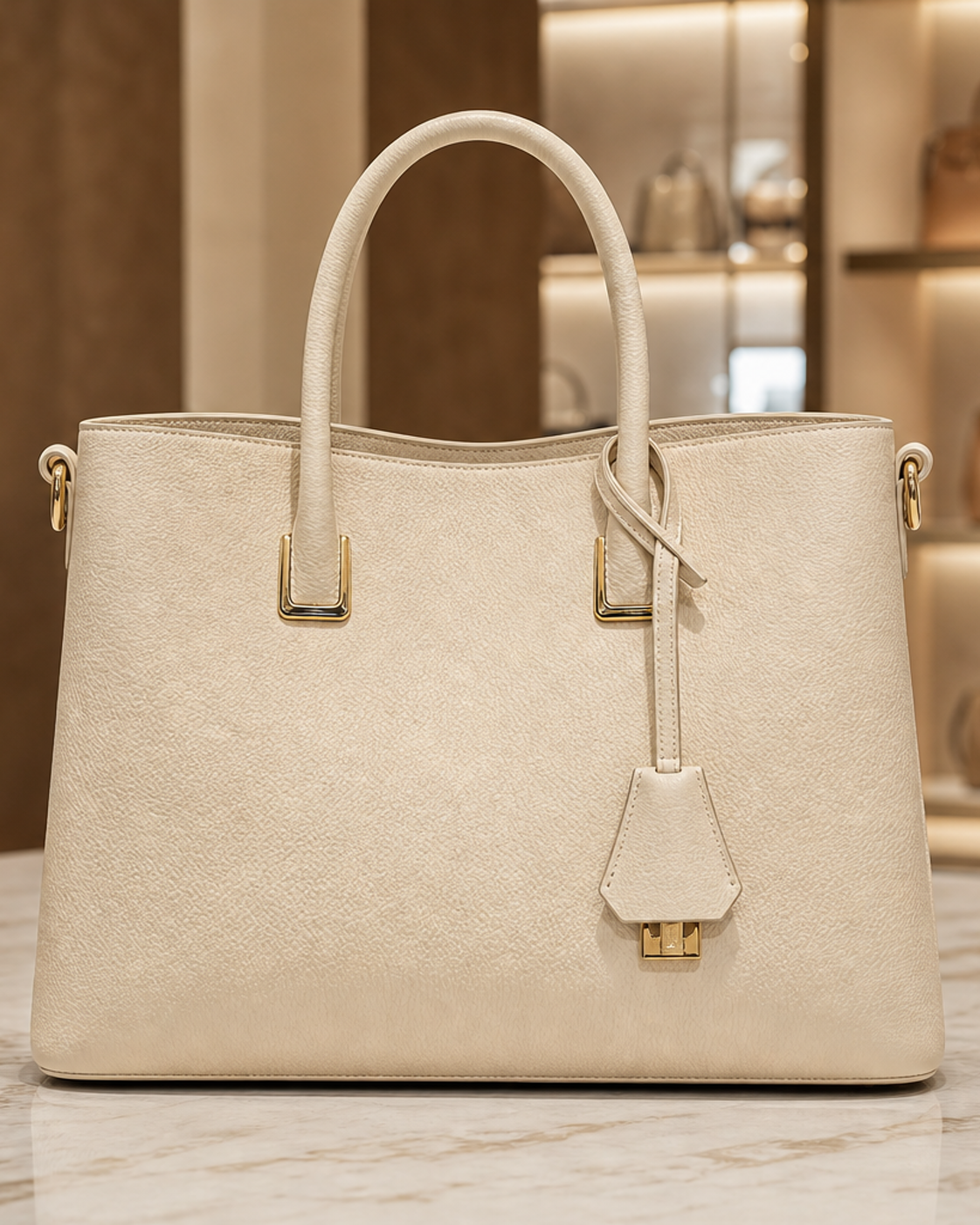
Subjek produk terdeteksi dari foto sumber dengan latar lama dihapus

Deteksi Subjek

PictureMaker mengenali subjek utama saat Anda mengunggah JPG, JPEG, atau PNG untuk menghapus background foto tanpa menggambar outline. Anda cukup memilih foto sumber dan meninjau preview sebelum menyimpan. Hasil terlihat paling rapi saat subjek punya kontras yang cukup dari latarnya; foto dengan warna serupa bisa butuh pengecekan tepi.
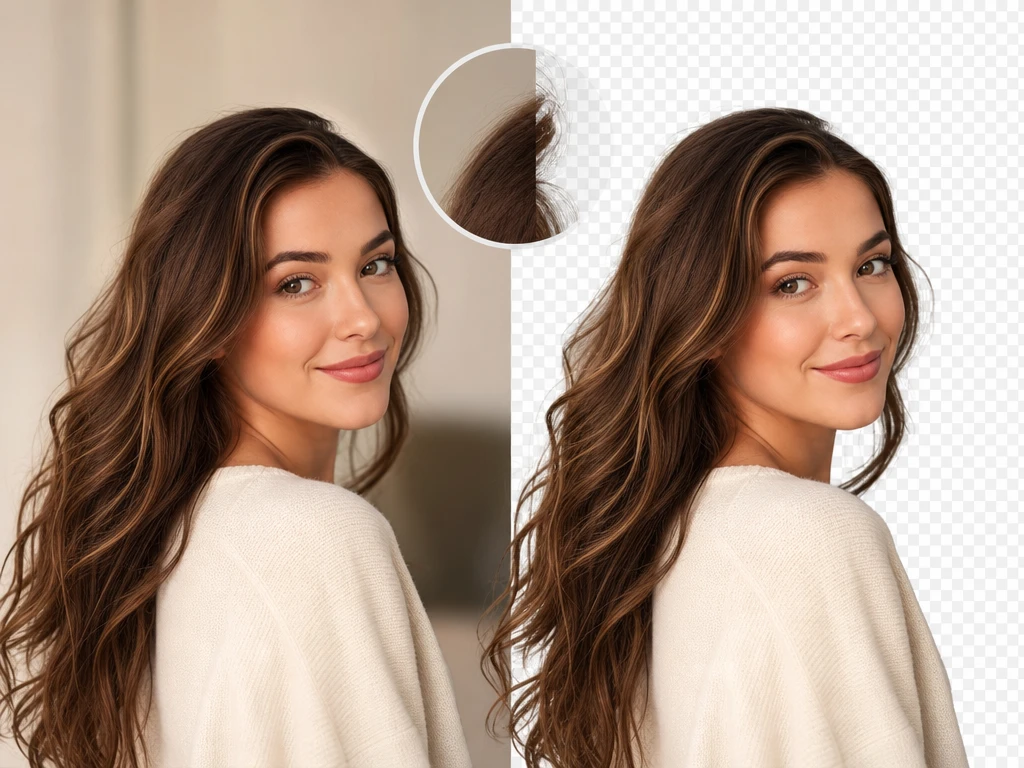
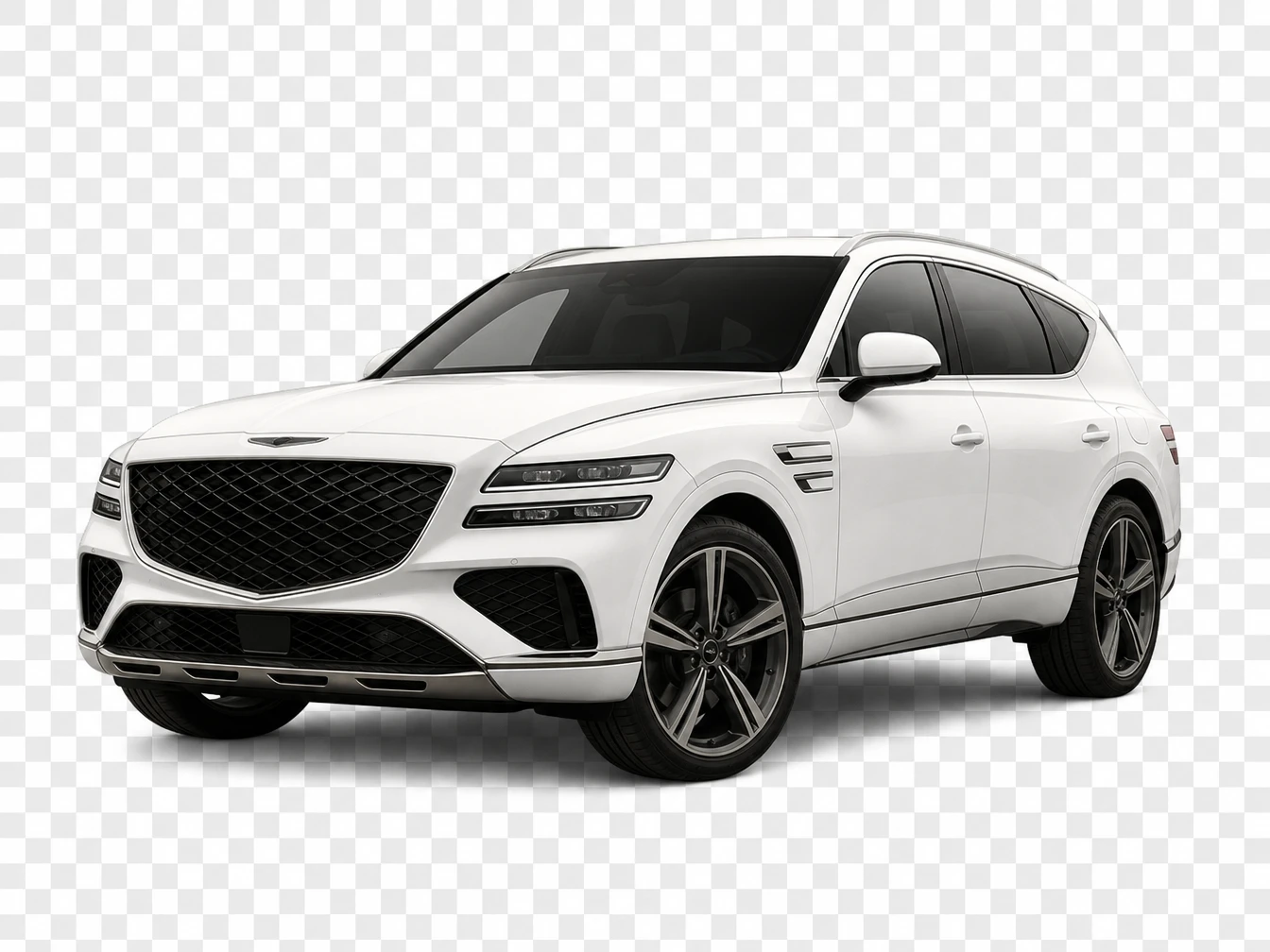
Tepi rambut dan produk terlihat bersih setelah hapus latar belakang

Tepi Bersih

PictureMaker merapikan batas objek saat hapus latar belakang, termasuk kontur produk dan detail potret seperti rambut. Anda tidak perlu memakai laso atau menandai tiap sudut secara manual. Output terlihat halus untuk materi visual, dengan catatan detail sangat tipis tetap perlu Anda cek di preview.

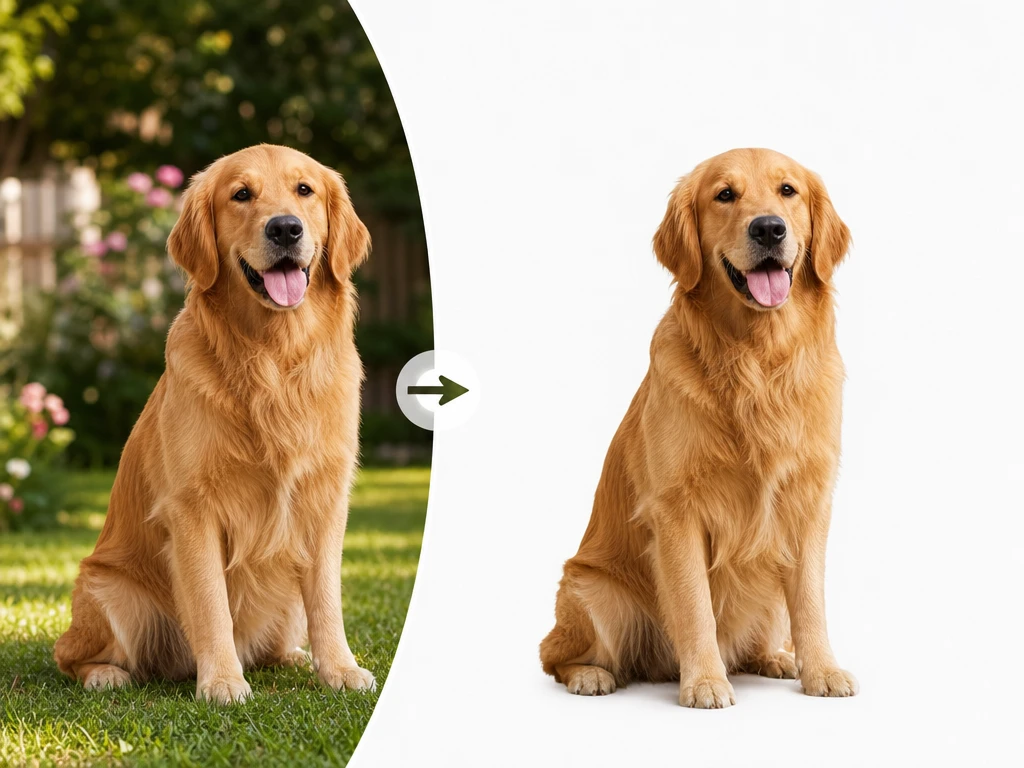
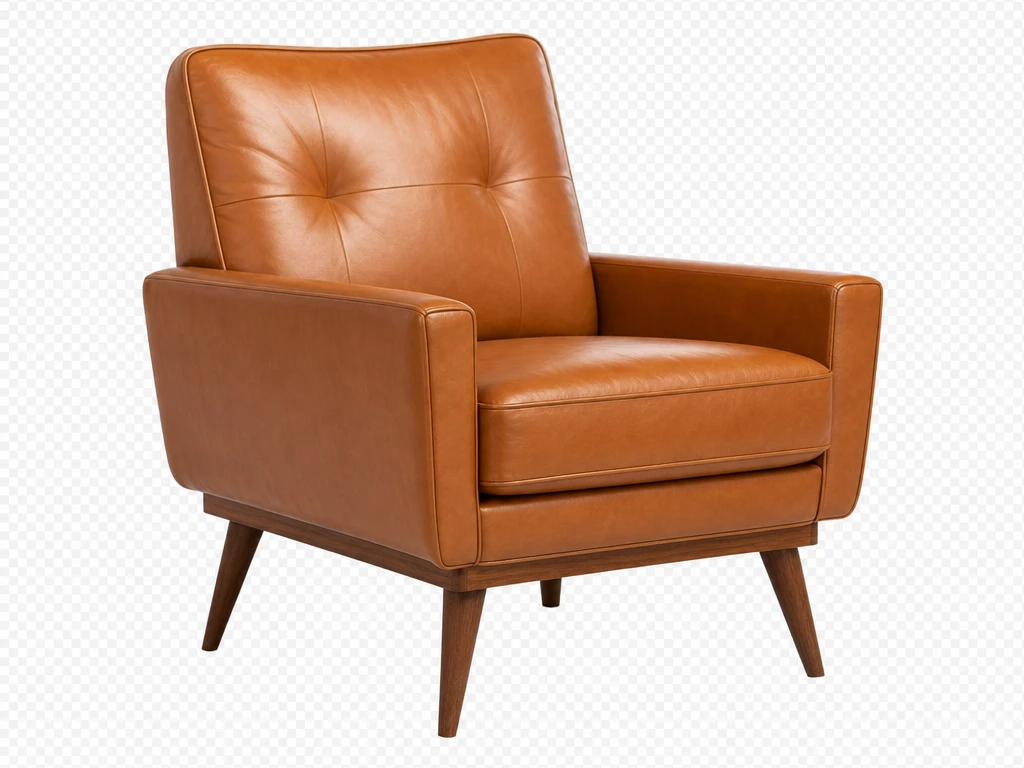
File PNG transparan dengan produk siap dipakai di desain lain

PNG Transparan

PictureMaker membuat background transparan ketika Anda ingin membawa subjek ke desain lain, poster, sampul, atau slide. Anda memilih ekspor PNG agar alpha channel tetap tersimpan. Hasil cocok untuk komposisi lanjutan, selama aplikasi tujuan mendukung transparansi PNG.

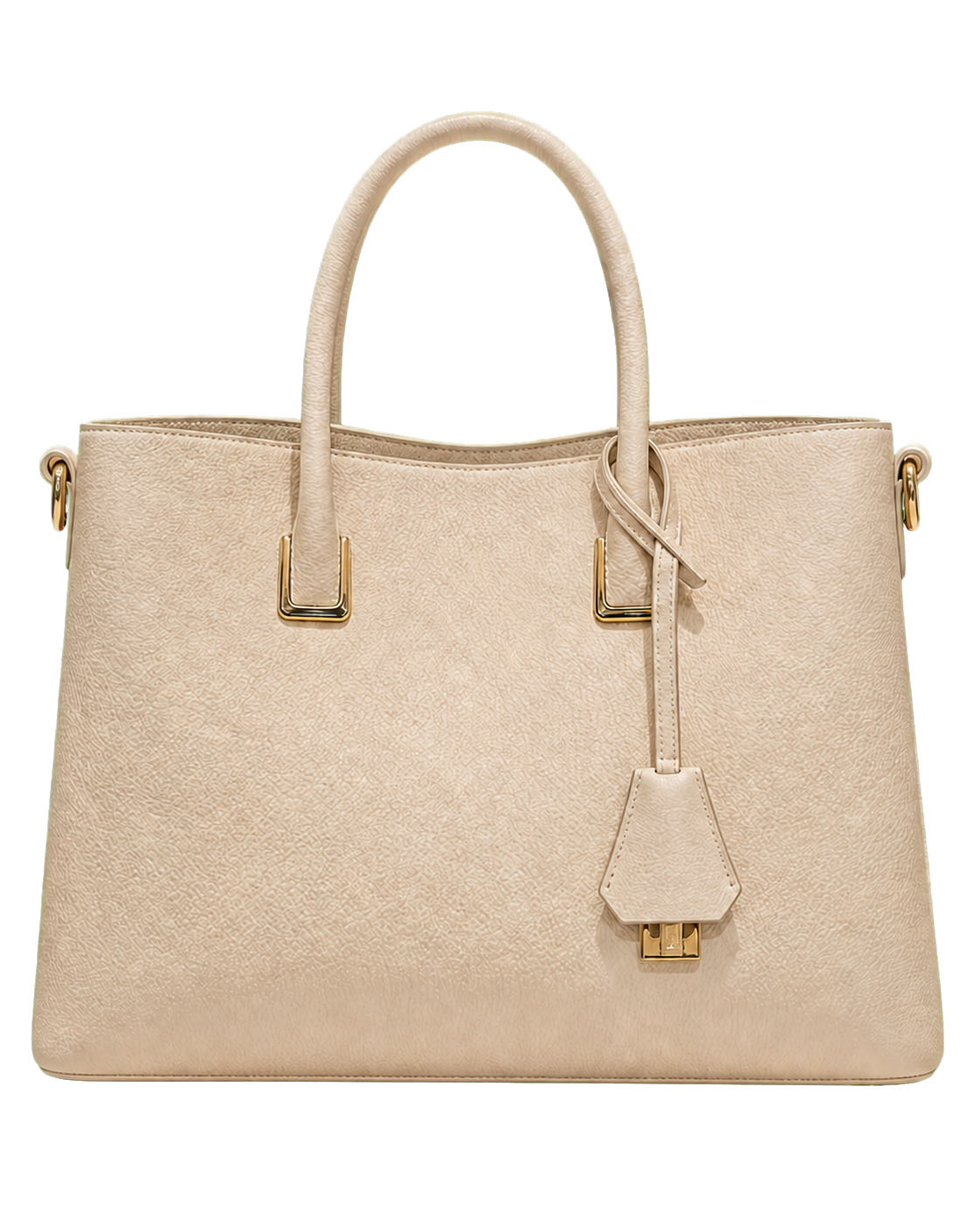
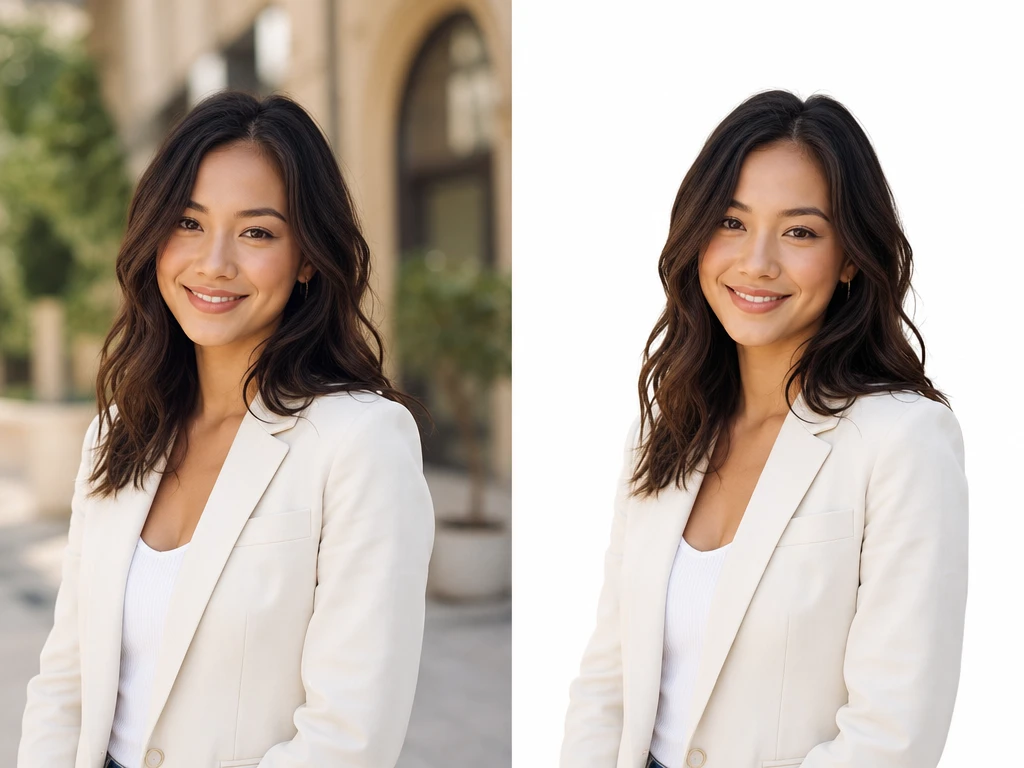
Foto katalog dengan produk di atas background putih polos

Latar Polos

PictureMaker membantu ganti background foto dari latar ramai menjadi putih atau warna polos saat visual perlu terlihat lebih rapi. Anda memilih latar yang sesuai dengan kebutuhan katalog, profil, atau materi promosi. Output JPG berlatar polos terasa bersih, tanpa menjanjikan pembuatan scene baru dari AI.

Hapus background untuk materi siap pakai

Gunakan satu foto yang tepat, lalu buat versi bersih untuk kanal yang berbeda tanpa membawa latar lama yang mengalihkan perhatian.

01

Foto produk

Penjual bisa menyiapkan visual produk dengan latar putih untuk halaman katalog atau marketplace. Jika warna produk berdekatan dengan latar lama, periksa preview agar garis tepi tetap masuk akal sebelum ekspor.

02

Konten sosial

Kreator dapat mengambil orang atau objek dari foto sumber untuk banner, poster, Instagram post, atau thumbnail YouTube. Proses menghapus background foto membantu aset utama masuk ke komposisi baru tanpa membawa ruangan, meja, atau bayangan yang tidak dibutuhkan.

03

Profil profesional

Pemilik usaha, pelamar kerja, atau pembicara bisa mengubah foto harian menjadi potret berlatar polos untuk LinkedIn, CV, atau bio acara. PictureMaker menjaga fokus pada wajah dan pakaian, lalu Anda memilih output yang sesuai.

04

Aset presentasi

Siswa, pendidik, dan tim kecil dapat membuat logo, stiker pribadi, atau ilustrasi slide dengan background transparan. Hasilnya lebih mudah ditempatkan di atas layout yang sudah ada tanpa kotak latar yang mengganggu.

Untuk pembuat visual praktis

Penjual online menyiapkan foto produk putih untuk katalog

Penjual Online

Foto produk lebih siap katalog

Anda bisa hapus latar belakang foto produk, memilih putih bersih, lalu memakai hasilnya untuk daftar barang yang perlu terlihat konsisten. PictureMaker membantu mengurangi kerja retouch mekanis saat Anda perlu fokus pada pilihan foto, sudut produk, dan komposisi halaman.

Cara hapus background foto terkendali

Alurnya singkat, tetapi tetap memberi ruang untuk keputusan visual: foto sumber, pilihan latar, preview, lalu ekspor.

  1. 1

    Pilih JPG, JPEG, atau PNG yang ingin Anda bersihkan. Foto dengan subjek terlihat jelas memberi PictureMaker bahan yang lebih baik untuk memisahkan objek dari latar.

  2. 2

    PictureMaker membuat preview hasil hapus background online, lalu Anda memeriksa tepi produk, wajah, rambut, atau logo. Bagian ini penting sebelum output masuk ke desain lain.

  3. 3

    Simpan sebagai PNG jika Anda membutuhkan background transparan, atau pilih JPG dengan latar polos untuk katalog dan profil. Itulah cara menghapus background foto yang tetap terhubung dengan kebutuhan akhir.

Unggah foto, rapikan latar, lalu simpan output yang cocok untuk desain, katalog, profil, atau slide Anda berikutnya.

Siapkan aset tanpa latar lama

Unggah foto, rapikan latar, lalu simpan output yang cocok untuk desain, katalog, profil, atau slide Anda berikutnya.

Mulai Hapus

Pertanyaan tentang hapus background

Apa yang dilakukan background remover ai di PictureMaker?

PictureMaker mengenali subjek utama dalam foto lalu menghapus latar di sekitarnya. Hasil terbaik datang dari gambar dengan subjek yang cukup terpisah dari background lama, sehingga tepinya lebih mudah dibaca dan output lebih siap dipakai.

Apakah PictureMaker bisa membuat PNG transparan?

Ya, PictureMaker dapat mengekspor hasil sebagai PNG dengan alpha channel untuk background transparan. Format ini berguna saat Anda ingin menaruh produk, orang, logo, atau stiker di atas desain lain.

Bisakah saya membuat background putih untuk foto produk?

Bisa, Anda dapat memakai latar putih atau polos setelah PictureMaker menghapus background foto produk. Pilihan ini cocok untuk katalog dan materi penjualan, terutama saat visual perlu terlihat bersih dan konsisten.

Format gambar apa yang bisa saya unggah?

PictureMaker mendukung unggahan gambar umum seperti JPG, JPEG, dan PNG. Gunakan file sumber yang tidak terlalu buram, karena detail subjek membantu proses hapus latar belakang berjalan lebih akurat.

Apakah saya perlu menyeleksi tepi secara manual?

Tidak untuk proses utama, karena PictureMaker mengenali subjek dan memisahkannya dari background. Anda tetap perlu meninjau preview, terutama pada rambut, kaca, bayangan, atau detail tipis yang bisa tampak rumit.

Apakah PictureMaker membuat background baru dari prompt?

Tidak, halaman ini berfokus pada hapus background, background transparan, dan latar polos seperti putih. Batas ini menjaga alur tetap jelas saat Anda hanya perlu membersihkan atau mengganti latar foto yang sudah ada.