PictureMaker

Video di bawah 10 dtk · Resolusi 720p+

Letakkan video di sini atau pilih dari riwayatKlik atau seret untuk mengunggah / pilih dari
Opsional
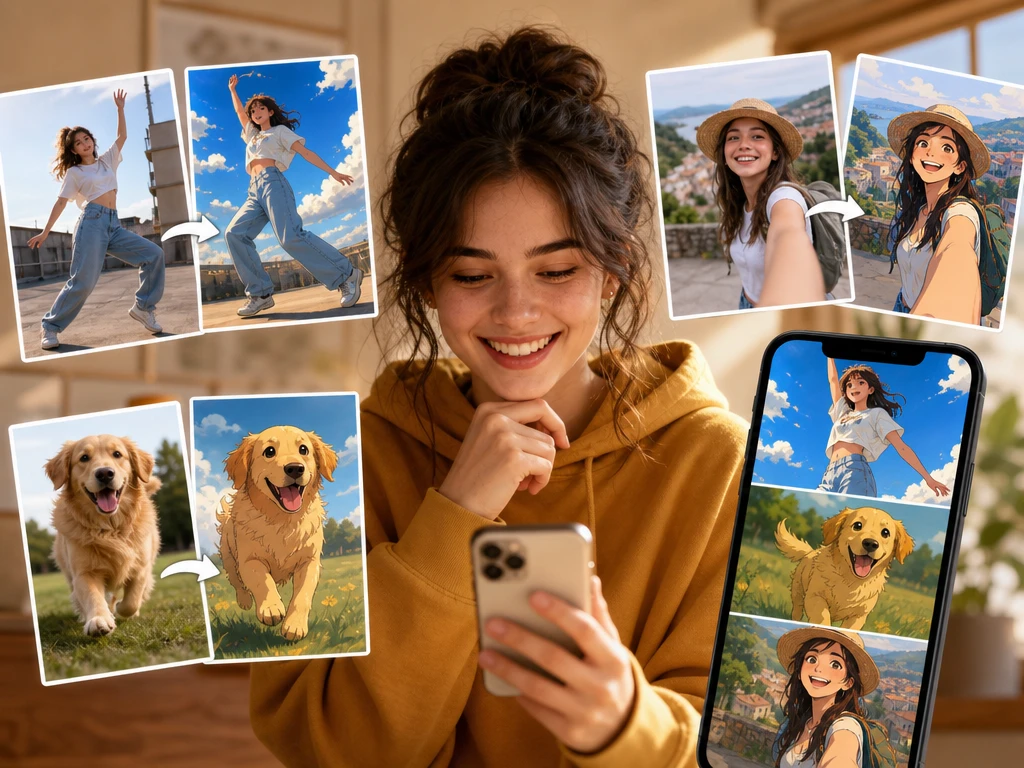
Pratinjau source video dan output kartun anime dengan gerak yang sama

Video anime AI

Ubah video jadi kartun dengan gerak tetap utuh

Klip tarian, vlog, produk, atau hewan peliharaan bisa masuk sebagai source video, lalu PictureMaker menggambar ulang tampilannya menjadi gaya anime sambil menjaga alur gerak dan ritme adegan.

Mulai Buat

Kontrol saat ubah video jadi kartun

Pilih arah visual sebelum PictureMaker memproses klip, lalu cek preview agar gaya anime tetap mengikuti tujuan kreatif Anda.

01

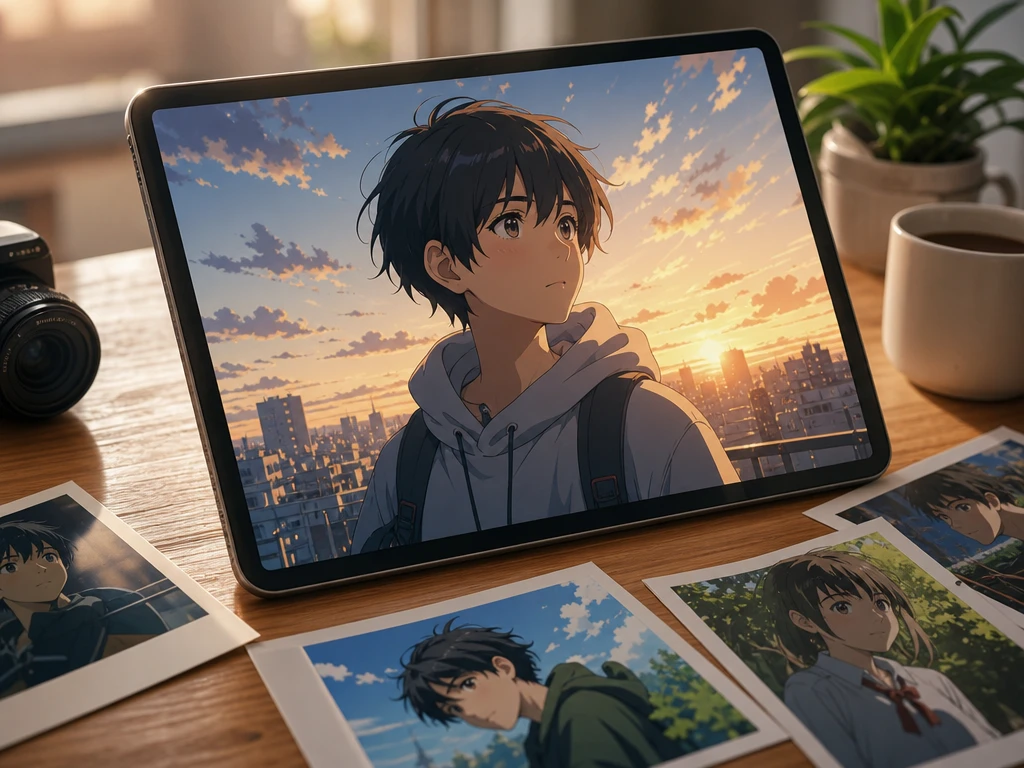
Gambar Ulang Frame

Saat Anda mengunggah klip real, PictureMaker menggambar ulang frame menjadi tampilan kartun, bukan sekadar menempelkan filter warna. Anda memilih source video dan memberi arahan gaya yang ingin diikuti. Output terlihat seperti video jadi kartun dengan gerak asli tetap terbaca, meski detail kecil dapat berubah pada adegan yang sangat ramai.
02

Gerak Tetap Utuh

PictureMaker menjaga lintasan tubuh, hewan, atau kamera ketika klip diproses menjadi gaya anime. Anda perlu meninjau preview dan memotong bagian yang tidak diperlukan sebelum ekspor. Hasilnya cocok untuk video jadi anime yang masih terasa mengikuti ritme sumber, terutama pada klip dengan gerakan yang jelas.

03

Preset Gaya Anime

Jika Anda ingin ubah video jadi anime dengan arah visual tertentu, PictureMaker menyediakan pilihan gaya anime yang bisa dipakai sebagai titik awal. Pilih preset yang paling dekat dengan suasana klip, lalu sesuaikan lewat prompt gaya. Output akan lebih konsisten ketika klip punya pencahayaan dan subjek yang stabil.

04

Referensi Visual

PictureMaker dapat memakai gambar referensi untuk membantu menentukan warna, garis, dan nuansa anime pada klip. Anda mengunggah referensi yang relevan dan menjelaskan bagian gaya yang ingin dipertahankan. Hasilnya memberi arah visual yang lebih spesifik, tetapi referensi yang terlalu kompleks tetap perlu dipilih dengan hati-hati.

Hasil ubah video jadi kartun

Fokusnya bukan efek tempel cepat, melainkan output yang masih bisa dipakai dalam timeline, reel, demo produk, atau materi cerita pendek.

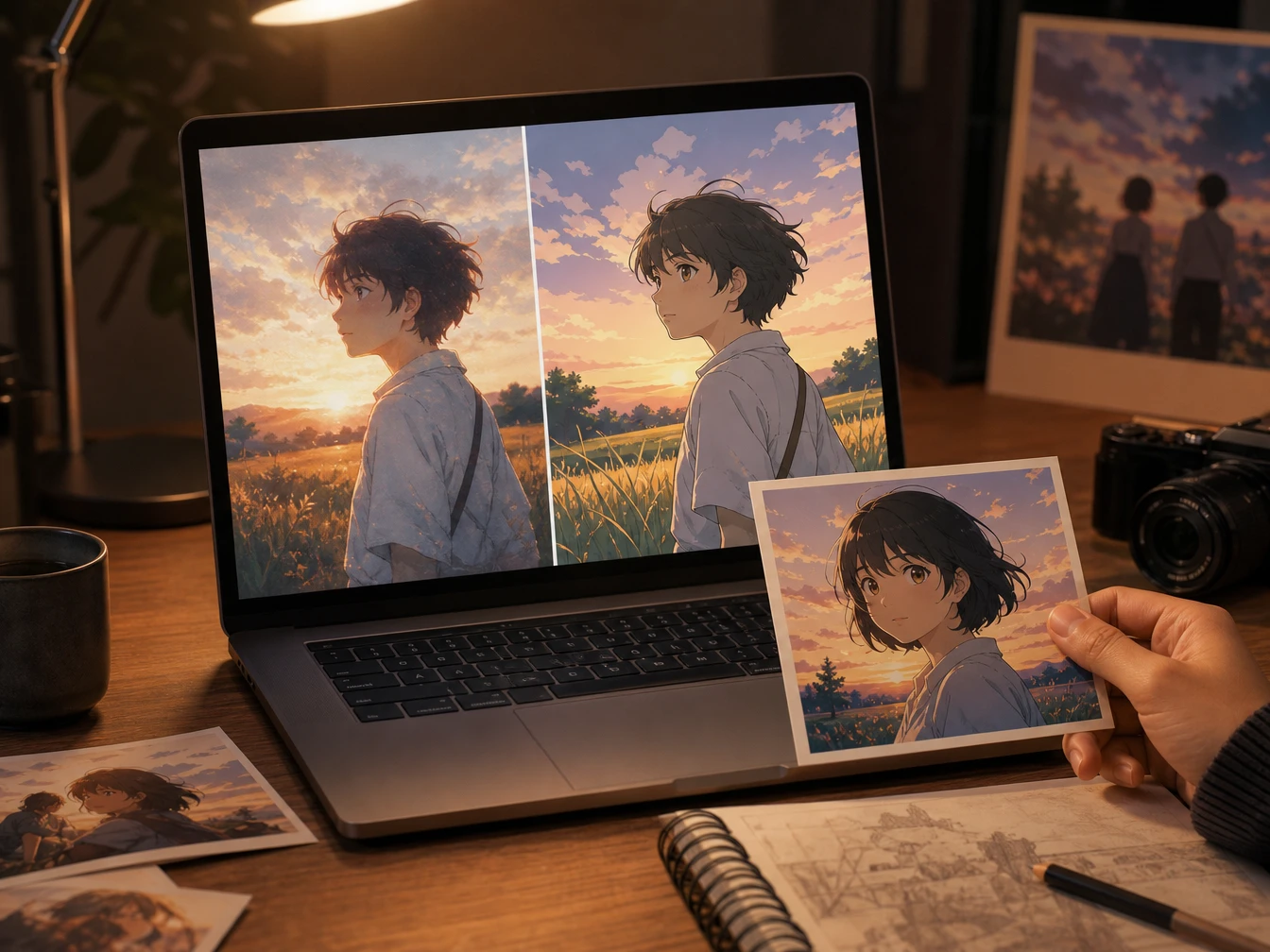
Klip vlog real berubah menjadi video anime AI dengan pose yang tetap sama

Video Anime AI

PictureMaker memproses source clip menjadi video anime AI ketika Anda memberi klip real dan arahan gaya. Anda menentukan apakah hasilnya perlu terasa lebih dekat ke aksi, vlog, atau visual promosi. Output membawa karakter anime ke gerak asli, dengan hasil terbaik pada adegan yang subjeknya mudah dibaca.

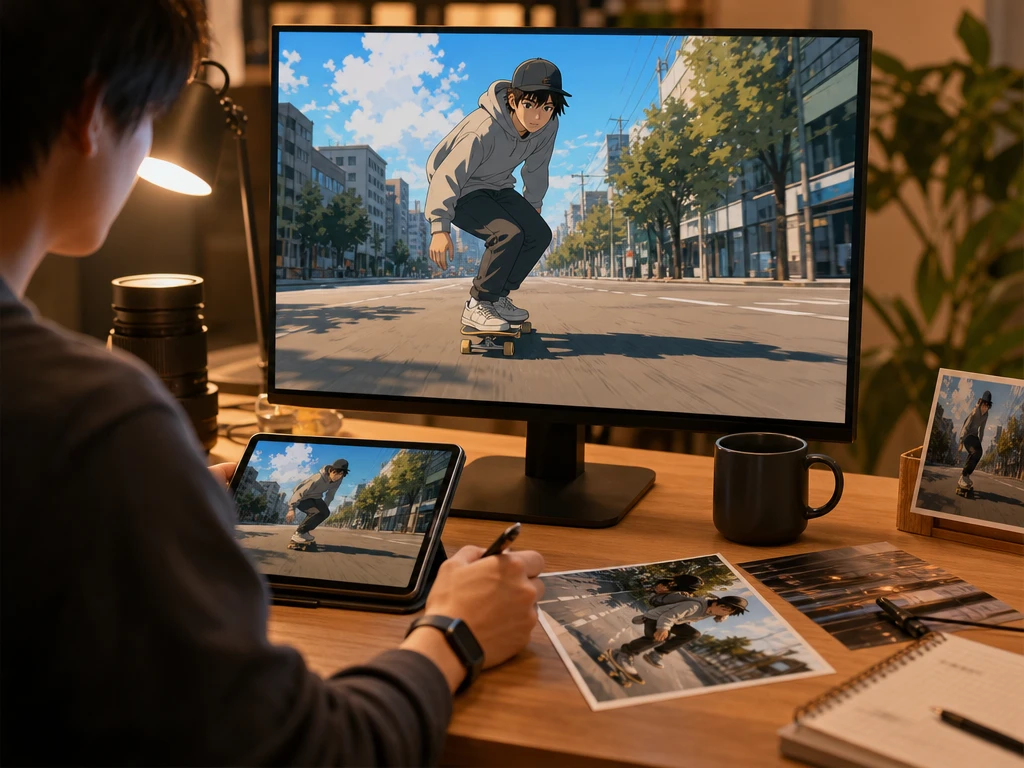
Timeline pendek dengan preview edit video jadi kartun untuk konten sosial

Edit Jadi Kartun

PictureMaker membantu edit video jadi kartun untuk klip sosial, demo, atau potongan cerita yang butuh tampilan berbeda. Anda memilih bagian klip yang paling kuat sebelum memberi prompt gaya. Output terasa lebih terarah daripada filter biasa, tetapi klip buram atau terlalu gelap mungkin perlu source yang lebih bersih.

Adegan jalan kota menjadi animasi dengan ritme kamera yang tetap terbaca

Animasi dari Klip

PictureMaker membantu ubah video jadi animasi sambil mempertahankan logika aksi dari source video. Anda mengarahkan gaya visual dan memeriksa apakah tiap adegan masih mendukung cerita. Output bisa dipakai sebagai video jadi animasi untuk intro, reel, atau materi promosi, dengan hasil lebih stabil pada klip yang tidak terlalu banyak potongan mendadak.

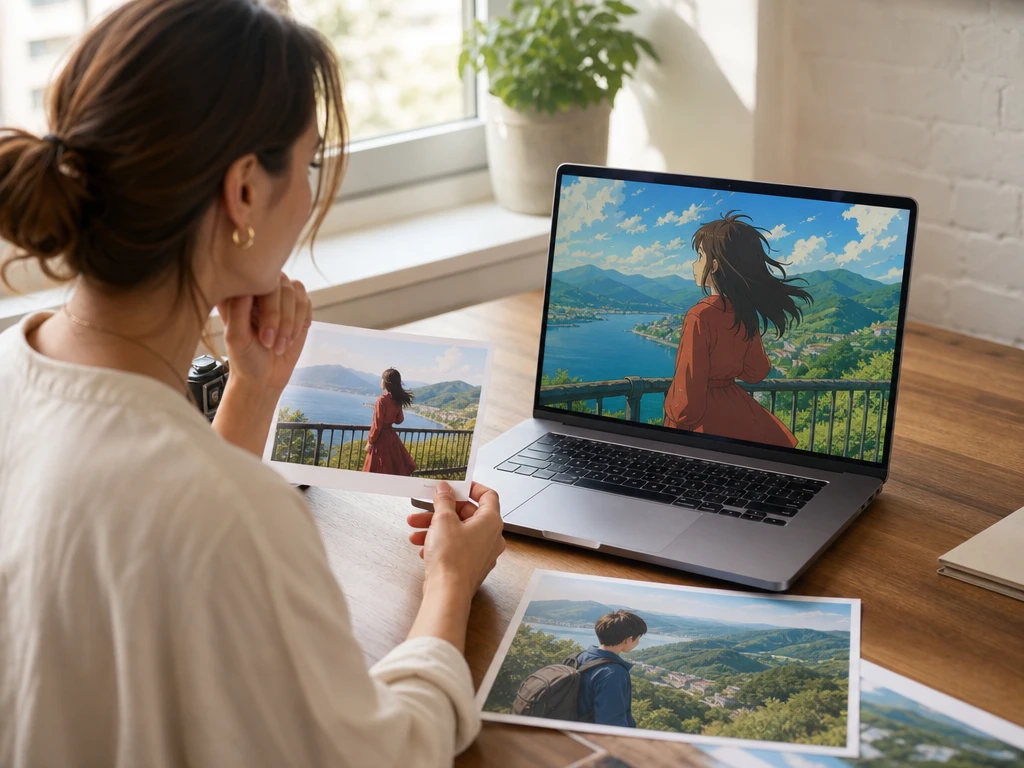
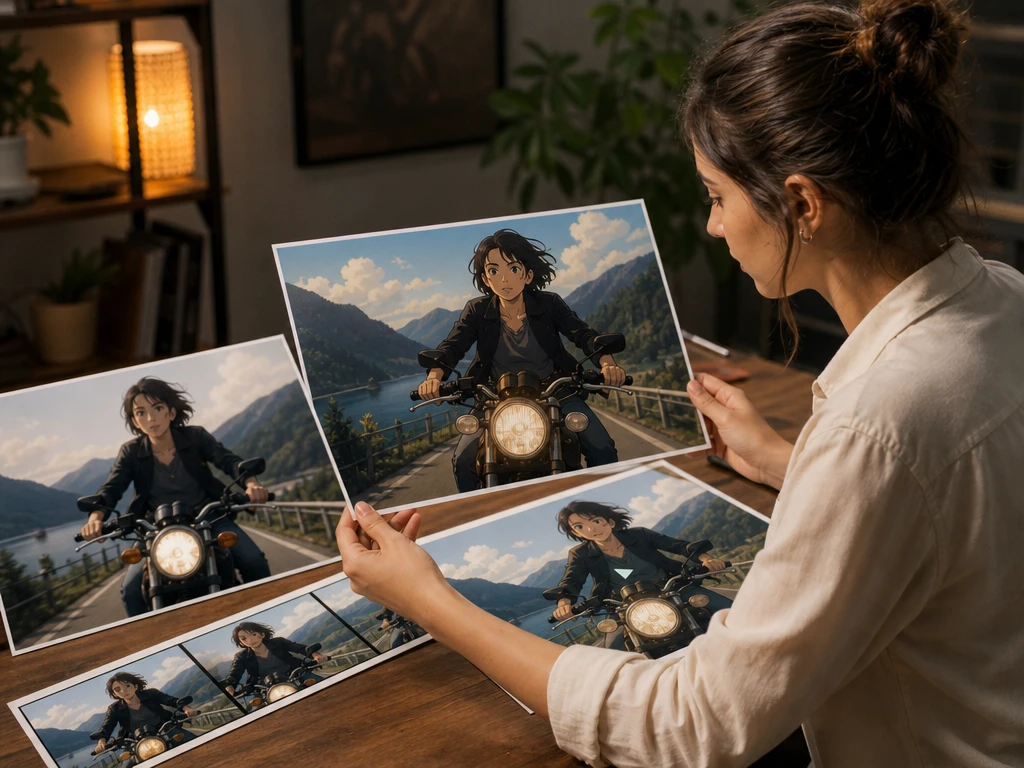
Gambar referensi anime dipakai untuk mengarahkan gaya visual klip

Gaya Referensi

PictureMaker memakai prompt atau gambar referensi saat Anda ingin edit video jadi anime dengan arah visual yang lebih jelas. Anda menyebutkan nuansa garis, warna, atau atmosfer yang perlu muncul. Output mengikuti referensi sebagai panduan gaya, bukan salinan persis dari gambar sumber.

Siapa yang paling terbantu

Kreator sosial meninjau reel anime dari klip tarian di timeline

Kreator Sosial

Reel dan tantangan visual

Saat klip tarian atau vlog perlu berhenti di feed yang padat, PictureMaker membantu membuat versi anime tanpa memutus gerak utama. Kreator tetap memilih source clip, gaya, dan potongan yang paling layak dipublikasikan.

Alur ubah video jadi kartun

Mulai dari source video, pilih gaya, cek preview, lalu ekspor output yang paling sesuai dengan kebutuhan klip.

  1. 1

    Unggah klip real dalam format umum seperti MP4 atau MOV, terutama yang berisi orang, hewan, produk, atau pemandangan dengan gerak yang terlihat jelas. Source yang rapi membantu PictureMaker membaca adegan sebelum proses video to video AI berjalan.

  2. 2

    Pilih preset anime atau tambahkan prompt dan gambar referensi untuk mengarahkan warna, garis, dan suasana. Keputusan ini menentukan apakah output terasa seperti aksi, vlog ringan, visual brand, atau potongan cerita.

  3. 3

    Periksa preview untuk melihat konsistensi frame, gerak, dan perubahan detail di tiap adegan. Setelah hasilnya sesuai, ekspor video jadi anime untuk masuk ke timeline, reel, atau materi kampanye Anda.

Masukkan source video, pilih arah gaya, dan biarkan PictureMaker membuat output anime yang tetap mengikuti gerak asli klip.

Buat versi anime dari klipmu

Masukkan source video, pilih arah gaya, dan biarkan PictureMaker membuat output anime yang tetap mengikuti gerak asli klip.

Mulai Sekarang

Jawaban sebelum membuat video anime

Apa yang dilakukan alat ini pada video saya?

PictureMaker menggambar ulang tampilan klip real menjadi gaya kartun atau anime. Dengan source video yang geraknya jelas, output tetap mengikuti alur aksi dan ritme adegan sehingga hasilnya tidak terasa seperti gambar terpisah.

Apakah ini sama dengan filter kartun biasa?

Tidak, PictureMaker memproses klip sebagai video-to-video dan menggambar ulang frame berdasarkan gerak sumber. Pada klip yang terlalu gelap atau sangat ramai, beberapa detail bisa berubah, tetapi pendekatan ini memberi hasil yang lebih menyatu daripada filter datar.

Format video apa yang bisa saya masukkan?

Gunakan format video umum seperti MP4 atau MOV. Selama klip berisi subjek atau adegan yang terbaca, PictureMaker dapat memprosesnya menjadi video jadi kartun untuk preview dan ekspor.

Bisakah saya mengarahkan gaya anime tertentu?

Bisa, Anda dapat memakai preset gaya, prompt, atau gambar referensi. Referensi yang fokus pada warna, garis, atau suasana tertentu membantu PictureMaker menjaga arah visual tanpa membuat Anda membangun aset animasi dari awal.

Apakah gerak asli video tetap dipertahankan?

PictureMaker dirancang untuk menjaga logika gerak dari source video. Hasil paling stabil biasanya datang dari klip dengan subjek yang jelas, pencahayaan cukup, dan perpindahan adegan yang tidak terlalu kacau.

Cocokkah untuk konten TikTok atau Reels?

Ya, alat ini cocok untuk klip pendek seperti tarian, vlog, hewan peliharaan, atau perubahan gaya visual. Dengan memilih momen yang kuat, kreator bisa membuat video kartun AI yang tetap mudah dipahami dalam format sosial.

Bisakah dipakai untuk materi brand?

Bisa untuk demo produk, wawancara singkat, atau klip promosi yang ingin diberi bahasa visual anime. Pesan utama tetap perlu jelas di source video agar gaya baru mendukung informasi, bukan menutupinya.

Apakah alat ini membuat lip-sync otomatis?

Tidak ada klaim lip-sync otomatis di halaman ini. Gunakan PictureMaker untuk mengubah gaya visual video, lalu periksa sendiri apakah ekspresi dan gerak mulut masih sesuai dengan kebutuhan klip.

Apa yang membuat hasilnya lebih konsisten?

Source video yang tajam, pencahayaan stabil, dan subjek yang tidak tertutup terlalu sering biasanya membantu konsistensi frame. Kondisi itu memberi PictureMaker lebih banyak informasi visual untuk menjaga hasil edit video jadi anime tetap rapi.