
Klip media sosial
Pasang musik latar untuk menjaga ritme vlog atau Reels, lalu pakai efek suara untuk video hanya pada momen yang perlu tekanan visual.

Audio untuk klip
Saat klip sudah kuat secara visual tetapi terasa kosong, PictureMaker membantu Anda menambahkan audio ke video, mengatur volume asli, dan menyelaraskan suara dengan momen di timeline.
Mulai Mengedit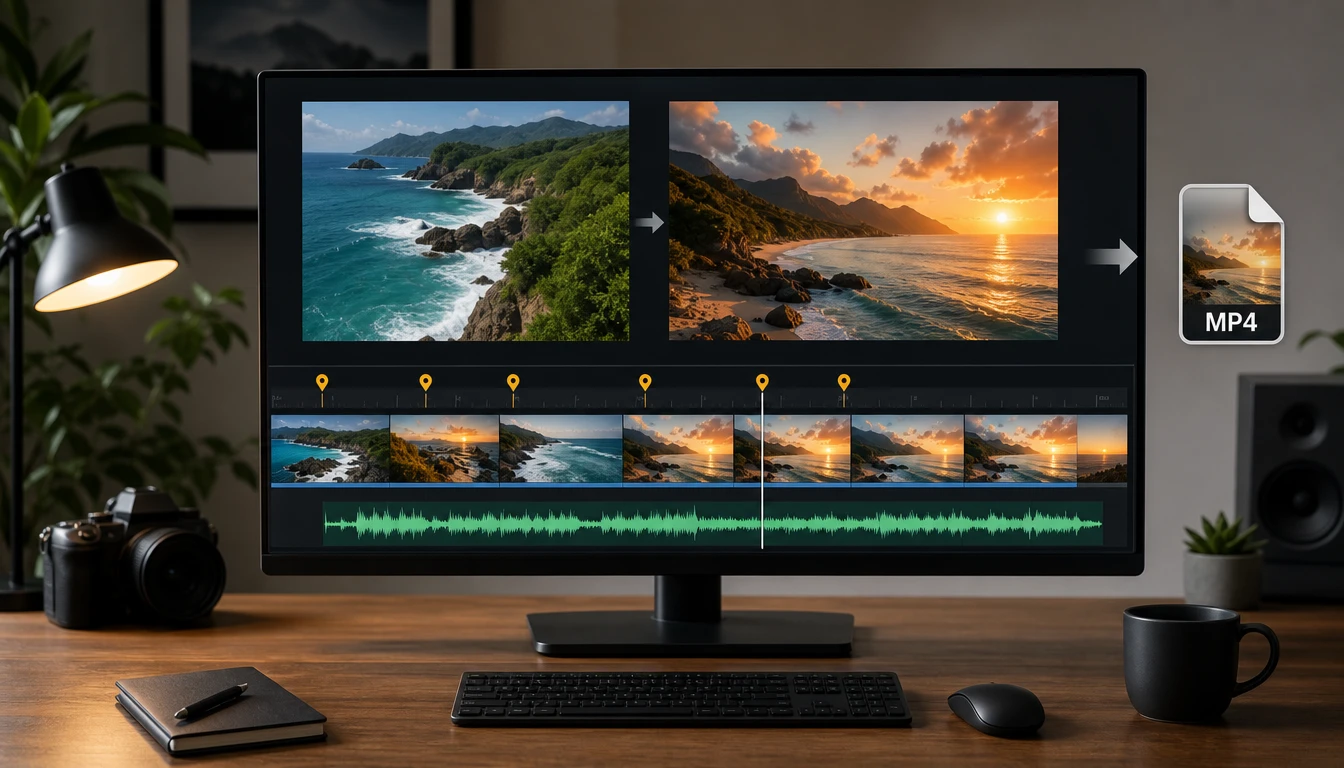
Kreator Sosial
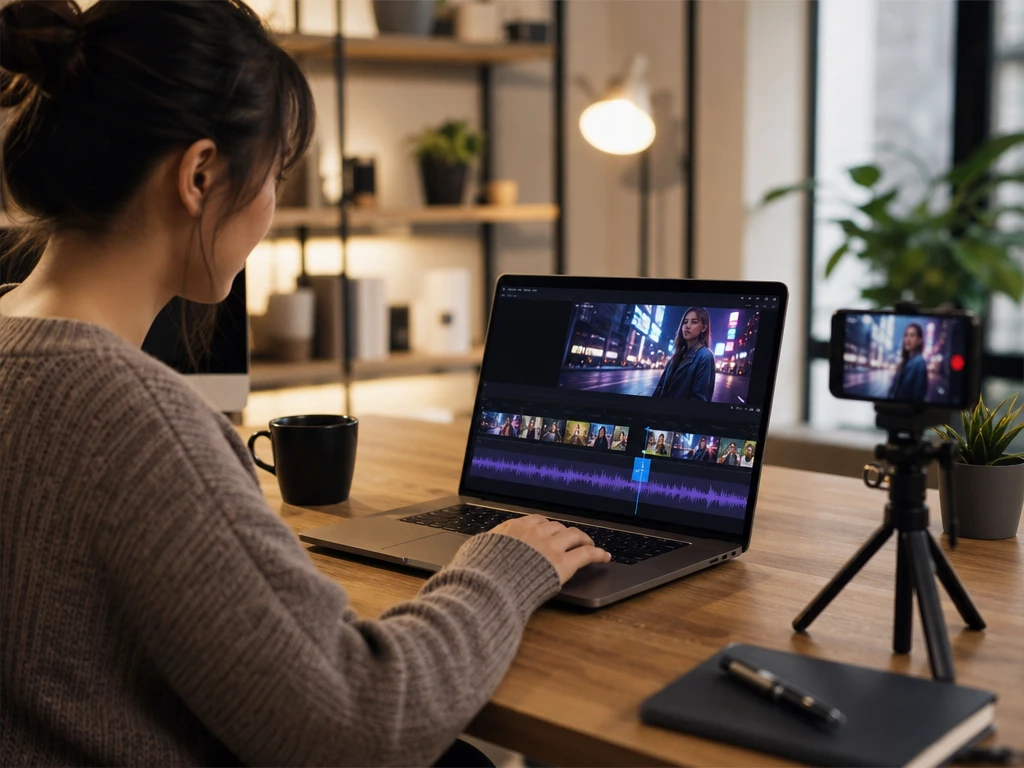
Untuk vlog, TikTok, atau Reels, Anda bisa menambahkan musik ke video, menahan volume asli saat perlu, lalu menaruh efek suara video di titik yang mendukung cut atau gerakan kamera.
Pilih suara berdasarkan adegan, bukan sekadar mengisi senyap.
Pasang musik latar untuk menjaga ritme vlog atau Reels, lalu pakai efek suara untuk video hanya pada momen yang perlu tekanan visual.
Sound effect video untuk demo produk membantu klik, geser, atau perpindahan scene terasa terbaca tanpa menutup informasi utama.
Saat rekaman layar masih bisu, impor voiceover, tentukan titik mulai, lalu potong bagian akhir agar narasi selesai bersama visual.
Tim kecil dapat edit suara video di browser, mencampur audio asli dan musik latar, lalu mengekspor MP4 untuk dibagikan ke kanal kerja.
PictureMaker memberi ruang untuk memilih sumber, mengatur keputusan kreatif, melihat preview, lalu mengekspor hasil.
PictureMaker menerima audio seperti MP3, WAV, AAC, dan OGG saat Anda ingin menambahkan musik, voiceover, atau efek suara AI ke klip. Pilih file dari materi Anda sendiri, lalu tempatkan di timeline. Hasilnya berupa track yang bisa dipreview bersama video, dengan kualitas akhir tetap bergantung pada sumber audio yang Anda unggah.
Kontrol volume bekerja saat video memiliki suara asli dan Anda menambahkan track baru. Turunkan, bisukan, atau pertahankan audio asli sesuai peran voiceover dan musik. Output terdengar lebih berlapis, selama tiap track tidak saling menutupi di level yang sama.
PictureMaker membantu memotong audio yang terlalu panjang dan mengulang track yang lebih pendek dari durasi video. Anda cukup menentukan bagian yang dipakai atau memilih loop untuk mengisi klip. Hasilnya menjaga musik tetap mengikuti panjang video, meski titik ulang mungkin perlu dicek lewat preview.
Penempatan waktu aktif saat Anda menggeser audio ke titik mulai dan akhir tertentu di timeline. Tarik track sampai musik, efek, atau narasi mendarat pada momen visual yang tepat. Output terasa lebih rapi untuk cut yang jelas, sementara transisi bertahap tetap perlu penyesuaian manual.

Buka klip, masukkan track, cek preview, lalu ekspor sebagai MP4 untuk alur kerja yang tetap ringan di browser.
Buat SekarangBisa, PictureMaker memungkinkan tambah audio ke video dari browser setelah Anda masuk ke akun. Selama file video dan audio berada dalam format umum yang didukung, Anda dapat mengatur timing, preview, lalu ekspor.
PictureMaker mendukung format video umum seperti MP4, MOV, AVI, dan MKV, serta audio seperti MP3, WAV, AAC, dan OGG. Gunakan file sumber yang jelas agar proses sinkron dan preview lebih mudah dinilai sebelum ekspor MP4.
Halaman ini berfokus pada alat untuk memasukkan audio Anda sendiri ke video, bukan pada klaim katalog musik atau library sound effect. Jika Anda memakai sound effect gratis dari sumber lain, pastikan izin pakainya sesuai kebutuhan publikasi Anda.
Ya, Anda dapat membisukan atau menurunkan suara asli saat track baru perlu menjadi fokus. Kondisi ini berguna untuk rekaman yang memiliki noise latar atau saat voiceover harus terdengar lebih jelas.
Letakkan track pada timeline, geser titik mulai dan akhir, lalu cek preview sampai beat atau efek masuk di adegan yang tepat. Cara ini paling mudah dinilai pada klip dengan perubahan visual yang jelas.
Bisa, Anda dapat mengimpor rekaman voiceover sebagai track audio dan menyesuaikan posisinya dengan materi visual. Pastikan narasi tidak terlalu keras dibanding suara pendukung agar penjelasan tetap nyaman diikuti.
PictureMaker dapat membantu mengulang audio agar durasinya mengisi video. Dengarkan ulang titik sambungan di preview, karena track dengan akhir yang tajam biasanya perlu dipotong pada bagian yang lebih natural.
Hasil dapat diekspor sebagai MP4 atau format video umum lain yang kompatibel untuk banyak kanal. Periksa durasi, level suara, dan izin audio sebelum mengunggah agar materi siap dipublikasikan.