PictureMaker
Instruksi pengeditan
Tambahkan referensi visualOpsional
JPEG/PNG/WEBP, maks 10 MB
0/1
Jelaskan video yang ingin Anda buat...
Workspace PictureMaker dengan prompt, foto sumber, preview clip, dan kontrol rasio video

Generator video AI

Buat video AI dengan kontrol kreatif tetap di tanganmu

Mulai dari prompt, foto produk, referensi clip, atau skrip, lalu arahkan gaya, gerak kamera, suara, subtitle, dan rasio output dalam satu workspace browser PictureMaker.

Mulai Buat Video

Kontrol video AI dari sumbermu

PictureMaker membantu kamu menentukan bahan awal, keputusan visual, dan bentuk akhir sebelum clip masuk ke preview atau ekspor.

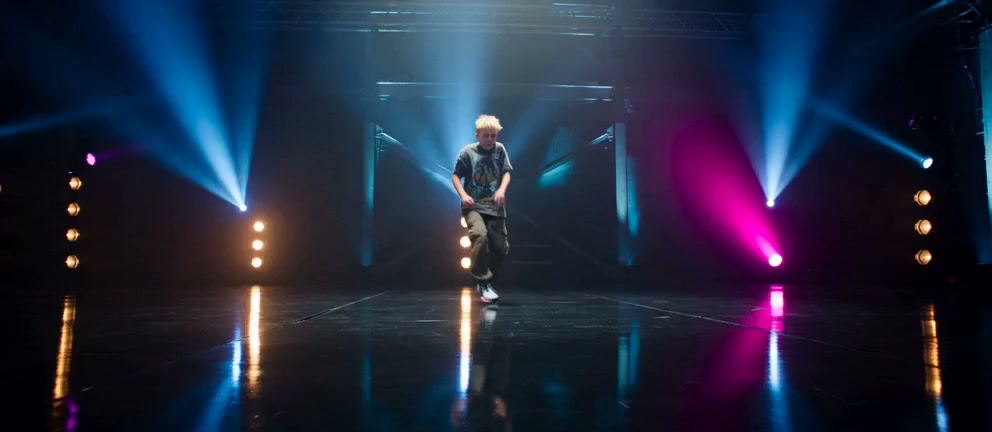
Prompt teks berubah menjadi preview clip pendek dengan arahan kamera dan suasana adegan

Prompt ke Clip

PictureMaker mengubah prompt teks menjadi clip pendek saat kamu perlu bikin video AI dari ide adegan yang belum punya materi visual. Tulis subjek, gerak, suasana, dan arahan kamera yang ingin dipertahankan. Hasilnya berupa clip HD dengan gaya yang mengikuti prompt; detail fisik yang sangat rumit tetap perlu preview dan penyesuaian.
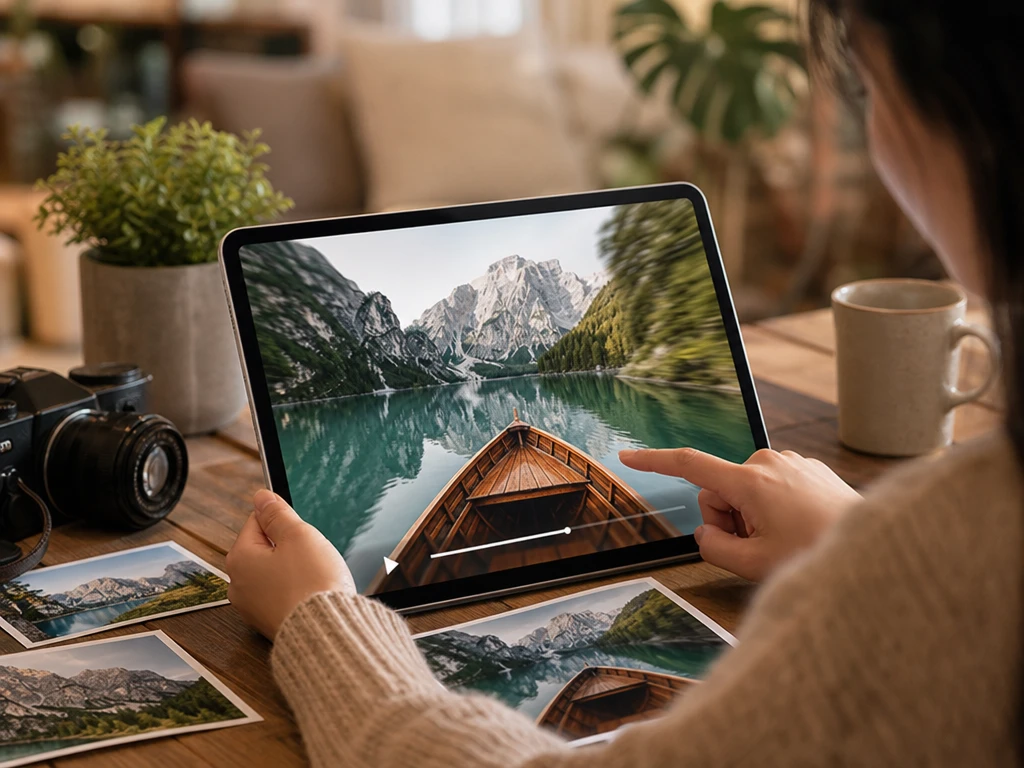
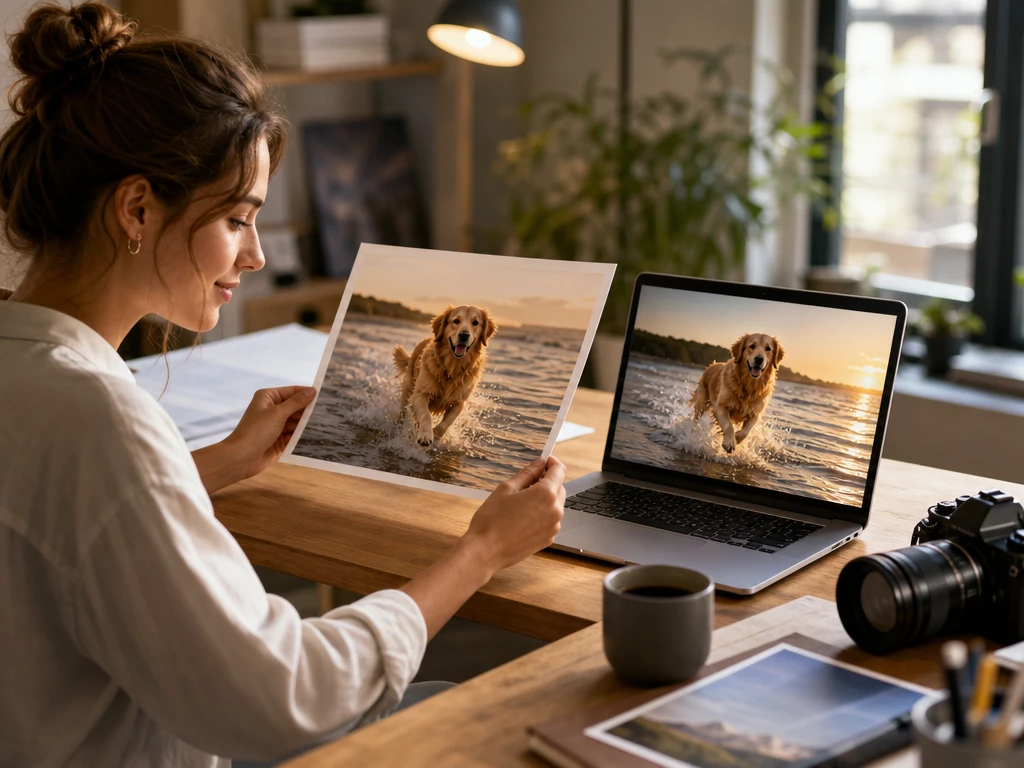
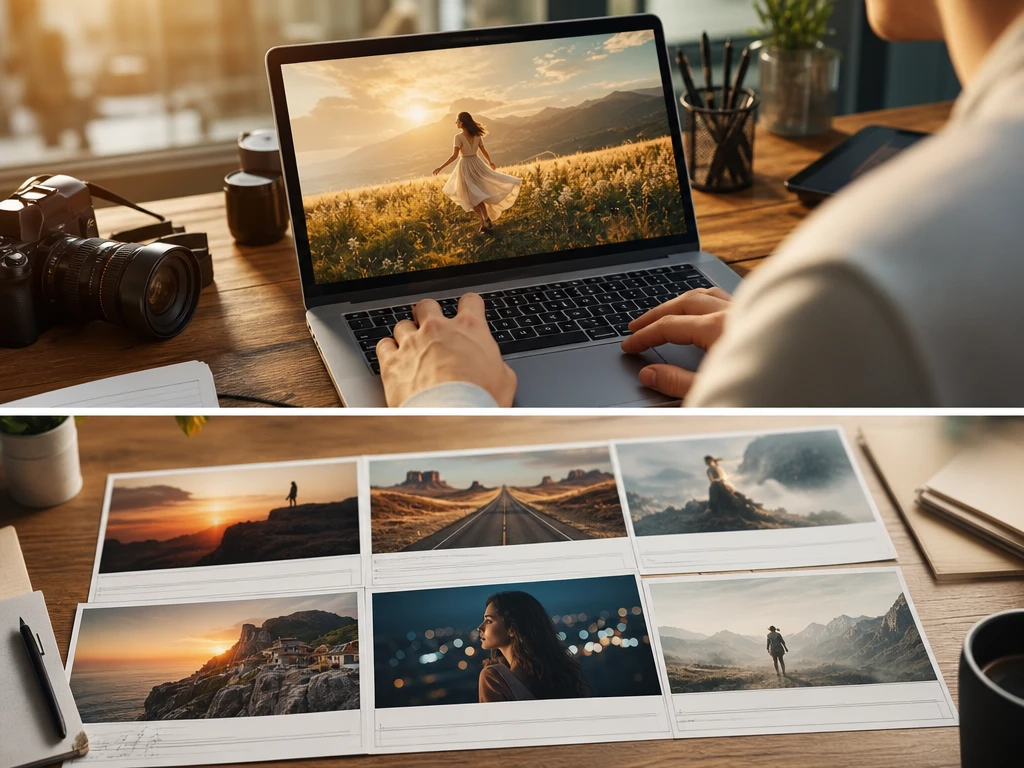
Foto produk menjadi clip bergerak dengan frame referensi dan preview gerak kamera

Foto ke Video

PictureMaker menggerakkan foto sumber saat kamu ingin foto jadi video AI untuk produk, karakter, atau visual kampanye. Unggah gambar, pilih gerak yang masuk akal, lalu kunci referensi frame agar bentuk utama tetap konsisten. Output terlihat seperti clip bergerak dari gambar awal; foto dengan detail kabur bisa membutuhkan arahan tambahan.

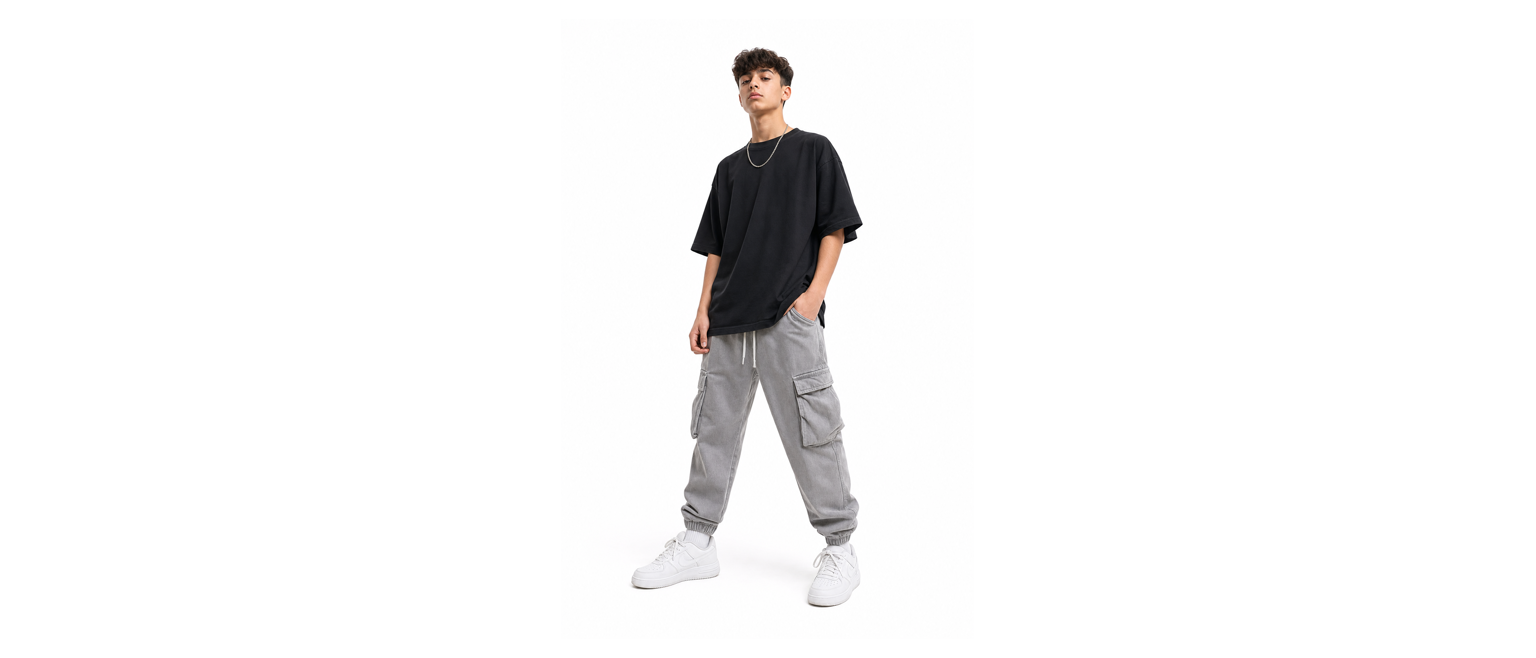
Frame referensi terkunci di samping preview clip dengan wajah dan produk yang konsisten

Kontrol Frame

PictureMaker memakai referensi frame ketika kamu perlu menjaga wajah, produk, atau komposisi tetap selaras antar adegan. Pilih frame acuan, beri instruksi perubahan, lalu cek preview sebelum melanjutkan. Hasilnya menjaga identitas visual lebih stabil; perubahan gaya yang terlalu jauh masih perlu iterasi.

Timeline video dengan skrip, voiceover, subtitle, musik latar, dan preview akhir

Paket Video

PictureMaker menyusun skrip, voiceover multibahasa, subtitle, dan musik latar saat kamu ingin membuat video lengkap dari bahan mentah. Beri dokumen, naskah, atau arahan tema, lalu pilih pacing dan format platform. Output siap dipreview sebagai video berisi visual, suara, teks, dan track musik; materi sensitif tetap perlu pemeriksaan kreator.

Cara membuat video AI

Alurnya mengikuti keputusan produksi: bahan awal, arahan kreatif, preview, lalu ekspor sesuai platform.

  1. 1

    Pilih prompt, foto statis, referensi video, atau dokumen skrip sebagai bahan awal. Jika brief sudah jelas, PictureMaker bisa langsung membaca tujuan adegan dan menyiapkan arah visual pertama.

  2. 2

    Tentukan gaya, bahasa kamera, ritme, referensi frame, voiceover, subtitle, musik latar, dan rasio yang kamu butuhkan. Keputusan ini membantu PictureMaker menjaga clip sesuai tujuan, bukan sekadar membuat gerakan acak.

  3. 3

    Cek preview, ubah detail dengan instruksi teks, lalu ekspor sebagai short video HD atau video lengkap dengan audio dan subtitle. Ketika clip ditujukan untuk Reels, TikTok, atau iklan, pilih rasio platform sejak awal agar komposisi tidak terpotong.

Hasil jelas sebelum ekspor

Setiap fitur fokus pada perubahan yang bisa kamu lihat di clip, dengar di track, atau pakai di output akhir.

01

Pilihan Model

PictureMaker memilih model video yang sesuai saat prompt, foto, atau referensi membutuhkan kualitas gambar dan dinamika gerak tertentu. Kamu cukup memberi tujuan visual dan menilai preview yang paling mendekati brief. Output terasa lebih terarah; kebutuhan yang sangat spesifik tetap memerlukan instruksi yang lebih rinci.

02

Edit Instruksi

PictureMaker menerima perintah teks untuk mengganti gaya, mengatur ritme, atau memperbaiki detail clip setelah preview muncul. Kamu tidak perlu membangun timeline kompleks untuk setiap perubahan kecil. Hasil edit terlihat pada versi berikutnya; perubahan besar antar gaya bisa membutuhkan beberapa percobaan.

03

Rasio Platform

PictureMaker menyiapkan ekspor dalam rasio berbagai platform saat kamu membuat materi untuk sosial, iklan, atau presentasi internal. Pilih tujuan tayang sebelum ekspor agar framing mengikuti format akhir. Output lebih siap dipakai; elemen penting di tepi frame tetap perlu dicek di preview.

04

Audio dan Teks

PictureMaker menambahkan voiceover, subtitle, dan musik latar ketika video membutuhkan penjelasan atau konteks. Pilih bahasa, pacing, dan nuansa track agar audio mendukung pesan utama. Hasilnya berupa video yang lebih utuh; istilah teknis atau nama produk tetap perlu kamu verifikasi.

Jika kamu perlu ubah foto jadi video, mengetes variasi iklan, atau membuat bahan ajar singkat, mulai dengan satu sumber yang jelas dan biarkan preview menunjukkan arah terbaik.

Mulai dari satu adegan

Jika kamu perlu ubah foto jadi video, mengetes variasi iklan, atau membuat bahan ajar singkat, mulai dengan satu sumber yang jelas dan biarkan preview menunjukkan arah terbaik.

Buat Clip

Pertanyaan kreator

Apa bedanya PictureMaker dengan ai pembuat video biasa?

PictureMaker menggabungkan prompt, foto, referensi video, skrip, voiceover, subtitle, musik, dan ekspor rasio dalam satu workspace. Cocok saat kamu perlu mengontrol adegan dari sumber sampai output, bukan hanya menghasilkan satu clip mentah.

Bisakah saya mencoba video AI gratis?

Kamu bisa memeriksa opsi uji coba yang tersedia setelah login ke PictureMaker. Selama batas akun dan paket berlaku, cara ini berguna untuk menilai prompt, preview, dan gaya sebelum membuat proyek lebih panjang.

Apakah PictureMaker bisa mengubah foto jadi video?

Ya, PictureMaker mendukung alur foto jadi video dari gambar statis. Hasil terbaik datang dari foto yang jelas, subjek utama mudah dibaca, dan arahan gerak tidak bertentangan dengan bentuk sumber.

Bagaimana cara buat video AI dari skrip?

Masukkan dokumen atau naskah, lalu arahkan gaya visual, pacing, voiceover, subtitle, musik, dan rasio output. PictureMaker membantu menyusun bahan itu menjadi video lengkap, sementara kamu tetap memeriksa alur pesan sebelum ekspor.

Apakah saya bisa ubah foto jadi video AI untuk produk toko?

Bisa, terutama untuk membuat variasi display produk, adegan promosi, atau materi iklan singkat. Gunakan foto produk yang tajam dan beri batasan gerak agar bentuk, warna, dan komposisi tetap mudah dikenali.

Apakah PictureMaker cocok untuk edukator dan tim kecil?

Cocok ketika video perlu menjelaskan topik dengan visual, voiceover, subtitle, dan musik yang mendukung kejelasan. Tim kecil tetap perlu meninjau fakta, istilah, dan pacing agar output tidak mengalihkan perhatian dari materi utama.