PictureMaker
Pilih gambar untuk diperbesar
Unggah atau pilih gambarKlik atau seret untuk mengunggah / pilih dari
1/4
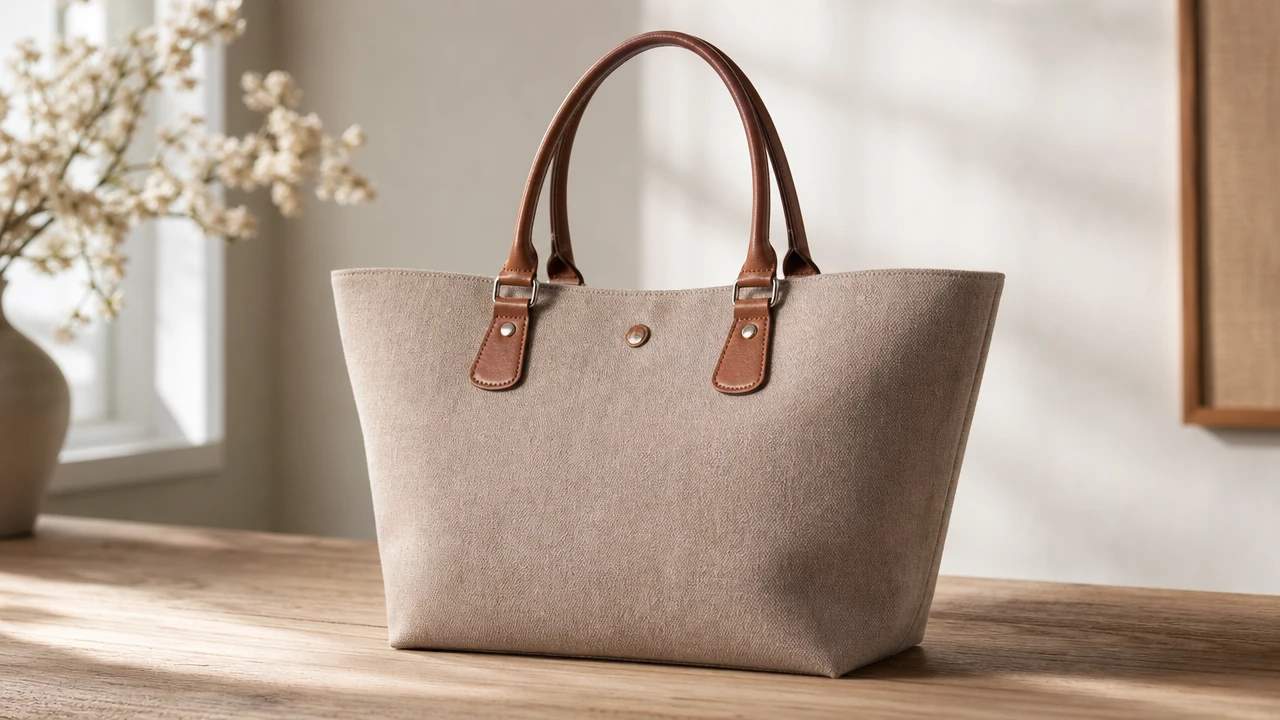
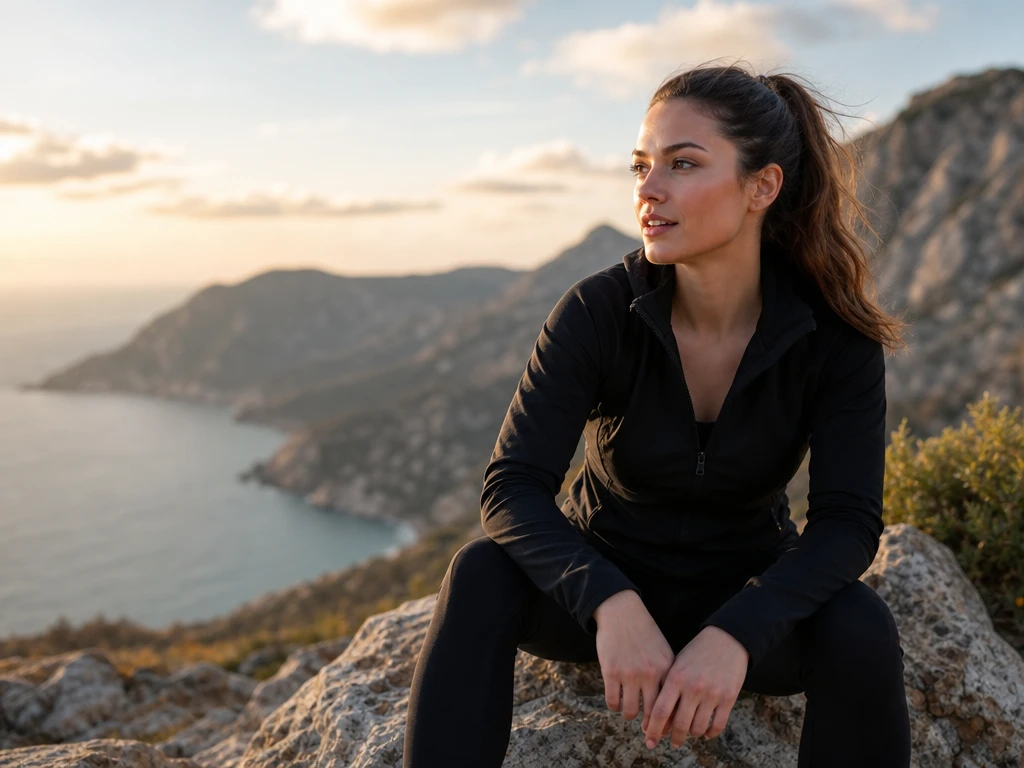
Pratinjau foto produk sebelum dan sesudah dinaikkan resolusinya di PictureMaker

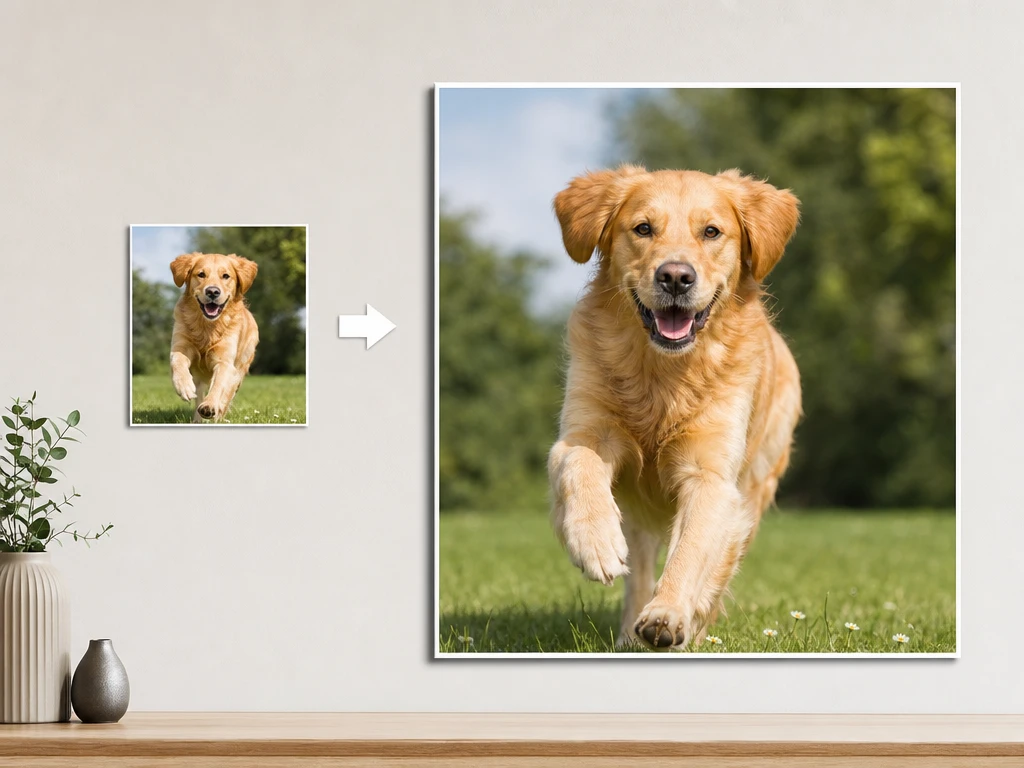
AI Upscale Foto

image upscaler untuk memperjelas foto tanpa rasa mosaik

Unggah satu source image, pilih 2x atau 4x, lalu biarkan PictureMaker membantu menaikkan resolusi foto sambil menjaga tepi, tekstur, dan detail wajah tetap terlihat natural.

Mulai Upscale

Image upscaler untuk foto tajam

PictureMaker fokus pada satu gambar setiap proses, jadi keputusan kreatifnya jelas: seberapa besar foto perlu diperbesar dan detail mana yang harus tetap terlihat rapi.

01

Upscale 2x atau 4x

PictureMaker memperbesar gambar saat Anda memilih skala 2x atau 4x untuk source image yang sudah diunggah. Anda hanya perlu menentukan ukuran output yang sesuai dengan kanvas, katalog, atau posting. Hasilnya membantu foto jadi hd dengan tepi lebih bersih, selama gambar awal masih memiliki informasi visual yang cukup.

02

Detail Lebih Bersih

PictureMaker memulihkan tekstur dan kontur saat proses AI upscale membaca area yang buram atau pecah. Anda tidak perlu mengatur parameter teknis yang berat; cukup cek preview sebelum menyimpan output. Gambar terlihat lebih jelas dan natural, meski foto yang terlalu rusak tetap bisa membutuhkan sumber yang lebih baik.

03

Format Foto Populer

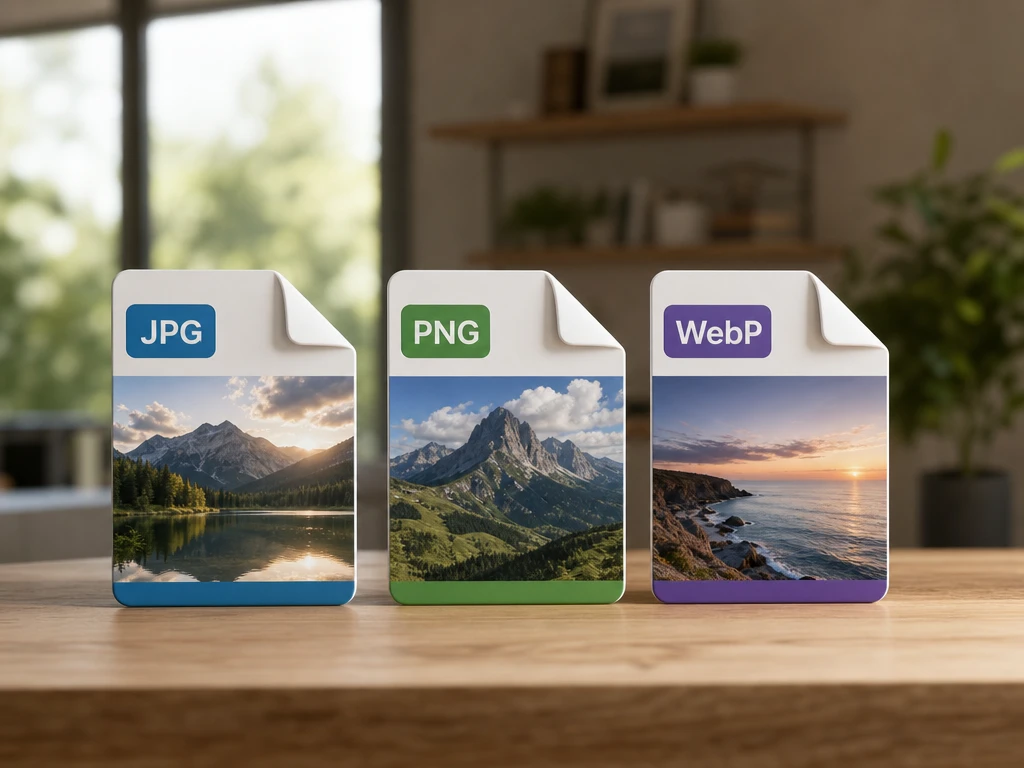
PictureMaker menerima JPG, PNG, dan WebP ketika Anda ingin meningkatkan kualitas foto dari file yang biasa dipakai untuk toko, media sosial, atau desain. Siapkan satu gambar dengan ukuran maksimal 25MB, lalu unggah setelah login. Output terasa lebih siap pakai untuk layar tajam, selama format dan ukuran file sesuai batas.

04

Satu Foto Fokus

PictureMaker memproses satu foto dalam satu sesi agar penilaian detail tetap spesifik pada gambar itu. Anda memilih file, memeriksa hasil, lalu mengunduh setelah login. Pendekatan ini cocok untuk perjelas foto penting seperti produk utama, ilustrasi, atau potongan foto keluarga.


Foto yang layak diperbesar

Gunakan PictureMaker saat gambar sudah punya arah visual yang benar, tetapi resolusi dan ketajamannya belum cukup untuk tempat publikasi.

01

Produk Toko Online

Saat foto produk terlihat kecil atau kurang tajam, PictureMaker membantu memperjelas gambar untuk halaman detail, materi promosi, atau poster iklan. Pilih 2x untuk perbaikan ringan atau 4x saat ruang desain membutuhkan ukuran lebih besar.

02

Konten Media Sosial

Jika foto harian atau gambar dari web terlihat lembut di layar tajam, gunakan PictureMaker untuk perjelas foto buram sebelum diposting. Preview membantu Anda memastikan wajah, objek, dan latar tetap terlihat wajar.

03

Ilustrasi dan Materi

Untuk ilustrator, desainer, dan pembuat konten visual, PictureMaker membantu ubah foto jadi hd atau memperbesar aset kecil agar lebih cocok masuk ke kanvas besar. Cocok untuk gambar JPG, PNG, atau WebP yang masih berada dalam batas 25MB.

04

Foto Pribadi Lama

Saat potongan foto lama kehilangan detail setelah dipangkas, PictureMaker membantu menjernihkan foto agar wajah, rambut, dan tepi pakaian lebih mudah dibaca. Hasil paling rapi datang dari source image yang tidak terlalu gelap atau terlalu rusak.

Alur kerja image upscaler terkendali

Mulai dari file sumber, tentukan skala, cek preview, lalu simpan output yang sudah siap dipakai.

  1. 1

    Masuk ke akun PictureMaker, lalu unggah satu foto JPG, PNG, atau WebP dengan ukuran hingga 25MB. Pilih gambar yang memang ingin Anda jernihkan foto-nya untuk publikasi, desain, atau arsip pribadi.

  2. 2

    Tentukan 2x atau 4x sesuai kebutuhan ruang kerja: 2x untuk memperjelas foto tanpa perubahan ukuran yang terlalu besar, 4x untuk kanvas dan tampilan yang membutuhkan resolusi lebih tinggi.

  3. 3

    Lihat preview hasil, periksa bagian penting seperti tepi objek, tekstur kain, tulisan, atau wajah, lalu unduh output setelah cocok. PictureMaker tidak memproses format video untuk fitur ini.

Detail yang terlihat lebih siap

Setiap kontrol dibuat untuk keputusan yang umum muncul saat sebuah foto perlu tampil lebih jelas di layar besar.

Detail tepi produk terlihat lebih rapi setelah proses upscale foto di PictureMaker

Tepi Lebih Rapi

PictureMaker memperjelas batas objek saat gambar diperbesar, terutama pada produk, ilustrasi, dan potongan foto. Anda cukup memilih skala upscale yang sesuai dengan tujuan output. Hasilnya membantu mengurangi kesan pecah, tetapi garis yang sangat kabur sejak awal mungkin tetap perlu source image lain.

Tekstur kain dan permukaan produk terlihat lebih natural setelah diperbesar

Tekstur Natural

PictureMaker mengoptimalkan tekstur saat AI membaca area seperti kain, kulit, rambut, atau permukaan produk. Anda meninjau preview untuk memastikan tekstur tidak terasa berlebihan. Output terlihat lebih bersih pada gambar yang masih menyimpan pola asli dengan cukup jelas.

File foto JPG besar siap diunggah untuk dinaikkan resolusinya di PictureMaker

File 25MB

PictureMaker menerima satu gambar hingga 25MB ketika Anda membawa foto sumber yang lebih besar dari kamera, desain, atau arsip. Anda perlu memastikan file memakai JPG, PNG, atau WebP sebelum unggah. Batas ini membantu foto berkualitas tinggi tetap masuk ke proses online tanpa memakai perangkat lunak lokal.

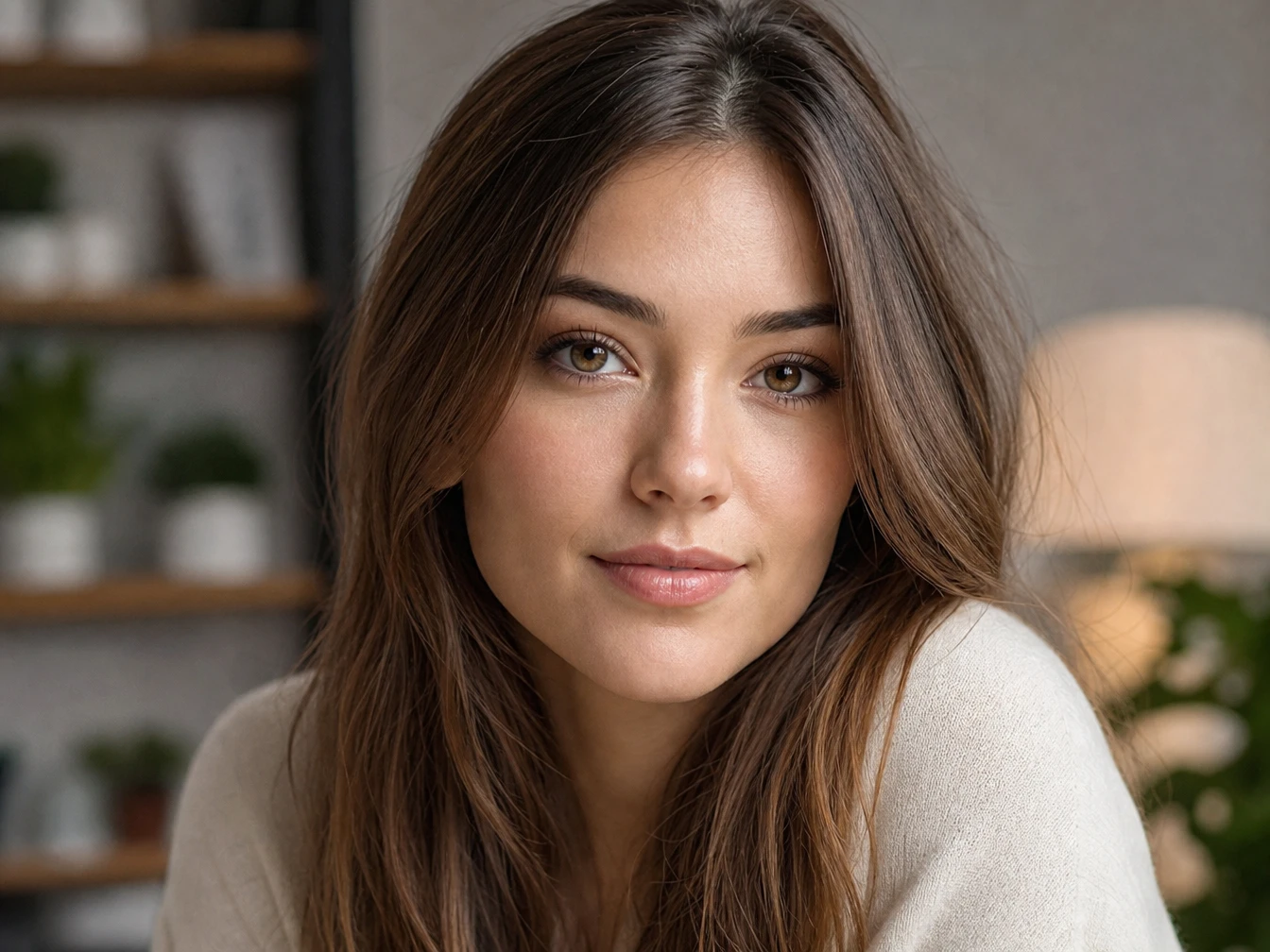
Preview wajah dan detail produk sebelum hasil upscale disimpan dari PictureMaker

Preview Sebelum Simpan

PictureMaker menampilkan hasil agar Anda bisa mengecek bagian yang paling penting sebelum mengunduh. Perhatikan wajah, teks kecil, dan detail produk sesuai konteks pemakaian. Preview membantu Anda memilih hasil yang paling layak, tetapi tidak menggantikan sumber foto yang terlalu rendah informasinya.

Masuk ke PictureMaker, unggah satu gambar, lalu gunakan AI upscale untuk membuat detailnya lebih siap bagi katalog, posting, desain, atau arsip pribadi.

Siapkan satu foto penting

Masuk ke PictureMaker, unggah satu gambar, lalu gunakan AI upscale untuk membuat detailnya lebih siap bagi katalog, posting, desain, atau arsip pribadi.

Perjelas Foto

Sebelum memakai image upscaler

Apakah PictureMaker bisa menaikkan resolusi foto menjadi 2x dan 4x?

Ya, PictureMaker mendukung pilihan 2x dan 4x untuk satu foto setiap proses. Pilih 2x untuk peningkatan ringan atau 4x saat output perlu masuk ke kanvas lebih besar, sehingga ukuran dan detail lebih sesuai dengan kebutuhan publikasi.

Format file apa yang bisa saya unggah?

PictureMaker menerima JPG, PNG, dan WebP. File harus berupa satu gambar dengan ukuran maksimal 25MB, sehingga source image dari kamera, desain, atau arsip tetap punya ruang cukup untuk diproses online.

Apakah saya harus login untuk memproses dan mengunduh hasil?

Ya, Anda perlu login ke akun PictureMaker untuk menjalankan proses dan mengunduh output. Kondisi ini berlaku agar pengalaman pemrosesan di browser tetap terhubung dengan akun yang sedang Anda pakai.

Bisakah PictureMaker memperjelas foto buram?

PictureMaker dapat membantu memperjelas foto buram dengan memulihkan detail dan menghaluskan rasa pecah saat gambar diperbesar. Hasil terbaik datang dari foto yang masih memiliki bentuk, cahaya, dan tekstur dasar yang terbaca.

Apakah fitur ini mendukung video?

Tidak, fitur ini hanya untuk gambar. Gunakan file JPG, PNG, atau WebP; format video tidak didukung dalam proses image upscaler ini, sehingga output tetap fokus pada kualitas satu foto.

Apakah cocok untuk foto produk toko online?

Cocok untuk meningkatkan kualitas foto produk yang resolusinya terlalu kecil untuk halaman detail atau materi promosi. Pastikan source image menampilkan produk dengan cukup terang dan tidak terlalu tertutup noise agar tepi serta tekstur lebih terbaca.

Apa bedanya dengan memperbesar gambar biasa?

Pembesaran biasa hanya membuat ukuran gambar lebih besar, sedangkan PictureMaker memakai AI untuk membantu memperjelas gambar, memulihkan detail, dan menjaga tekstur terlihat lebih natural. Kondisinya tetap bergantung pada kualitas file awal, terutama pada foto yang sangat kecil atau rusak.