
Korte verhalen
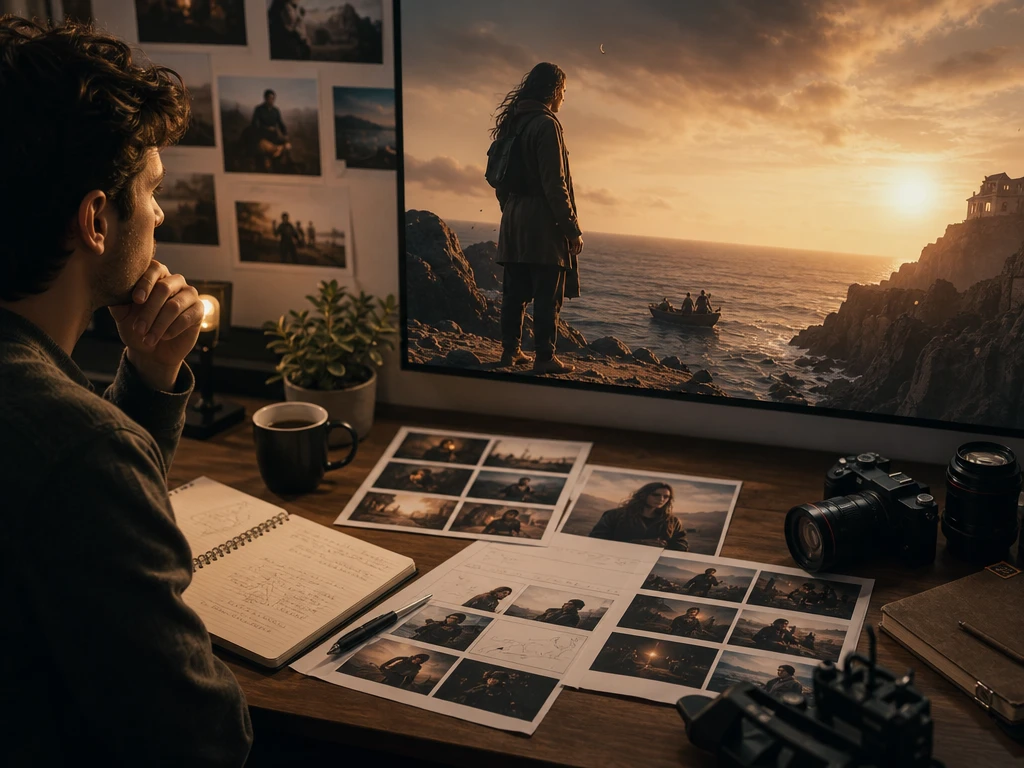
Wanneer je een plot of scèneschets hebt, zet PictureMaker die om naar een korte film met beeld, voice-over, muziek en dynamische ondertitels. Je houdt de focus op toon, volgorde en visuele stijl in plaats van op losse productietaken.

Smart Shot voor filmideeën
Zet je verhaal, script of losse prompt om in een complete AI-video met scènes, voice-over, muziek en ondertitels, terwijl jij de stijl, verhouding en tekstaanpassingen stuurt.
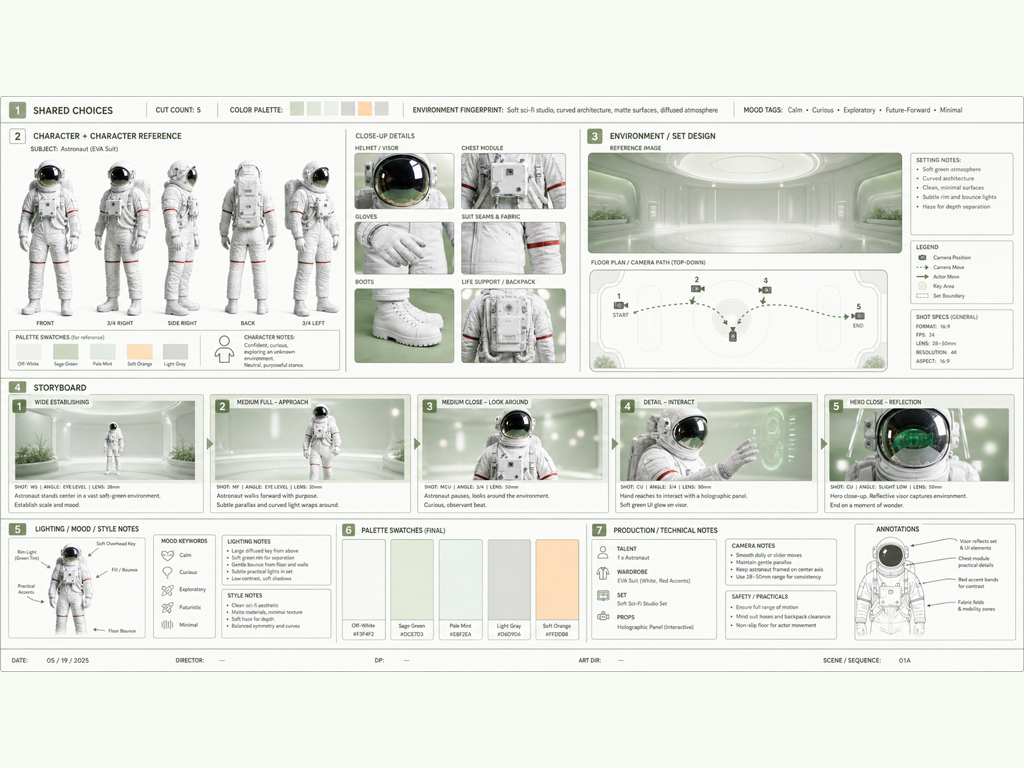
Maak je storyboardSmart Shot helpt je de creatieve keuze vroeg vast te leggen: wat moet de kijker zien, horen en begrijpen in elke scène.
Wanneer je een plot of scèneschets hebt, zet PictureMaker die om naar een korte film met beeld, voice-over, muziek en dynamische ondertitels. Je houdt de focus op toon, volgorde en visuele stijl in plaats van op losse productietaken.
Voor makers die vaak moeten publiceren, helpt Smart Shot om een idee snel als verticale, vierkante of horizontale video uit te werken. Dat past bij kanalen zoals TikTok, Instagram en YouTube zonder dat je dezelfde scène opnieuw hoeft op te bouwen.
Marketingteams kunnen een campagneprompt of kort script gebruiken om een filmische productvideo te maken. PictureMaker combineert beeld, geluid en tekst, zodat je verschillende creatieve richtingen kunt beoordelen voordat je verder verfijnt.
Docenten en explainer creators kunnen kennisstof omzetten naar een visuele video met voice-over en ondertitels. De scènekeuze ondersteunt de uitleg, terwijl muziek en geluid de aandacht dragen zonder de les te verdringen.
Begin met tekst, kies de creatieve richting, bekijk de preview en exporteer een video die beeld, stem, ondertitels en muziek samenbrengt.
PictureMaker maakt een korte filmstructuur zodra je een prompt, verhaalidee of script invoert. Geef de bron tekstueel aan en bepaal welke toon of scènevolgorde het verhaal moet dragen. Het resultaat is een complete video met beeld en geluid, al vraagt een vaag idee meestal om een scherpere prompt voor betere scènes.
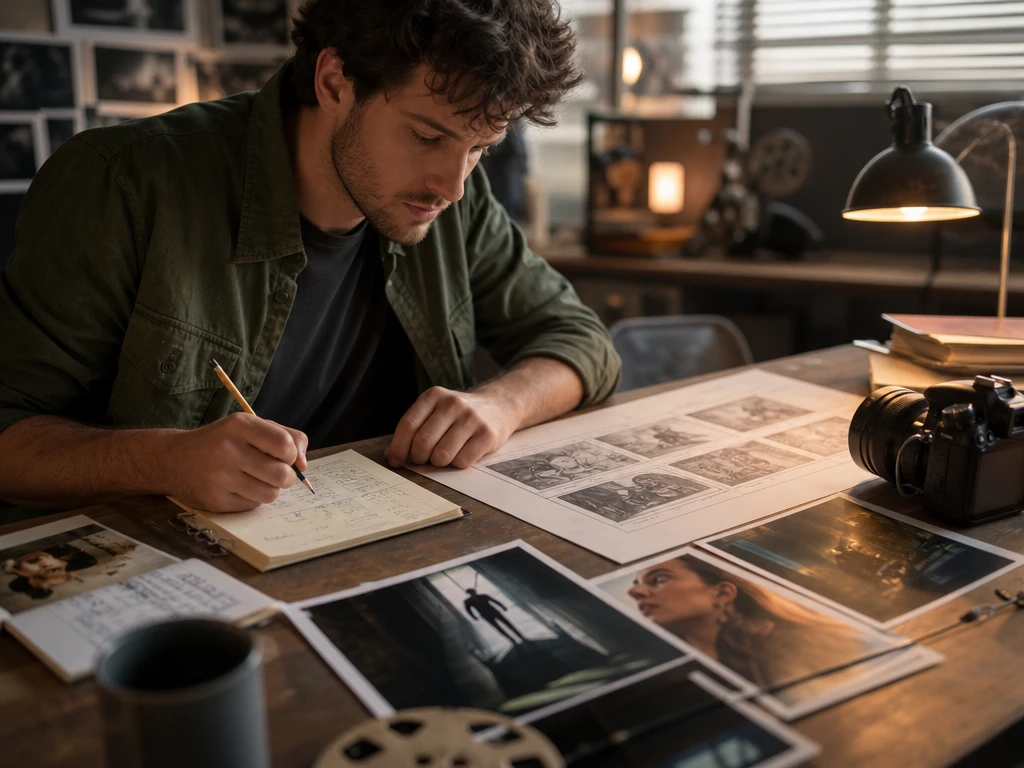
PictureMaker gebruikt je stijlkeuze tijdens het opbouwen van de scènes, van filmisch realisme tot 3D-animatie of anime. Kies de richting die past bij je verhaal en pas die aan met tekstinstructies als de preview niet klopt. De output blijft herkenbaar binnen de gekozen stijl, maar specifieke merken of bekende IP-stijlen horen niet in de prompt.
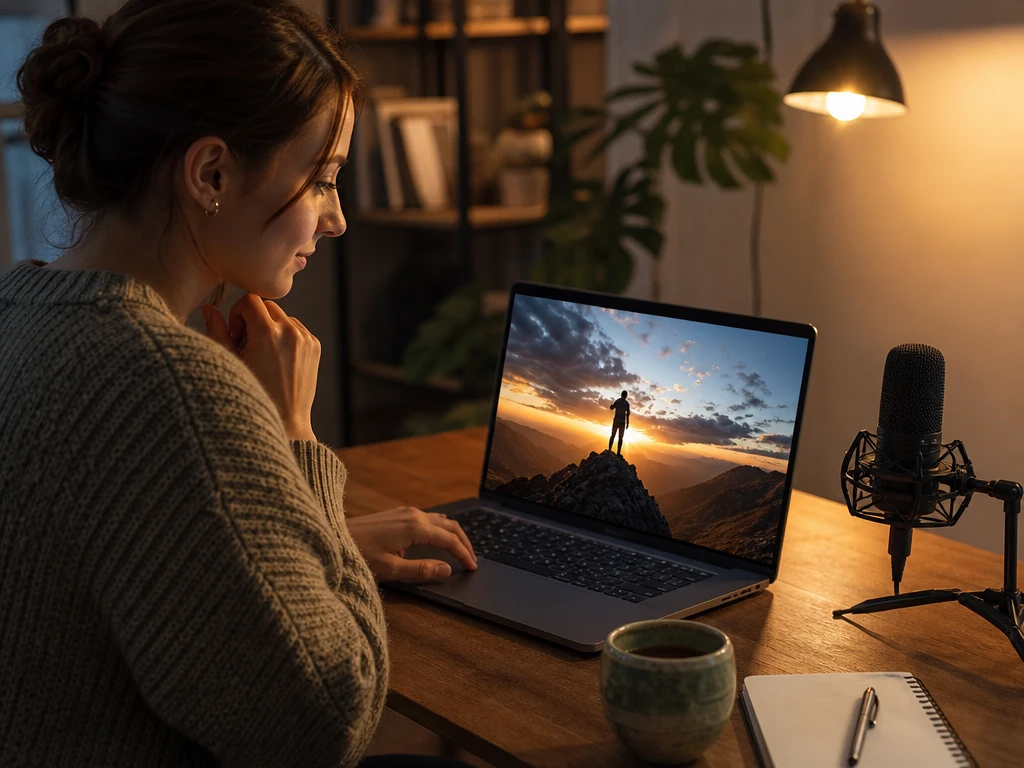
PictureMaker voegt voice-over, achtergrondmuziek, filmeffecten en dynamische ondertitels toe wanneer de video wordt samengesteld. Stuur de stemkleur, emotie of accentrichting met een tekstinstructie en controleer de preview. De video voelt klaar voor publicatie wanneer tekst, timing en geluid elkaar ondersteunen; specialistische stemkloning hoort hier niet bij.
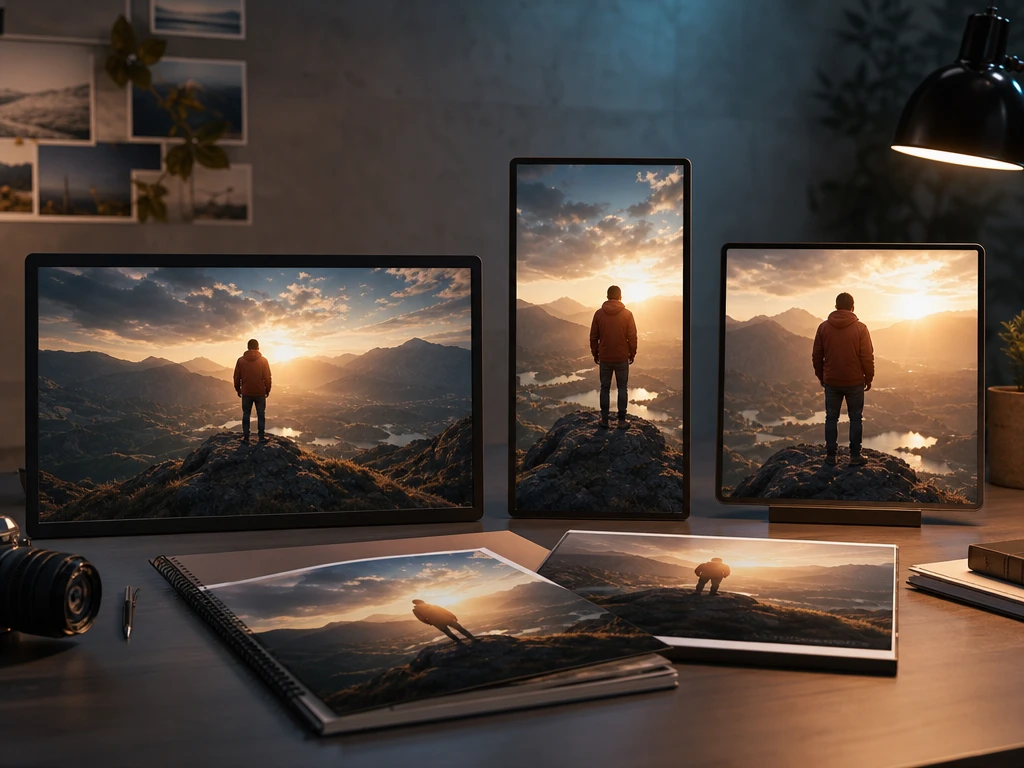
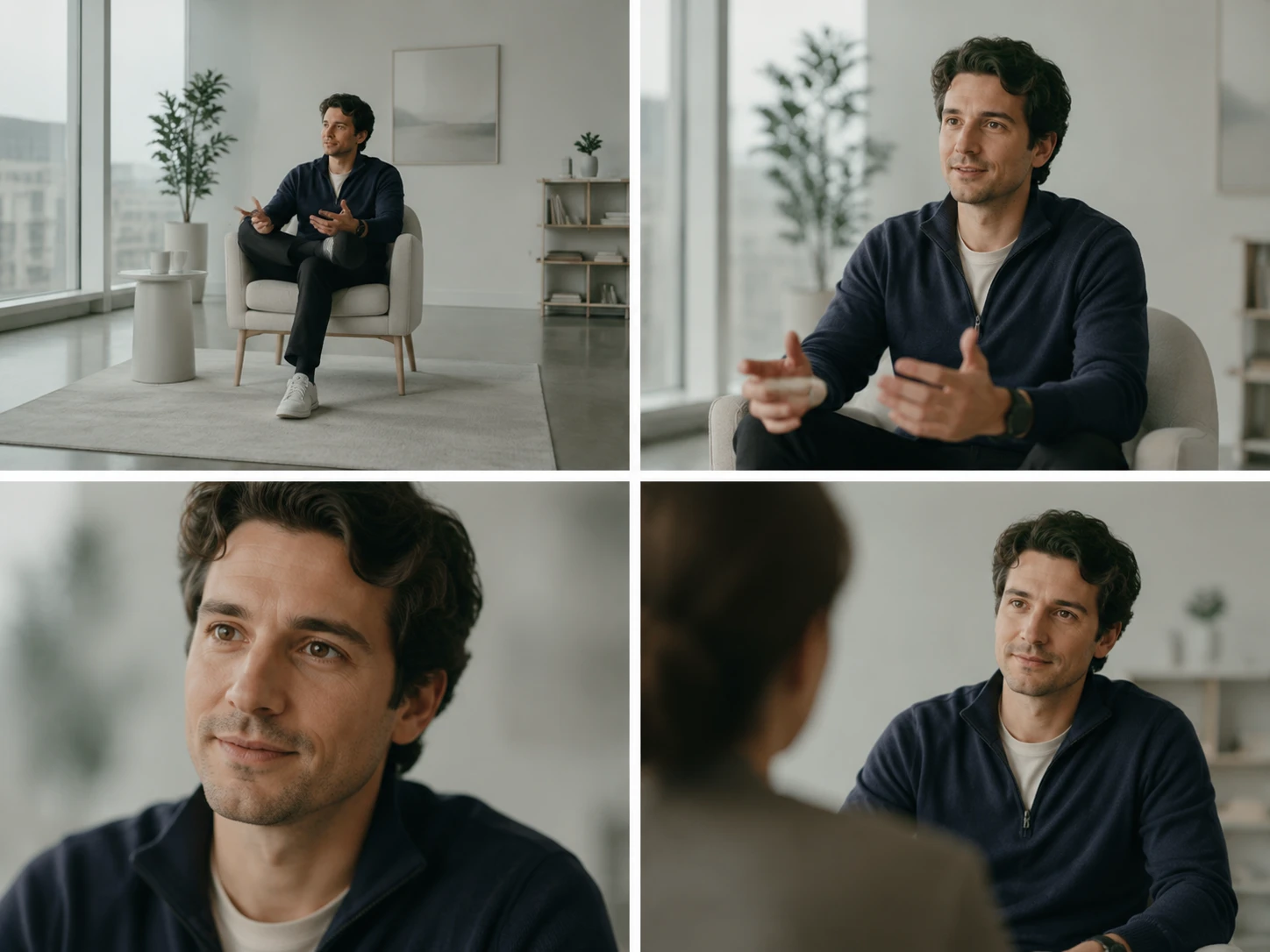
PictureMaker past de video aan naar 16:9, 9:16 of 1:1 wanneer je een platformverhouding kiest. Selecteer het formaat voor YouTube, TikTok of Instagram voordat je de export beoordeelt. Het beeld vult de gekozen verhouding, maar drukke scènes kunnen extra tekstinstructies nodig hebben om het onderwerp goed in beeld te houden.
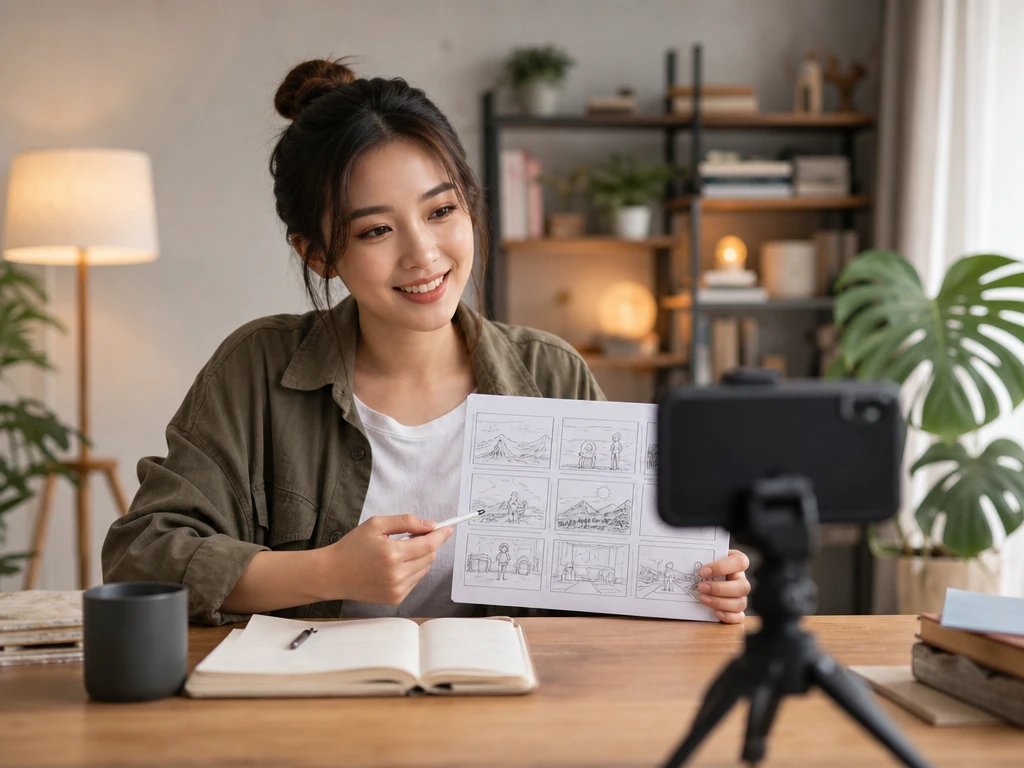
Contentmakers
Als je kanaal om regelmaat vraagt, helpt Smart Shot om een korte plot, uitleg of hook om te zetten naar een afgewerkte video. Je beoordeelt de preview op tempo, stijl en ondertitels voordat je exporteert.
Schrijf je prompt, kies de stijl en laat PictureMaker een complete video met beeld, voice-over, muziek en ondertitels opbouwen.
Begin met makenJa, PictureMaker kan starten met een prompt, idee of volledig script. Hoe concreter je personages, setting en toon beschrijft, hoe gerichter de scèneopbouw en voice-over worden.
Smart Shot kan voice-over, achtergrondmuziek, filmeffecten en dynamische ondertitels toevoegen. De beste preview ontstaat wanneer je vooraf aangeeft welke emotie, pacing of verteltoon de scène nodig heeft.
Ja, je kunt met tekstinstructies onderdelen verfijnen, zoals een beeld vervangen of een voice-overaccent wijzigen. Dat werkt het best voor duidelijke aanpassingen aan één scène, track of tekstlaag tegelijk.
Je kunt algemene stijlen kiezen zoals filmisch realisme, 3D-animatie en anime. Gebruik brede stijlrichtingen in je prompt, want PictureMaker is niet bedoeld om beschermde of specifieke IP-stijlen na te maken.
PictureMaker helpt je verhaal opdelen in scènes en visuele momenten, waardoor het als shot list generator voor een korte AI-video kan dienen. Controleer de preview als je een specifieke volgorde of nadruk in beeld nodig hebt.
PictureMaker ondersteunt horizontale, verticale en vierkante videoformaten zoals 16:9, 9:16 en 1:1. Kies de verhouding op basis van het kanaal, zodat ondertitels en onderwerp beter binnen het kader blijven.
PictureMaker is bedoeld voor korte films en video’s op basis van tekst, idee of script. Er wordt geen vaste maximale filmlengte beloofd, dus werk met compacte scènes wanneer je de preview goed wilt sturen.
Je hoeft geen traditioneel montagepakket te bedienen om een video op te bouwen. De kwaliteit van je uitkomst hangt vooral af van je prompt, je stijlkeuze en hoe gericht je de preview corrigeert.
Nee, deze pagina beschrijft invoer via prompt, idee of script. Plak de relevante tekst in PictureMaker wanneer je van bronmateriaal naar een video wilt werken.