PictureMaker
Stem
LangzamerSneller

AI-stem voor je script

Text to speech voor voice-overs met controle

Je plakt je tekst, kiest een passende stem en luistert direct of tempo en volume bij de scène passen. PictureMaker helpt je tekst omzetten naar spraak voor video, uitleg en luistercontent, zonder zware productiesetup.

Maak voice-over
Browserwerkruimte met script, stemkeuze, audiopreview en voice-over export

Text to speech met regie

Begin bij het script en stuur de klank zoals je dat in een montage zou doen: stem, taal, tempo, volume, preview en export blijven dicht bij je creatieve beslissing.

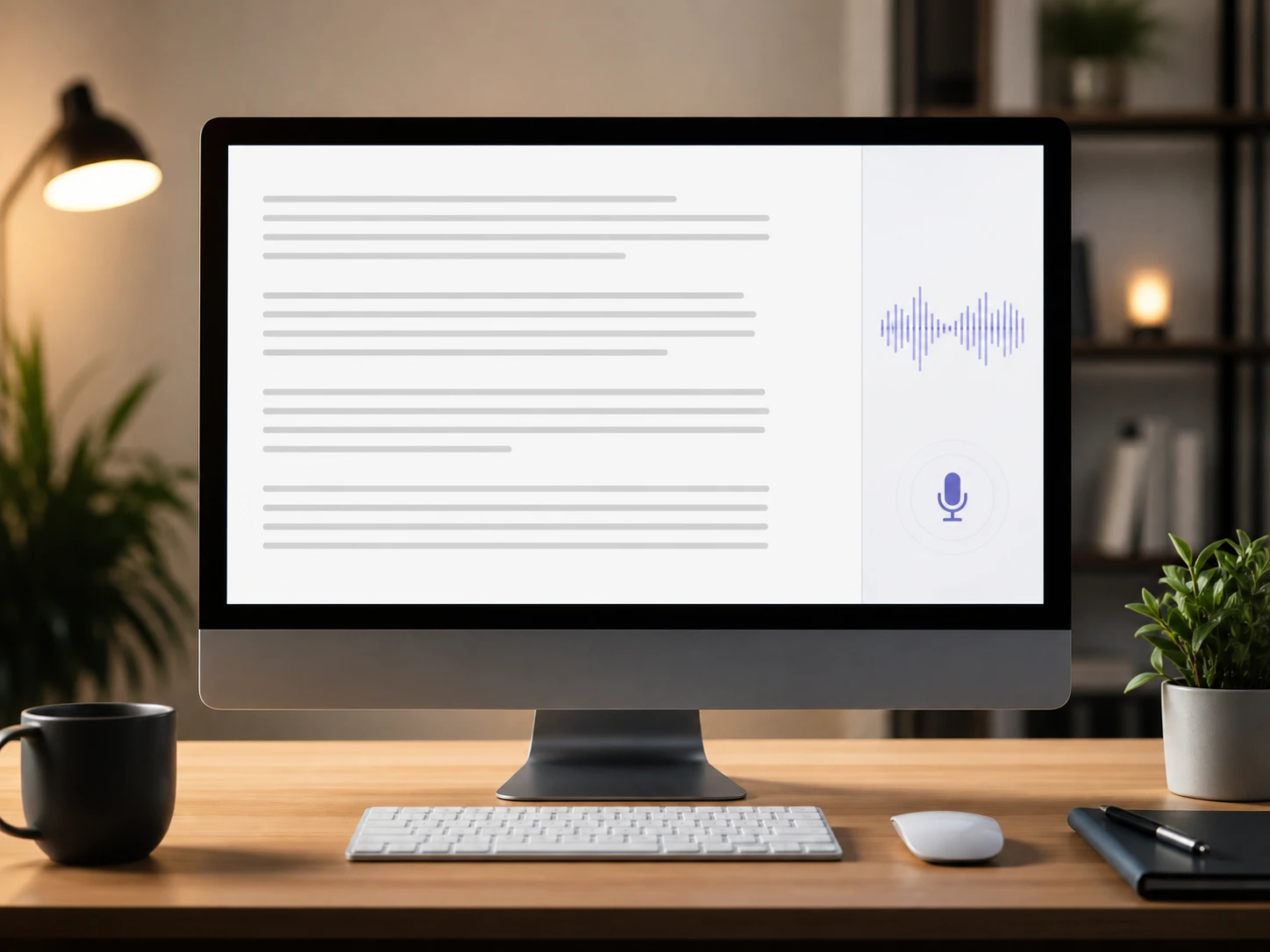
Tekstveld met voice-over script en previewpaneel in een browserwerkruimte

Tekst invoeren

PictureMaker zet geplakte platte tekst om naar een gesproken track zodra je de tekst klaarzet voor generatie. Je hoeft geen documentbestand te importeren; werk vanuit de regels die je wilt laten horen. De output blijft het duidelijkst wanneer je zinnen en pauzes bewust schrijft voor een voice over.
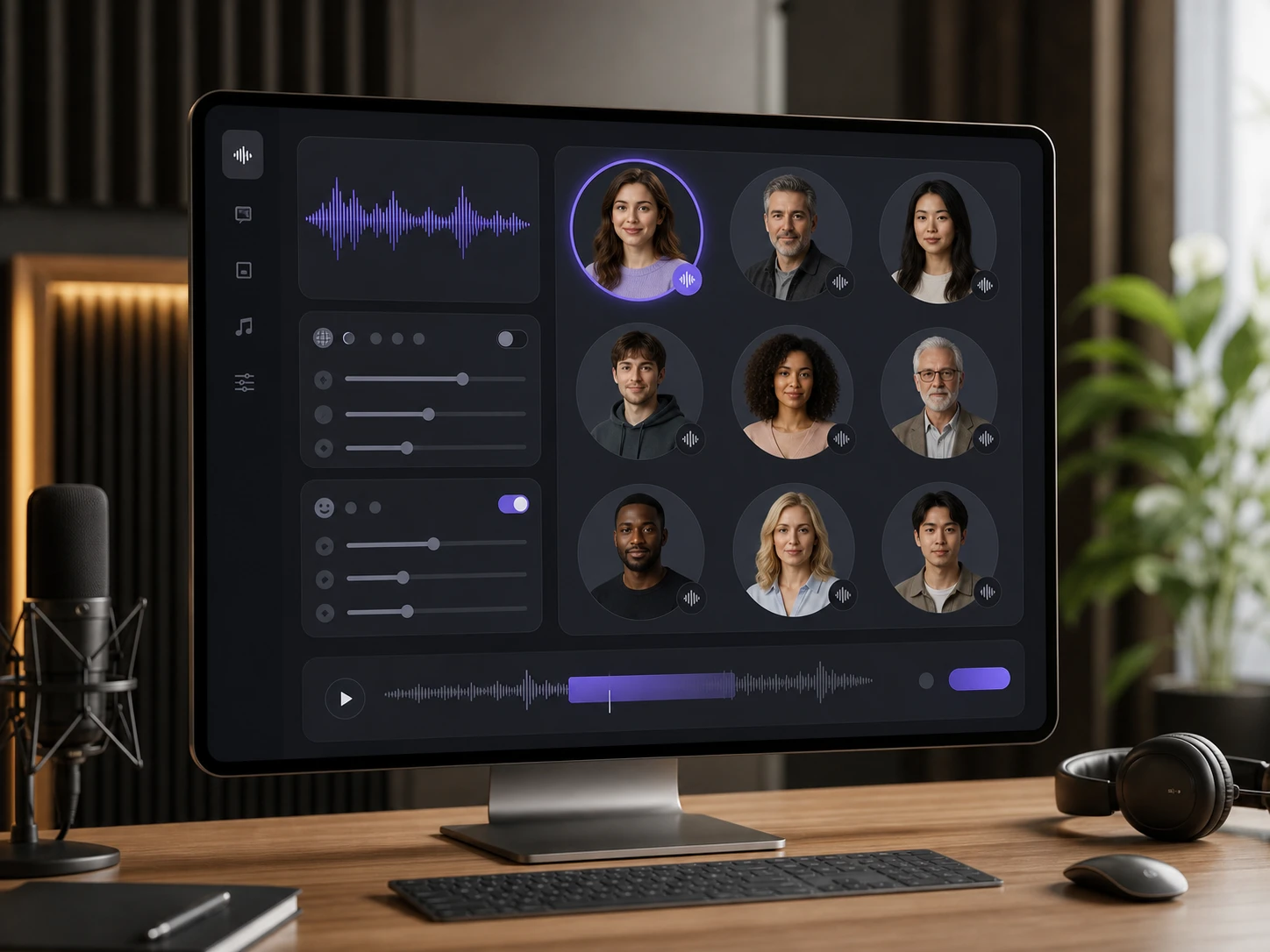
Stemkeuze met talen, stijlen en preview voor een AI voice-over

Stem kiezen

PictureMaker biedt meerdere veelgebruikte talen en stemstijlen wanneer je een toon zoekt voor een video, les of artikel. Kies een stem op basis van rol, leeftijdsgevoel of stijlrichting voordat je de preview beluistert. Het resultaat klinkt natuurlijker wanneer de gekozen AI-stemgenerator past bij de lengte, taal en toon van je script.

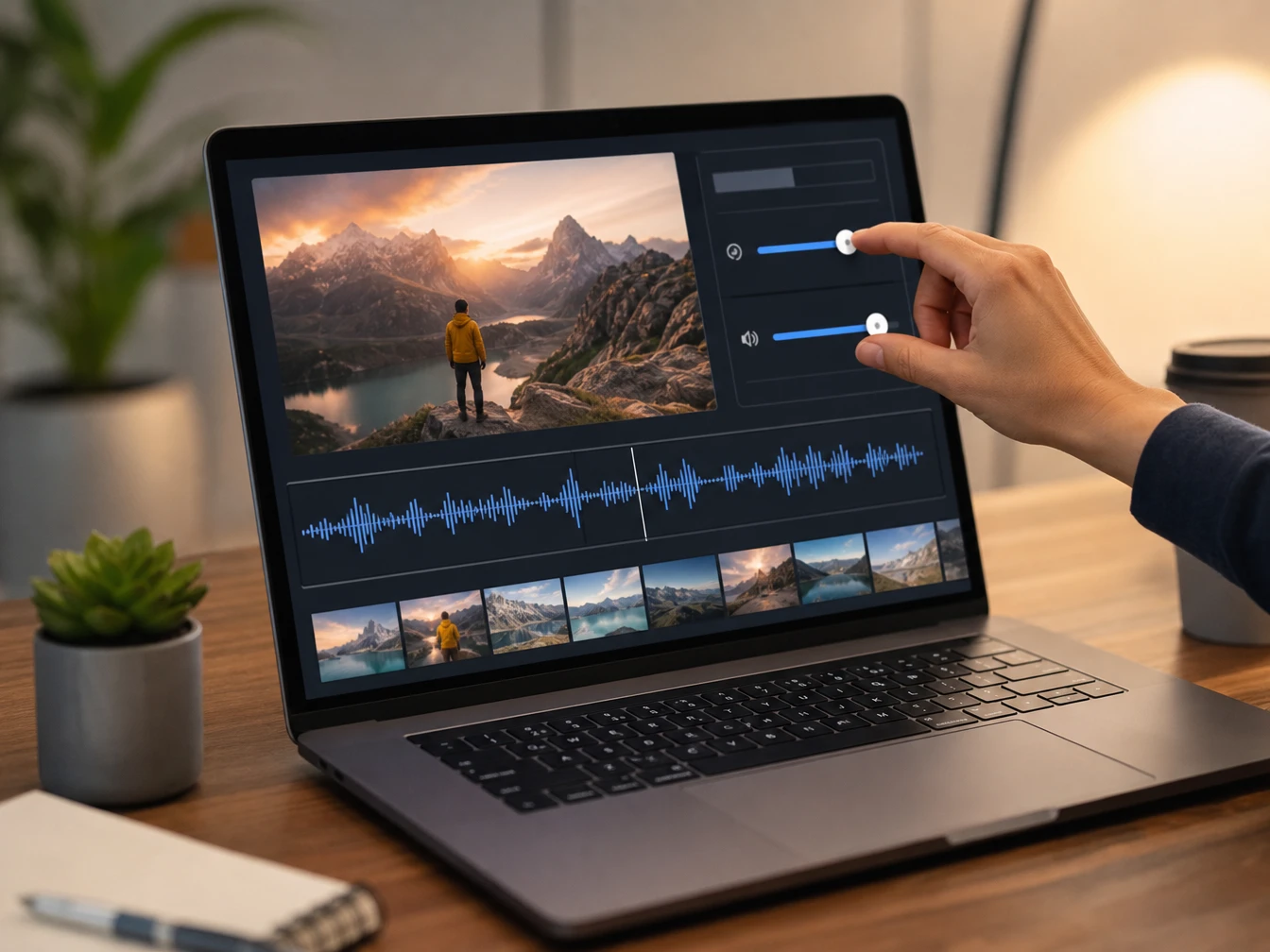
Instellingen voor snelheid en volume naast een audiopreview van de stemtrack

Tempo sturen

PictureMaker laat je de spreeksnelheid en het volume aanpassen wanneer de track te haastig, te vlak of te aanwezig voelt. Jij beslist of de voice-over ruimte moet laten voor beeld, muziek of lesmateriaal. De preview helpt je horen of de tekst-naar-spraak rustig genoeg blijft voor de scène.

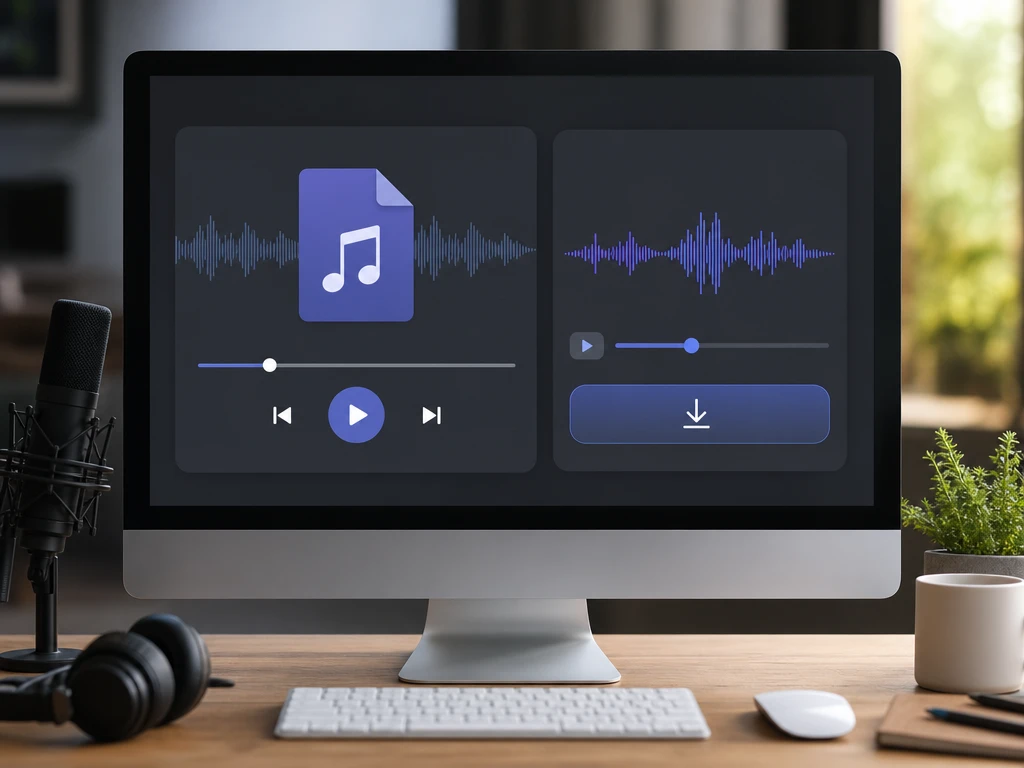
MP3 exportvenster met audiotrack, preview en downloadknop voor voice-over

Audio exporteren

PictureMaker genereert een audiobestand in een gangbaar formaat zoals MP3, zodat je de track kunt bewaren of in je montage kunt gebruiken. Beluister eerst online, pas tekst of parameters aan en exporteer pas wanneer de timing klopt. De export past in een voice-over-AI workflow, maar je blijft zelf bepalen hoe de track naast beeld, muziek of slides ligt.

Zo blijft text to speech controleerbaar

Elke keuze heeft hoorbaar effect op de track, van eerste scriptregel tot bestand dat je in een video, training of luistermoment gebruikt.

01

Script eerst

Als je script al het juiste ritme heeft, behoudt de stem meer natuurlijkheid in pauzes en nadruk. Schrijf korte zinnen voor uitleg, langere zinnen voor luisterartikelen, en test ze in de preview.

02

Directe preview

PictureMaker laat je online luisteren voordat je exporteert, zodat je hoort of uitspraak, tempo en volume passen. Dat voorkomt dat je een track pas in je montage beoordeelt.

03

Taal en toon

Kies een taal en stemstijl die de inhoud ondersteunt, bijvoorbeeld een rustige voice-over Nederlands voor een productdemo of les. De keuze werkt het best wanneer de tekst zelf al in die taal is geschreven.

04

Bestand voor montage

Na de preview exporteer je een gangbaar audiobestand, zoals MP3, voor gebruik op andere apparaten of in editsoftware. Controleer de laatste versie van je tekst voordat je het bestand vastlegt.

Voor makers met een duidelijke track

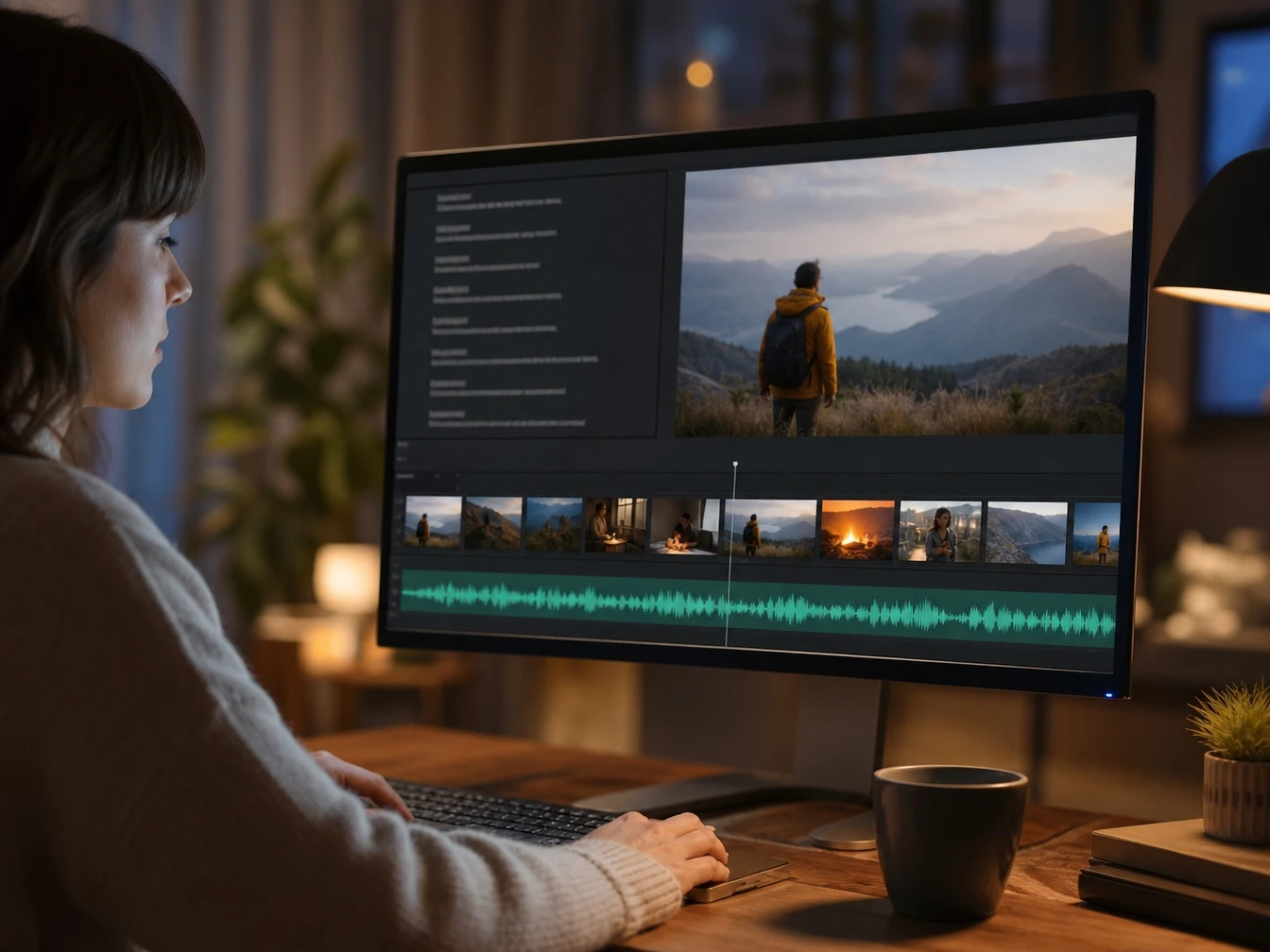
Videotijdlijn met korte clip, script en gegenereerde voice-over track

Videomakers

Voice-overs voor korte clips

Gebruik PictureMaker om een geschreven intro, uitleg of call-out om te zetten in een gesproken track voor TikTok, YouTube of een vlog. Je hoort snel of de stem het beeld ondersteunt zonder de pacing van de clip te breken.

Van script naar audiotrack

Werk in drie productiestappen: tekst klaarzetten, de stemrichting kiezen, luisteren en exporteren.

  1. 1

    Start met de tekst die je wilt laten horen: een video-intro, blogfragment, trainingszin of taaloefening. PictureMaker werkt met geplakte platte tekst, zodat je de inhoud eerst schoon kunt maken voordat je audio maakt.

  2. 2

    Wanneer je een eerste versie wilt beoordelen, selecteer je een taal en stemstijl en stel je snelheid en volume bij. Zo kun je tekst naar spraak gratis uitproberen binnen de beschikbare ervaring, zonder je montage meteen vast te leggen.

  3. 3

    Wanneer de preview goed naast je beeld, slide of artikel past, exporteer je de audio in een gangbaar formaat zoals MP3. Bewaar de versie die klopt met je laatste tekst, want elke tekstwijziging kan timing en nadruk veranderen.

Maak een eerste voice-over in PictureMaker, luister of de toon bij je scène past en exporteer pas wanneer de track het verhaal helder draagt.

Geef je tekst een stem

Maak een eerste voice-over in PictureMaker, luister of de toon bij je scène past en exporteer pas wanneer de track het verhaal helder draagt.

Start met audio

Twijfels over text to speech

Werkt PictureMaker ook voor Nederlandse voice-overs?

Ja, PictureMaker ondersteunt meerdere veelgebruikte talen en stemkeuzes, waaronder gebruik voor voice-over Nederlands. De uitspraak blijft het sterkst wanneer je tekst netjes in het Nederlands is geschreven en namen of merkspecifieke woorden controleert in de preview.

Welke tekst kan ik invoeren?

Deze tool werkt met geplakte platte tekst. Kopieer de passage uit je document, zet alleen de gewenste regels in PictureMaker en luister daarna of de audio geschikt is voor je video, les of artikel.

Is stemklonen onderdeel van deze tool?

Nee, deze pagina gaat over tekst omzetten naar spraak met beschikbare AI-stemmen. Kies een passende stemstijl uit de opties en controleer in de preview of de toon bij je content past.

Hoe stuur ik het tempo van de audio?

Je kunt spreeksnelheid en volume bijstellen. Gebruik die instellingen vooral wanneer een voice-over te snel over een uitlegslide gaat of te hard boven muziek uitkomt.

In welk formaat kan ik de audio bewaren?

PictureMaker kan een gangbaar audiobestand exporteren, zoals MP3. Luister eerst online naar de preview, want na tekstwijzigingen kan de lengte van je track veranderen.

Past dit bij taalstudie en luisterteksten?

Ja, je kunt buitenlandse tekst invoeren om uitspraak en luisterritme te oefenen. Het werkt het best met schone zinnen en duidelijke interpunctie, zodat de stem de tekst begrijpelijk voorleest.