
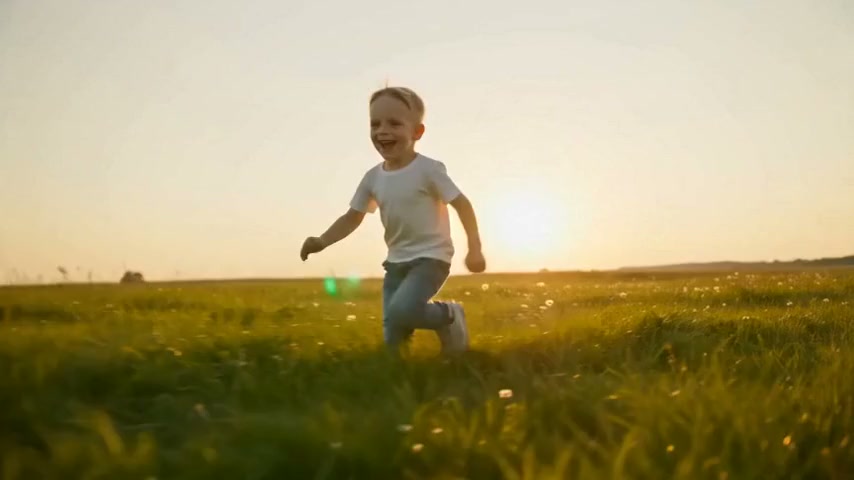
Afgebroken actie herstellen
Als een opname te vroeg stopt, kan PictureMaker het laatste gebaar, de reactie of het gesproken moment verder laten doorlopen. Dat spaart een heropname wanneer de bronclip helder is en de beweging nog leesbaar blijft.

AI videoverlenging
Verleng een bronclip met nieuwe frames die licht, kleur en beweging volgen. Jij bepaalt met een prompt of de scène rustig doorloopt, de camera verder beweegt of er extra ruimte komt voor montage.
Verleng je clip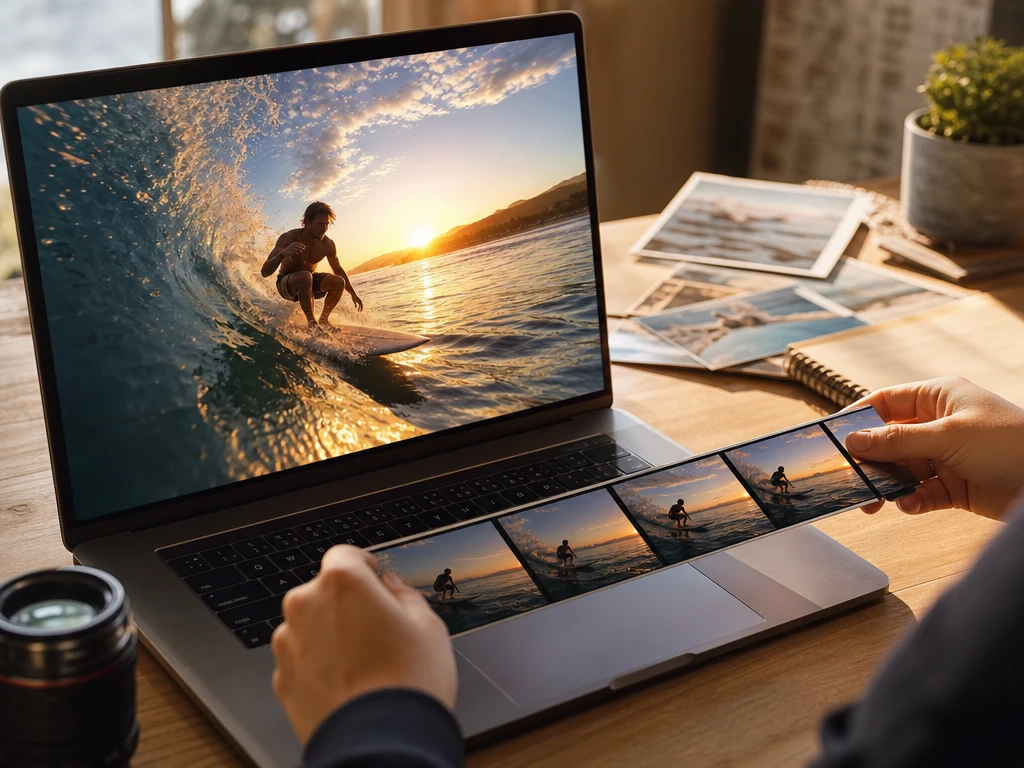
Gebruik PictureMaker wanneer het shot goed is, maar de timing nog niet werkt voor je timeline.
Als een opname te vroeg stopt, kan PictureMaker het laatste gebaar, de reactie of het gesproken moment verder laten doorlopen. Dat spaart een heropname wanneer de bronclip helder is en de beweging nog leesbaar blijft.
Geef een productclip extra staartframes voor een logo, eindtitel of CTA zonder het hoofdshot opnieuw te filmen. De verlenging werkt het best wanneer het laatste beeld stabiel genoeg is voor tekstplaatsing.
Maak extra bufferframes tussen twee clips zodat een crossfade of match cut minder abrupt voelt. Controleer de preview vooral bij snelle camerabewegingen, omdat daar eerder correctie nodig kan zijn.
Laat een reactie, highlight of komische pauze net langer staan zodat de timing beter past bij het platformritme. Zo kun je een filmpje langer maken zonder het tempo van de hele edit te breken.
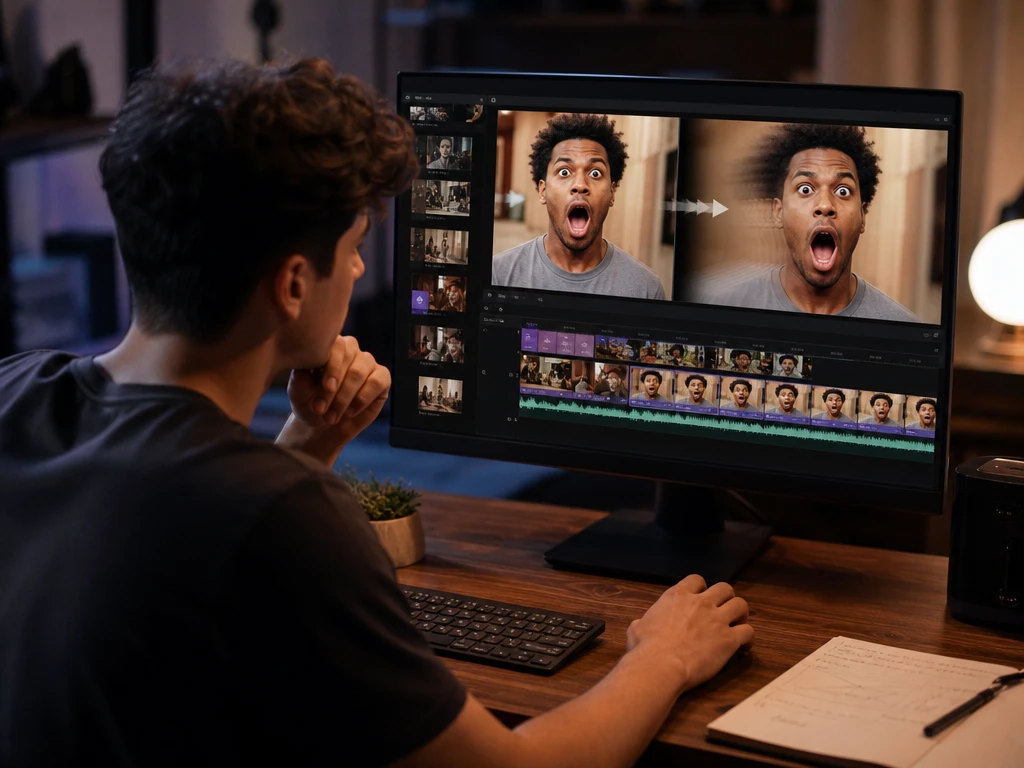
Social makers
Kortevideo-creators kunnen een video langer maken wanneer een reactie, handbeweging of punchline te snel wegvalt. PictureMaker helpt de laatste beweging door te trekken, terwijl jij in de preview beslist of de timing klopt.
Elke functie draait om één praktische keuze: wat moet het shot na het laatste frame doen?
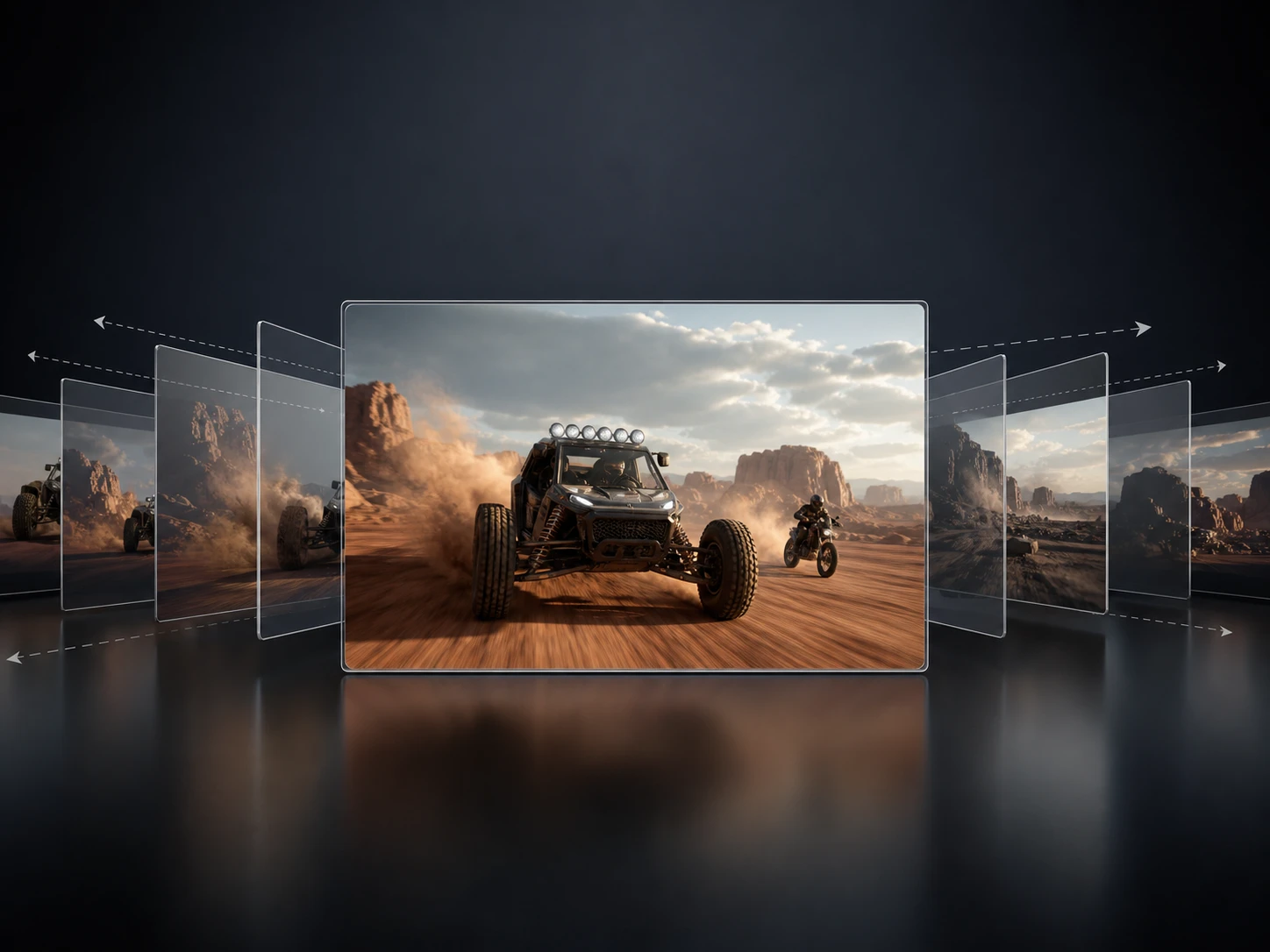
PictureMaker genereert nieuwe frames zodra je een korte bronclip verlengt, zodat beweging, licht en kleur doorlopen zonder harde knip. Upload een heldere MP4, MOV of WebM en kies hoeveel extra ruimte je nodig hebt voor montage. De output voelt als hetzelfde shot met meer staart, al hebben wazige of sterk schuddende beelden soms een kortere bruikbare verlenging.
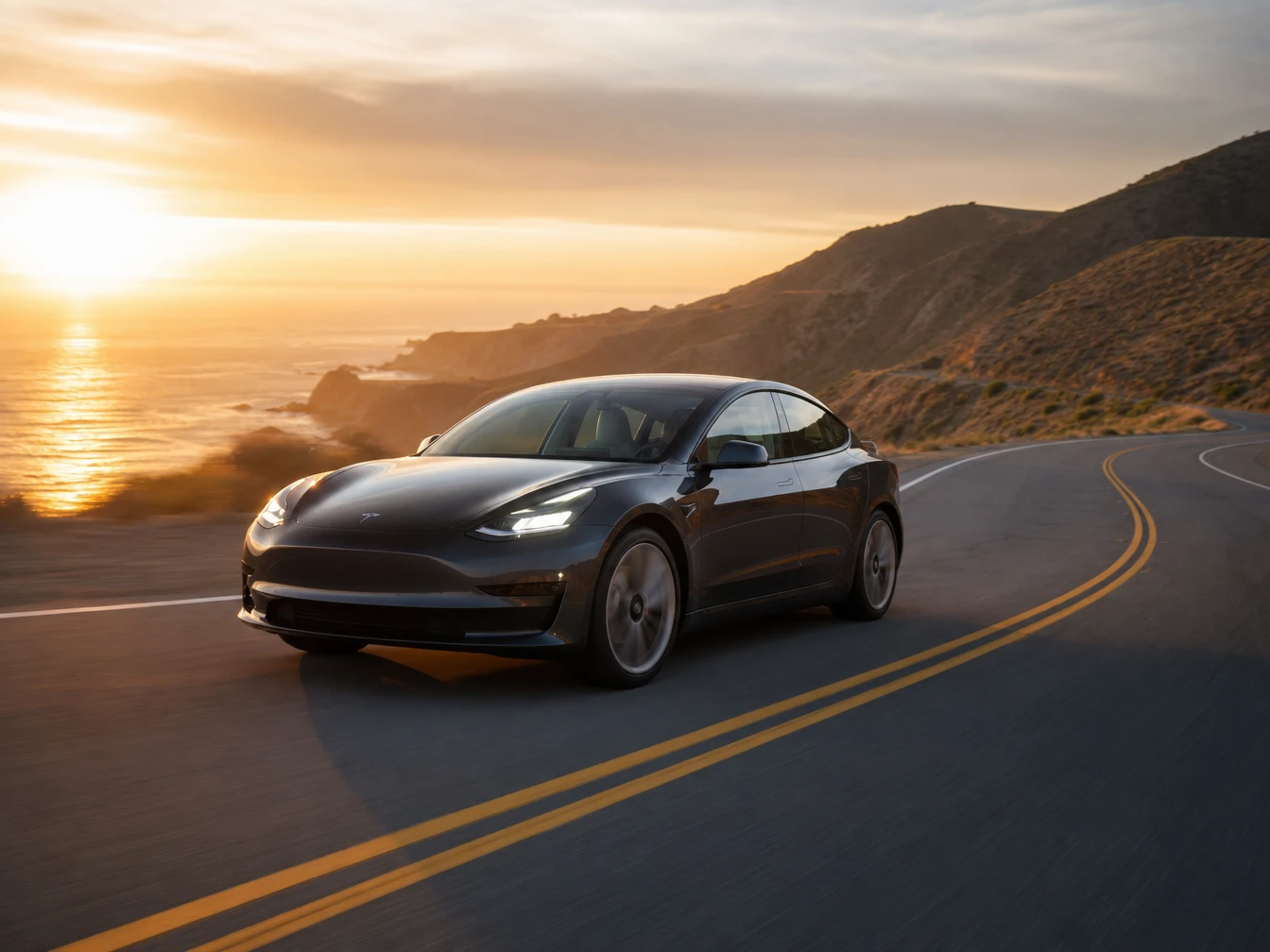
PictureMaker gebruikt je tekstprompt wanneer de verlenging een duidelijke richting nodig heeft, zoals een camera die langzaam uitzoomt of een persoon die een blik afmaakt. Schrijf de actie, camerabeweging of sfeer in gewone taal en houd de instructie concreet. De nieuwe frames volgen je bedoeling zichtbaar beter, maar vage prompts laten meer ruimte voor AI-voorspelling.
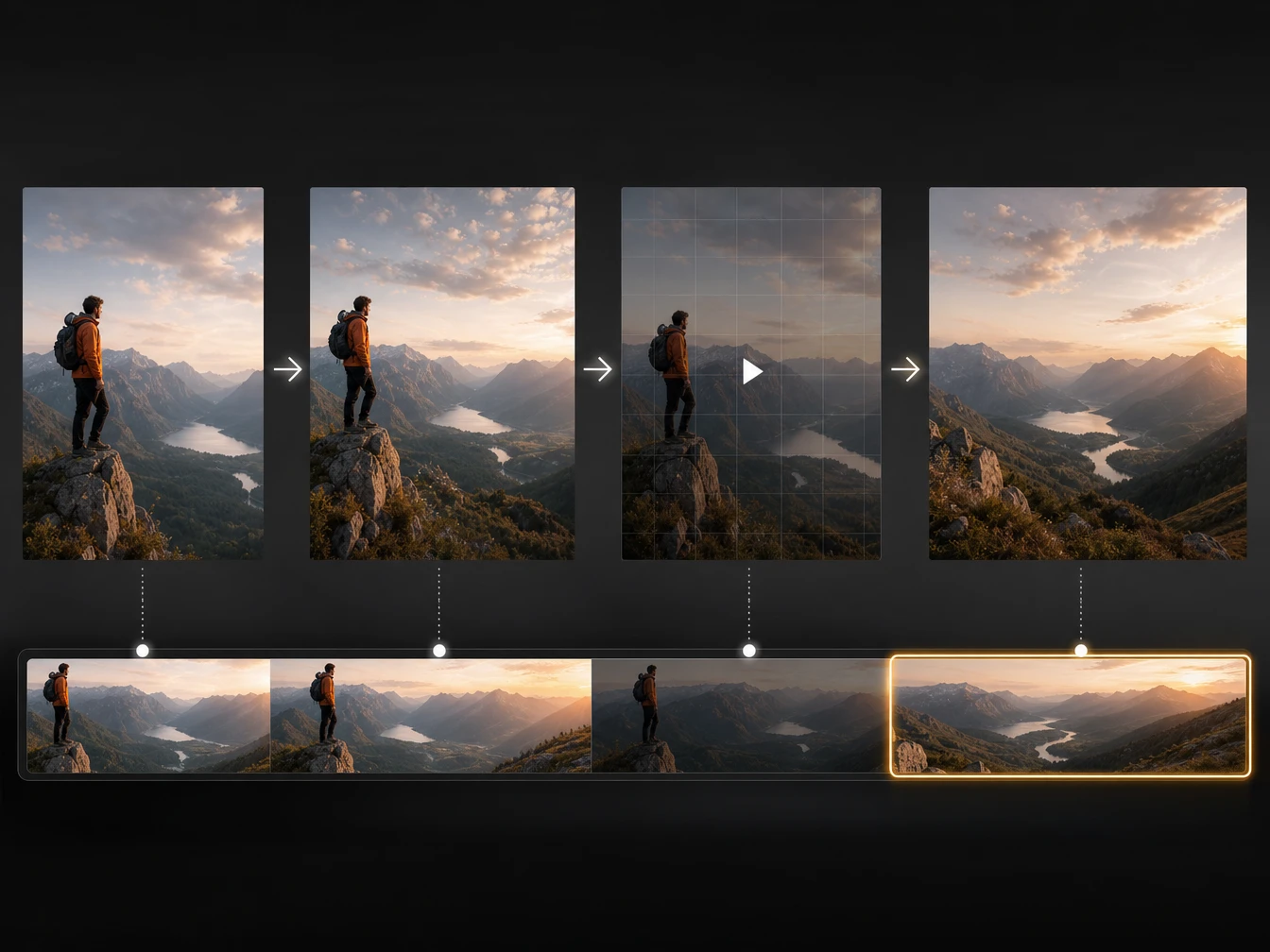
PictureMaker kan een reeds verlengde clip opnieuw als bron gebruiken wanneer je meer tijd rond hetzelfde moment wilt opbouwen. Controleer elke preview voordat je de volgende uitbreiding start. Zo ontstaat een langere take met herhaalde kwaliteitscontrole, zonder dat PictureMaker een onbeperkte totale duur belooft.
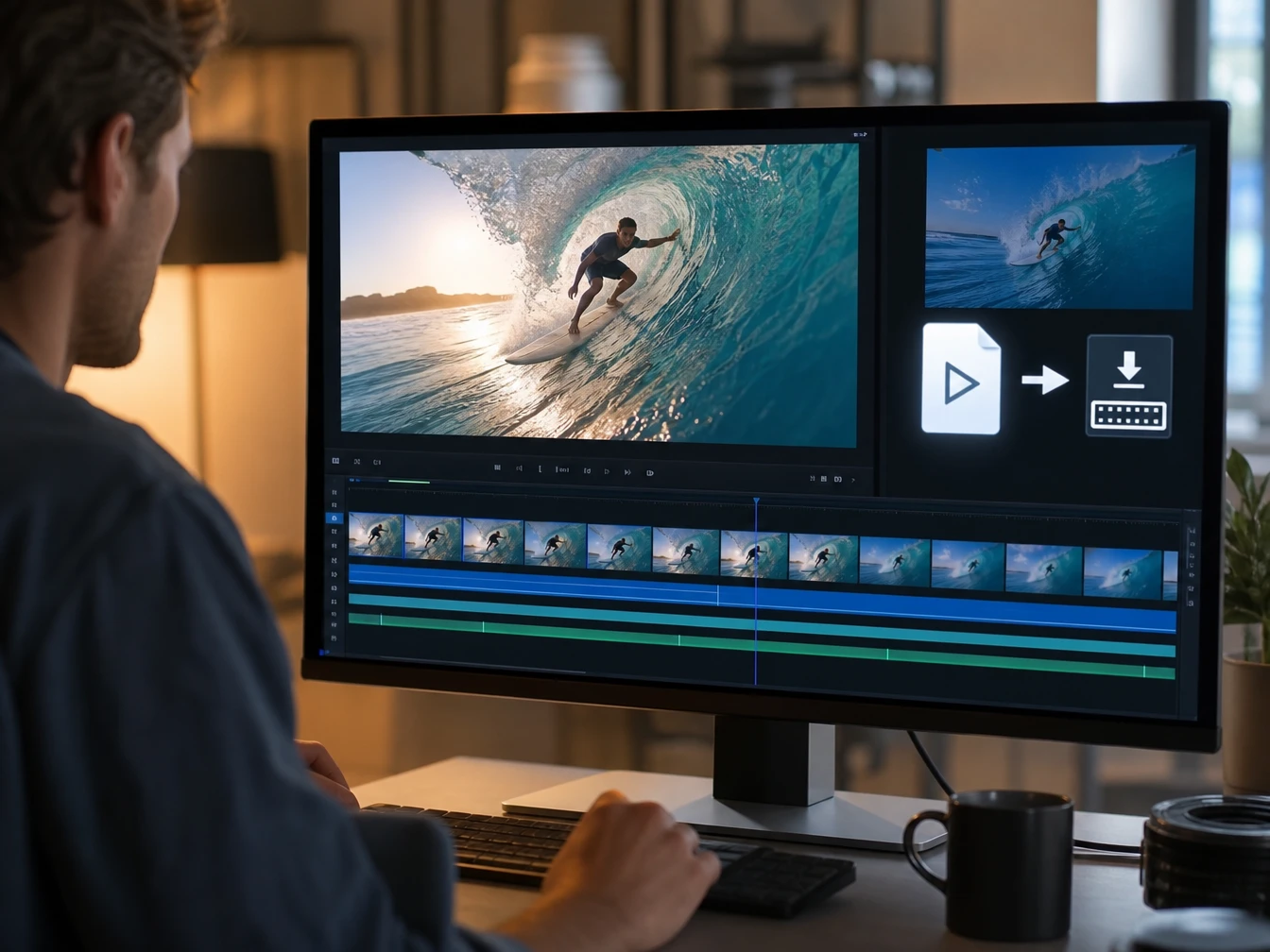
PictureMaker maakt extra statische of licht bewegende frames wanneer je ruimte nodig hebt voor eindtitels, een logo of een CTA in je edit. Plaats de verlenging aan het einde van je clip en beoordeel of tekst en beweging elkaar niet storen. Het resultaat geeft tekst meer rust, mits het laatste frame genoeg visuele stabiliteit heeft.
Werk van bron naar uitvoer: eerst je clip, dan de richting, daarna preview en export naar je montage.
Kies een korte MP4, MOV of WebM met duidelijke details en een beweging die nog te volgen is. Een stabiele bron helpt PictureMaker om het volgende moment minder willekeurig te voorspellen.
Schrijf wat er na het laatste frame moet gebeuren: een camera die terugtrekt, een persoon die omkijkt of een achtergrond die rustig blijft bewegen. Dat maakt video langer maken meer dan alleen tijd toevoegen.
Als de verlenging klopt, zie je een rustiger einde, extra buffer voor een overgang of meer ruimte voor een tekstlaag. Bij snelle actie of onscherpe beelden blijft handmatige beoordeling belangrijk.
Exporteer de verlengde video als soepel HD-bestand of breng hem terug naar je montagetijdlijn. Ook wanneer je van een video een loop wilt maken, geeft extra staartmateriaal meer controle over het knippunt.
Log in bij PictureMaker, verleng een korte bronclip en beoordeel de preview voordat je de output in je edit gebruikt.
Verleng je videoPictureMaker verlengt een korte video door nieuwe frames te genereren die voortbouwen op de laatste beweging, kleur en belichting. Het werkt het best met heldere clips waarin de camerabeweging en het onderwerp goed te lezen zijn. Daardoor krijg je meer montageruimte zonder meteen opnieuw te filmen.
Ja, PictureMaker kan een afgebroken actie, reactie of kort gesproken moment verder laten doorlopen. De bronclip moet nog genoeg visuele informatie bevatten rond het laatste frame. Dat maakt bruikbaar materiaal van shots die anders te kort zouden zijn.
Ja, je kunt extra staartframes maken zodat een loop rustiger te monteren is. Gebruik een clip met gelijkmatige beweging of een stabiel eindbeeld. Dan heb je meer ruimte om een knippunt te kiezen dat minder opvalt.
PictureMaker ondersteunt gangbare korte videoformaten zoals MP4, MOV en WebM. Kies bij voorkeur een bronbestand met duidelijke details en stabiele beweging, omdat de voorspelling dan minder hoeft te gokken. Zo blijft de verlengde clip makkelijker bruikbaar in je edit.
Ja, met een tekstprompt kun je de actie, camerabeweging of scène-richting sturen. Een concrete prompt zoals een rustige uitzoom of een hoofdpersonage dat omkijkt geeft PictureMaker meer houvast. Dat verkleint de kans op een verlenging die niet past bij je montageplan.
Ja, PictureMaker ondersteunt kettingverlenging waarbij je een eerder verlengde clip opnieuw gebruikt als bron. Bekijk elke tussenpreview voordat je verdergaat, omdat kleine afwijkingen zich kunnen opstapelen. Zo houd je controle zonder een onbeperkte verlengduur te beloven.