
Social visuals
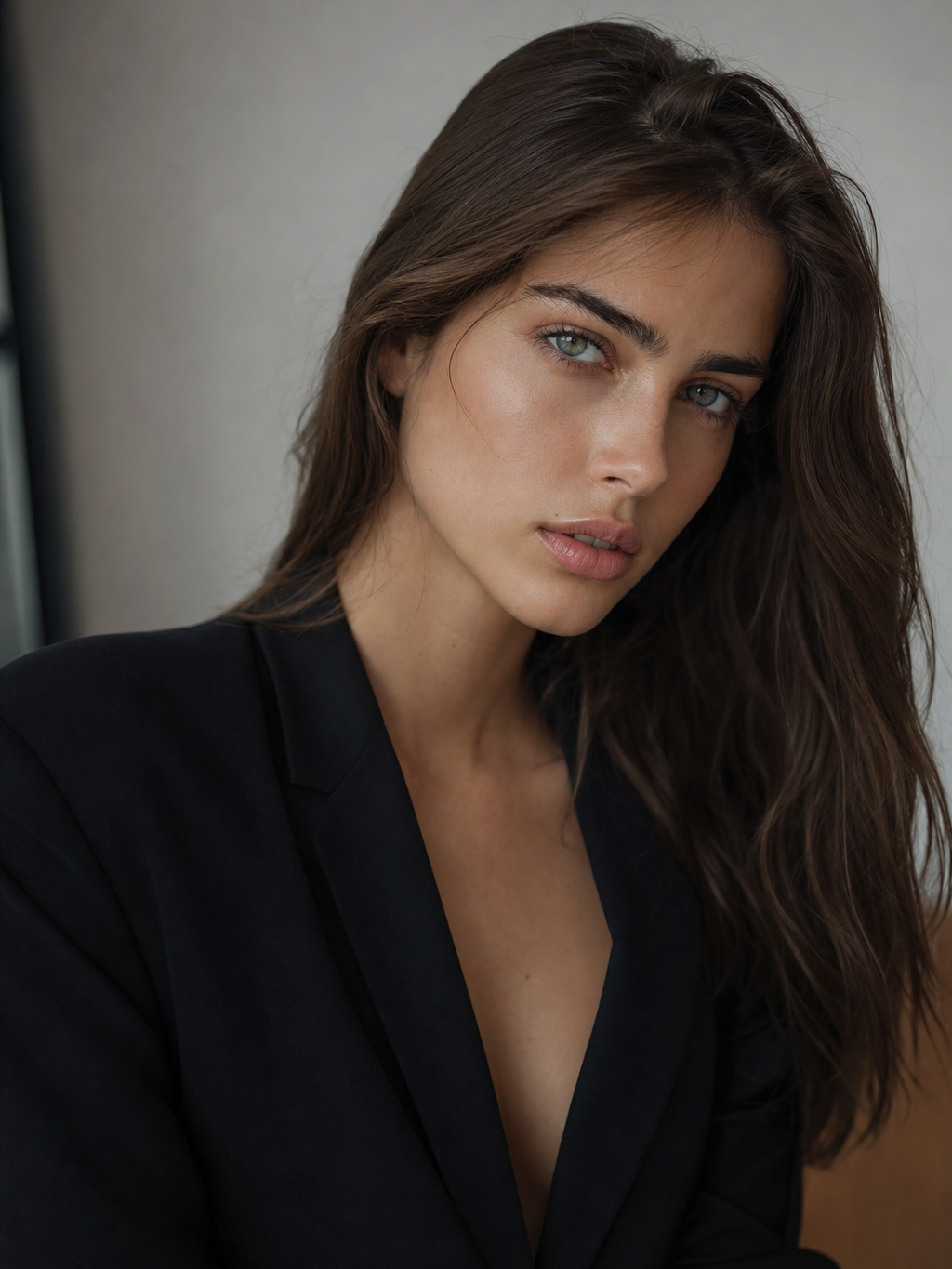
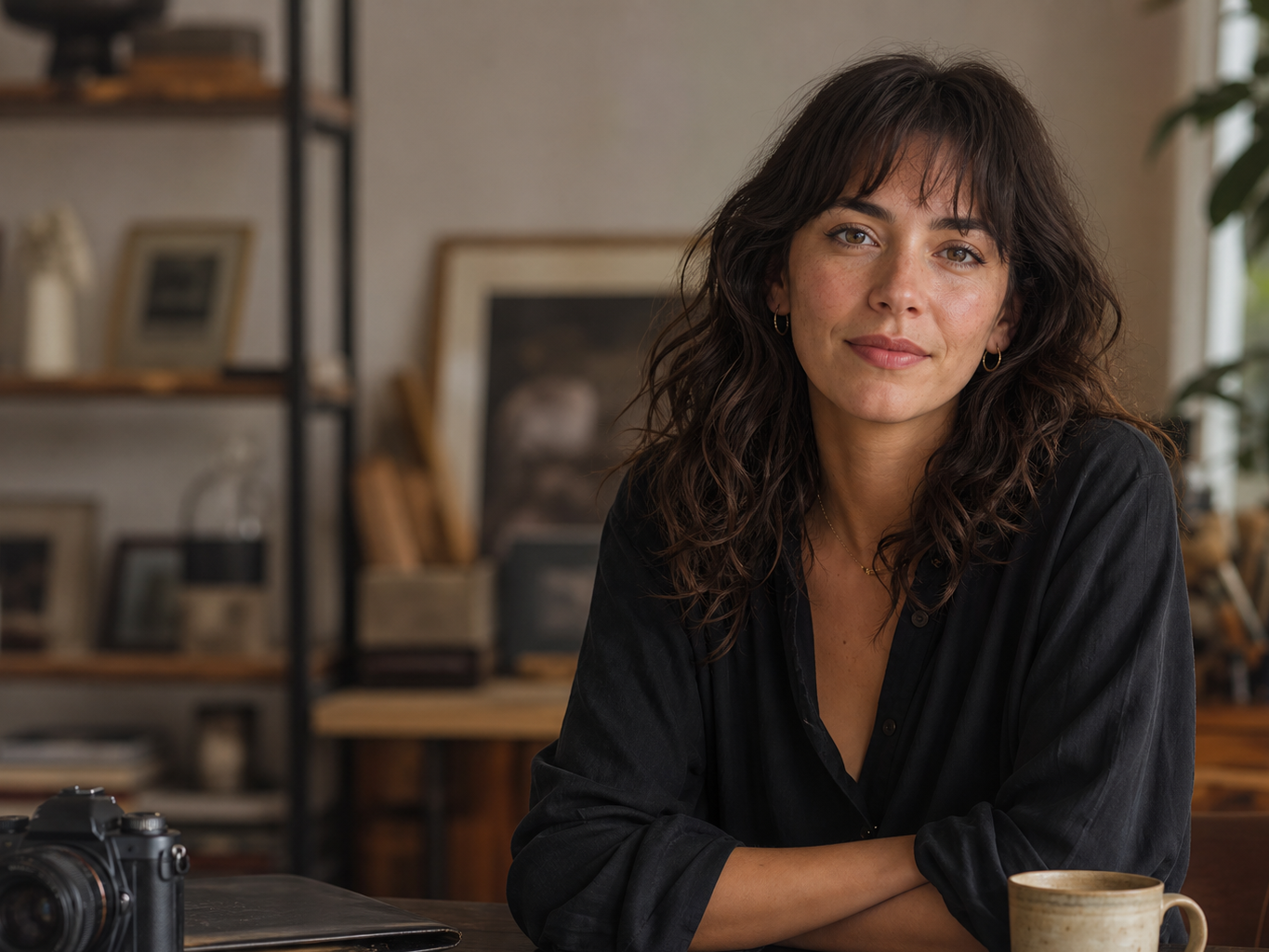
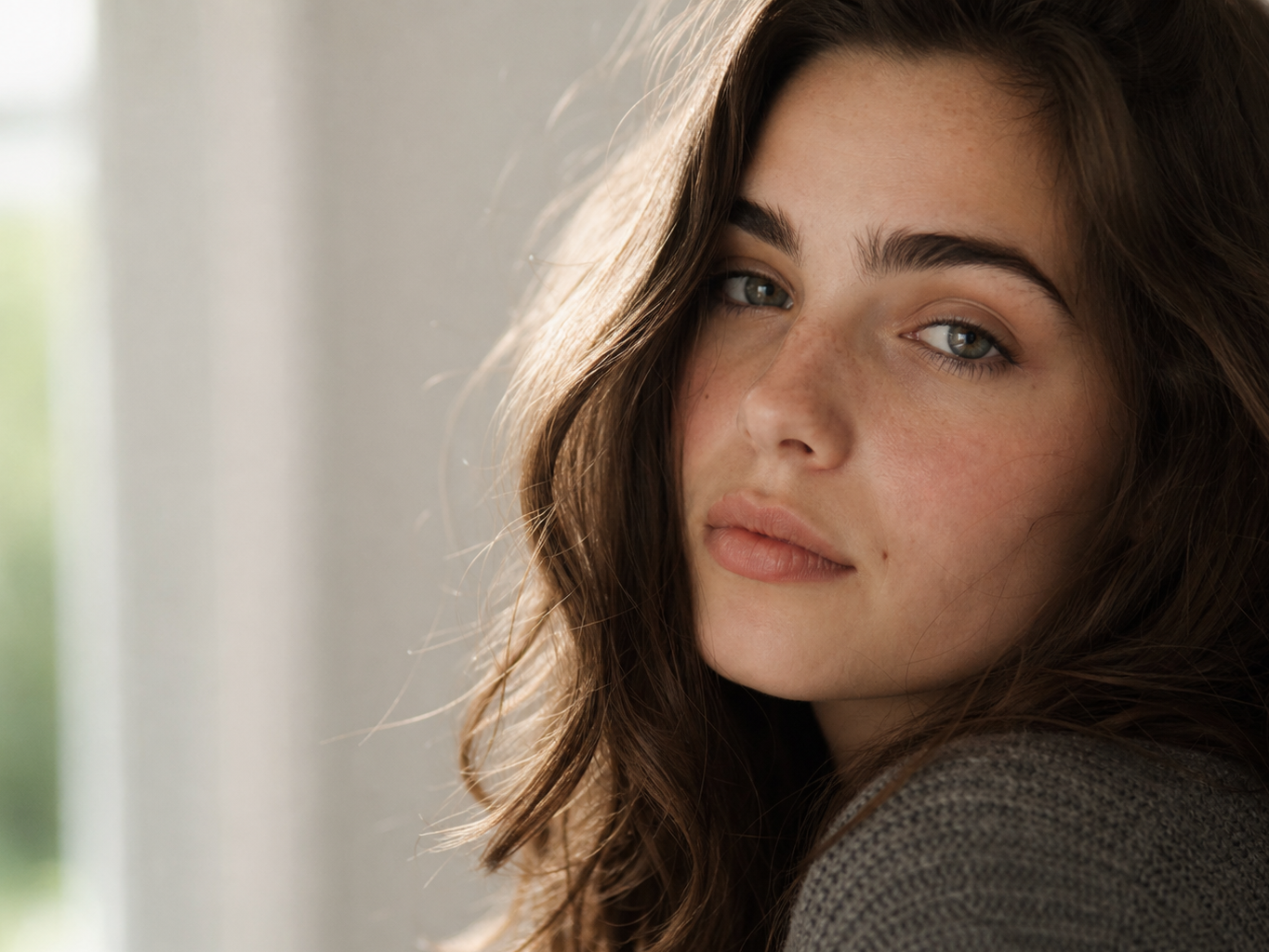
Maak met PictureMaker ai plaatjes voor posts, profielbeelden en covers waarin onderwerp en stemming direct leesbaar zijn. Houd de prompt kort en concreet zodat de compositie niet te veel tegelijk probeert te tonen.

Tekst naar beeld
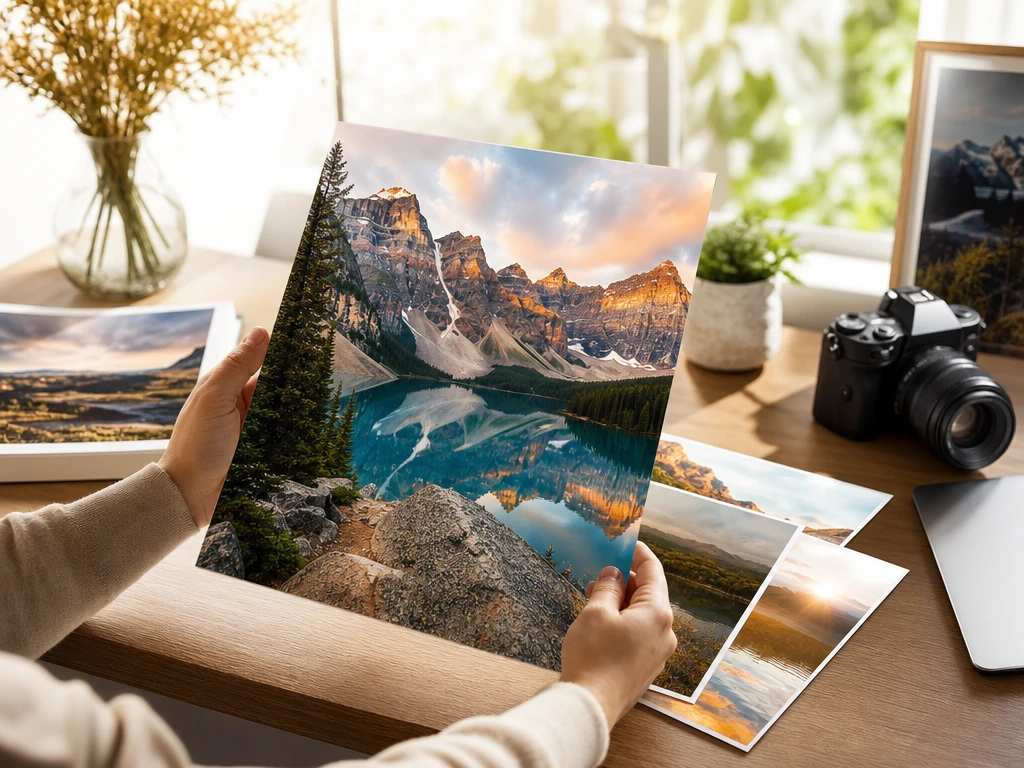
Beschrijf de scène, kies de richting en laat PictureMaker een afbeelding genereren die je als bronbeeld, concept of publicatievisual kunt gebruiken.
Maak een beeld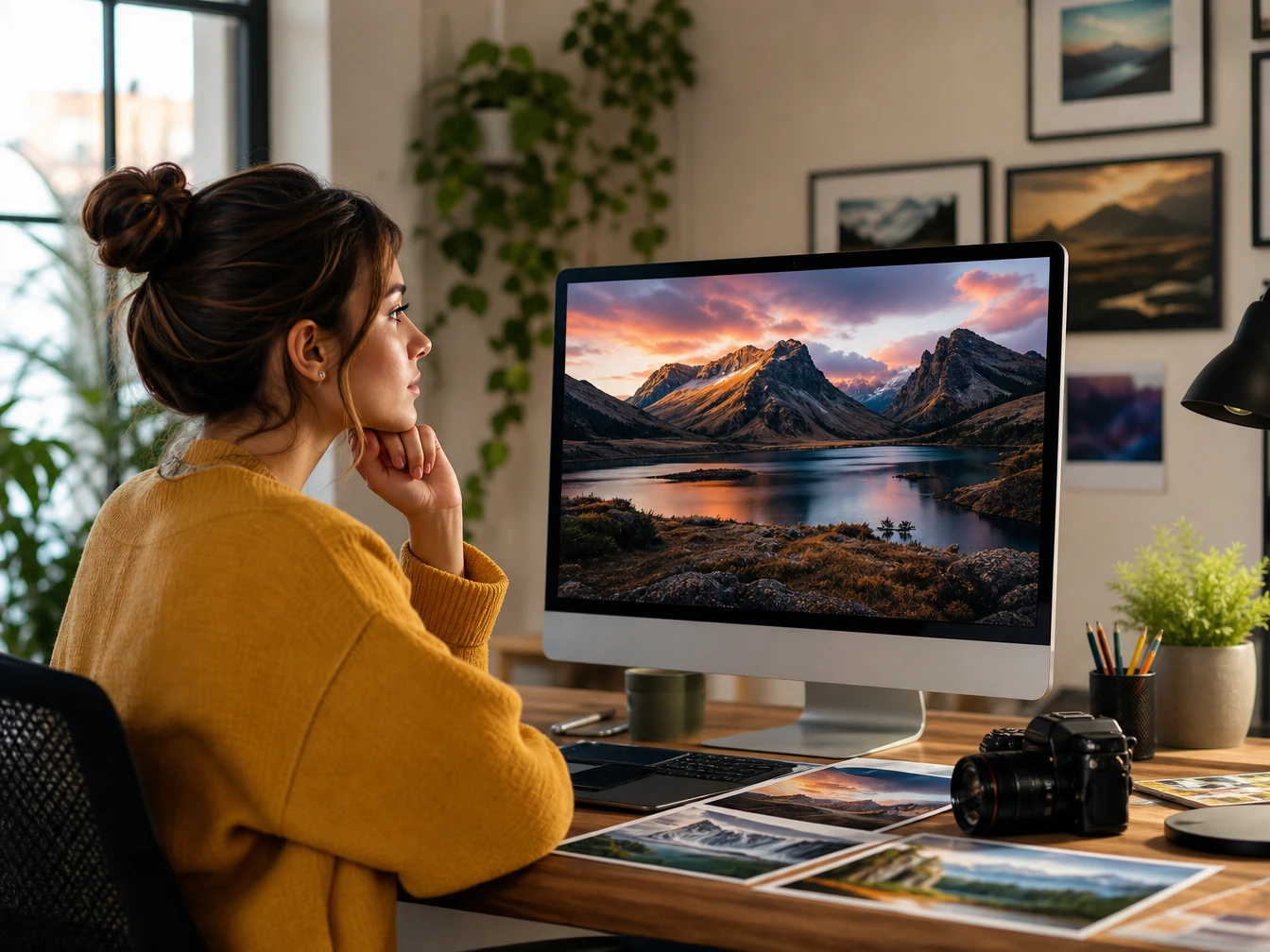
Social makers
Als je snel een cover, avatar of postbeeld nodig hebt, helpt PictureMaker je van tekstprompt naar een duidelijke visuele richting. Je stuurt onderwerp, stijl en sfeer voordat je de output beoordeelt.
Van eerste schets tot bruikbare JPG of PNG: PictureMaker helpt je sneller zien welke visuele richting werkt.
Maak met PictureMaker ai plaatjes voor posts, profielbeelden en covers waarin onderwerp en stemming direct leesbaar zijn. Houd de prompt kort en concreet zodat de compositie niet te veel tegelijk probeert te tonen.
Wanneer een artikel een beeld nodig heeft dat de invalshoek ondersteunt, kun je met PictureMaker een afbeelding genereren met AI op basis van de kernboodschap. Controleer details zoals tekst in beeld, want lettervormen kunnen nabewerking vragen.
Gebruik PictureMaker voor ai art die een sfeer, kleurwereld of compositie verkent voordat je verder ontwerpt. De output werkt goed als vroege referentie, niet als garantie voor identieke personages in latere scènes.
Zet een productidee, campagneboodschap of promotiesfeer om in een eerste visual. PictureMaker helpt je richting kiezen voordat je tijd besteedt aan definitieve layout of handmatige bewerking.
Elke keuze begint bij de prompt: onderwerp, stijl, scène en bedoeld gebruik bepalen hoe PictureMaker het beeld opbouwt.
Als je een ai foto wilt maken, beschrijf dan het onderwerp, de omgeving en de gewenste uitstraling in gewone taal. PictureMaker gebruikt die prompt als bron voor het beeld. Het resultaat wordt sterker wanneer je één duidelijke scène kiest in plaats van meerdere ideeën tegelijk.
PictureMaker laat je richting geven aan de stijl, zoals realistische fotografie, anime-illustratie, 3D-render of aquarel. Jij kiest de visuele taal die past bij de publicatie. De output blijft het meest bruikbaar wanneer stijl en onderwerp logisch samenhangen.
Je beoordeelt de eerste output op compositie, kleur en detail voordat je de prompt aanscherpt. Zo kun je sneller zien welke variant aansluit bij je post, blog of moodboard. Kleine tekstlabels in beeld verdienen extra controle.
PictureMaker levert de afbeelding als gangbaar beeldbestand, zoals JPG of PNG. Kies het formaat dat past bij waar je de visual gaat gebruiken. Voor drukwerk of juridische claims over rechten blijft een aparte controle verstandig.
Goede beeldgeneratie draait om zichtbare keuzes: onderwerp, stijl, scène en eindbestand.
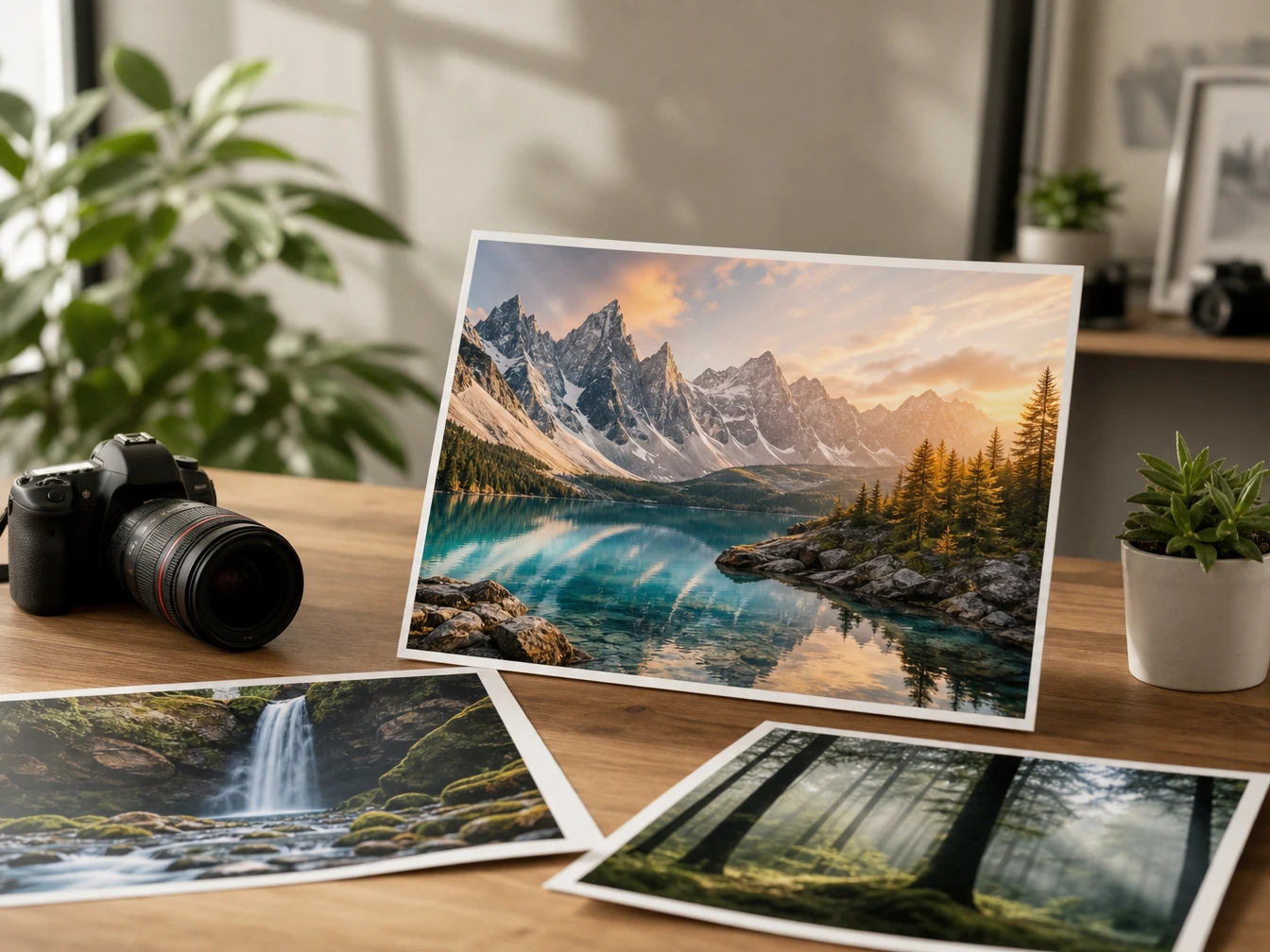
PictureMaker zet een tekstprompt om in een afbeelding zodra je onderwerp, scène en stijl beschrijft. Je hoeft geen tekening of bronfoto aan te leveren. De output is bruikbaar als visueel concept, met de beste resultaten bij concrete prompts met één hoofdonderwerp.
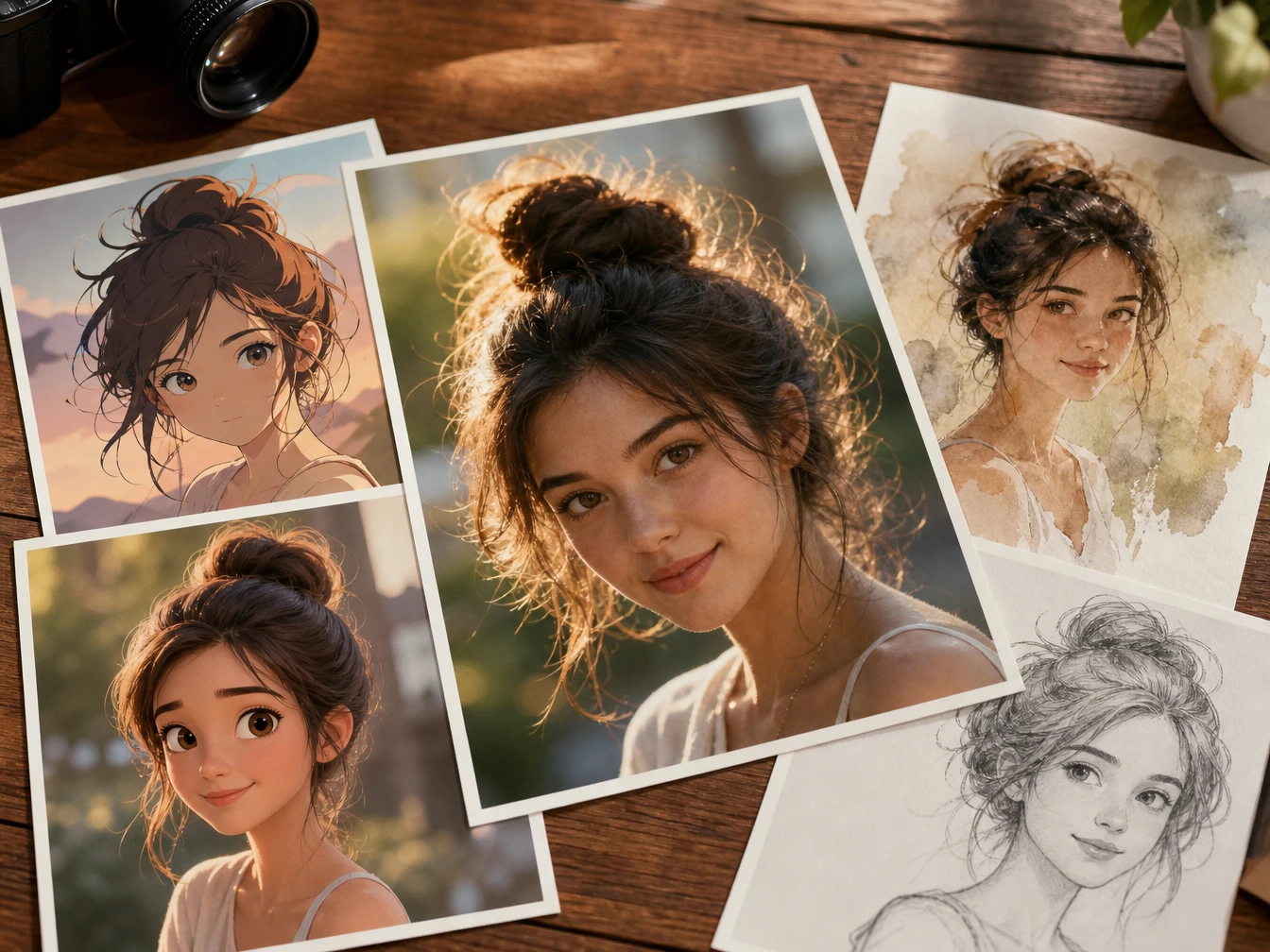
PictureMaker ondersteunt meerdere beeldrichtingen, waaronder fotografisch, illustratief, 3D en aquarel, wanneer je een stijl in je prompt meeneemt. Jij bepaalt welke sfeer bij het kanaal past. Het beeld voelt consistenter wanneer kleur, materiaal en licht in dezelfde richting wijzen.
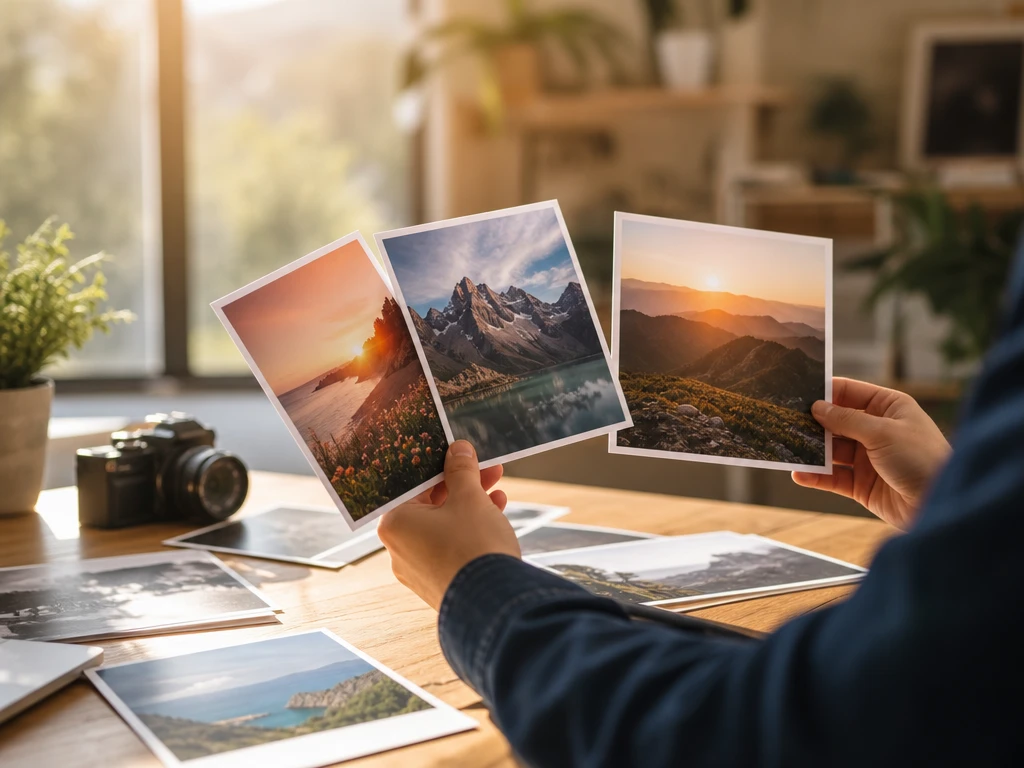
PictureMaker helpt je snel meerdere visuele richtingen verkennen voor social posts, blogs of posters. Jij vergelijkt de preview en past de prompt aan waar de compositie afwijkt. Het blijft een conceptworkflow; definitieve merkdetails vragen vaak een laatste review.
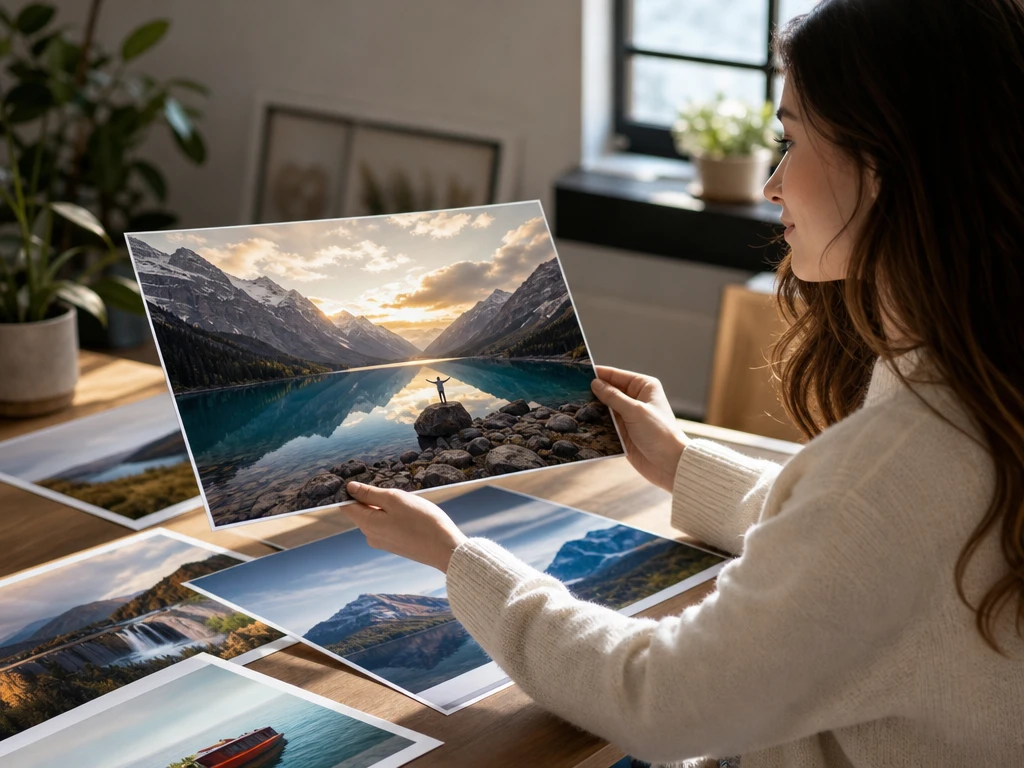
PictureMaker exporteert gegenereerde beelden in gangbare formaten zoals JPG en PNG. Je kiest het bestand dat past bij webpagina, presentatie of social kanaal. Controleer altijd de eindweergave in je publicatieomgeving voordat je live gaat.
Start met een prompt, kies een stijl en laat PictureMaker een beeld maken dat je kunt beoordelen, verfijnen en exporteren.
Start met PictureMakerJa, PictureMaker kan vanuit een tekstprompt een productgerichte visual maken. Het werkt het best wanneer je producttype, achtergrond, licht en gewenste stijl duidelijk benoemt. Controleer merktekens, tekst en kleine details voordat je het beeld publiceert.
PictureMaker gebruikt tekstprompts als input. Beschrijf het onderwerp, de scène, de stijl en het doel van de visual. Een gerichte prompt helpt je sneller een bruikbare preview te krijgen.
Ja, je kunt met PictureMaker illustraties maken voor blogartikelen, nieuwsbrieven en webpagina’s. De visual werkt beter wanneer de prompt aansluit op de invalshoek van de tekst. Vermijd belangrijke tekst in het beeld als exacte spelling cruciaal is.
PictureMaker ondersteunt gangbare beeldbestanden zoals JPG en PNG. Kies JPG voor brede webtoepassingen en PNG wanneer je een scherper bestand voor verdere verwerking wilt bewaren. De juiste keuze hangt af van je publicatiekanaal.
Ja, PictureMaker kan een illustratieve of tekenachtige stijl volgen wanneer je dat in de prompt opneemt. Benoem bijvoorbeeld lijnvoering, kleurgevoel en scène. De output is vooral nuttig voor concepten, moodboards en creatieve richting.
Beschikbaarheid en toegang hangen af van het actuele PictureMaker-abonnement en je accountstatus. Log in om te zien welke opties voor jouw workspace gelden. Zo weet je vooraf welke beeldgeneratie je kunt gebruiken.