PictureMaker
Kies een afbeelding om aan te passen
Upload of kies een afbeeldingKlik of sleep om te uploaden / kiezen uit
1/4

Perspectiefcorrectie

Pas het perspectief van je foto precies aan

Een foto van een document, gevel of product staat soms net scheef door de hoek van de camera. PictureMaker laat je vier punten verslepen, de preview volgen en de gecorrigeerde afbeelding exporteren met de originele compositie als basis.

Foto rechtzetten
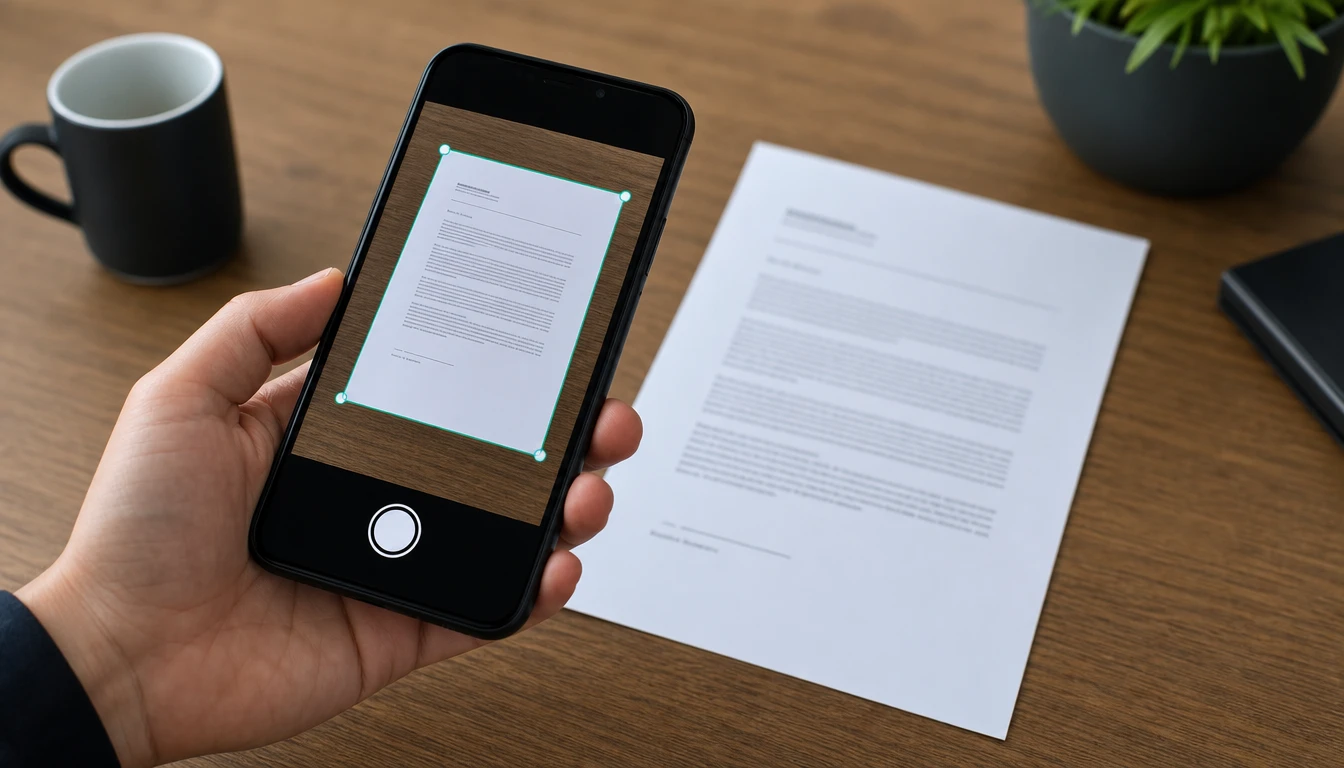
Scheef gefotografeerd document met vier controlepunten voor perspectiefcorrectie

Zet het perspectief van je foto recht

Werk vanuit je bronafbeelding, kies de hoeken die moeten kloppen en controleer de output voordat je exporteert.

  1. 1

    Kies een JPG of PNG met een scheef document, een gebouw met vallende lijnen of productmateriaal dat niet goed in de scène past. De foto blijft het uitgangspunt, zodat je alleen de kijkhoek corrigeert.

  2. 2

    Sleep de vier controlepunten naar de randen van het vlak dat recht moet worden. Als een visitekaartje of whiteboard schuin is gefotografeerd, kader je het vlak af en zie je meteen hoe PictureMaker de vorm naar een rechte rechthoek trekt.

  3. 3

    Bekijk de preview terwijl je de punten verfijnt en exporteer daarna de gecorrigeerde afbeelding. Voor het strakste resultaat helpt een bronfoto met duidelijke randen, omdat zachte of verborgen hoeken handmatig meer aandacht vragen.

Foto perspectief corrigeren met controle

De zichtbare winst zit in rechte randen, leesbare vlakken en beeldmateriaal dat beter klopt met de scène.

01

Vierpuntscontrole

PictureMaker laat vier controlepunten zien zodra je het te corrigeren vlak kiest, zodat je documenten, kaarten of productvlakken nauwkeurig kunt afbakenen. Je versleept de punten naar de echte hoeken van de bronfoto. De output oogt recht en rechthoekig wanneer de hoeken goed zichtbaar zijn.

02

Live preview

PictureMaker toont tijdens het slepen direct hoe de aangepaste kijkhoek eruitziet, zodat je niet hoeft te gokken tot na het exporteren. Verplaats een punt, kijk naar de preview en corrigeer opnieuw waar de lijnen nog niet kloppen. Bij subtiele lensvervorming kan een kleine extra aanpassing nodig zijn.

03

Document rechtzetten

PictureMaker corrigeert scheef gefotografeerde papieren, boekpagina's, visitekaartjes en whiteboards zodra je het vlak markeert. Je hoeft alleen de rand van het document te volgen met de vier punten. Het resultaat leest als een strakke rechthoek, zolang de bronfoto genoeg detail in de randen heeft.

04

Lijnen herstellen

PictureMaker helpt gebouwen en interieurfoto's rechter te maken wanneer groothoek of een laag camerastandpunt de randen laat hellen. Trek de verticale lijnen terug naar een geloofwaardige stand en controleer de preview. Het beeld blijft afhankelijk van de originele opname, vooral bij sterk vervormde hoeken.


Voor elke scheve bronfoto

Gebruik perspectiefcorrectie waar de kijkhoek de inhoud minder duidelijk of minder geloofwaardig maakt.

01

Documenten en facturen

Maak een telefoonfoto van een bon, contract of lespagina rechter, zodat tekstblokken en marges rustiger lezen. Een foto van bovenaf maken helpt, maar PictureMaker corrigeert ook opnames die net naast het midden zijn genomen.

02

Whiteboards en schermen

Zet vergadernotities, slides of een schoolbord terug naar een vlakke weergave. Als de inhoud op de foto goed zichtbaar is, helpt de correctie om lijnen en kaders minder schuin te laten ogen.

03

Gebouwen en gevels

Corrigeer het vallende effect van gevels die door omhoog fotograferen naar binnen lijken te kantelen. Voor architectuur en reisbeelden blijft de scène natuurlijker wanneer verticale lijnen weer recht staan.

04

Product en compositie

Stem productfoto's of losse beeldmaterialen beter af op de kijkhoek van een hoofdbeeld. Zo sluit een label, doos of poster overtuigender aan op de ruimte waarin je het plaatst.

Voor wie dit werkt

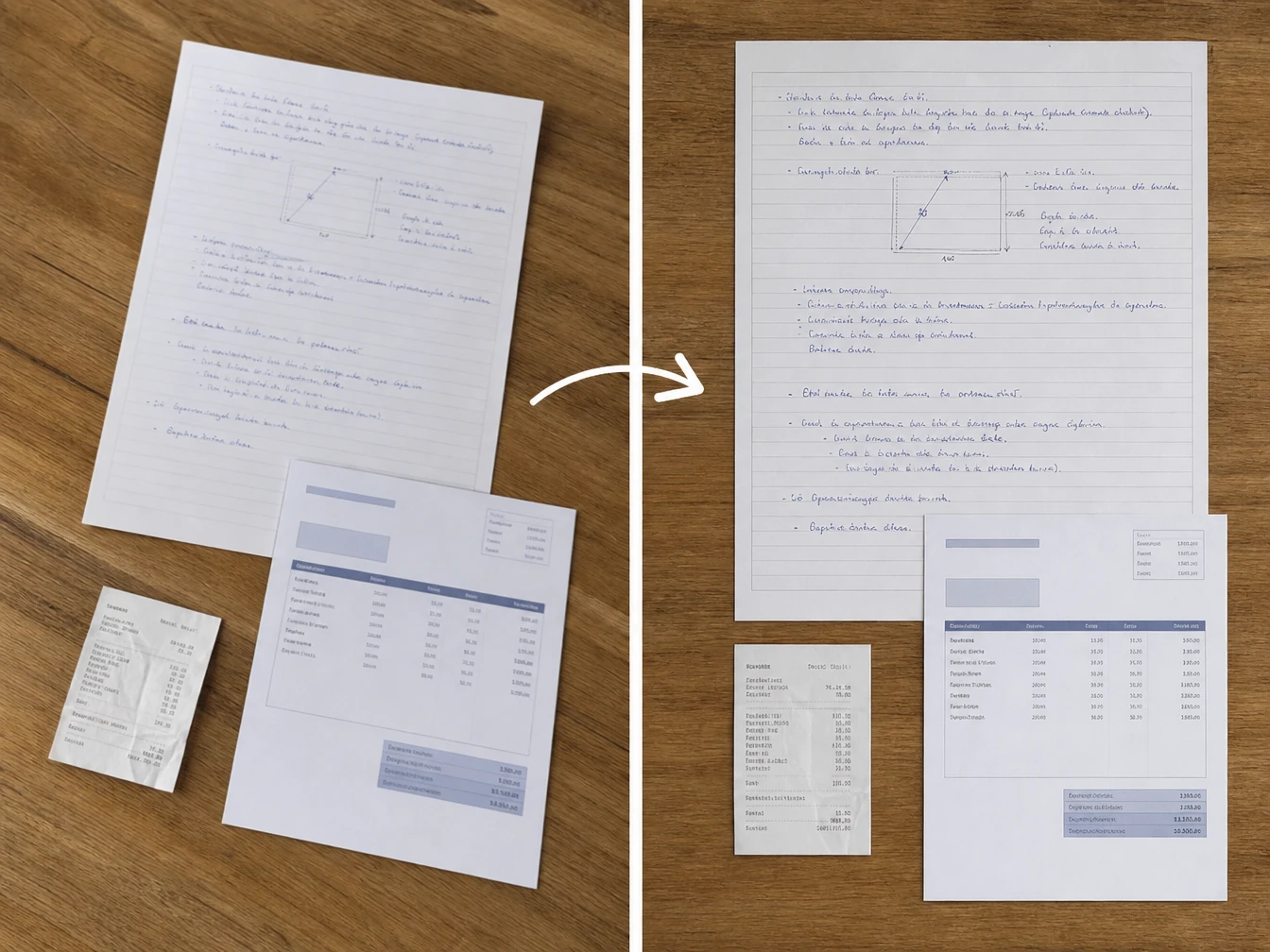
Student corrigeert een scheve foto van aantekeningen en een whiteboard

Kantoor en studie

Rechte scans zonder scanner

Studenten en kantoorteams gebruiken PictureMaker om snel gefotografeerde documenten, whiteboards en schermen beter leesbaar te maken. De beslissing blijft praktisch: kies het vlak dat telt en trek het terug naar een rechte vorm.

Upload een afbeelding, zet de vier punten op hun plek en maak een output die rechter leest dan de originele opname.

Corrigeer je volgende bronfoto

Upload een afbeelding, zet de vier punten op hun plek en maak een output die rechter leest dan de originele opname.

Start met corrigeren

Veelgestelde vragen

Kan PictureMaker een scheef gefotografeerd document rechtzetten?

Ja, PictureMaker kan een scheve foto van papier, een boekpagina, visitekaartje of whiteboard terugbrengen naar een rechte rechthoek. De randen moeten wel zichtbaar genoeg zijn om de vier punten goed te plaatsen. Daardoor wordt de tekst rustiger leesbaar en lijkt de opname meer op een scan.

Welke bestanden kan ik uploaden?

Je kunt gangbare beeldformaten zoals JPG en PNG gebruiken. Het werkt het beste met foto's waarin het onderwerp scherp is en de hoeken herkenbaar zijn. Zo kan de preview duidelijk laten zien waar de correctie nog aandacht nodig heeft.

Kan ik een gebouw rechter laten lijken?

Ja, je kunt hellende gebouwranden corrigeren door het vlak of de lijnvoering met controlepunten recht te trekken. Bij extreme groothoekvervorming blijft de originele opname de grens bepalen. Het voordeel is dat gevels minder naar binnen lijken te vallen.

Werkt dit voor productfoto's uit verschillende hoeken?

Ja, PictureMaker helpt productvlakken gelijkmatiger te maken wanneer ze vanuit verschillende standpunten zijn gefotografeerd. De bronbeelden moeten voldoende rechte randen of herkenbare vlakken hebben. Dat maakt productoverzichten en composities visueel consistenter.

Kan ik het resultaat vooraf bekijken?

Ja, PictureMaker toont een live preview terwijl je de controlepunten verplaatst. Bij elke aanpassing zie je hoe het foto perspectief verandert. Daardoor kun je kleine fouten bijsturen voordat je exporteert.

Is dit hetzelfde als een foto van bovenaf maken?

Nee, het vervangt de camerahoek niet volledig, maar het corrigeert een opname die niet recht van boven is gemaakt. Een foto van bovenaf maken geeft vaak de beste basis. PictureMaker helpt vooral wanneer die perfecte positie tijdens het fotograferen niet lukte.

Kan ik meerdere foto's tegelijk corrigeren?

Deze pagina gaat over het aanpassen van één bronfoto per bewerking. Gebruik per afbeelding de vier punten en controleer de preview afzonderlijk. Zo behoud je controle over de hoeken en voorkom je dat verschillende scènes dezelfde correctie krijgen.

In welke kwaliteit exporteert PictureMaker de gecorrigeerde afbeelding?

PictureMaker exporteert de gecorrigeerde afbeelding in hoge kwaliteit en kan de oorspronkelijke resolutie behouden volgens de beschikbare outputinstelling. De scherpte blijft afhankelijk van de bronfoto. Een scherpe opname met duidelijke randen levert de schoonste correctie op.