PictureMaker
Kies een audio om te transformeren
Het audiobestand waarvan je de stem wilt wijzigenKlik of sleep om te uploaden / kiezen uit
Doelstem
Achtergrondgeluid verwijderenUit
Audiotijdlijn met opname, stemfilter en preview voor een veranderde voiceover

AI voice tool

Stemvervormer voor voiceovers, clips en anonieme audio

Een personage heeft een andere klank nodig, een voice message mag minder herkenbaar klinken, of je track vraagt om een vreemdere kleur. Met PictureMaker neem je op of upload je audio, kies je een stemfilter, beluister je de preview en download je een audiobestand voor montage of delen.

Verander je stem

Voor wie stem wil veranderen

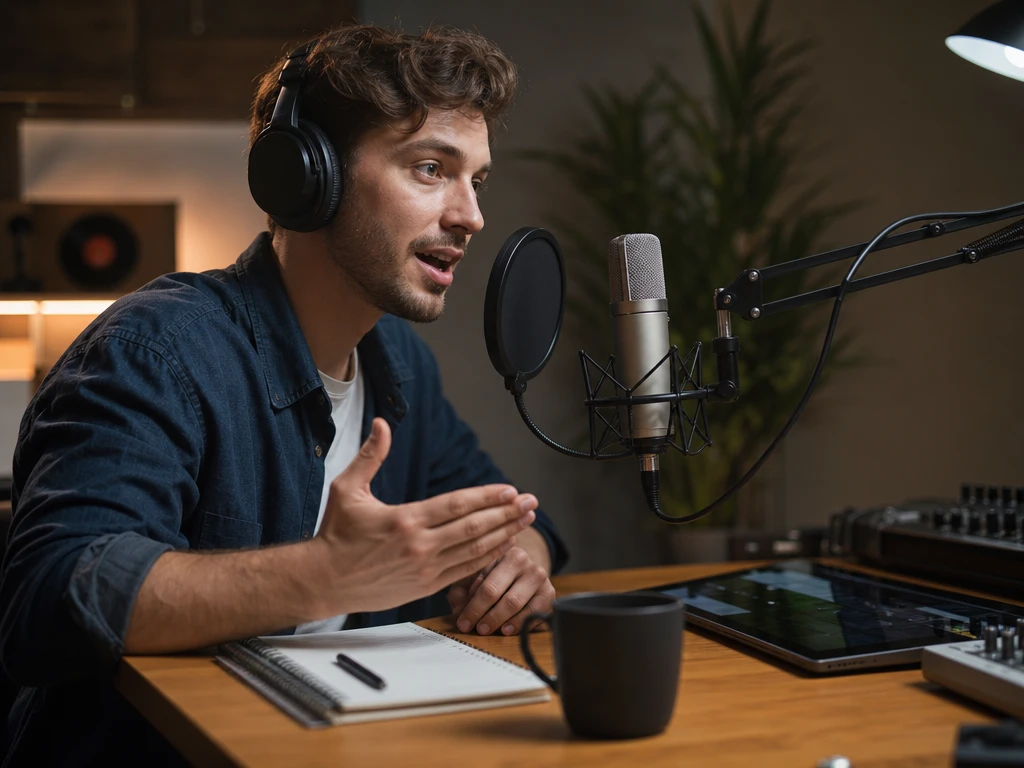
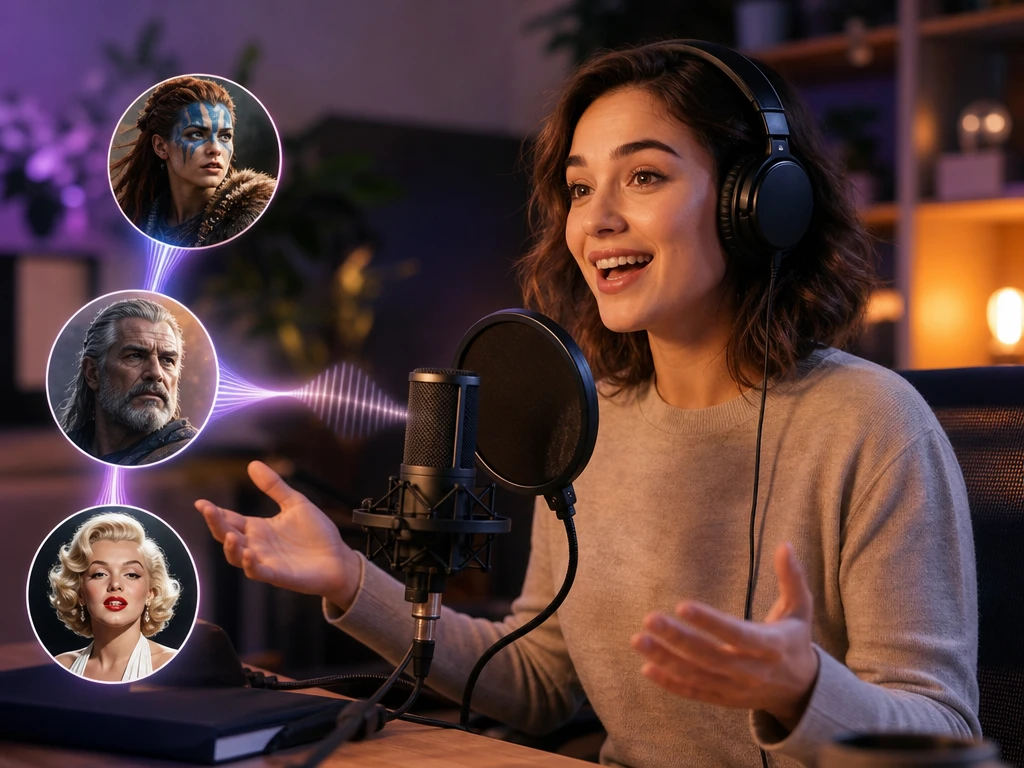
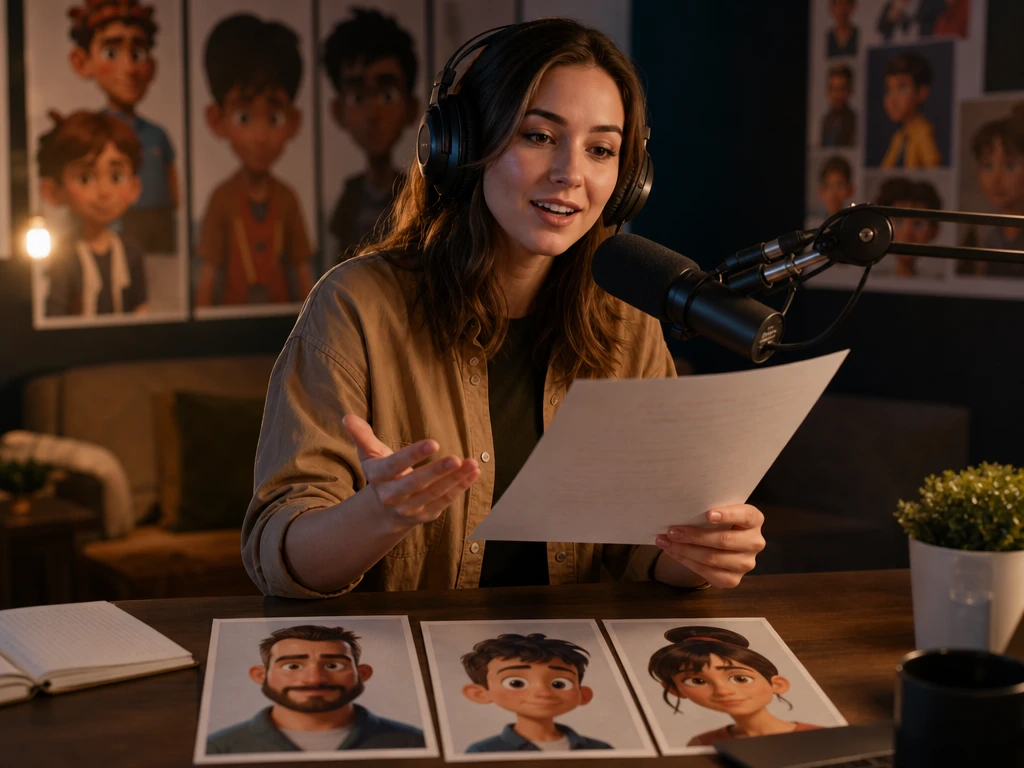
Creator bewerkt een voiceover met personagestemmen voor een korte clip

Makers

Personages in korte clips

Als een korte video meerdere stemmen nodig heeft, helpt PictureMaker je dezelfde opname een andere rol te geven. Upload je voiceover, kies een filter zoals robot, monster of telefoonklank, en behoud genoeg expressie om de scène begrijpelijk te houden.

Stemvervormer met praktische controle

Kies een bron, bepaal hoe ver de stem mag afwijken, luister terug en corrigeer voordat je exporteert.

Microfoonopname met golfvorm en gekozen voice effect in PictureMaker

Microfoonopname

PictureMaker neemt je stem via de microfoon op zodra je een nieuwe audiobron start. Spreek je tekst in en kies daarna het voice effect dat bij je rol, grap of anonieme bericht past. Het resultaat klinkt het best wanneer je dicht bij de microfoon blijft en achtergrondgeluid beperkt.
Geüpload MP3- of WAV-bestand met preview van veranderde stem

Audio uploaden

PictureMaker verwerkt lokale audiobestanden zoals MP3 en WAV wanneer je bestaande voiceovers wilt hergebruiken. Upload je bestand, kies een filter en beluister de preview voordat je exporteert. De output blijft bruikbaar voor montage wanneer de originele opname schoon en verstaanbaar is.

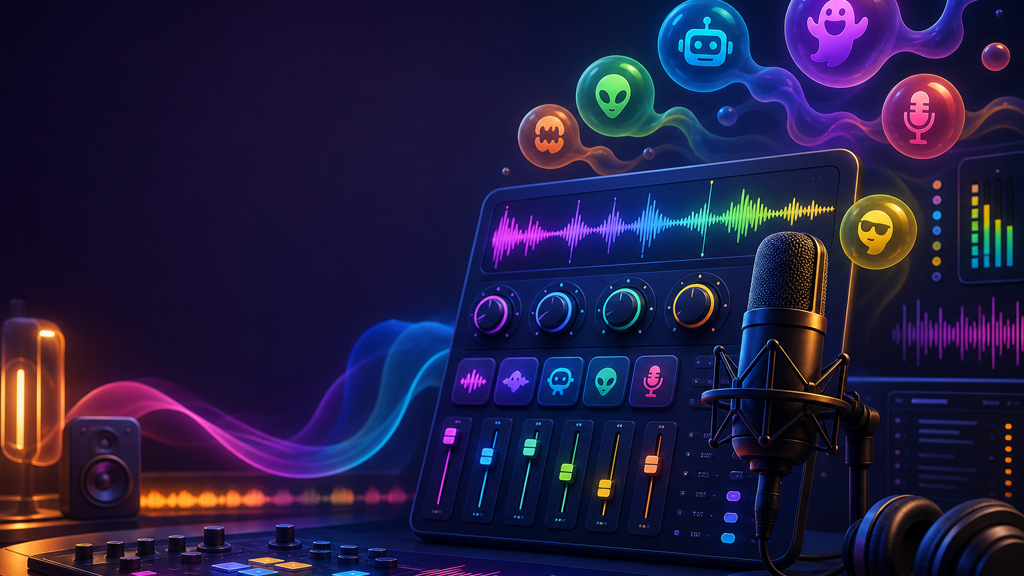
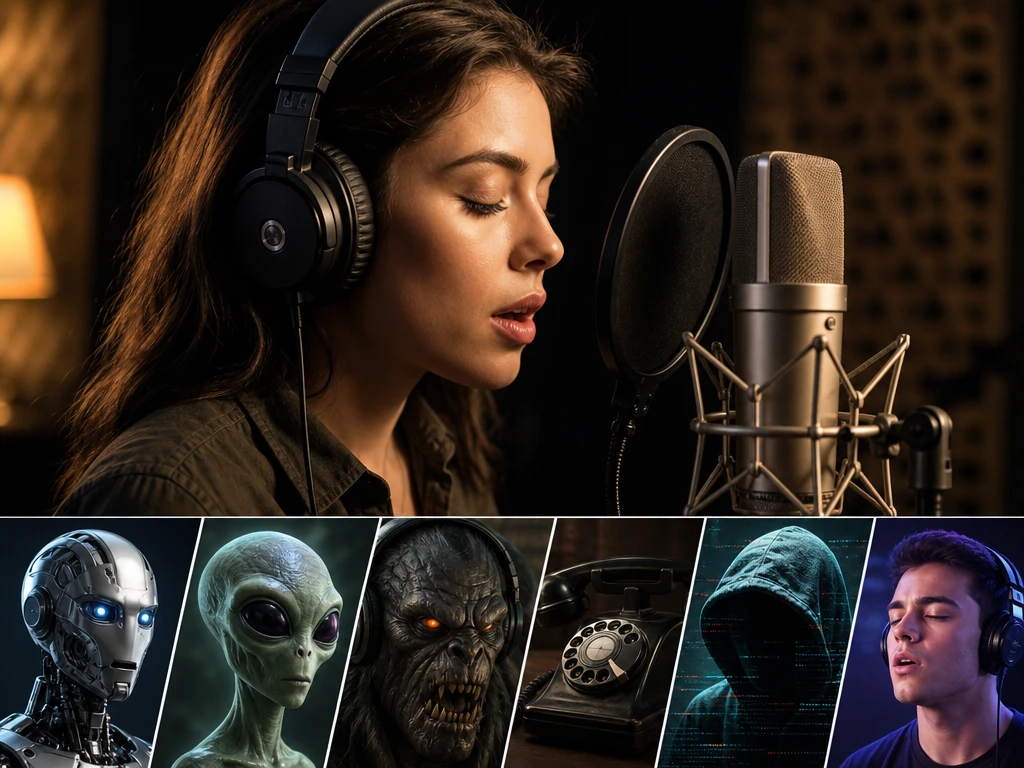
Lijst met voice filters zoals robot, alien, monster en telefoonklank

Voice filters

PictureMaker biedt presetfilters wanneer je de stem wilt vervormen naar bijvoorbeeld robot, alien, hacker, monster, telefoonklank of een andere genderklank. Kies het karakter dat bij de scène past en pas de keuze aan na het terugluisteren. Sterke effecten maken de stem minder natuurlijk, dus gebruik ze bewust wanneer verstaanbaarheid belangrijk blijft.

Pitchregelaar met preview voor een natuurlijker aangepaste stem

Toonregeling

PictureMaker laat je basisparameters zoals pitch bijstellen wanneer een preset net te laag, te hoog of te vlak klinkt. Schuif de toon bij en vergelijk de preview met je originele intentie. Kleine aanpassingen houden emotie en uitspraak beter overeind dan extreme instellingen.

Zo werkt de stemvervormer

Van bronopname naar downloadbaar audiobestand, met ruimte om je keuze te horen voordat je verder werkt.

  1. 1

    Neem direct op met je microfoon of upload een bestaand audiobestand. Een heldere bron geeft de AI-stemvervormer meer detail om emotie, intonatie en uitspraak mee te nemen.

  2. 2

    Bepaal of je stem veranderen subtiel moet blijven of juist duidelijk een personage moet worden. Gebruik een preset en stuur de pitch bij wanneer de preview nog niet bij de scène past.

  3. 3

    Beluister de aangepaste track voordat je hem downloadt. Daarna exporteer je een audiobestand dat je kunt gebruiken in montage, een voice message of een social post.

Waar je voice effects gebruikt

PictureMaker helpt wanneer de stem zelf een creatieve keuze is, niet alleen een opname die af moet.

01

Korte video’s

Geef personages in een TikTok, YouTube Short of animatie elk een eigen klank zonder voor elke rol opnieuw te casten.

02

Podcasts en sketches

Maak een gaststem, verteller of komische onderbreking herkenbaar anders, terwijl de timing van je originele opname behouden blijft.

03

Anonieme berichten

Vervorm stemkenmerken voordat je een audiobericht deelt, vooral wanneer herkenbaarheid minder belangrijk is dan verstaanbare inhoud.

04

Sociale reacties

Als een voice note meer karakter mag krijgen, maak je een korte opname, kies je een filter en download je de versie die het beste landt.

Gebruik PictureMaker als stemvervormer-app in de browser: neem op, test een filter, luister naar de preview en exporteer alleen wanneer de stem past bij je idee.

Maak je eerste veranderde stem

Gebruik PictureMaker als stemvervormer-app in de browser: neem op, test een filter, luister naar de preview en exporteer alleen wanneer de stem past bij je idee.

Start met audio

Vragen over stem vervormen

Kan ik mijn stem rechtstreeks opnemen?

Ja, PictureMaker ondersteunt microfoonopname in de browser. Met een duidelijke opname en weinig achtergrondgeluid krijgt de stem veranderaar genoeg detail om toon en uitspraak bruikbaar te houden.

Kan ik een bestaand audiobestand gebruiken?

Ja, je kunt lokale audio zoals MP3 of WAV uploaden. Dat werkt goed voor voiceovers, podcasts en korte berichten wanneer je de opname al hebt voorbereid.

Welke soorten stemfilters zijn beschikbaar?

PictureMaker biedt presets zoals robot, alien, hacker, monster, telefoonklank en gendergerichte stemkleuren. Kies het effect op basis van de scène, want een zwaarder filter kan minder natuurlijk klinken.

Blijft de emotie in mijn stem hoorbaar?

De AI-aanpak is bedoeld om emotie, intonatie en uitspraak zo veel mogelijk mee te nemen. Dat lukt beter met een heldere bronopname dan met audio vol ruis of overlappende stemmen.

Kan ik de toon zelf aanpassen?

Ja, je kunt basisparameters zoals pitch bijstellen. Kleine correcties helpen om de stem precieser te plaatsen zonder dat de opname onnodig kunstmatig wordt.

Kan ik de output in mijn editor gebruiken?

Ja, PictureMaker laat je de veranderde audio downloaden als bestand. Daardoor kun je de track toevoegen aan je montage, social post of voice message wanneer je workflow audio-import ondersteunt.

Is dit bedoeld voor live gamechat?

PictureMaker richt zich hier op opnemen, uploaden, previewen en downloaden in de browser. Gebruik het dus voor gemaakte audiobestanden, niet als claim op live overname van je game- of chatmicrofoon.