
Sociale profielen
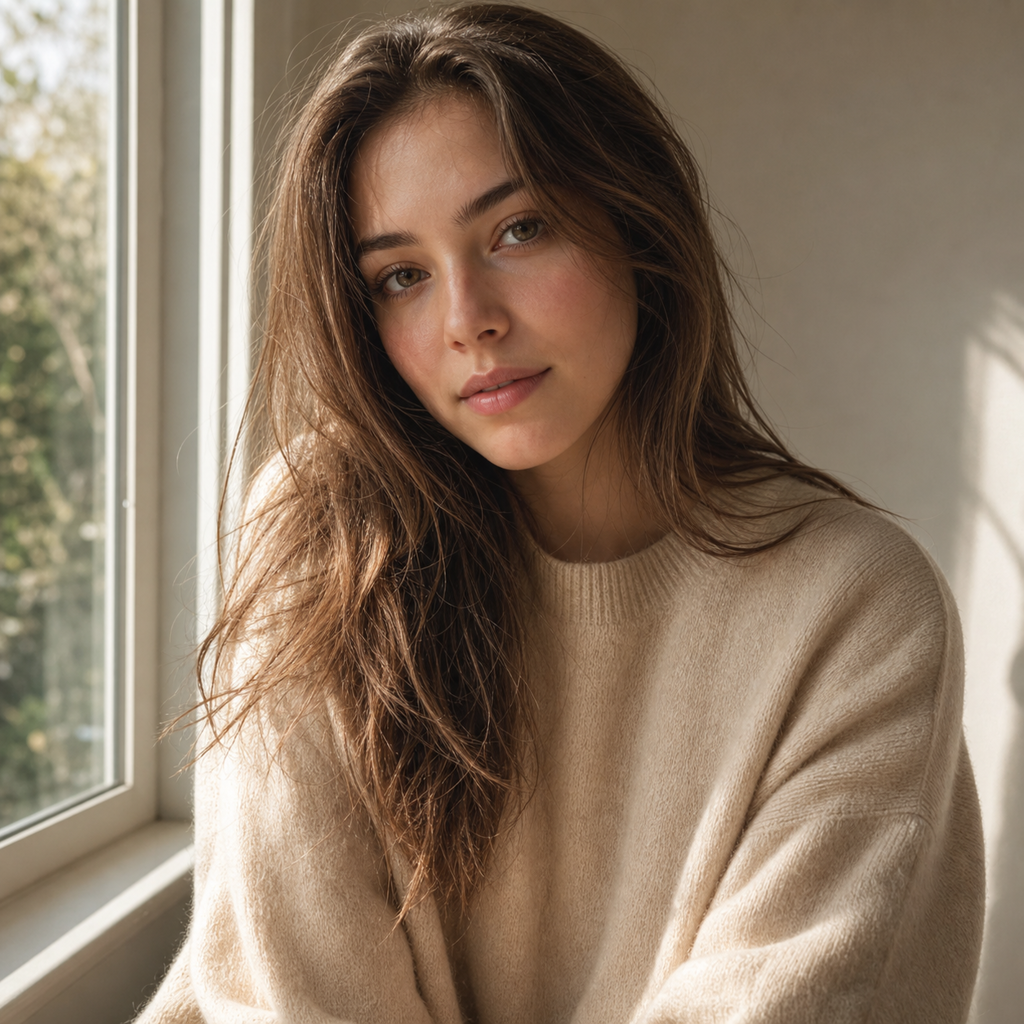
Als je een herkenbare avatar wilt, kun je een foto naar cartoon omzetten zonder de belangrijkste gezichtskenmerken los te laten. Kies een stijl die bij je kanaal past en controleer de preview op houding, blik en contour.

AI-stijltransfer voor foto's
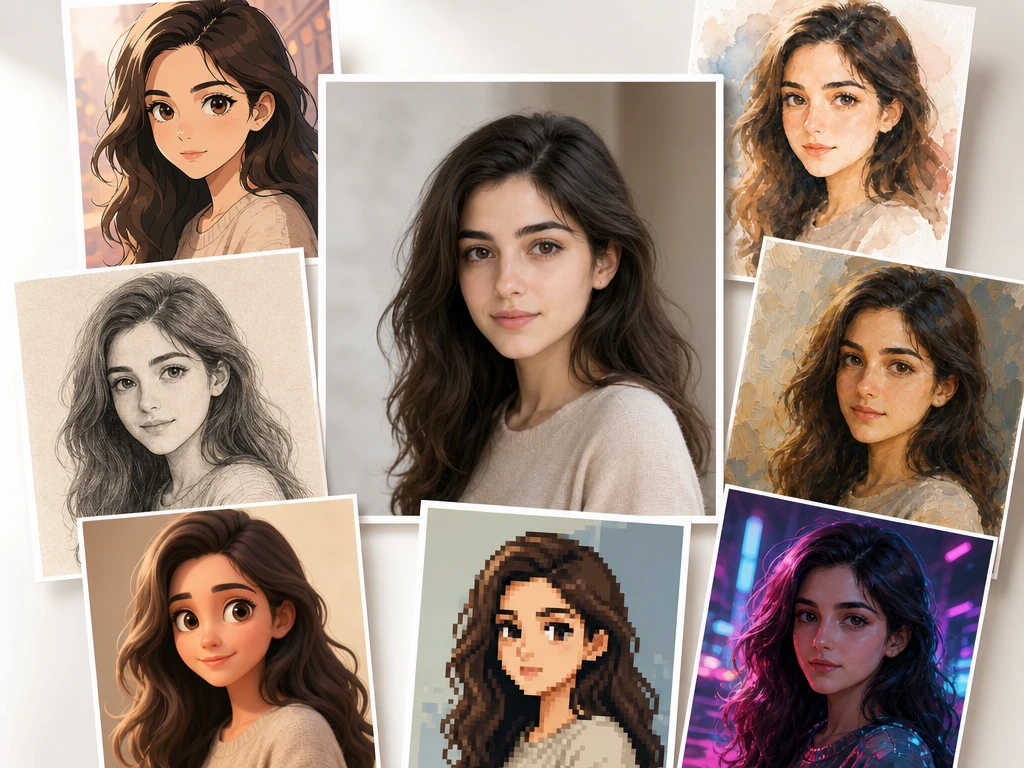
Een portret, productfoto of landschap krijgt in PictureMaker een nieuwe visuele richting, terwijl jij kiest of de output meer schets, cartoon, anime, pop art of schilderij wordt.
Maak je tekeningGebruik stijltransfer wanneer je bronbeeld goed is, maar de visuele toon nog niet past bij je post, artikel of concept.
Als je een herkenbare avatar wilt, kun je een foto naar cartoon omzetten zonder de belangrijkste gezichtskenmerken los te laten. Kies een stijl die bij je kanaal past en controleer de preview op houding, blik en contour.
Creators die snel illustraties nodig hebben, maken van een foto een tekening voor blogs, nieuwsbrieven of korte verhalen. Een duidelijke bronfoto helpt PictureMaker om onderwerp en compositie leesbaar te houden.
Ontwerpers kunnen een foto naar schets gebruiken als eerste visuele richting voor posters, achtergronden of moodboards. De output is bedoeld als startpunt voor keuzes over stijl, kleur en sfeer.
Een vakantiebeeld, huisdierfoto of groepsfoto krijgt een andere toon wanneer je de foto naar schilderij of vintage schets laat sturen. Bekijk vooral of de oorspronkelijke scène nog voelt als jouw moment.
Begin met een bronfoto of prompt, kies de stijlrichting en werk vanuit de preview naar een bruikbaar beeldbestand.
Plaats een JPG- of PNG-foto in PictureMaker, of schrijf een korte prompt voor een beeld dat nog niet bestaat. Een scherpe bronfoto met duidelijk onderwerp geeft de stijltransfer meer houvast.
Kies een herkenbare richting zoals aquarel, olieverf, 3D-cartoon, pixelstijl, retro schets of anime. Als de eerste preview te zwaar gestileerd voelt, kies je een rustiger stijl voordat je het beeld bewaart.
Bekijk of de lijnen, kleuren en hoofdvormen kloppen met je bedoeling. Daarna download of bewaar je de gegenereerde afbeelding als output voor je kanaal, ontwerpmap of conceptpresentatie.
PictureMaker helpt je niet alleen een filter te kiezen, maar ook te bepalen wat er in het beeld herkenbaar moet blijven.
PictureMaker toont vooraf ingestelde kunststijlen wanneer je een foto wilt bewerken naar tekening, schilderij of cartoon. Je kiest de richting zonder een lange prompt te schrijven. Het resultaat volgt de gekozen stijl, maar bronbeelden met weinig contrast kunnen minder duidelijke lijnen geven.
PictureMaker zet een portret of productfoto om naar een cartoon wanneer je een speelser beeld voor socials of thumbnails nodig hebt. Jij levert de bronfoto en kiest de cartoonrichting. De output houdt de hoofdvormen zichtbaar, zolang het onderwerp in de foto goed van de achtergrond te onderscheiden is.
PictureMaker maakt een beeld vanuit tekst wanneer je geen bestaande foto hebt, maar wel een visueel idee en een stijlrichting. Schrijf het onderwerp, de sfeer en de gewenste kunststijl in gewone taal. De output sluit aan op je beschrijving, al blijven details afhankelijk van hoe concreet je prompt is.
PictureMaker bewaart de belangrijkste lijnen en vormen wanneer je van een foto een tekening maakt. Gebruik een bronbeeld waarin gezicht, product of scène duidelijk zichtbaar is. Zo blijft de output herkenbaar, terwijl de stijl het beeld een andere afwerking geeft.
Kies de visuele afwerking die past bij het platform, de tekst of het concept waarvoor je het beeld maakt.
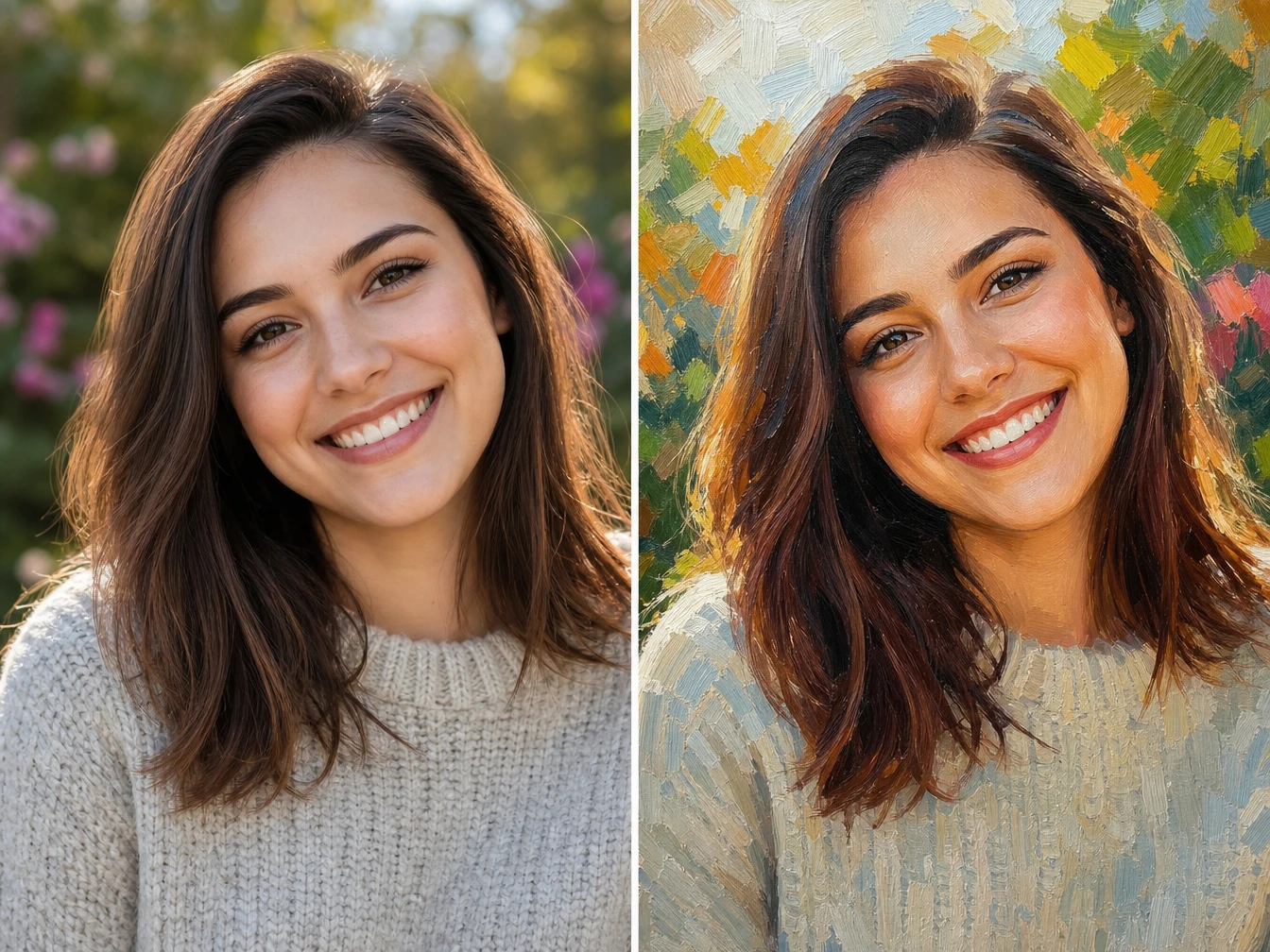
PictureMaker maakt een foto naar schets wanneer je vooral lijnen, vormen en licht-donkerverdeling wilt zien. Upload een foto met een duidelijk onderwerp en bekijk de preview voordat je downloadt. Portretten en objecten met heldere randen leveren doorgaans een beter leesbare schets op dan drukke groepsbeelden.
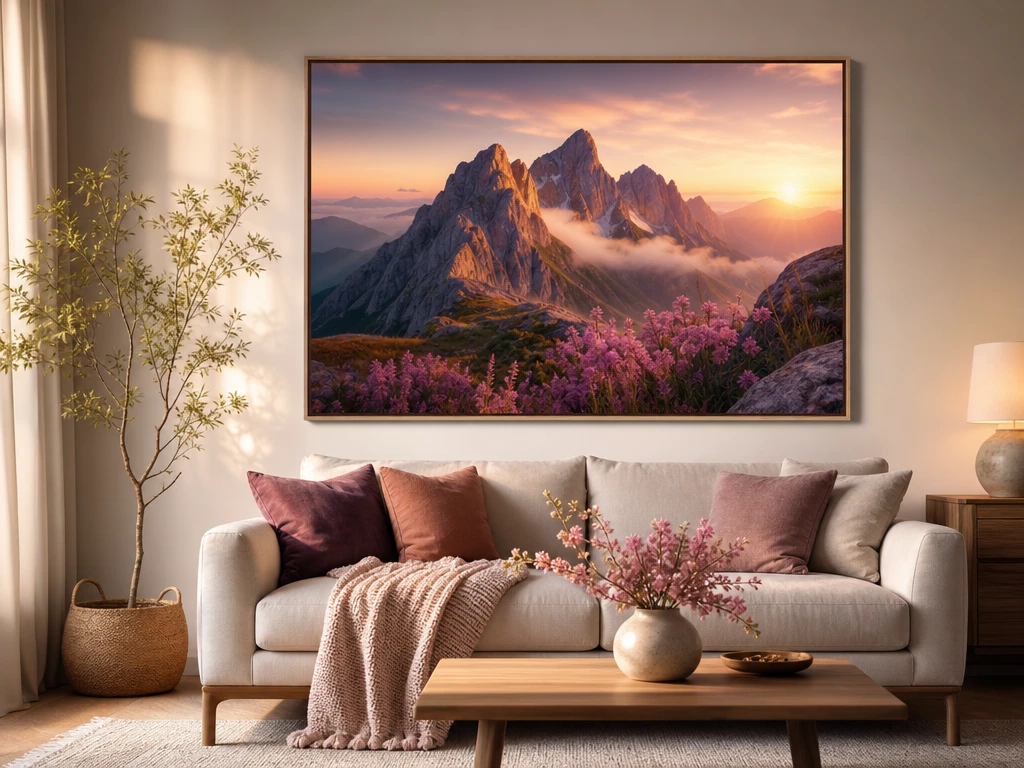
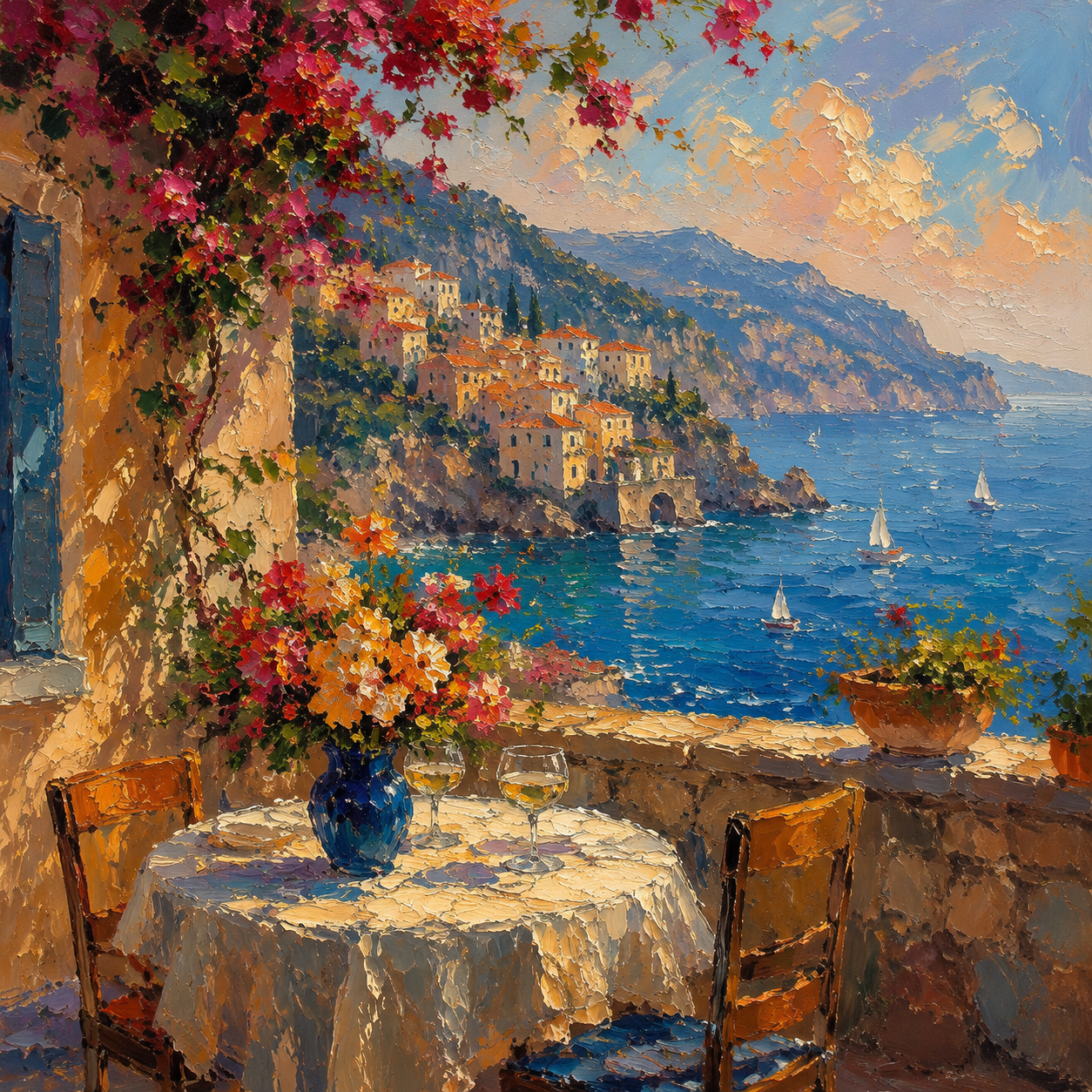
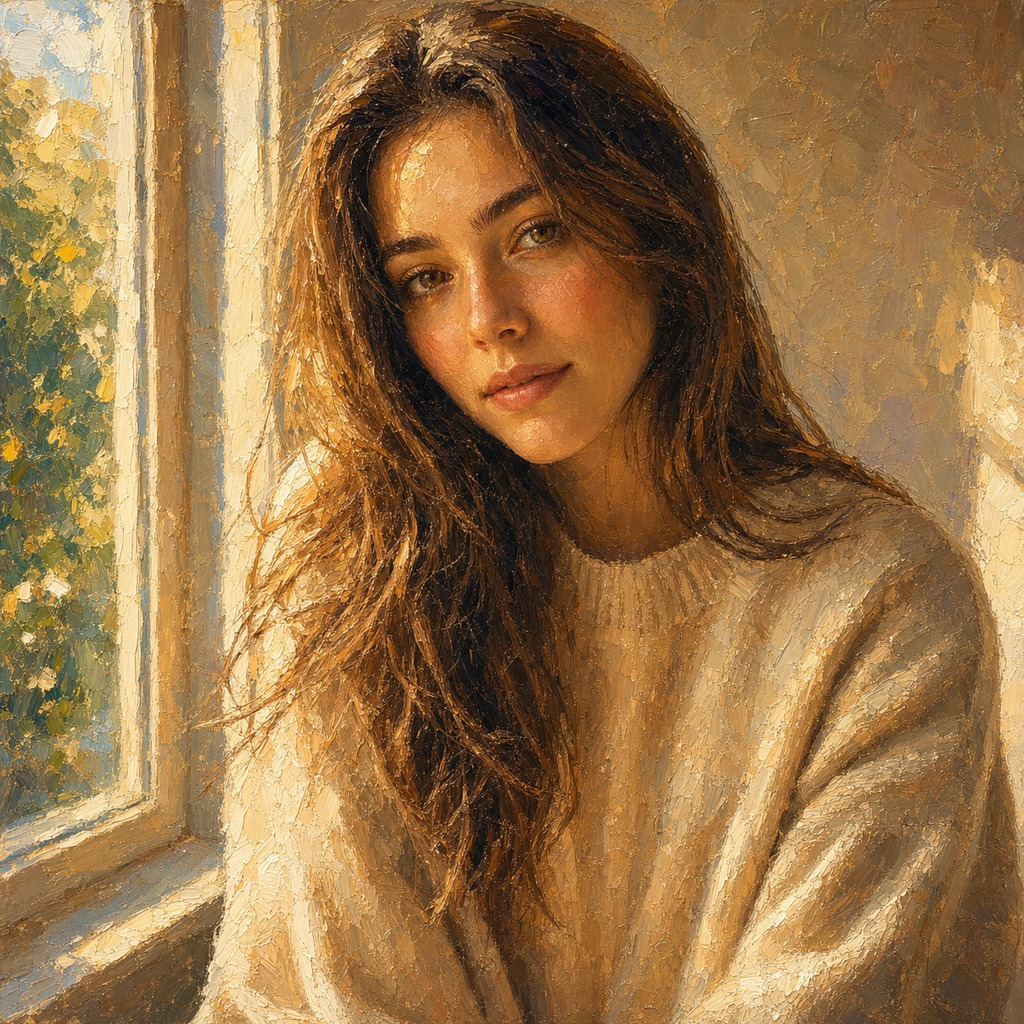
Een foto naar schilderij werkt goed voor landschappen, sfeerbeelden en persoonlijke herinneringen die warmer of klassieker mogen ogen. Kies een schilderachtige stijl en controleer of kleurvlakken het onderwerp niet overheersen. Fijne details kunnen zachter worden, wat past bij sommige beelden maar niet bij elk productdetail.
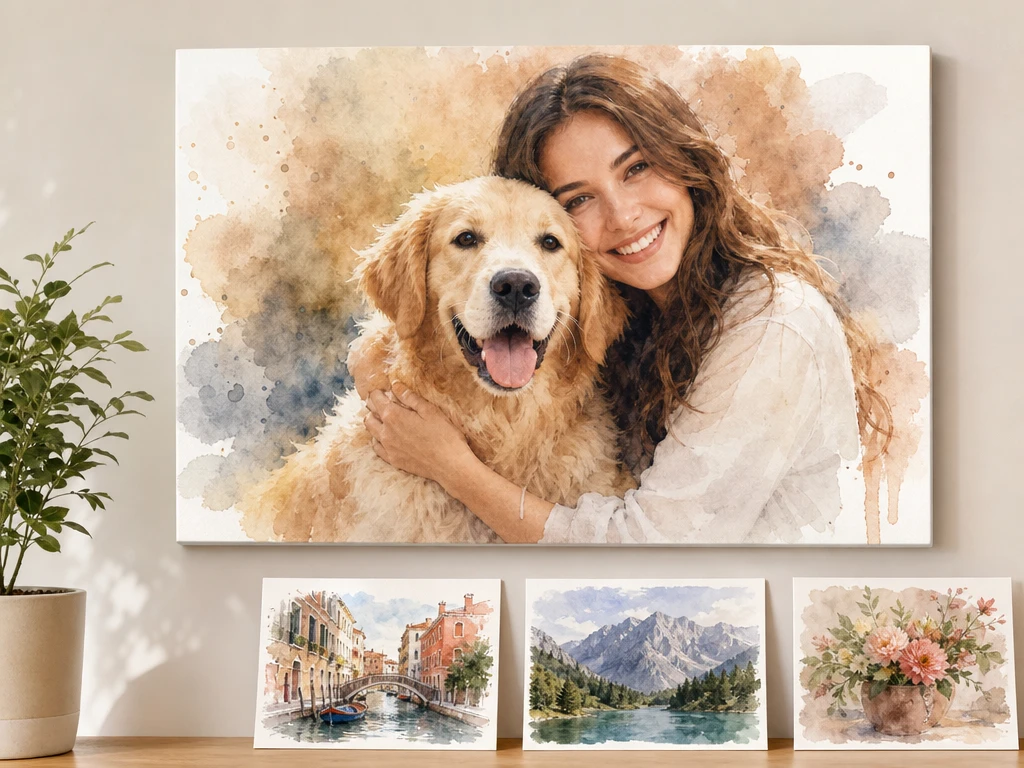
PictureMaker helpt je een foto naar anime te sturen wanneer je een portret of scène een illustratieve toon wilt geven. Kies deze richting voor avatars, verhaalbeelden of posts met een duidelijk personage. Het werkt het best wanneer ogen, haarvorm en houding al goed zichtbaar zijn in de bronfoto.
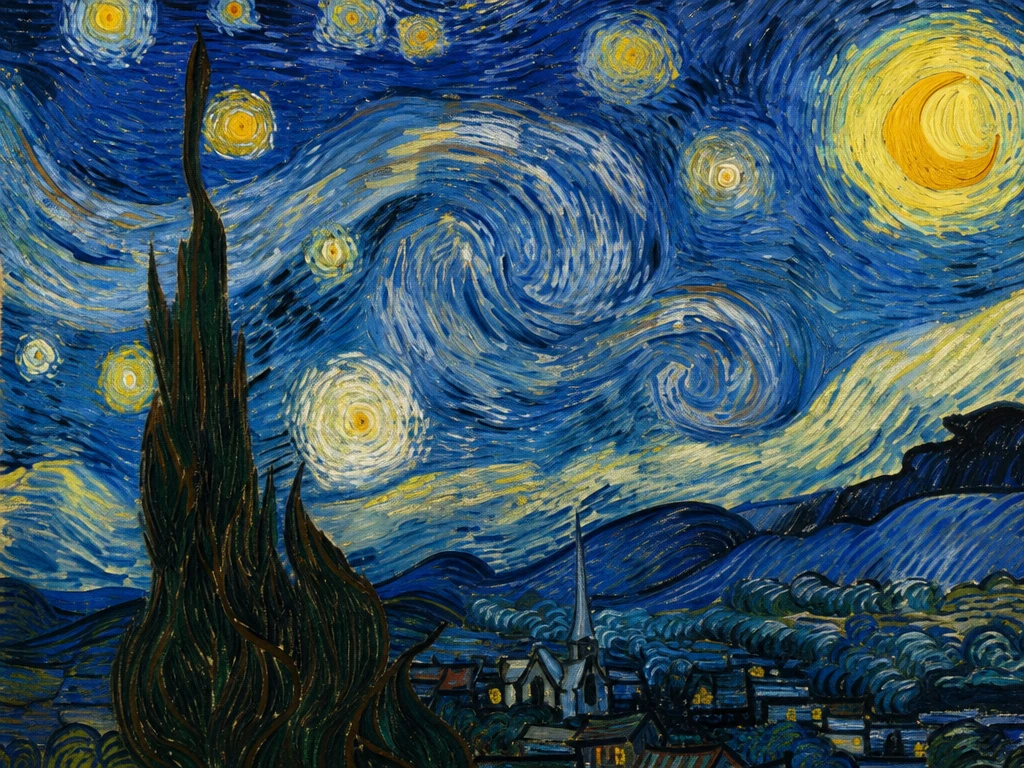
Een foto naar pop art geeft portretten en campagnebeelden meer kleurcontrast en grafische vlakken. Als je beeld bedoeld is voor een thumbnail of social post, kies dan een bronfoto met een sterke pose of duidelijke compositie. Te veel kleine achtergronddetails kunnen de grafische werking minder strak maken.
Start met een foto, kies een stijl en bewaar de versie die past bij je post, artikel, ontwerp of persoonlijke collectie.
Start in PictureMakerJa, je uploadt een JPG- of PNG-foto en kiest een stijlrichting zoals schets, cartoon of schilderij. Een heldere foto met één duidelijk onderwerp helpt de lijnen en vormen beter herkenbaar te houden.
Ja, PictureMaker ondersteunt tekstprompts voor het maken van een gestileerd beeld. Beschrijf onderwerp en sfeer concreet, zodat de output dichter bij je creatieve richting blijft.
PictureMaker richt zich op het behouden van kerncontouren en kenmerken uit de bronfoto. De herkenbaarheid hangt af van de fotokwaliteit, belichting en gekozen stijl, vooral bij zware cartoon- of schilderijlooks.
Ja, je kunt een foto cartoon maken door een cartoonstijl te kiezen bij je bronfoto. Het resultaat werkt het best voor portretten, huisdieren en producten met een duidelijke rand ten opzichte van de achtergrond.
Ja, het kan productfoto's een illustratieve stijl geven voor concepten, posts of sfeerbeelden. Gebruik het vooral wanneer de vorm belangrijker is dan exacte materiaal- of detailweergave.
PictureMaker ondersteunt gangbare afbeeldingsformaten zoals JPG en PNG. Kies bij voorkeur een bronbestand waarin het onderwerp scherp en volledig zichtbaar is, zodat de stijltransfer minder hoeft te gokken.
Ja, je kunt het gegenereerde stijlbeeld downloaden of bewaren. Controleer eerst de preview, want bij drukke achtergronden of subtiele gezichtsdetails kan een andere stijl beter passen.
Nee, deze pagina gaat alleen over stijltransfer voor afbeeldingen. Voor dit gebruik upload je een foto of schrijf je een prompt, waarna PictureMaker een gestileerd beeldbestand maakt.
Kies schets voor lijnen en vorm, schilderij voor sfeer en kleurvlakken, en cartoon voor een grafischer karakter. De beste keuze hangt af van waar het beeld verschijnt en hoeveel herkenning de bronfoto moet behouden.