PictureMaker

Video korter dan 10 s · Resolutie 720p+

Sleep een video hierheen of kies uit geschiedenisKlik of sleep om te uploaden / kiezen uit
Bewerkingsinstructies
Visuele referenties toevoegenOptioneel
Upload maximaal 9 referentieafbeeldingen voor stijlbegeleiding
0/7
Beschrijf de wijzigingen. Gebruik @Image1 om naar geüploade afbeeldingen te verwijzen...

Audio behouden

Aan

AI-videobewerking in je browser

Een video editor voor gecontroleerd AI-bewerken

Als je bronclip bijna klopt maar achtergrond, tempo, stem of formaat nog niet passen, helpt PictureMaker je de montage richting te geven met tekst, preview en export in hetzelfde browserwerkvlak.

Start met bewerken
Browserwerkvlak met bronclip, tekstprompt, tijdlijn, audiotrack en video-preview

Begin sneller in de video editor

Van bronbestand of prompt naar een eerste montage zonder meteen in losse tools te verdwijnen.

  1. 1

    Upload een MP4- of MOV-clip, voeg een audiobestand toe, plak een script of begin met een prompt. PictureMaker gebruikt die bron als vertrekpunt voor video bewerken met AI.

  2. 2

    Beschrijf wat moet veranderen, zoals een achtergrond vervangen, stiltes inkorten, een voice-over maken of het beeld naar verticaal formaat zetten. Je houdt de creatieve richting bij de scène, de track en het doel van de output.

  3. 3

    Controleer de preview, pas markers of tekst aan en exporteer daarna een standaard HD-video. Kies liggend, staand of vierkant wanneer je dezelfde clip voor meerdere kanalen wilt gebruiken.

Meer controle in de video editor

Gebruik AI waar het montagewerk versnelt, maar blijf zelf beslissen wat in de scène blijft.

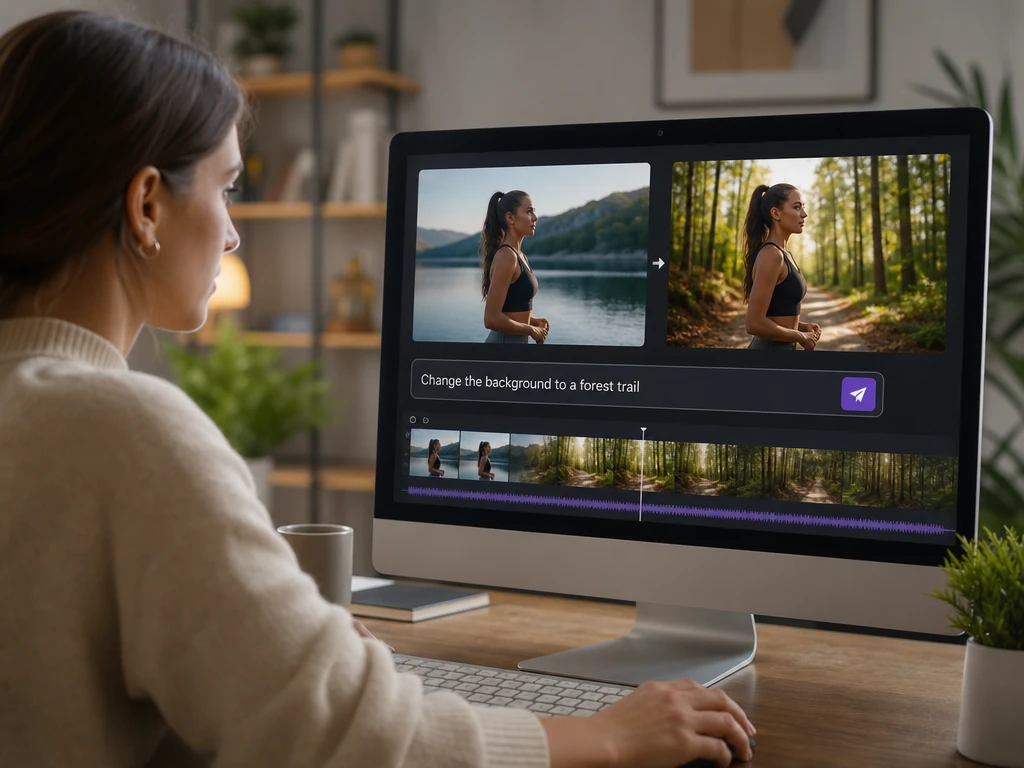
Tekstprompt naast een videoscène met aangepaste achtergrond en previewvenster

Tekstgestuurd bewerken

Als de scène een schonere achtergrond of extra visueel element nodig heeft, past PictureMaker het videobeeld aan op basis van je tekstinstructie. Schrijf concreet wat je wilt veranderen en controleer de preview voordat je verdergaat. Het resultaat sluit beter aan op je bedoeling, met de kanttekening dat complexe details soms een tweede prompt nodig hebben.

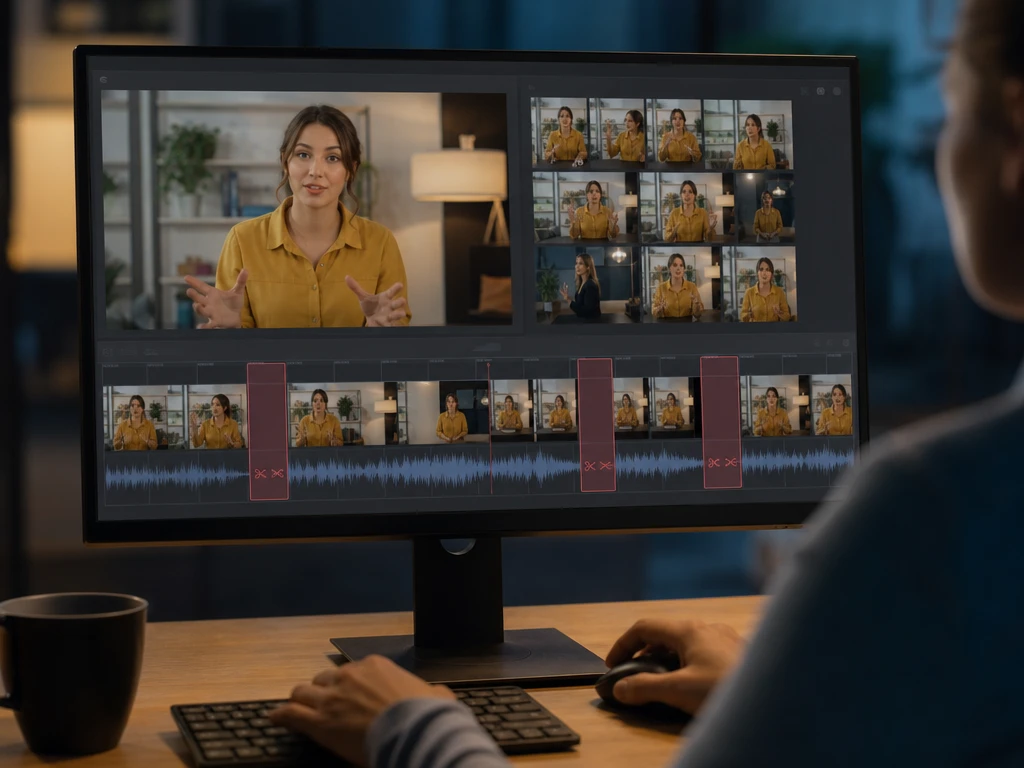
Tijdlijn met gemarkeerde stille pauzes en een kortere preview van de clip

Stilte knippen

PictureMaker herkent stille pauzes in gesproken clips en stelt knippunten voor wanneer de timing de vaart uit de montage haalt. Bekijk de markers op de tijdlijn, verschuif ze waar nodig en bevestig alleen de stukken die eruit mogen. De output voelt strakker aan, vooral bij opnames met duidelijk gescheiden spraak en pauzes.

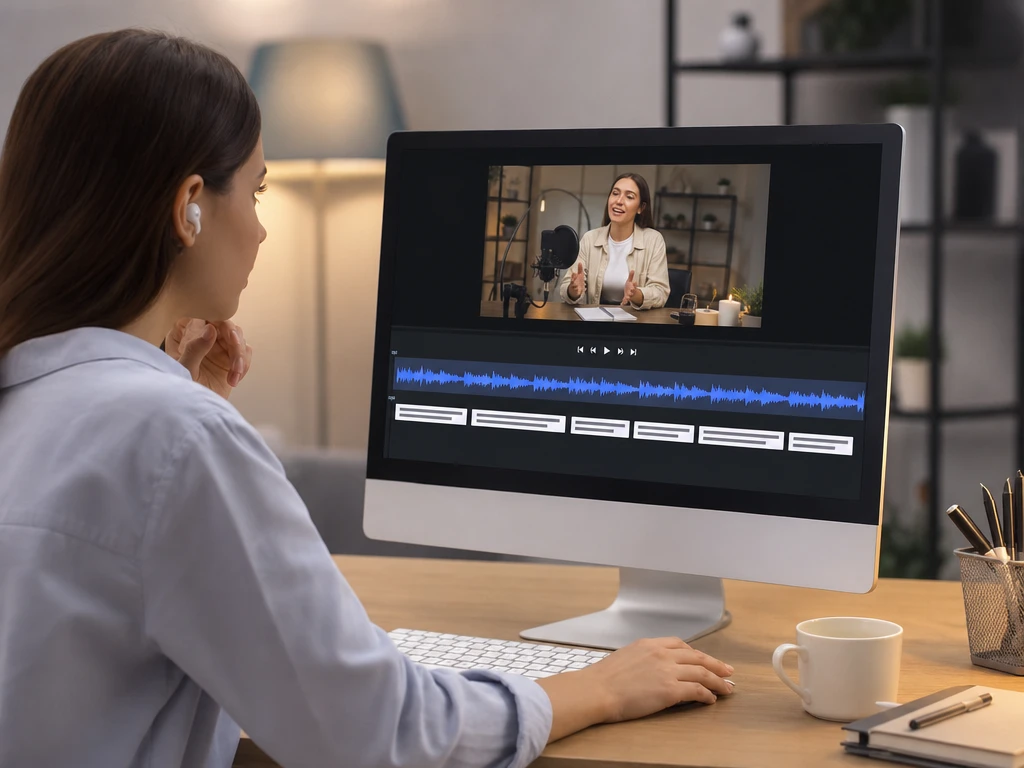
Audiotrack met voice-overtekst, ondertitels en ruiscontrole in de editor

Stem en geluid

Als je uitleg een voice-over, ondertitels of schoner achtergrondgeluid nodig heeft, helpt PictureMaker de audiotrack bruikbaarder te maken. Voeg tekst toe voor AI-spraak, genereer ondertitels en gebruik ruisonderdrukking op de achtergrondtrack. De video klinkt duidelijker, terwijl namen, vaktermen en slecht opgenomen audio altijd een menselijke controle vragen.

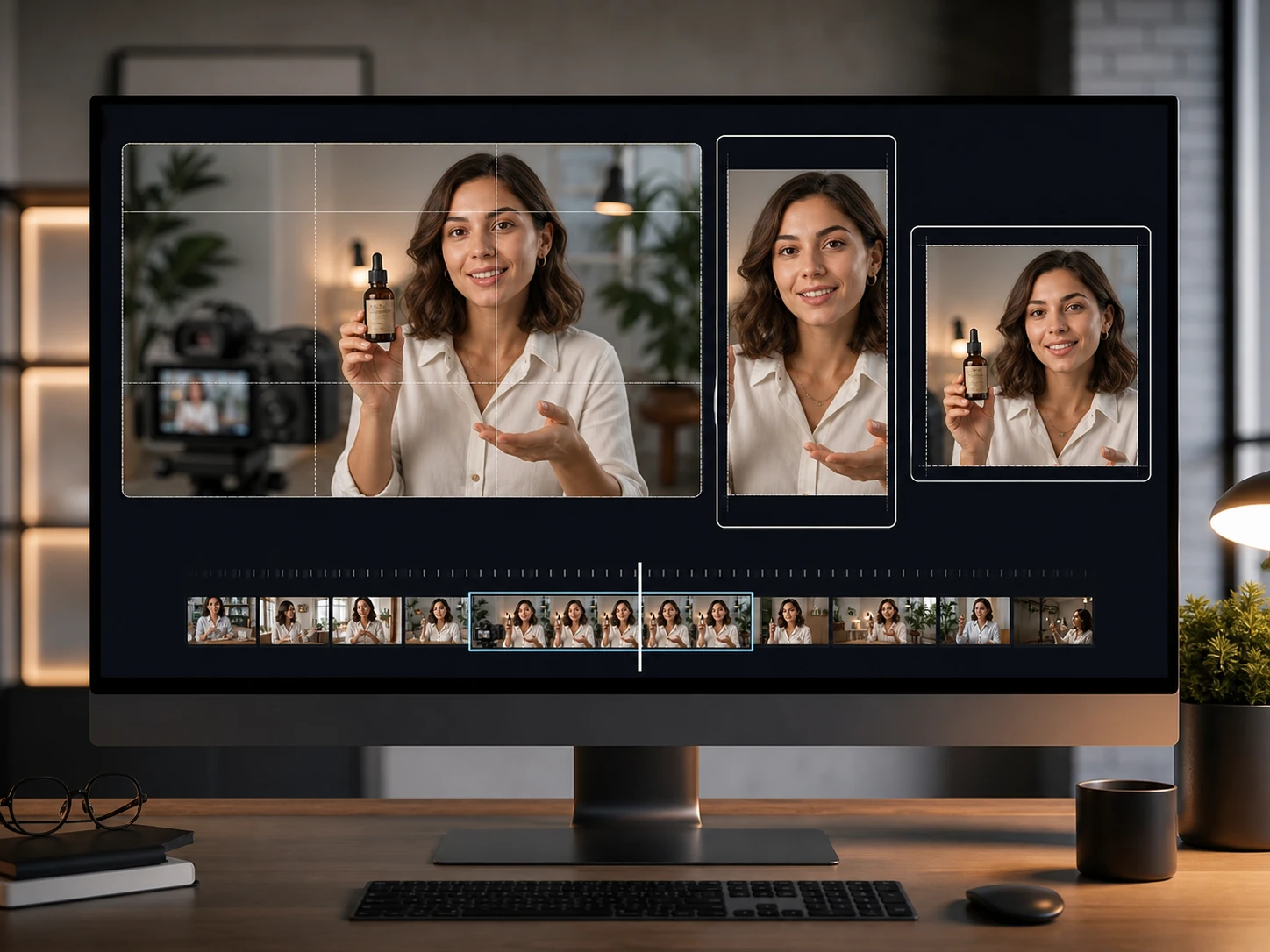
Staande en liggende videopreviews met kaderkeuze voor sociale formaten

Sociale formaten

PictureMaker past de beeldverhouding aan wanneer dezelfde montage naar liggend, staand of vierkant formaat moet. Kies het gewenste formaat, controleer de uitsnede en verplaats het onderwerp wanneer de compositie daarom vraagt. Je krijgt een export die beter past bij TikTok, Reels of Shorts, mits belangrijke onderwerpen niet te dicht op de rand staan.

Voor wie PictureMaker werkt

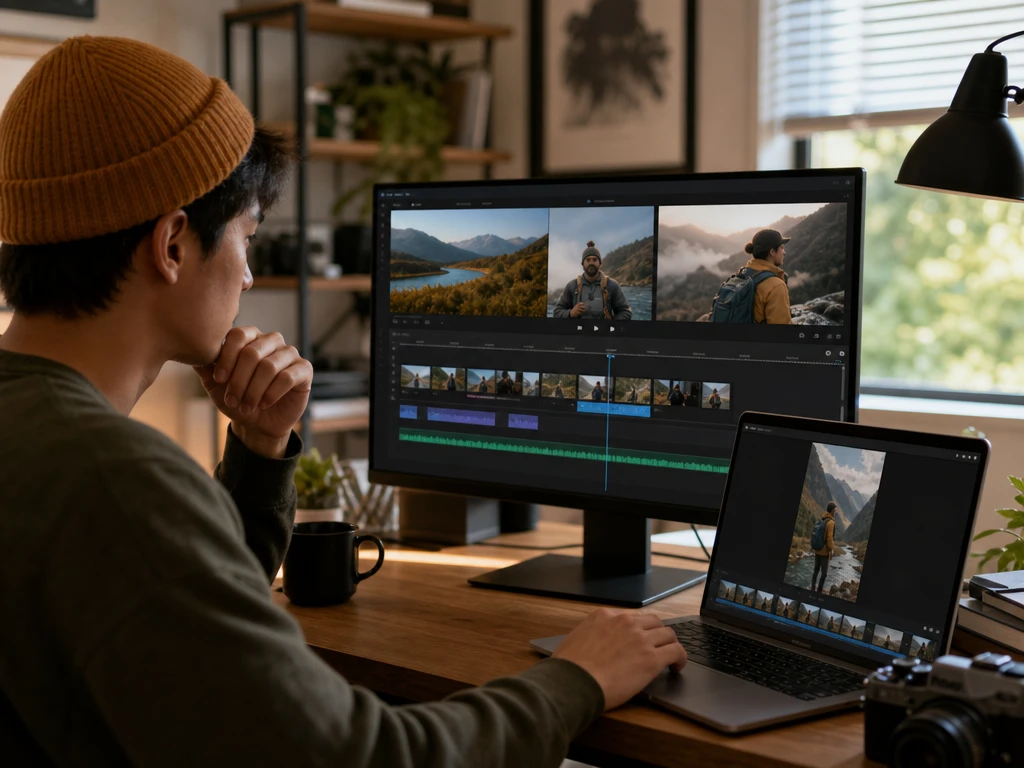
Social creator bekijkt korte verticale clip met markers en ondertitels

Sociale makers

Sneller van lange clip naar korte post

Creators gebruiken PictureMaker als video bewerker om ruwe opnames te knippen, stiltes te verwijderen en verticale versies te maken. Dat helpt wanneer je vaak publiceert en per clip wilt bepalen welk moment de aandacht moet dragen.

Scherpere keuzes per clip

Concrete hulpmiddelen voor wie online video wil bewerken zonder de controle over timing, tekst en formaat kwijt te raken.

01

Prompt naar script

PictureMaker kan een eenvoudig idee of een prompt uitbreiden naar een videoscript met passend B-roll-materiaal. Jij scherpt de boodschap, volgorde en verwijzingen aan voordat je de montage beoordeelt. De eerste versie geeft richting, vooral wanneer je onderwerp en publiek duidelijk zijn.

02

Ondertitels maken

PictureMaker maakt ondertitels voor gesproken video wanneer de audiotrack tekst nodig heeft. Lees de captions na en corrigeer namen, vaktermen of accenten waar nodig. De video wordt makkelijker te volgen, met de beste basis bij duidelijke spraak.

03

Formaat wisselen

PictureMaker zet je clip om naar gangbare beeldverhoudingen voor liggende, staande en vierkante output. Kies het kanaalformaat en controleer in de preview of gezichten, producten en tekst in beeld blijven. Dat maakt hergebruik sneller, maar krap gekaderde bronclips vragen soms handmatige bijsturing.

04

Ruis verminderen

PictureMaker vermindert achtergrondruis wanneer een opname afleidende omgevingsgeluiden heeft. Gebruik de audiovoorbeeldweergave om te horen of de stem natuurlijk blijft. De track wordt rustiger, al kan zwaar beschadigd geluid niet altijd volledig schoon worden.


Log in bij PictureMaker, breng je bronclip of prompt mee en bouw een video die past bij je scène, stem en kanaalformaat.

Maak je eerste versie

Log in bij PictureMaker, breng je bronclip of prompt mee en bouw een video die past bij je scène, stem en kanaalformaat.

Open PictureMaker

Vragen over de video editor

Is PictureMaker een online video editor?

Ja, PictureMaker werkt als online video editor in de browser nadat je bent ingelogd. Dat past bij clips die je wilt bewerken zonder zware montagesoftware te installeren. Je houdt bron, prompt, preview en export in één werkvlak.

Kan ik gratis online video bewerken met PictureMaker?

Dat hangt af van het actuele PictureMaker-plan; log in om de beschikbare startopties te bekijken. Voor een quick test houd je je bronclip kort en controleer je de preview voordat je exporteert. Zo voorkom je dat je tijd steekt in een richting die niet past.

Kan ik tekst gebruiken om een scène aan te passen?

Ja, je kunt met tekst beschrijven wat er in het videobeeld moet veranderen. Dat werkt het best bij duidelijke keuzes, zoals achtergrond, object of stijlrichting. De preview laat zien of je instructie genoeg houvast geeft voor de gewenste output.

Hoe helpt PictureMaker met video knippen?

PictureMaker kan stille pauzes herkennen en knippunten voorstellen. Bij interviews, tutorials en voice-overclips werkt dat vooral goed wanneer spraak en stilte duidelijk van elkaar verschillen. Jij beoordeelt de markers voordat de montage definitief wordt.

Welke bestanden kan ik invoeren?

Je kunt werken met prompts, videoscripts, lokale videobestanden zoals MP4 en MOV, en audiobestanden. De beste keuze hangt af van wat je al hebt: ruwe opname, geschreven uitleg of losse track. Daardoor kun je vanuit bestaand materiaal of een idee starten.

Kan PictureMaker clips maken voor TikTok, Reels en Shorts?

Ja, PictureMaker ondersteunt uitvoer in gangbare sociale beeldverhoudingen, waaronder liggend, staand en vierkant. Controleer bij elke versie of gezichten, producten en tekst goed in het kader blijven. Dat maakt één montage beter bruikbaar op meerdere kanalen.

Helpt PictureMaker ook met voice-over en ondertitels?

Ja, PictureMaker biedt AI-tekst-naar-spraak, ondertiteling en achtergrondruisreductie voor je audiotrack. Controleer altijd namen, termen en timing voordat je exporteert. Zo ondersteunt de audio de boodschap zonder de video rommelig te maken.

Kan ik vanuit een idee een eerste montage maken?

Ja, PictureMaker kan een prompt of eenvoudig idee uitwerken naar een script en een eerste videorichting met relevant B-roll-materiaal. Geef onderwerp, toon en doel zo concreet mogelijk mee. Dan krijg je een bruikbare basis om verder te knippen, herschrijven en exporteren.