PictureMaker
Kies wie spreekt
We synchroniseren de lippen met de audio die je hieronder toevoegt.
Upload de audio om mee te synchroniserenKlik of sleep om te uploaden / kiezen uit
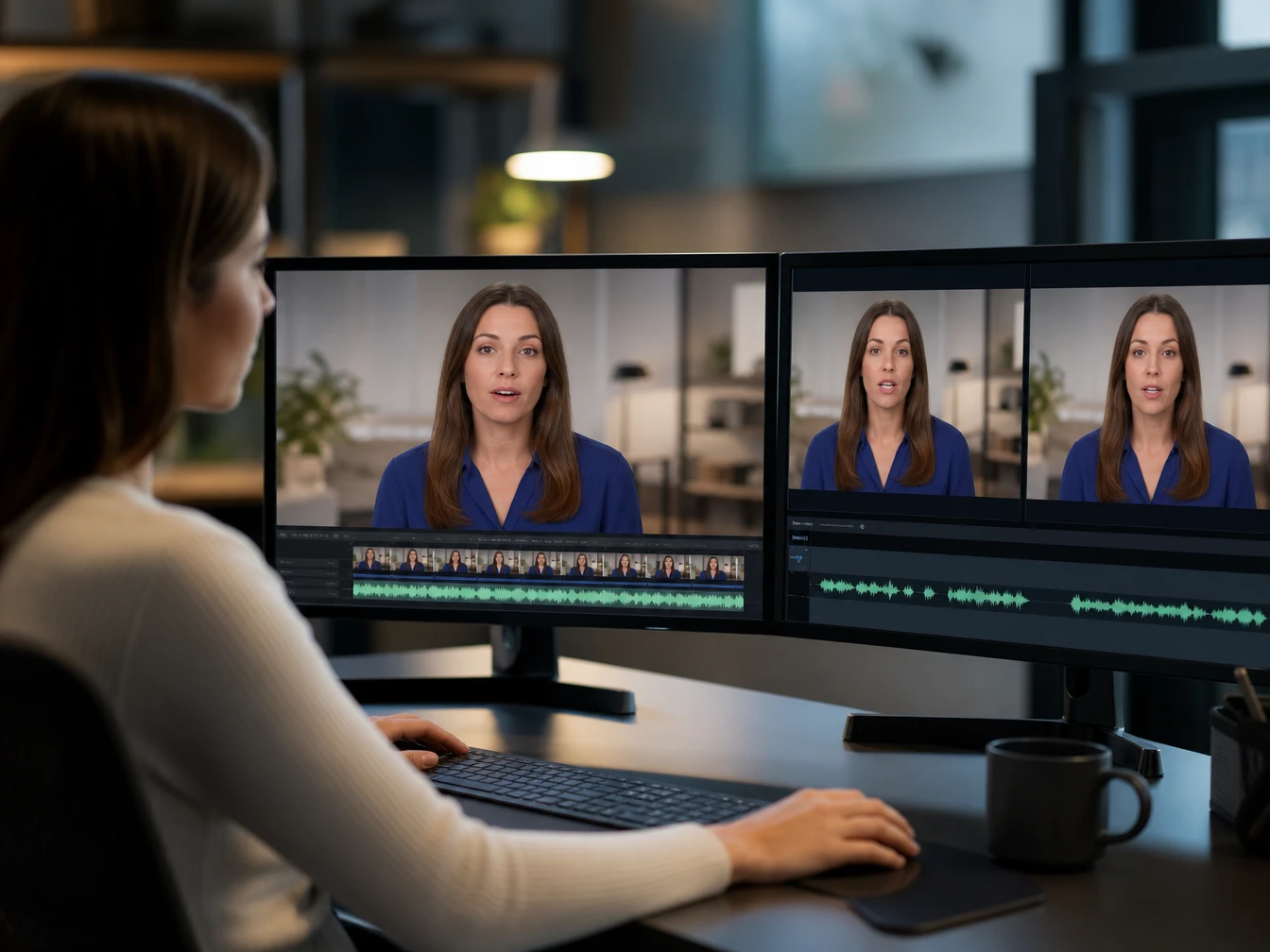
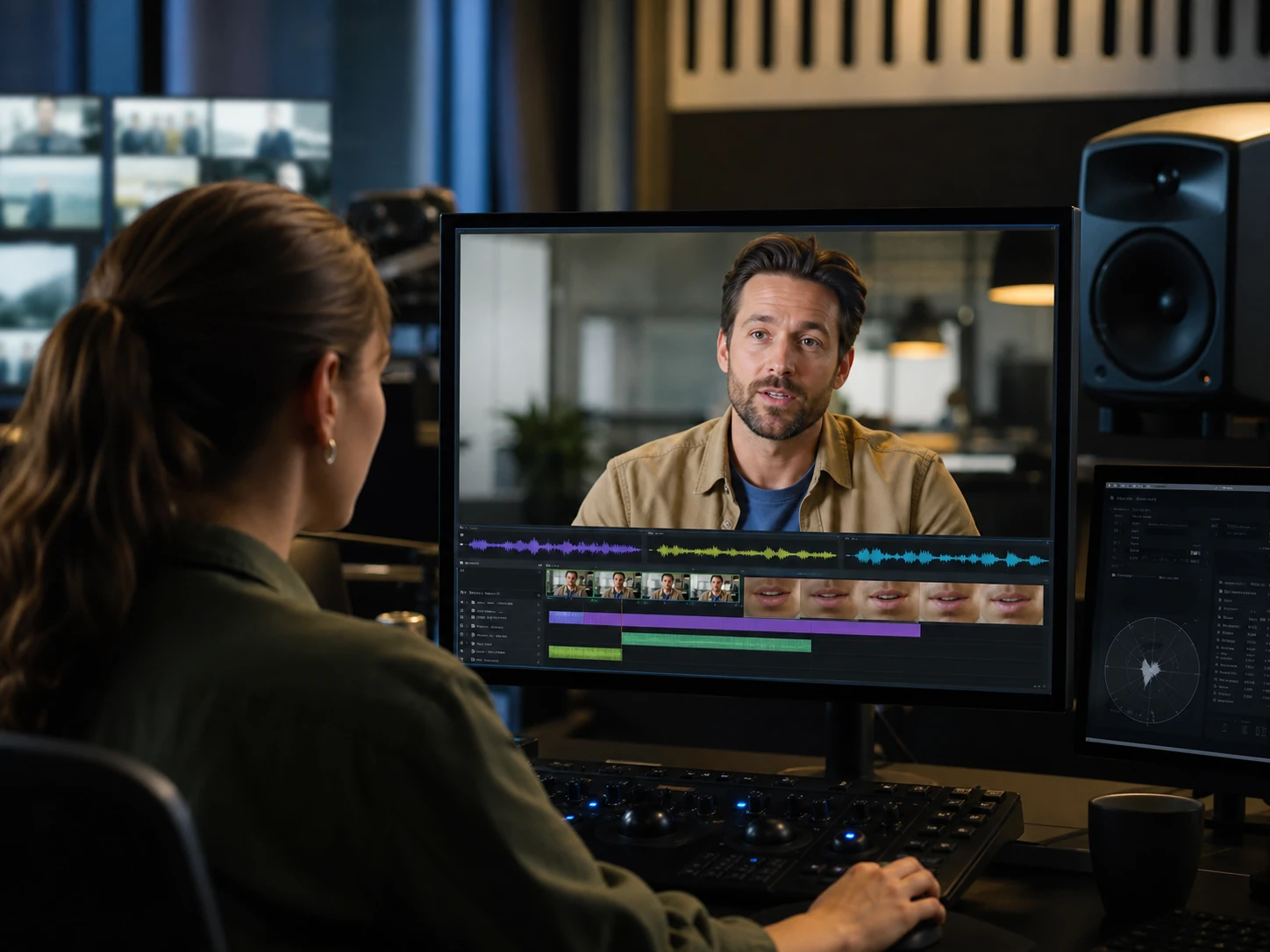
Editor met bronvideo, audiotrack en preview voor lip sync in PictureMaker

AI lipsync in je browser

Lip sync die je stem en beeld bij elkaar houdt

Een clip krijgt pas rust als de mond dezelfde timing volgt als de voiceover. Upload een video of duidelijke foto, voeg audio of tekst toe en maak in PictureMaker een gesynchroniseerde output voor vertaling, uitleg, verkoop of een talking avatar.

Maak lip sync

Lip sync die de mond volgt

PictureMaker richt zich op het zichtbare resultaat: een gezicht dat spreekt met de timing, klank en intentie van je nieuwe audio.

01

Video-invoer

PictureMaker gebruikt een video met een duidelijk gezicht als bron zodra je een nieuwe stem of opname wilt laten passen. Upload je MP4- of MOV-bestand en kies de audio die de mondbeweging aanstuurt. De output is een video waarin de lippen de track volgen; opnames met een goed zichtbaar gezicht geven de meeste controle.
02

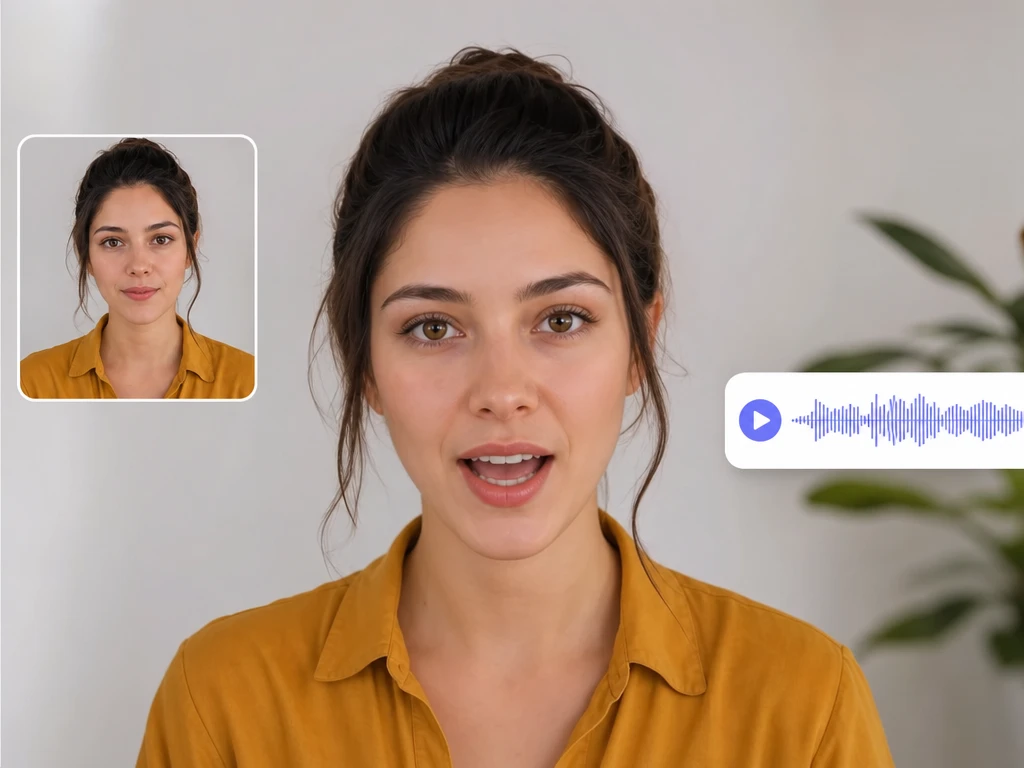
Foto naar spraak

PictureMaker kan een statische portretfoto, illustratie of dierenfoto gebruiken wanneer je een talking photo wilt maken. Voeg een audiobestand toe of schrijf tekst voor een gesproken track. Het resultaat is een korte spreekvideo; een frontaal en scherp gezicht houdt de beweging overtuigender.

03

Audio of tekst

PictureMaker laat je de mond sturen met een geupload MP3- of WAV-bestand of met tekst die je als stem laat uitspreken. Kies de bron die past bij je productie: bestaande voiceover, nieuwe opname of herschreven script. De video krijgt mondbeweging op basis van die track; heldere spraak helpt de lipsynchronisatie beter lezen.

04

Nieuwe taalversies

PictureMaker ondersteunt video lip sync wanneer je een bestaande clip opnieuw wilt laten spreken in een andere taal. Gebruik je vertaalde voiceover of tekst en controleer de preview voordat je de definitieve versie maakt. De output voelt dichter bij een native opname; zinnen met heel ander ritme kunnen extra scriptkeuzes vragen.

Voor makers met nieuwe stemmen

Gebruik lipbeweging niet als los effect, maar als productiekeuze: welke stem moet dit gezicht nu dragen?

01

Social creators

Als je een YouTube- of TikTok-fragment naar een andere taal brengt, wil je dat kijkers niet struikelen over een mond die achterloopt. PictureMaker helpt je de nieuwe voiceover aan het gezicht te koppelen, zodat de scene meer als een lokale versie voelt.

02

E-commerce teams

Voor UGC-advertenties kun je dezelfde spreker nieuwe verkoopargumenten of taalvarianten laten brengen zonder telkens opnieuw te filmen. Dat maakt testen praktischer wanneer je productvideo's snel wilt aanpassen aan markt, aanbod of boodschap.

03

Educators

Wanneer een trainingsvideo een aangepast script nodig heeft, is opnieuw opnemen vaak zwaarder dan de wijziging zelf. Met PictureMaker vervang je de gesproken track en houd je de docent visueel bij de uitleg, zodat de les minder afleidt.

04

Lokalisatieteams

Vertalers en dubteams kunnen een extra laag leveren: niet alleen een nieuwe stem, maar ook een gezicht dat de timing van die stem volgt. Dat is vooral nuttig bij presentatoren, cursusmateriaal en korte merkvideo's met direct cameracontact.

Van bron naar lip sync

De workflow blijft dichtbij wat je al hebt: beeld, stem, preview en export.

  1. 1

    Start met een video waarin het gezicht duidelijk zichtbaar is, of met een foto voor een talking avatar. Bepaal eerst of de scene realistisch, educatief, commercieel of speels moet aanvoelen, want die keuze stuurt je stem en timing.

  2. 2

    Upload een audiotrack, neem een nieuwe stem op of schrijf tekst voor de voiceover. Luister naar het ritme voordat je de mond laat volgen, want korte pauzes en duidelijke zinnen maken de preview makkelijker te beoordelen.

  3. 3

    Controleer de preview op mondopeningen, timing en gezichtsstand. Pas de bron of audio aan als iets niet klopt en exporteer daarna een video met gesynchroniseerde lipbeweging.

Controle over het gezicht

Elke functie draait om wat de kijker ziet: mond, timing, stem en geloofwaardige aanwezigheid in de scene.

Portretframe met duidelijk gezicht en markering rond mond voor gezichtsdetectie

Gezichtsdetectie

PictureMaker leest het zichtbare gezicht in je bronmateriaal wanneer je een foto of video toevoegt voor lipsynchronisatie. Jij kiest de opname waarin mond, kin en hoofdstand goed te zien zijn. De output behoudt de gekozen compositie; bedekte gezichten of extreme hoeken kunnen minder strak reageren.

Audiotrack onder een close-up video waarin de mond de spraak volgt

Spraakgestuurde mond

PictureMaker koppelt mondbeweging aan de audio zodra je een stemtrack of tekst toevoegt. Jij bepaalt welke opname de scene draagt en controleert de timing in de preview. De mond volgt de spraak hoorbaar en zichtbaar; rumoerige audio kan om een schonere track vragen.

Statische portretfoto naast preview van een talking photo met voiceover

Talking photo

PictureMaker zet een stilstaand beeld in beweging wanneer je een portret, animatiefiguur of dierenfoto laat spreken. Gebruik een scherpe foto en geef de stem via audio of tekst. De output is een sprekende video; een gezicht recht naar voren werkt meestal beter dan een zijprofiel.

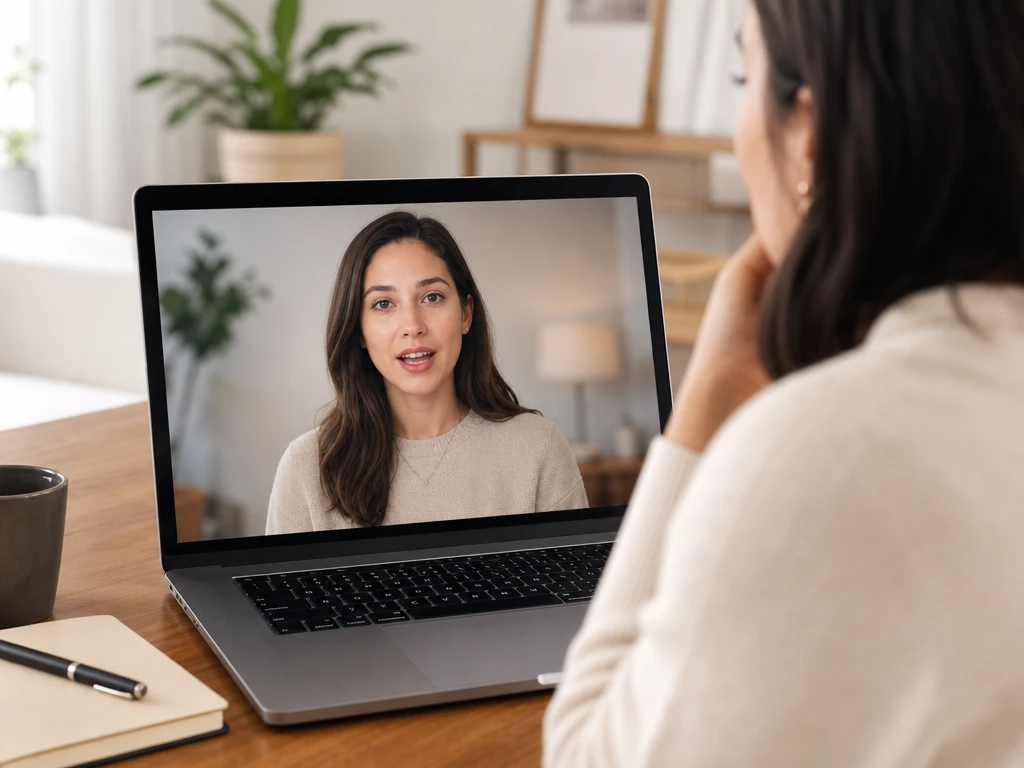
Preview van vertaalde voiceover met mondtiming op een presentatorvideo

Taalversie preview

PictureMaker helpt je een nieuwe taaltrack op bestaand beeld te testen wanneer je dubbing of vertaalde tekst gebruikt. Vergelijk de preview met de originele scene en let op pauzes, mondsluitingen en nadruk. De versie oogt natuurlijker als scriptlengte en spreektempo bij het beeld passen.

Als je clip, cursus of advertentie al het juiste beeld heeft, hoeft alleen de stem nog goed aan te sluiten. Breng bronmateriaal en nieuwe audio samen in PictureMaker en maak een output die kijkers kunnen volgen.

Maak je gezicht sprekend

Als je clip, cursus of advertentie al het juiste beeld heeft, hoeft alleen de stem nog goed aan te sluiten. Breng bronmateriaal en nieuwe audio samen in PictureMaker en maak een output die kijkers kunnen volgen.

Start in PictureMaker

Vragen over lip sync

Kan ik een gewone foto laten praten?

Ja, PictureMaker kan een talking photo maken vanuit een duidelijke portretfoto. Het werkt het best wanneer het gezicht scherp, zichtbaar en niet te ver gedraaid is. Zo krijgt je foto een sprekende video-output zonder een nieuwe opname te plannen.

Welke input kan ik gebruiken voor de stem?

Je kunt een audiobestand gebruiken of tekst inzetten voor een gesproken track. De beste keuze hangt af van je productie: bestaande dubbing, een nieuwe voiceover of een scriptwijziging. Heldere spraak helpt PictureMaker de mondbeweging beter op de track af te stemmen.

Werkt dit ook voor video lip sync in een andere taal?

Ja, je kunt een vertaalde stem of tekst gebruiken om een bestaande video opnieuw te laten spreken. Let erop dat ritme en zinslengte anders kunnen zijn per taal. Een goed getimede voiceover maakt de lokale versie rustiger om naar te kijken.

Kan ik een avatar of digitaal personage laten spreken?

Ja, PictureMaker kan een talking avatar maken vanuit geschikt beeldmateriaal. De voorwaarde is dat het gezicht en de mond voldoende herkenbaar zijn. Daardoor kun je een digitale presentator of podcastbeeld koppelen aan een nieuwe stemtrack.

Moet ik opnieuw filmen als de tekst verandert?

Niet altijd; je kunt de audio of tekst vervangen en opnieuw een gesynchroniseerde video maken. Dat werkt vooral goed bij korte correcties, productboodschappen en trainingsupdates. Je bespaart zo een nieuwe set, spreker en cameramoment wanneer het beeld nog bruikbaar is.

Hoe natuurlijk ziet ai lipsync eruit?

PictureMaker richt de mondbeweging op de gekozen stemtrack, zodat beeld en audio dichter bij elkaar komen. Het resultaat hangt af van bronkwaliteit, gezichtshoek, belichting en duidelijkheid van de spraak. Met schoon bronmateriaal ziet de lipsynchronisatie overtuigender uit.

Is dit bedoeld voor marketing, onderwijs of social video?

Ja, deze tool past bij korte social clips, UGC-advertenties, trainingsvideo's, online lessen en lokale merkvideo's. Kies de bron en stem op basis van wat de kijker moet begrijpen of geloven. Zo ondersteunt de mondbeweging het doel van de scene in plaats van aandacht weg te trekken.