
Productbeelden
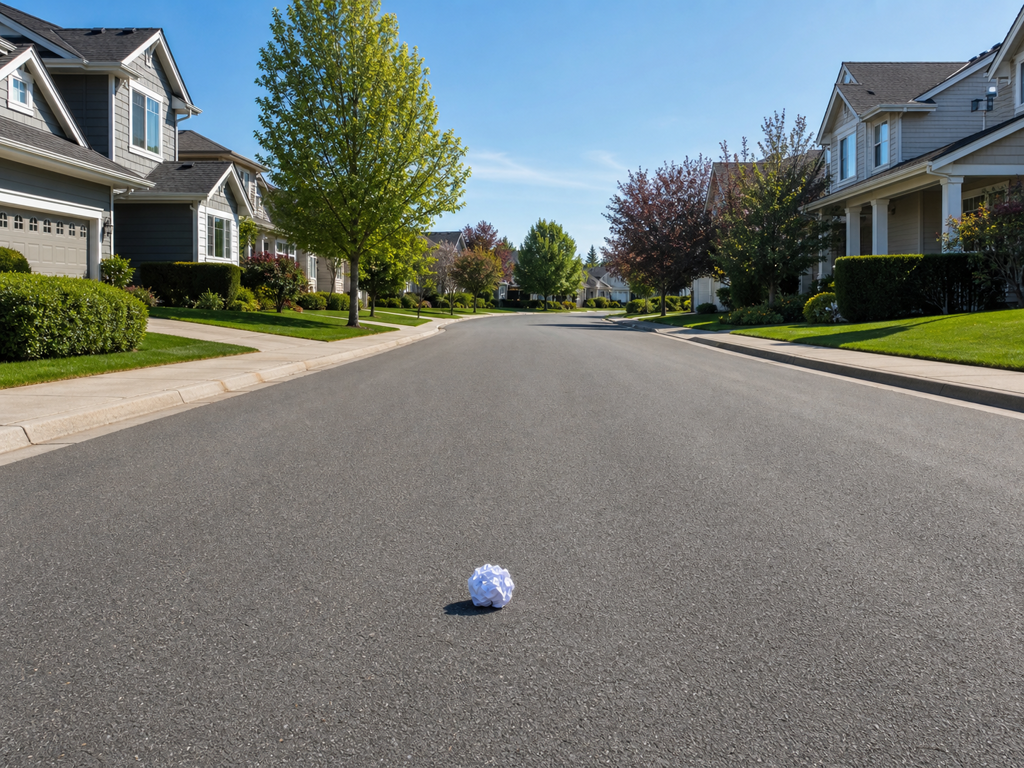
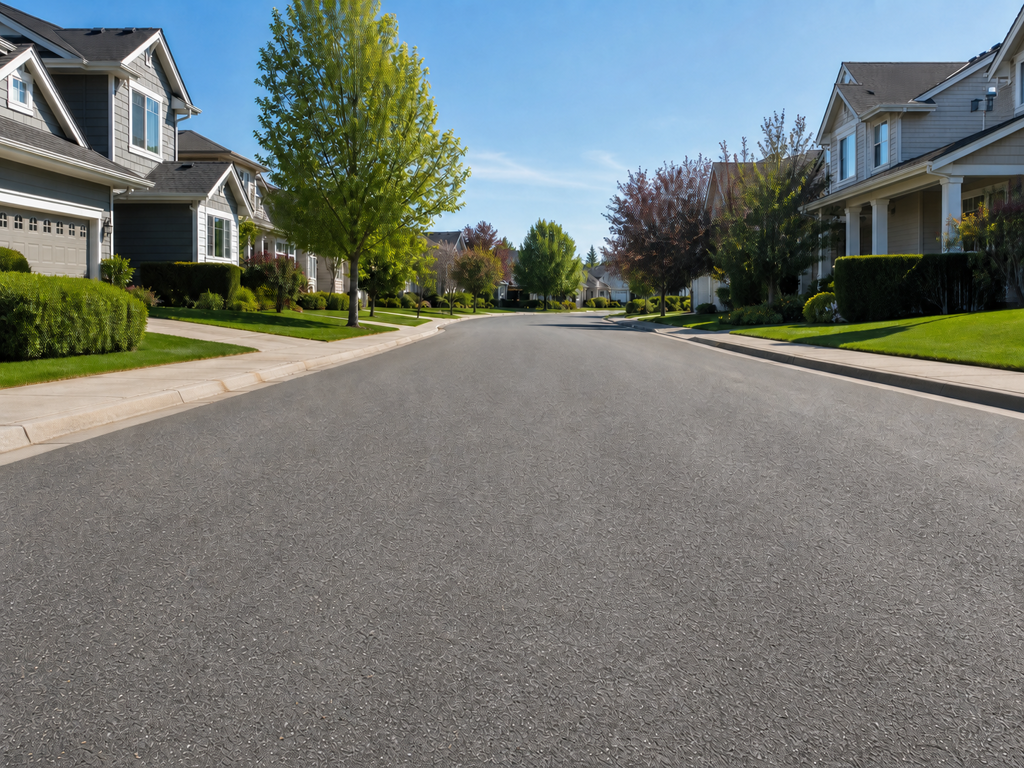
Sellers halen rommelige achtergronden weg, plaatsen producten in een schonere scène en bereiden beelden voor op winkelpagina's of campagnes. Het werkt het best wanneer de productranden goed zichtbaar zijn in de bronfoto.

AI-foto-editor
Een productfoto heeft een schonere achtergrond nodig, een portret vraagt om zachtere huidtinten of een oude familiefoto moet weer leesbaar worden. In PictureMaker stuur je de bewerking met een prompt of een gerichte klik en beoordeel je de preview voordat je de output gebruikt.
Bewerk een foto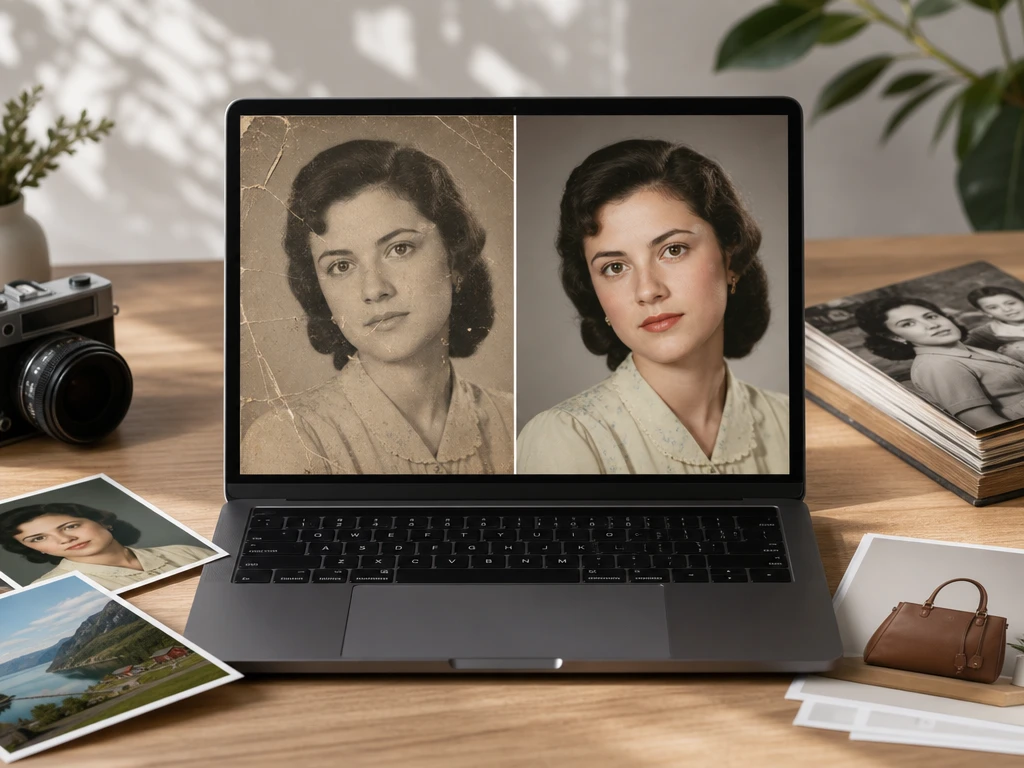
Werk vanuit de bronfoto naar een bruikbare afbeelding zonder de creatieve beslissing uit handen te geven.
Start met een JPG, PNG of WEBP en kies wat je foto nodig heeft: een andere achtergrond, minder rommel, zachtere huid, betere kleur, meer scherpte, een ander formaat of een nieuwe stijl. Een duidelijke bronfoto geeft PictureMaker meer beeldinformatie om randen, textuur en licht natuurlijk te houden.
Gebruik een korte prompt of kies een gerichte actie om je foto met AI aan te passen. Als je een object vervangt, benoem dan wat moet blijven staan en welk nieuw detail in de scène past.
Bekijk de preview op randen, huidtinten, schaduwen en achtergronddetails voordat je exporteert. Pas de opdracht aan wanneer het beeld te sterk verandert, zodat de uiteindelijke afbeelding bij je doel blijft.
PictureMaker ondersteunt makers die snel bruikbare beelden nodig hebben, maar wel willen zien wat er met hun foto gebeurt.
Sellers halen rommelige achtergronden weg, plaatsen producten in een schonere scène en bereiden beelden voor op winkelpagina's of campagnes. Het werkt het best wanneer de productranden goed zichtbaar zijn in de bronfoto.
Social creators verwijderen voorbijgangers uit reisfoto's, werken een selfie bij of breiden het kader uit voor verticale en vierkante posts. Wanneer de scène veel overlappende details heeft, blijft een extra previewronde verstandig.
Educators en explainer creators maken beelden rustiger door afleidende objecten te wissen, contrast te verbeteren en de compositie overzichtelijker te maken. De bewerking ondersteunt de les wanneer het onderwerp herkenbaar blijft.
Persoonlijke makers gebruiken PictureMaker om oude foto's te herstellen, onscherpte te verminderen of een portret in een andere visuele stijl te zetten. Beschadigde of zeer kleine bestanden kunnen alsnog handmatige controle vragen.
Elke functie richt zich op wat je in de afbeelding ziet: schonere randen, rustiger beeld, betere scherpte of een passend formaat.
PictureMaker haalt de achtergrond weg wanneer je onderwerp duidelijk van de scène los te maken is, ook bij lastige randen zoals haar of glas. Kies een transparante achtergrond of beschrijf de nieuwe setting die bij je merk of post past. De output oogt het meest natuurlijk wanneer licht en perspectief in de nieuwe scène aansluiten op de bronfoto.
PictureMaker helpt objecten uit foto's te verwijderen wanneer een voorbijganger, rommel of watermerk de compositie stoort. Markeer het gebied of beschrijf wat weg moet, en controleer de preview rond textuur en schaduw. Het resultaat blijft geloofwaardiger bij achtergronden met herhaalbare patronen dan bij drukke details achter gezichten of handen.
PictureMaker verbetert scherpte en herstelt beschadigde details wanneer je een wazige foto of oude scan opent. Geef aan of je vooral gezichten, randen of algemene helderheid wilt verbeteren. De afbeelding wordt duidelijker, maar zwaar beschadigde bronbestanden kunnen zichtbare correcties houden.
PictureMaker vult extra beeldruimte aan wanneer je een foto wilt aanpassen aan een ander kader, zoals vierkant, breed of verticaal. Kies het gewenste formaat en beoordeel of de nieuwe randen logisch doorlopen vanuit de originele scène. De uitbreiding werkt het best bij landschappen, studiofoto's en rustige achtergronden met voldoende visuele context.
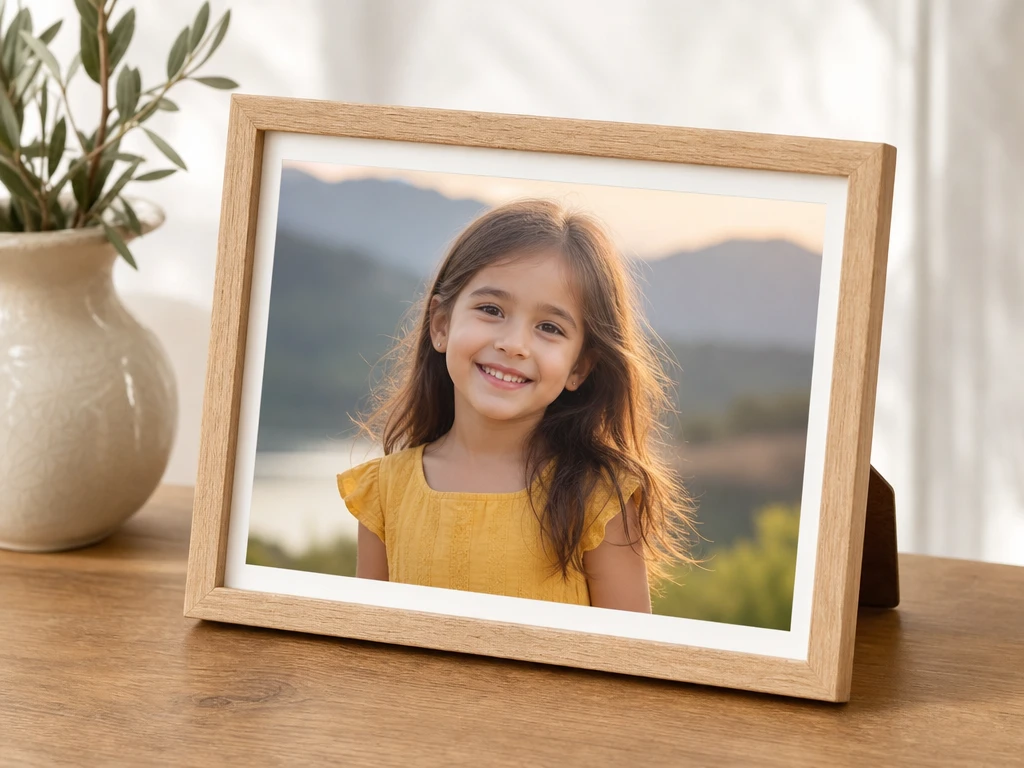
Een foto bewerken met AI werkt goed wanneer je vooraf weet wat moet blijven, wat weg mag en welk formaat de output nodig heeft. Upload je bronfoto, stuur de bewerking en kies de preview die past bij je post, lesmateriaal of productpagina.
Start met bewerkenJa, PictureMaker werkt in de browser en laat je foto's online bewerken met prompts en gerichte acties. Je hebt wel een account nodig om de werkruimte te gebruiken en je output te beheren.
PictureMaker is bedoeld voor gangbare beeldbestanden zoals JPG, PNG en WEBP. RAW-ondersteuning wordt hier niet beloofd, dus exporteer zo'n bestand eerst naar een standaardformaat voordat je ermee werkt.
Ja, PictureMaker kan de achtergrond uit een foto halen en je laten kiezen voor transparantie of een nieuwe scène. Duidelijke onderwerp-randen helpen, omdat haar, glas en zachte schaduwen meer controle in de preview vragen.
PictureMaker kan een starteroptie of testflow hebben, maar deze pagina belooft geen onbeperkt gratis gebruik. Controleer in je account welke bewerkingen, exports en eventuele limieten op jouw plan van toepassing zijn.
Ja, je kunt een AI-afbeelding bewerken door een object of gebied te markeren en met tekst te beschrijven wat ervoor in de plaats moet komen. Het nieuwe detail past beter wanneer je prompt materiaal, kleur en positie concreet maakt.
PictureMaker past bij creators, kleine ondernemers, sellers en educators die vaak beeldmateriaal moeten klaarmaken zonder een zware fotobewerkingsworkflow. Het voordeel zit in sneller kiezen, previewen en corrigeren, zolang je de bronfoto en het gewenste resultaat duidelijk stuurt.