PictureMaker
Optioneel

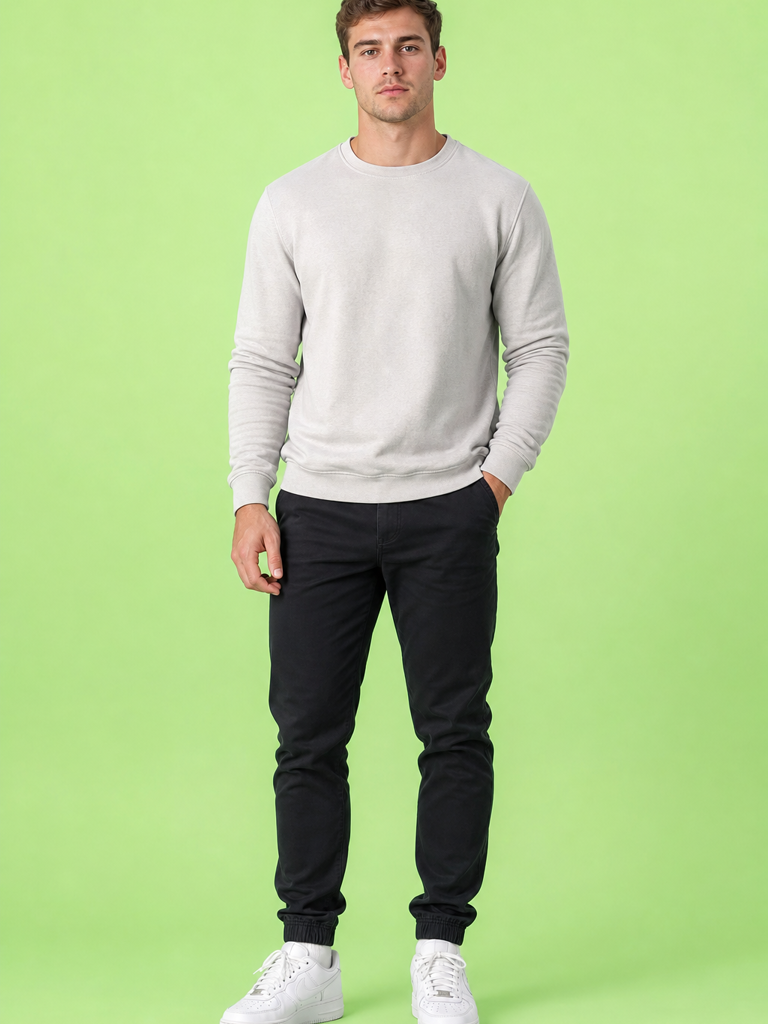
Afbeelding van het karakter om te animeren met de referentiebeweging

Upload of kies een afbeeldingKlik of sleep om te uploaden / kiezen uit

Video moet minimaal 5 seconden zijn met duidelijke beweging

Sleep een video hierheen of kies uit geschiedenisKlik of sleep om te uploaden / kiezen uit
Bronfoto wordt een korte dansclip met herkenbaar gezicht en kledingdetails

Motion control voor foto’s

Een foto laten bewegen als dansclip

Upload een duidelijke bronfoto, kies een dansstijl en laat PictureMaker er een korte video van maken die past bij socials. Jij bepaalt welk beeld de basis vormt en controleert de preview voordat je verdergaat.

Start met foto

Foto laten bewegen met controle

PictureMaker richt zich op het zichtbare resultaat: een stilstaand persoon, personage of portret dat als korte dansclip beweegt zonder dat je zelf motion capture hoeft op te zetten.

01

Bronfoto uploaden

PictureMaker gebruikt je gekozen foto als basis zodra je een stilstaand beeld wilt animeren. Gebruik bij voorkeur een heldere frontale foto met zichtbaar gezicht en lichaam, want bedekte gezichten of donker licht geven minder controle over het resultaat.

02

Dansstijl kiezen

PictureMaker koppelt je bronbeeld aan een dansstijl die past bij korte social clips. Jij kiest de richting van de beweging, zodat de output voelt als een bewuste scène in plaats van een willekeurige animatie.

03

Gezicht behouden

PictureMaker probeert gezicht, kleding en algemene uitstraling herkenbaar te houden terwijl de pose verandert. Bij grote armbewegingen of kruisingen kan een preview extra aandacht vragen, vooral bij drukke outfits.

04

Sociale clip maken

De output is bedoeld als korte dansvideo voor platforms zoals TikTok, Instagram Reels en YouTube Shorts. Controleer framing en ritme in de preview, zodat het onderwerp goed in beeld blijft.


Van afbeelding naar beweging

De motion control in PictureMaker helpt je een afbeelding laten bewegen met genoeg richting om de clip bruikbaar te maken voor posts, reacties of een snelle creatieve test.

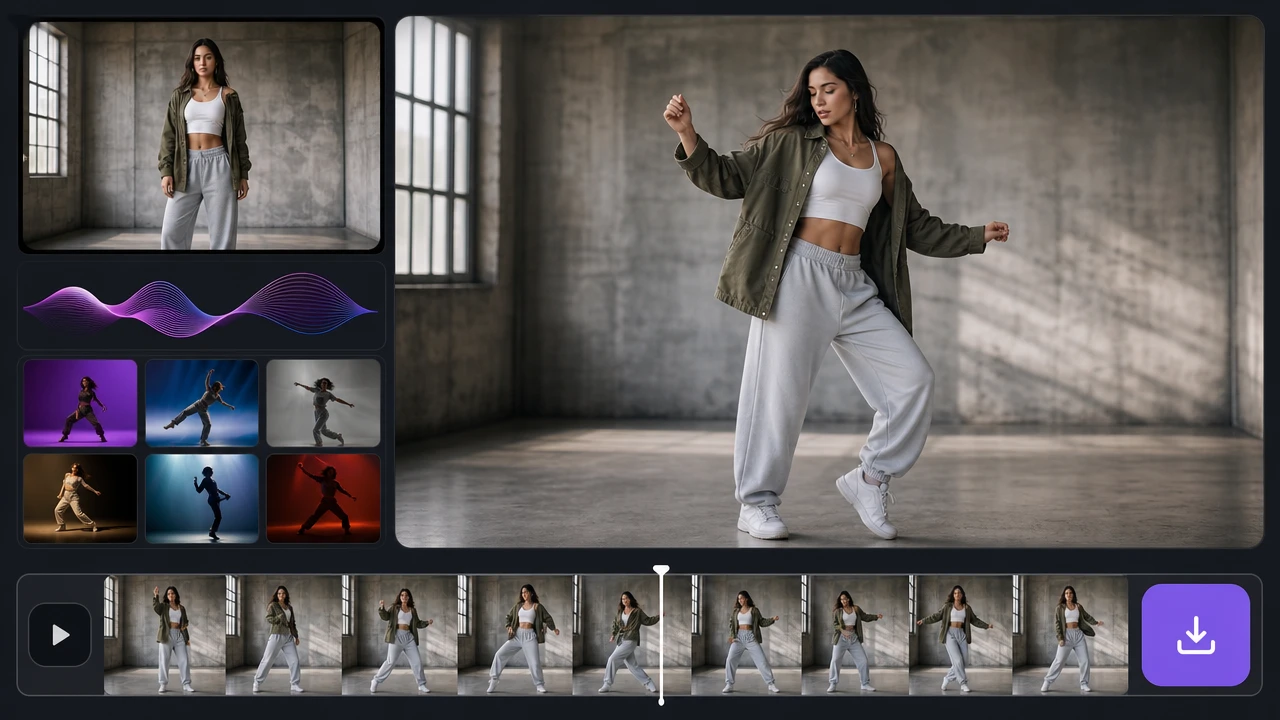
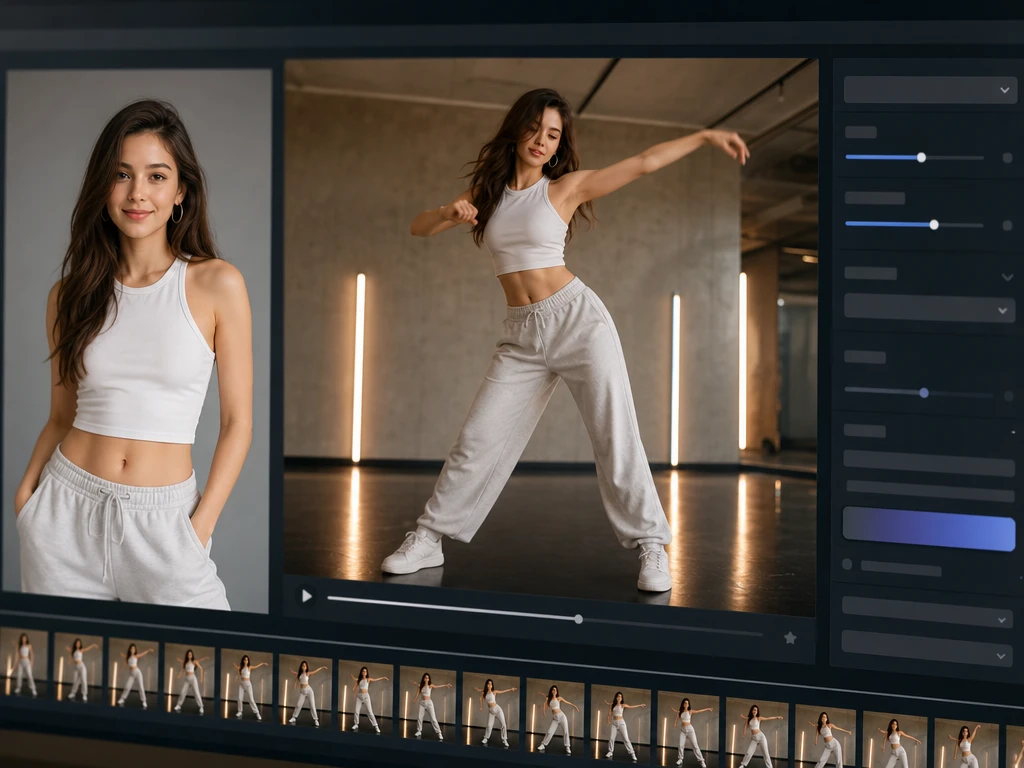
Pose transfer van bronfoto naar danshouding met zichtbaar gezicht en kleding

Pose transfer

PictureMaker vertaalt de gekozen dansbeweging naar de houding van de persoon of het personage in je foto zodra je een stijl selecteert. Jij hoeft geen motion capture-data of handmatige keyframes aan te leveren. Het resultaat blijft het best leesbaar bij een frontale foto; liggende houdingen of zware occlusie kunnen correctie in je keuze vragen.

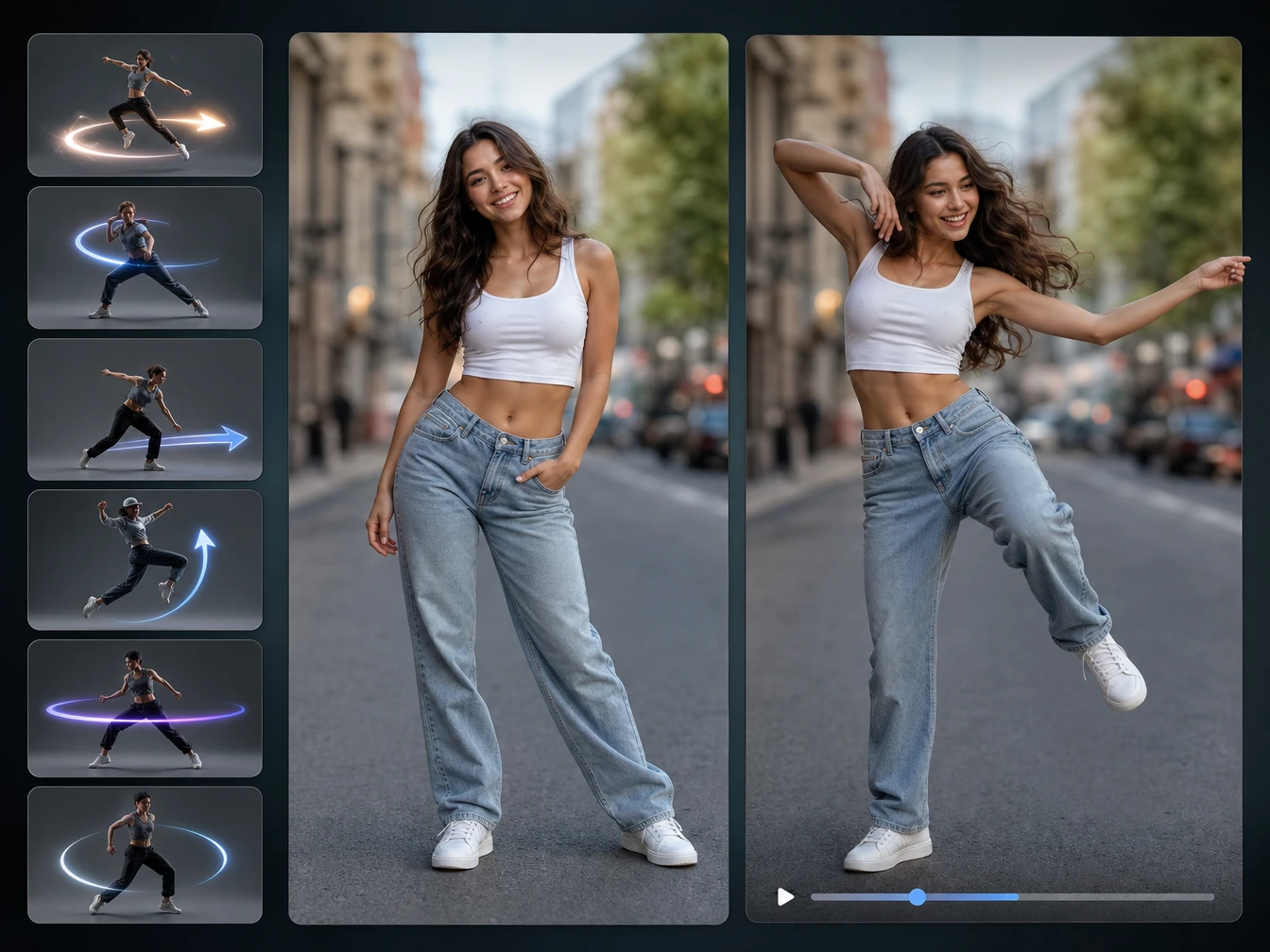
Motion brush-sturing rond persoon in bronfoto voor een korte dansclip

Motion brush

PictureMaker gebruikt motion brush-achtige sturing om beweging rond het onderwerp te richten wanneer je een foto tot clip maakt. Je kiest de foto en dansrichting, daarna beoordeel je of armen, benen en romp logisch bewegen. Het beeld werkt beter met duidelijke contouren; losse accessoires kunnen minder voorspelbaar meebewegen.

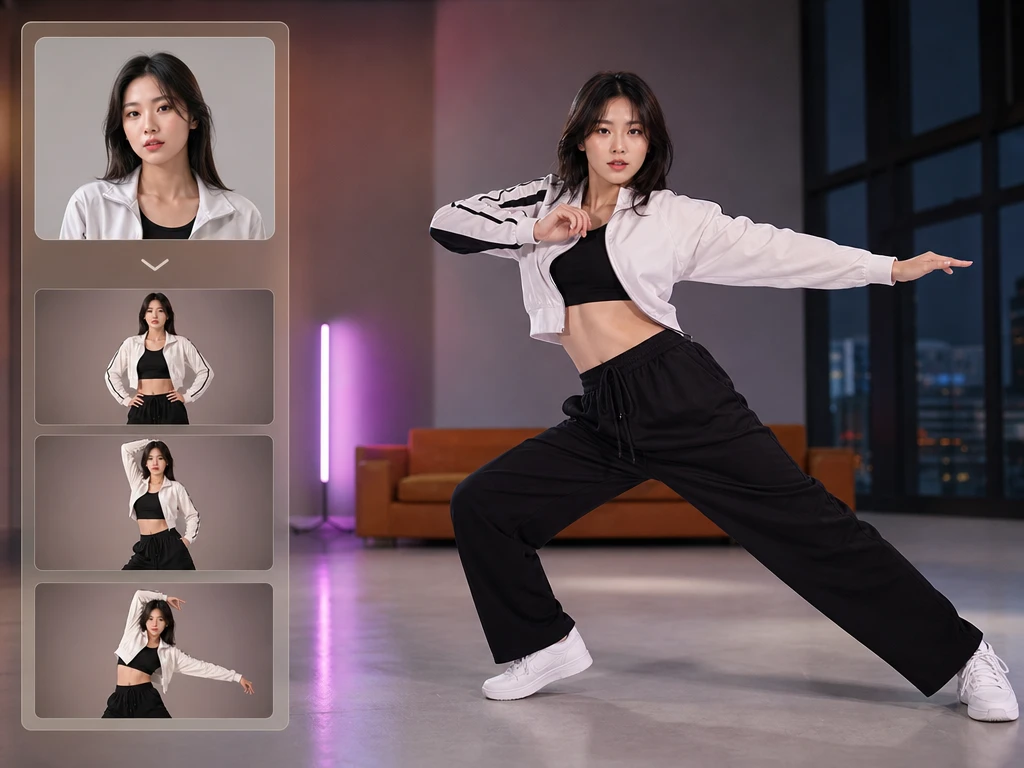
Dansstijltemplate toegepast op portret voor een korte social video

Stijltemplates

PictureMaker biedt dansstijlen die aansluiten op korte social video’s wanneer je snel een herkenbare beweging wilt testen. Je selecteert een stijl op basis van energie, ritme en houding. De beste match hangt af van de foto; een halfportret vraagt meestal om andere beweging dan een volledig lichaam.

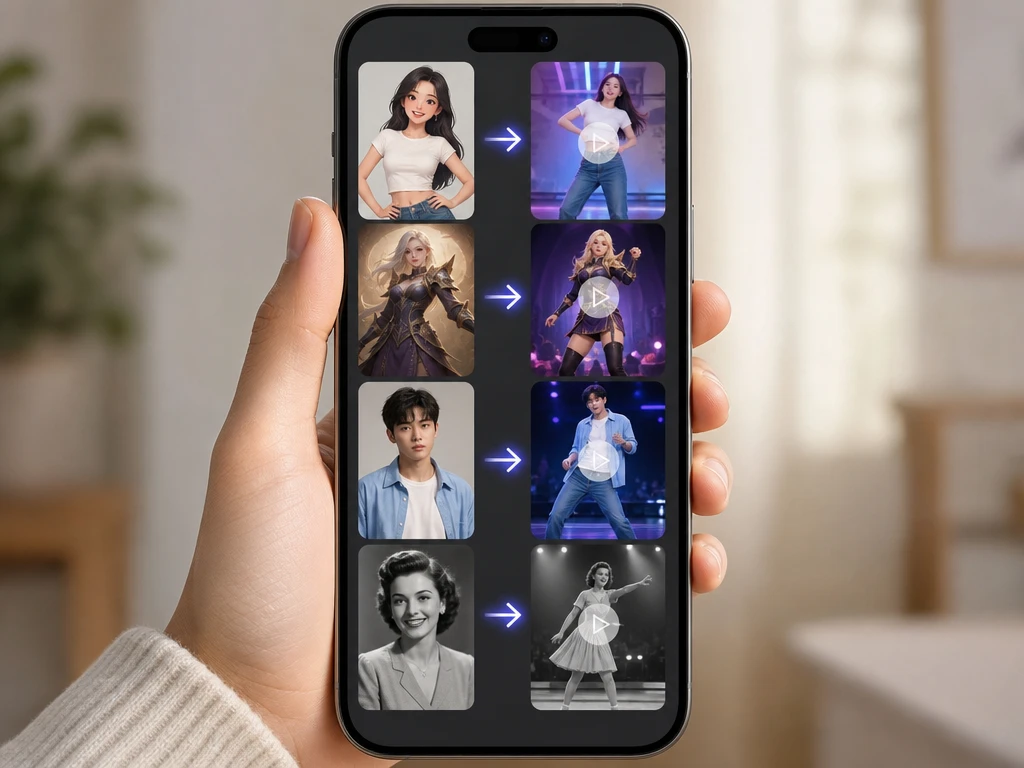
Illustratie of avatar als bronbeeld voor image animation ai dansvideo

Personagebeelden

PictureMaker kan naast echte foto’s ook personages, illustraties, game-avatars en oudere portretten als bronbeeld gebruiken. Jij levert één beeld aan en kiest de bewegingsrichting die bij het personage past. Sterk gestileerde tekeningen kunnen een minder natuurlijke lichaamsvorm geven dan heldere foto’s.

Zo laat je foto bewegen

Houd het proces kort: bron kiezen, beweging sturen, preview beoordelen en daarna pas exporteren.

  1. 1

    Wanneer je een foto laat bewegen, begin dan met een beeld waarin gezicht, schouders en houding duidelijk zichtbaar zijn. Een JPG of PNG met helder licht geeft PictureMaker meer informatie voor een herkenbare dansclip.

  2. 2

    Kies een dansstijl en gebruik motion control om de beweging te laten passen bij het onderwerp. Een energieke template werkt anders op een halfportret dan op een volledig lichaam, dus de creatieve keuze zit in de match tussen foto en stijl.

  3. 3

    Bekijk of gezicht, kleding en lichaamslijnen goed blijven voordat je de clip exporteert. Als de pose te ver van de bronfoto afwijkt, kies dan een rustigere beweging of een duidelijker bronbeeld.

Voor wie werkt dit

Deze tool is gemaakt voor makers die één beeld snel willen omzetten naar een deelbare dansclip zonder een volledige videoproductie op te zetten.

01

Social creators

Maak van een portret, personage of grapbeeld een korte clip die past bij Reels, Shorts of TikTok. De waarde zit in snelle visuele herkenning: het publiek ziet meteen wie of wat danst.

02

Solopreneurs

Gebruik een productmascotte, oprichtersfoto of campagnebeeld als basis voor een luchtige social post. Zo test je een bewegend concept zonder een studio, editor of motion capture-set te regelen.

03

Fanmakers

Laat animefiguren, gamekarakters of 3D-avatars bewegen op een dansstijl die bij hun uitstraling past. De preview helpt je zien of het personage herkenbaar blijft tijdens grotere bewegingen.

04

Familiebeelden

Geef een oude foto of groepsportret een speelse dansbeweging voor een privébericht of social moment. Als het gezicht onscherp is of deels bedekt, kies dan een rustiger stijl voor een beter herkenbare output.

Upload een foto, kies de beweging en maak in PictureMaker een korte dansvideo die je eerst kunt bekijken voordat je hem gebruikt.

Begin met één bronfoto

Upload een foto, kies de beweging en maak in PictureMaker een korte dansvideo die je eerst kunt bekijken voordat je hem gebruikt.

Maak dansclip

Veelgestelde vragen

Kan ik elke foto laten bewegen?

Je kunt gewone beeldformaten gebruiken, zoals JPG of PNG. Het werkt het best met een heldere frontale foto waarin gezicht en lichaam zichtbaar zijn, omdat PictureMaker dan meer houvast heeft voor houding en beweging.

Is motion control hetzelfde als motion capture?

Nee, je hebt geen motion capture-opstelling nodig om deze tool te gebruiken. PictureMaker gebruikt je foto en gekozen dansstijl als basis, waardoor je zonder sensoren of studio een bewegende clip kunt maken.

Wat betekent afbeelding laten bewegen hier precies?

Het betekent dat PictureMaker een stilstaande foto omzet naar een korte video waarin het onderwerp danst. De kwaliteit hangt vooral af van de duidelijkheid van het gezicht, de lichaamshouding en de gekozen beweging.

Kan ik een anime- of gamepersonage gebruiken?

Ja, de tool kan ook werken met illustraties, animebeelden, 3D-avatars en gamepersonages. Sterk gestileerde lichamen of bedekte ledematen kunnen de beweging minder natuurlijk maken, dus controleer altijd de preview.

Blijft het gezicht herkenbaar tijdens het dansen?

PictureMaker probeert gezicht, kleding en algemene uitstraling te behouden terwijl de pose verandert. Grote bewegingen, slecht licht of verborgen gezichtsdetails kunnen vervorming veroorzaken, dus een duidelijke bronfoto geeft meer controle.

Kan ik mijn eigen dansvideo als referentie uploaden?

Deze pagina beschrijft het maken van een dansclip vanuit één foto en een gekozen dansstijl. Gebruik geen eigen referentieclip als vaste verwachting, tenzij die optie zichtbaar beschikbaar is in je PictureMaker-workspace.

Waarvoor is image animation ai nuttig?

Image animation ai is nuttig wanneer je snel wilt zien of een stilstaand beeld als korte video werkt. Bij social posts, karaktercontent en luchtige campagnes helpt de preview je beslissen of de beweging de juiste toon heeft.

Welke foto geeft het beste resultaat?

Een scherpe foto met vrij zicht op gezicht, romp en armen geeft meestal de meeste controle. Vermijd liggende houdingen, zware schaduw en objecten voor het lichaam, omdat die de pose transfer moeilijker maken.

Kan ik de video direct voor socials gebruiken?

De export is bedoeld als korte dansvideo voor social sharing. Controleer voor publicatie wel de uitsnede, herkenbaarheid en beweging in de preview, zodat de clip past bij het platform en je eigen doel.