
Sociale clips
Zet sfx of achtergrondmuziek onder vlogs, TikTok-video's en Instagram Reels wanneer een overgang, gebaar of tekstmoment meer timing nodig heeft. Sleep de audio naar het juiste punt en bekijk de preview voordat je exporteert.

Audio voor je clip
Een productshot krijgt meer ritme met een klik, een uitlegclip wordt helder met voice-over en een Reel blijft strakker wanneer de sfx op het juiste frame begint. In PictureMaker voeg je audio toe aan video, bepaal je startmoment en volume, en exporteer je een MP4 voor publicatie.
Voeg geluid toe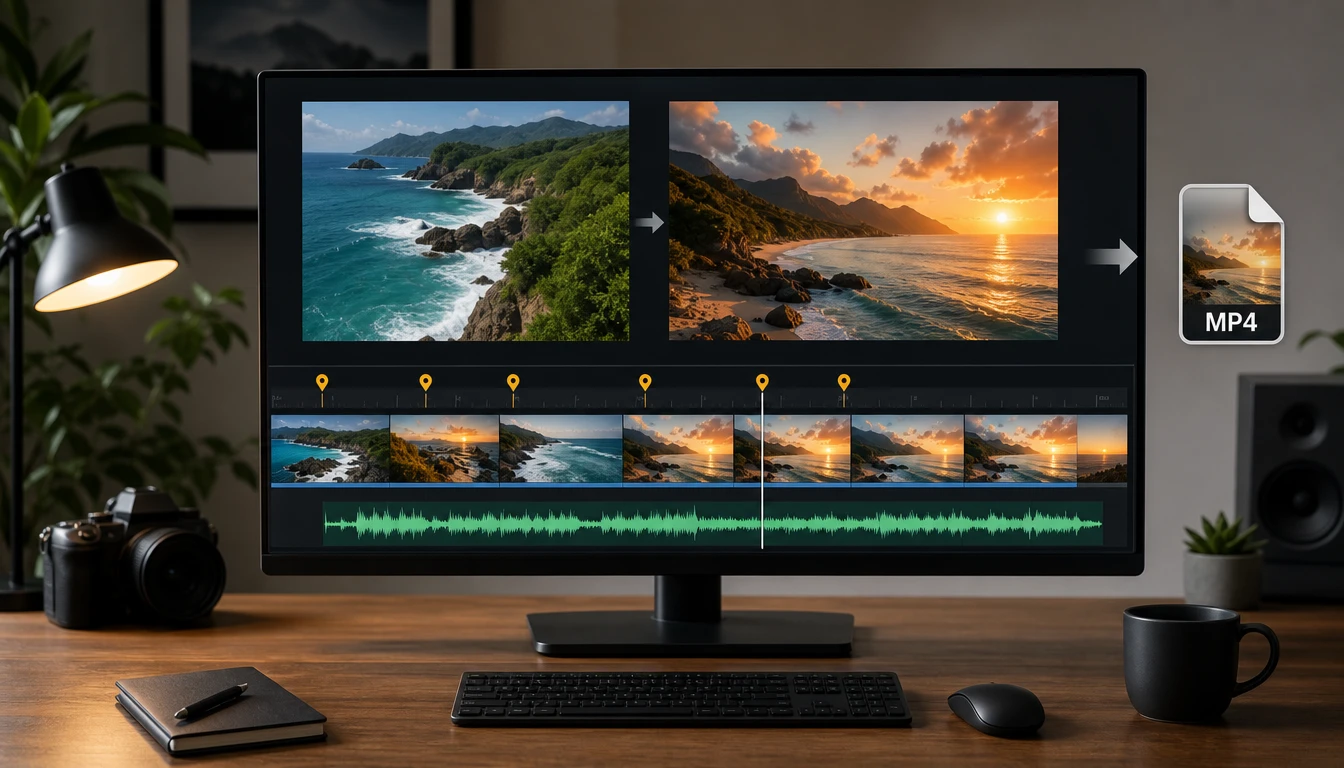
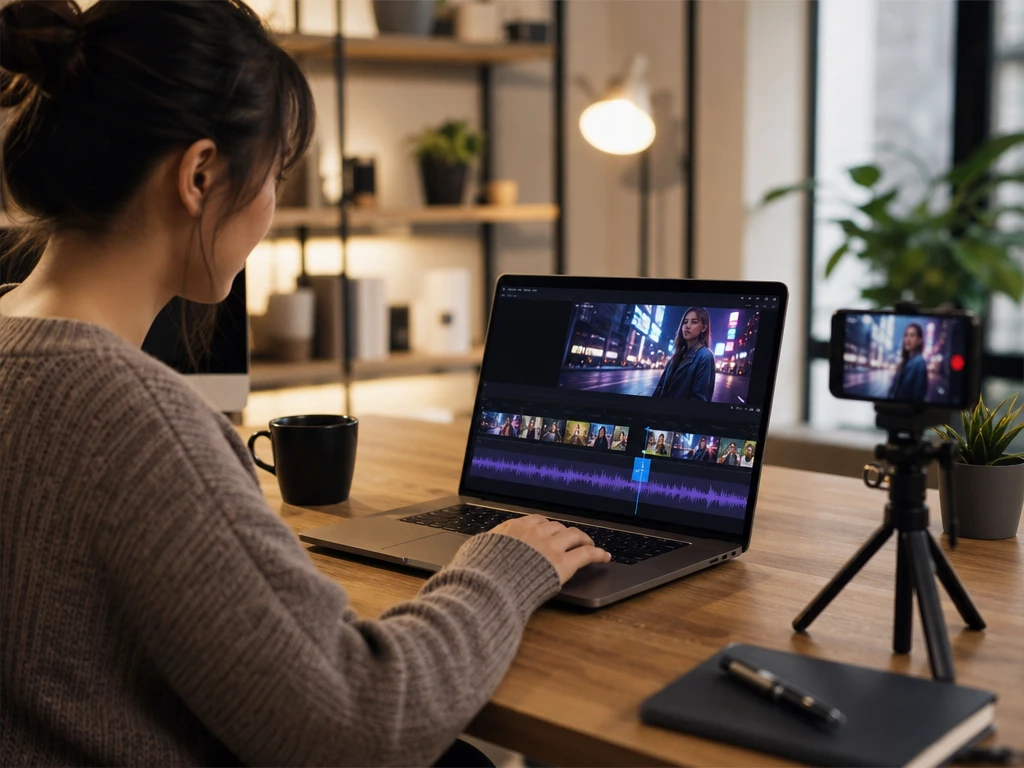
Social creators
Voor vloggers en kortevideo-makers helpt PictureMaker om geluidjes, muziek of korte geluidsfragmenten precies onder een clip te zetten. Je houdt de preview in beeld terwijl je de audio verschuift, zodat overgang, tekstmoment en geluid op elkaar aansluiten.
Gebruik geluid niet als versiering, maar als montagekeuze: het markeert aandacht, verduidelijkt actie en helpt de kijker door de scène.
Zet sfx of achtergrondmuziek onder vlogs, TikTok-video's en Instagram Reels wanneer een overgang, gebaar of tekstmoment meer timing nodig heeft. Sleep de audio naar het juiste punt en bekijk de preview voordat je exporteert.
Voeg een rustige track of kort effect toe aan een productdemonstratie, vastgoedtour of promotievideo. Houd het volume onder controle, zodat het beeld en de boodschap voorrang blijven houden.
Gebruik een voice-over om een stille opname uit te leggen zonder opnieuw te filmen. Wanneer je uitleg strak op de actie moet vallen, zet je begin- en eindtijd op de momenten waar de kijker de context nodig heeft.
Test een andere muzieklaag, korter geluidsfragment of zachter origineel geluid voordat je een definitieve versie maakt. Dat helpt bij edits waar de eerste mix te druk of te leeg aanvoelt.
PictureMaker houdt de keuzes zichtbaar: bronclip, audiobestand, timing, volume, preview en uitvoer.
Je zet video en audiobestand in dezelfde browserworkspace, waarna PictureMaker de track aan je bronclip toevoegt. Kies je clip, voeg het geluid toe en controleer de preview zonder aparte editsoftware te openen. De uitvoer is bedoeld voor MP4-publicatie, zolang je bronbestanden gangbare video- en audioformaten gebruiken.
Bij een bronclip met stem, omgevingsgeluid of ruis kun je de originele audio dempen, verwijderen of mengen met de nieuwe track. Je bepaalt welke laag de meeste ruimte krijgt. Een rustige opname laat zich sneller afstemmen dan drukke bronaudio met veel wisselende volumes.
PictureMaker geeft je controle over begin- en eindmomenten voor muziek, geluidseffecten of voice-over. Sleep de track op de tijdlijn of voer tijden handmatig in terwijl je de scène terugkijkt. Als een beweging heel subtiel is, helpt een extra previewronde om het geluid precies te plaatsen.
Langere audio kun je inkorten; kortere audio kun je laten herhalen tot de video gevuld is. Bepaal waar het fragment stopt of laat het doorlopen tot het einde van de clip. Deze tool past bij eenvoudige audiomixen en niet bij complexe meerkanaals audioproductie.

Upload je video, voeg muziek, voice-over of geluidseffect toe, controleer de preview en exporteer je clip voor het kanaal waar hij heen moet.
Start met mixenJe uploadt je video, voegt een audiobestand toe en stemt de timing in de browser af. Dat past bij achtergrondmuziek, voice-over of korte effecten wanneer je bronclip extra ritme of uitleg nodig heeft.
PictureMaker ondersteunt gangbare videoformaten zoals MP4, MOV, AVI en MKV, plus audioformaten zoals MP3, WAV, AAC en OGG. Dat is handig wanneer je materiaal uit verschillende camera's, recorders of editapps komt.
Je kunt de originele audio dempen, verwijderen of mengen met je nieuwe track. Dat werkt goed wanneer achtergrondruis de voice-over stoort of wanneer de sfeer van de opname nog net hoorbaar moet blijven.
Gebruik in PictureMaker je eigen geluidsbestanden en controleer welk plan voor je project beschikbaar is. PictureMaker claimt hier geen ingebouwde rechtenvrije bibliotheek, dus check altijd of je het gebruikte geluid mag publiceren.
Geluidseffecten helpen om een overgang, tik, beweging of tekstmoment hoorbaar te markeren. Ze werken het best wanneer ze een zichtbare actie ondersteunen en niet elke seconde van de clip vullen.
Ja, je kunt een opgenomen voice-over importeren en onder een video plaatsen. Dit past vooral bij tutorials, schermopnames en uitlegvideo's waar de stem de kijker door de scène leidt.
Nee, deze pagina gaat over geluid toevoegen aan video met geïmporteerde audio, zoals muziek, sfx, voice-over of geluidsfragmenten. Het genereren van nieuwe effecten met AI wordt hier niet als bevestigde mogelijkheid genoemd.
PictureMaker is bedoeld om je video met toegevoegde audio te exporteren, bijvoorbeeld als MP4. Los geluiden downloaden of een losse geluidenbibliotheek wordt in deze featurebrief niet bevestigd, dus reken op uitvoer als gemixte video.