PictureMaker
Wybierz obraz do dostosowania
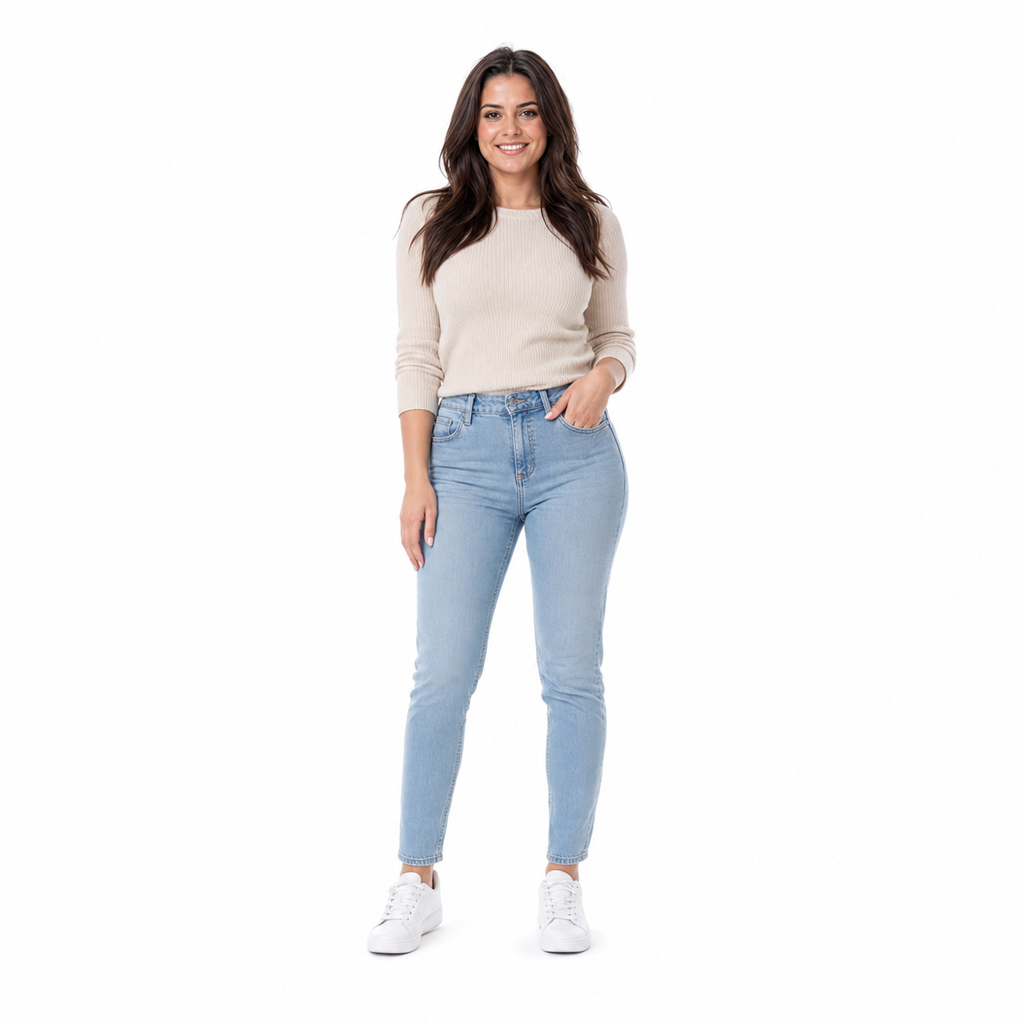
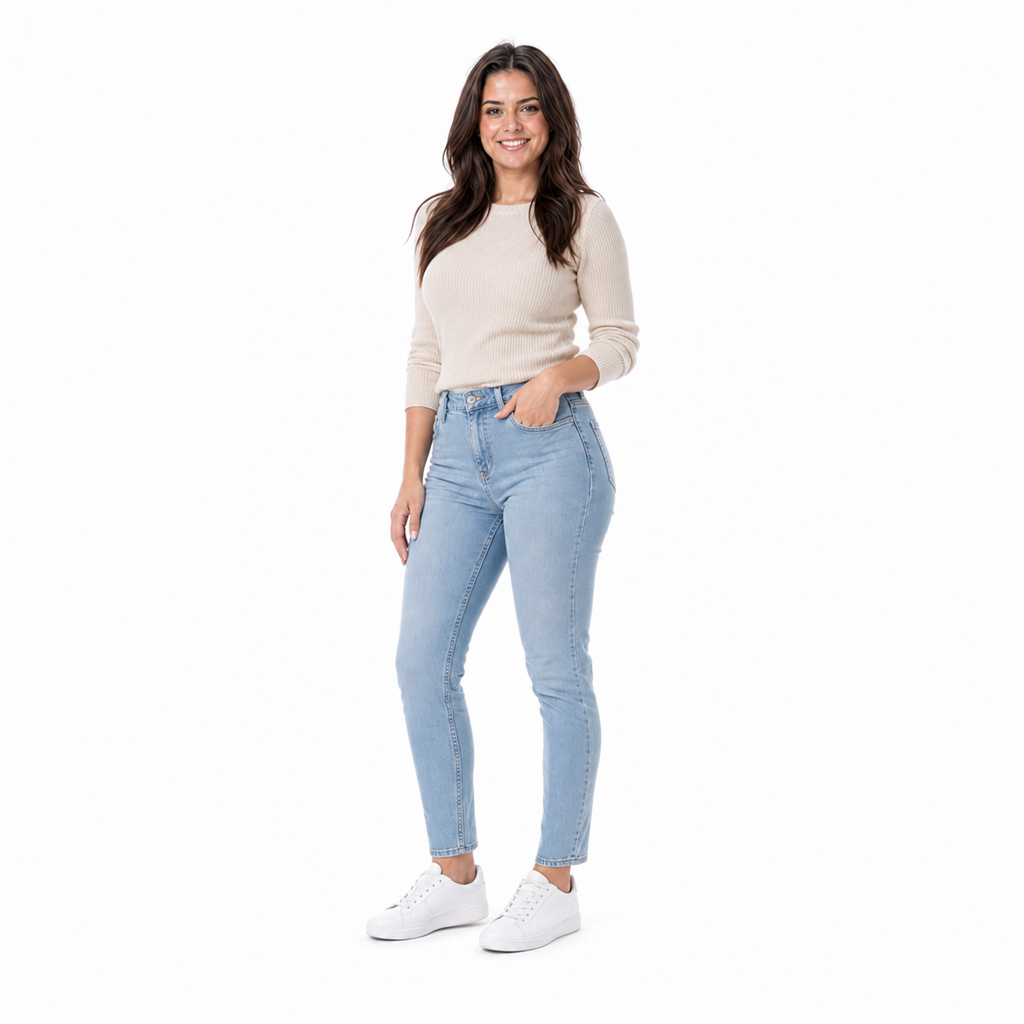
Prześlij lub wybierz obrazKliknij lub przeciągnij, aby przesłać / wybierz z
1/4

Korekta zdjęcia w przeglądarce

Zmiana perspektywy zdjęcia z kontrolą nad każdym rogiem

Krzywo sfotografowany dokument, fasada uciekająca do środka kadru albo produkt pod złym kątem potrzebują jednej decyzji: które narożniki mają wyznaczyć prosty obraz. W PictureMaker ustawiasz cztery punkty, sprawdzasz podgląd i eksportujesz poprawione zdjęcie.

Popraw zdjęcie
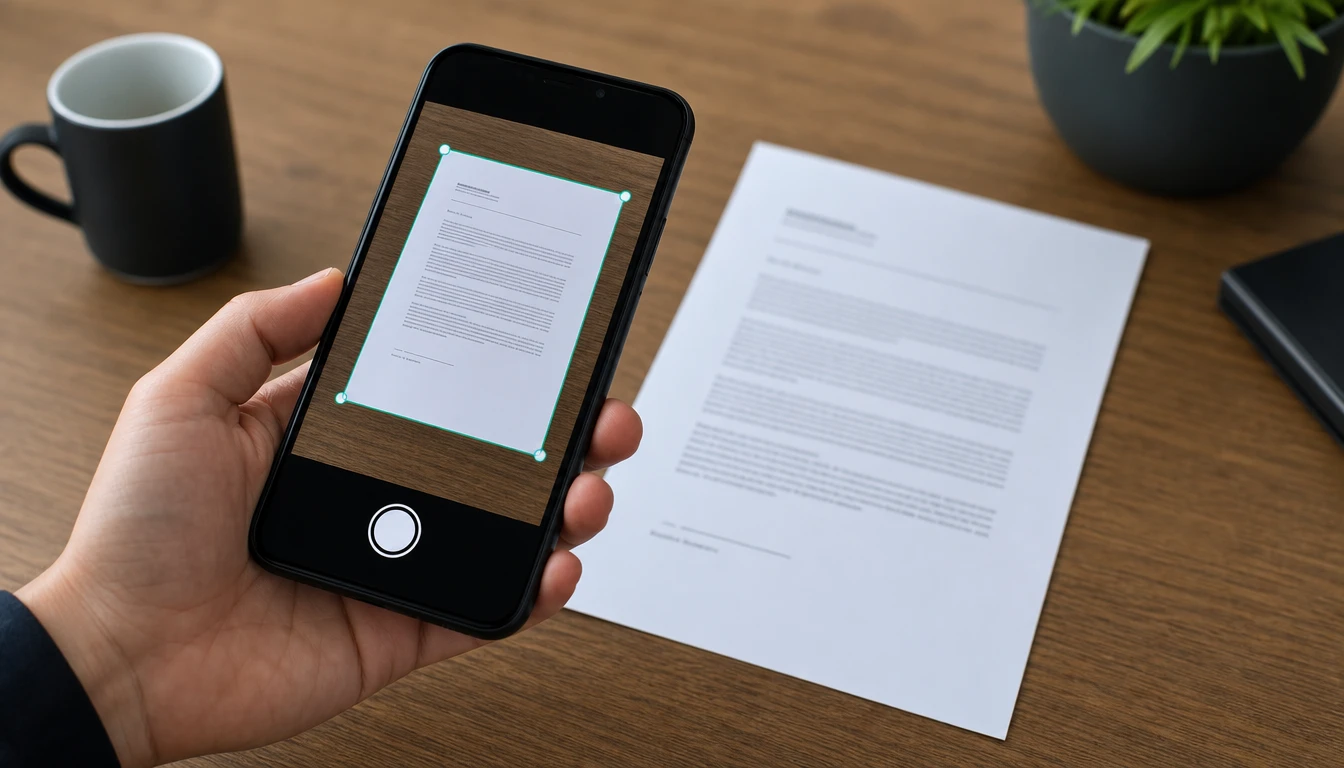
Podgląd korekty perspektywy dokumentu z czterema punktami narożnymi

Zmiana perspektywy zdjęcia w praktyce

Pracujesz na obrazie źródłowym, wskazujesz obszar do wyprostowania i oceniasz wynik przed eksportem.

  1. 1

    Dodaj zdjęcie w popularnym formacie, takim jak JPG lub PNG. Może to być dokument z telefonu, ujęcie budynku, produkt albo materiał do kompozycji graficznej.

  2. 2

    Przeciągnij narożniki na miejsca, które mają wyznaczać prostokąt po korekcie. Gdy zdjęcie jest mocno przechylone, zacznij od największych krawędzi, bo one najlepiej pokazują kierunek poprawki.

  3. 3

    PictureMaker pokazuje podgląd podczas przeciągania, więc widzisz zmianę kadru zdjęcia przed zapisaniem pliku. Po zatwierdzeniu eksportujesz skorygowany obraz w wysokiej jakości lub oryginalnej rozdzielczości.

Zmiana perspektywy zdjęcia pod kontrolą

Każda funkcja skupia się na tym, co widać w gotowym obrazie: prostsze linie, czytelniejszy dokument i lepiej dopasowany materiał.

01

Cztery punkty

PictureMaker pozwala przeciągać cztery punkty na zdjęciu, kiedy chcesz samodzielnie wybrać obszar do korekty. Ustawiasz narożniki na krawędziach dokumentu, fasady, tablicy albo produktu. Wynik wygląda jak wyprostowany prostokąt, o ile źródłowe zdjęcie pokazuje wszystkie potrzebne krawędzie.

02

Podgląd na żywo

Podgląd reaguje podczas przeciągania punktów, gdy oceniasz, czy korekta perspektywy idzie w dobrą stronę. Nie musisz zgadywać wyniku przed zatwierdzeniem. Obraz daje szybki sygnał wizualny, choć bardzo drobne poprawki nadal warto sprawdzić na krawędziach.

03

Proste dokumenty

PictureMaker prostuje zdjęcia papierów, stron książek, wizytówek i białych tablic, kiedy aparat złapał je pod kątem. Wybierasz rogi fotografowanego obiektu i dopasowujesz je ręcznie. Efekt przypomina równy skan, jeśli tekst i krawędzie są widoczne w źródłowym ujęciu.

04

Pionowe linie

Narzędzie pomaga wyciągnąć przechylone krawędzie budynków lub wnętrz po ujęciu z dołu albo szerokim obiektywem. Ustawiasz punkty tak, aby linie wróciły do naturalnego kierunku. Najlepiej działa na zdjęciach, gdzie ściany, okna lub krawędzie kadru są wyraźne.


Zdjęcia, które odzyskują geometrię

PictureMaker sprawdza się tam, gdzie źródłowy kąt psuje czytelność, proporcje albo dopasowanie materiału do tła.

01

Dokumenty z telefonu

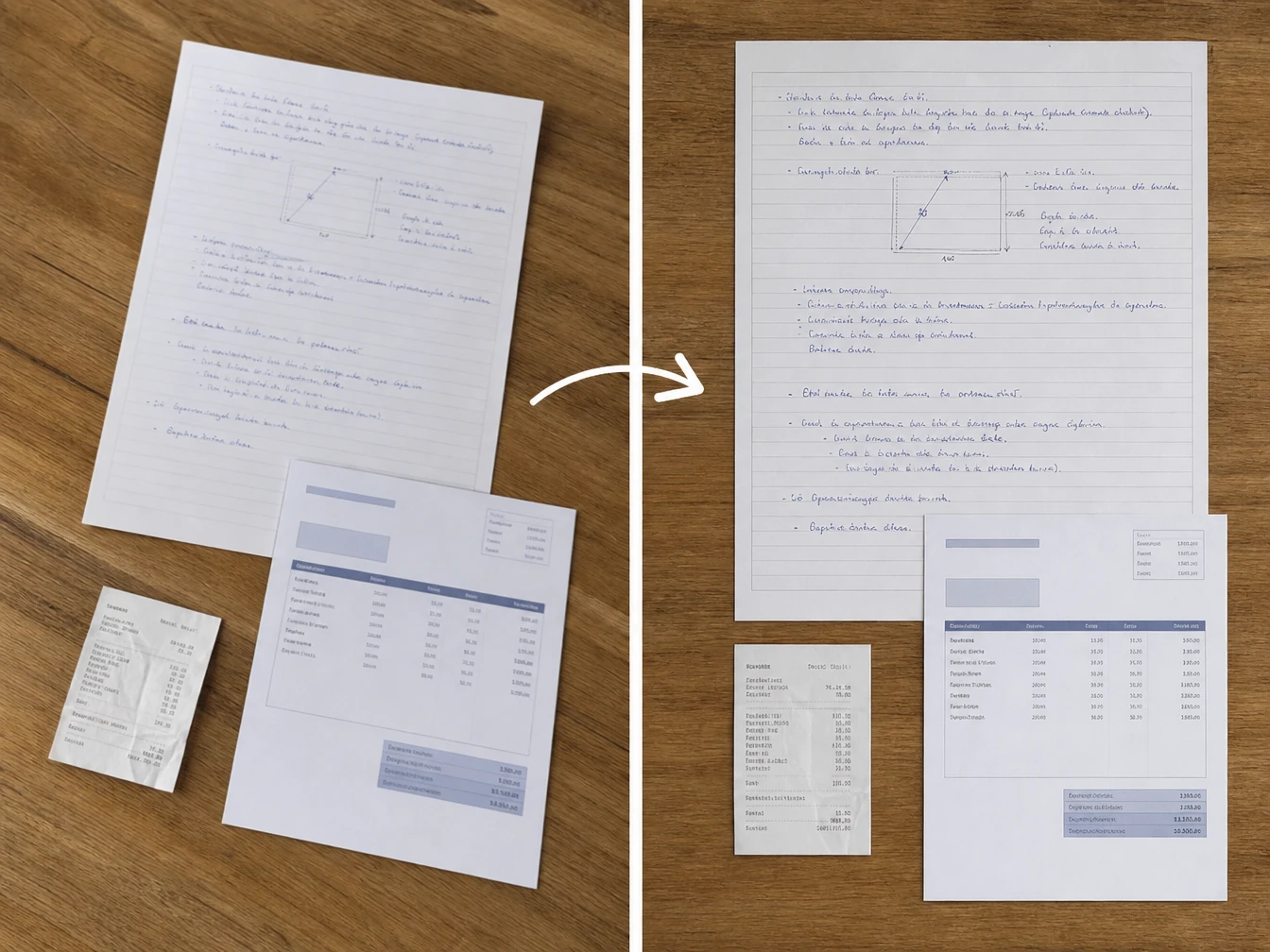
Faktura, notatka, slajd z projektora albo zdjęcie białej tablicy stają się łatwiejsze do czytania po wyprostowaniu. Ręczne punkty pomagają dopasować korektę do prawdziwych rogów dokumentu.

02

Architektura i wnętrza

Krzywe ściany i fasady po zdjęciu z ograniczonej pozycji mogą wyglądać stabilniej po wyrównaniu pionów. To praktyczna zmiana perspektywy dla ujęć, w których kadr ma zachować porządek linii.

03

Zdjęcia produktowe

Produkt sfotografowany pod innym kątem łatwiej dopasować do pozostałych ujęć w tej samej serii. PictureMaker pomaga utrzymać podobny dystans i kierunek patrzenia w obrazie końcowym.

04

Kompozycje graficzne

Element dodany do plakatu lub grafiki powinien pasować do przestrzeni tła. Zmieniasz jego perspektywę tak, aby krawędzie i płaszczyzny lepiej zgadzały się z głównym obrazem.

Dla twórców konkretnych ujęć

Wyprostowane zdjęcie notatek i białej tablicy po korekcie narożników

Biuro i nauka

Czytelne notatki i tablice

Osoby pracujące z dokumentami, notatkami i zdjęciami tablic mogą szybko wyrównać materiał z telefonu. Jeśli tekst ma być czytany później, prosty kadr ogranicza zmęczenie i ułatwia porównywanie stron.

Wybierz obraz źródłowy, ustaw narożniki i sprawdź podgląd zanim zapiszesz wynik. Masz kontrolę nad tym, które linie mają prowadzić gotowe zdjęcie.

Wyprostuj kadr w PictureMaker

Wybierz obraz źródłowy, ustaw narożniki i sprawdź podgląd zanim zapiszesz wynik. Masz kontrolę nad tym, które linie mają prowadzić gotowe zdjęcie.

Zacznij korektę

Pytania o zmianę perspektywy zdjęcia

Czy PictureMaker prostuje zdjęcia dokumentów zrobione telefonem?

Tak, PictureMaker pomaga wyrównać papierowe dokumenty, strony książek, wizytówki i zdjęcia tablic. Warunkiem jest widoczny obrys obiektu, bo cztery punkty trzeba ustawić na jego rogach. Dzięki temu wynik jest czytelniejszy i bliższy prostemu skanowi.

Jakie formaty obrazu mogę wgrać?

Możesz pracować z popularnymi formatami obrazu, takimi jak JPG i PNG. Plik powinien zawierać wyraźne krawędzie obszaru, który chcesz poprawić. To ułatwia ustawienie punktów i ocenę podglądu.

Czy narzędzie działa na zdjęciach budynków?

Tak, narzędzie pomaga prostować pochylone krawędzie budynków i wnętrz. Najlepszy rezultat uzyskasz, gdy fasada, okna lub ściany mają wyraźny kierunek. Korekta porządkuje linie bez obiecywania zmiany całej sceny.

Czy mogę dopasować perspektywę elementu do tła?

Tak, PictureMaker pozwala zmienić kąt materiału, aby lepiej pasował do przestrzeni głównego obrazu. Sprawdza się to przy kompozycjach, w których element ma trzymać ten sam kierunek co tło. Podgląd pomaga ocenić dopasowanie przed eksportem.

Czy podgląd pokazuje wynik przed zapisaniem?

Tak, PictureMaker pokazuje zmianę podczas przesuwania punktów. Przy małych przesunięciach warto patrzeć na krawędzie i tekst, bo tam najszybciej widać błąd. Podgląd skraca liczbę prób przed końcowym plikiem.

Czy potrzebuję wiedzy z profesjonalnych edytorów grafiki?

Nie, praca opiera się na przeciąganiu narożników i sprawdzaniu wyniku. Nadal musisz wybrać właściwy obszar zdjęcia, bo od tego zależy geometria wyjścia. Dzięki temu decyzja pozostaje wizualna, a nie techniczna.

Czy PictureMaker obsługuje seryjną korektę wielu zdjęć?

Ten opis dotyczy korekty pojedynczego obrazu i nie zakłada przetwarzania wielu zdjęć naraz. Przy każdym pliku trzeba ustawić punkty zgodnie z jego własnymi krawędziami. To daje większą kontrolę nad różnymi kadrami.

W jakiej jakości mogę zapisać poprawione zdjęcie?

Po korekcie możesz wyeksportować obraz w wysokiej jakości lub oryginalnej rozdzielczości. Ostateczny wygląd zależy od ostrości i jakości zdjęcia źródłowego. Dobre wejście daje czystsze krawędzie po zmianie perspektywy.