PictureMaker
Wybierz obraz do powiększenia
Prześlij lub wybierz obrazKliknij lub przeciągnij, aby przesłać / wybierz z
1/4
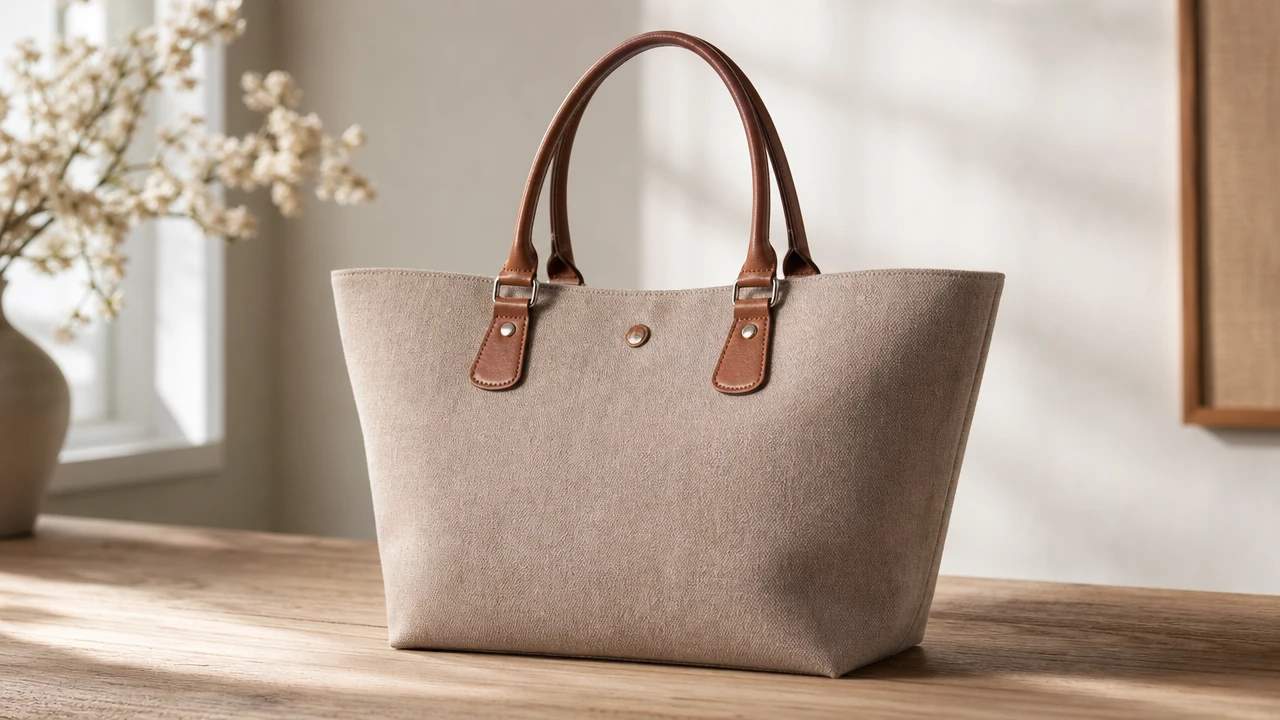
Porównanie zdjęcia produktu przed i po powiększeniu z ostrzejszymi krawędziami

Upscaler obrazu online

Poprawa jakości zdjęcia z kontrolą nad detalem

Masz produktowe ujęcie, kadr z telefonu albo małą ilustrację, która traci ostrość na większym płótnie. PictureMaker powiększa jedną fotografię naraz do 2x lub 4x, żeby krawędzie, faktury i drobne elementy wyglądały czytelniej bez ciężkiego programu na komputerze.

Powiększ zdjęcie

Poprawa jakości zdjęcia bez pikseli

PictureMaker działa jak upscaler dla pojedynczej fotografii: najpierw czyta źródłowy obraz, potem odbudowuje detale pod wybraną skalę. Pełne przetwarzanie i pobranie wymagają zalogowania.

01

Skala 2x i 4x

PictureMaker zwiększa rozdzielczość zdjęcia w dwóch praktycznych wariantach, gdy źródłowy kadr jest za mały do strony produktu, plakatu albo większego projektu. Wybierasz 2x lub 4x przed przetwarzaniem. Wynik pozostaje najbardziej naturalny, kiedy zdjęcie wejściowe ma rozpoznawalne krawędzie i nie jest mocno zniszczone.

02

Ostrzejsze krawędzie

Narzędzie wspiera wyostrzanie zdjęć podczas powiększania, więc kontury produktu, twarzy lub ilustracji stają się czytelniejsze. Nie musisz ustawiać osobnych filtrów przed startem. Efekt wygląda najlepiej przy obrazach, w których główny obiekt nie zlewa się z tłem.

03

Naturalne tekstury

PictureMaker poprawia drobne faktury, takie jak materiał, włosy, papier czy linie rysunku, kiedy AI rozpoznaje je w źródłowym pliku. Przesyłasz JPG, PNG albo WebP i pracujesz na jednej fotografii. Bardzo rozmazane miejsca mogą wymagać ostrożnej oceny w podglądzie.

04

Pliki do 25MB

Obsługa plików do 25MB pomaga zachować lepszy materiał wejściowy, więc poprawianie jakości zdjęć nie zaczyna się od zbyt mocno skompresowanej kopii. Wgrywasz pojedynczy obraz w przeglądarce po zalogowaniu. Limit dotyczy jednej fotografii, co sprzyja dokładnemu dopracowaniu wybranego kadru.

Dla kogo jest ten upscaler

Najwięcej sensu ma tam, gdzie jeden obraz decyduje o odbiorze: karta produktu, post, ilustracja do treści albo osobiste zdjęcie po przycięciu.

01

Sprzedawcy online

Gdy zdjęcie produktu ma dobrą kompozycję, ale brakuje mu ostrości na karcie sklepu, PictureMaker pomaga przygotować czytelniejszą wersję do strony szczegółów lub grafiki reklamowej. Wybierasz skalę pod miejsce publikacji i sprawdzasz, czy tekstury nadal wyglądają naturalnie.

02

Twórcy społecznościowi

Rozmyty kadr z telefonu albo zapisany obraz z sieci może wyglądać słabo na ekranach o wysokiej gęstości pikseli. PictureMaker daje szybki sposób na powiększanie zdjęć AI w przeglądarce, kiedy chcesz udostępnić jeden wybrany kadr w lepszej wersji.

03

Ilustratorzy i projektanci

Mała ilustracja, fragment komiksu lub projektowy asset często musi wejść na większe płótno bez utraty linii. PictureMaker pomaga zwiększyć rozdzielczość zdjęcia lub grafiki rastrowej, zachowując czytelność krawędzi tam, gdzie źródło daje AI wystarczająco dużo informacji.

04

Prywatne archiwa

Stare zdjęcie albo mocno przycięty portret może potrzebować spokojnego odtworzenia detalu, a nie agresywnego filtra. PictureMaker poprawia wybrany obraz pojedynczo, więc łatwiej ocenić twarz, tło i drobne ślady oryginalnego kadru przed pobraniem.


Jak działa poprawa jakości zdjęcia

Proces jest krótki, ale każda decyzja ma znaczenie: plik źródłowy, skala, podgląd i zapis gotowego obrazu.

  1. 1

    Prześlij pojedynczy plik JPG, PNG albo WebP o wielkości do 25MB. Jeśli zastanawiasz się, jak poprawić jakość zdjęcia bez instalowania programu, zaczynasz od obrazu źródłowego w przeglądarce i logujesz się, żeby przejść przez pełne przetwarzanie.

  2. 2

    Zdecyduj, czy kadr potrzebuje powiększenia 2x, czy 4x, zależnie od miejsca publikacji i ilości detalu w oryginale. PictureMaker wykonuje poprawę jakości zdjęcia AI z naciskiem na ostrzejsze krawędzie i bardziej czytelne tekstury.

  3. 3

    Obejrzyj podgląd, zwłaszcza twarze, napisy, linie produktu i drobne faktury. Jeżeli efekt pasuje do celu, pobierz gotowy obraz po zalogowaniu; jeśli źródło było bardzo rozmazane, rozważ mniejszą skalę lub lepszy plik wejściowy.

Kontrola nad ostrym obrazem

Każda funkcja dotyczy jednego zadania: powiększyć obraz, odzyskać czytelność i zostawić wynik gotowy do dalszej pracy wizualnej.

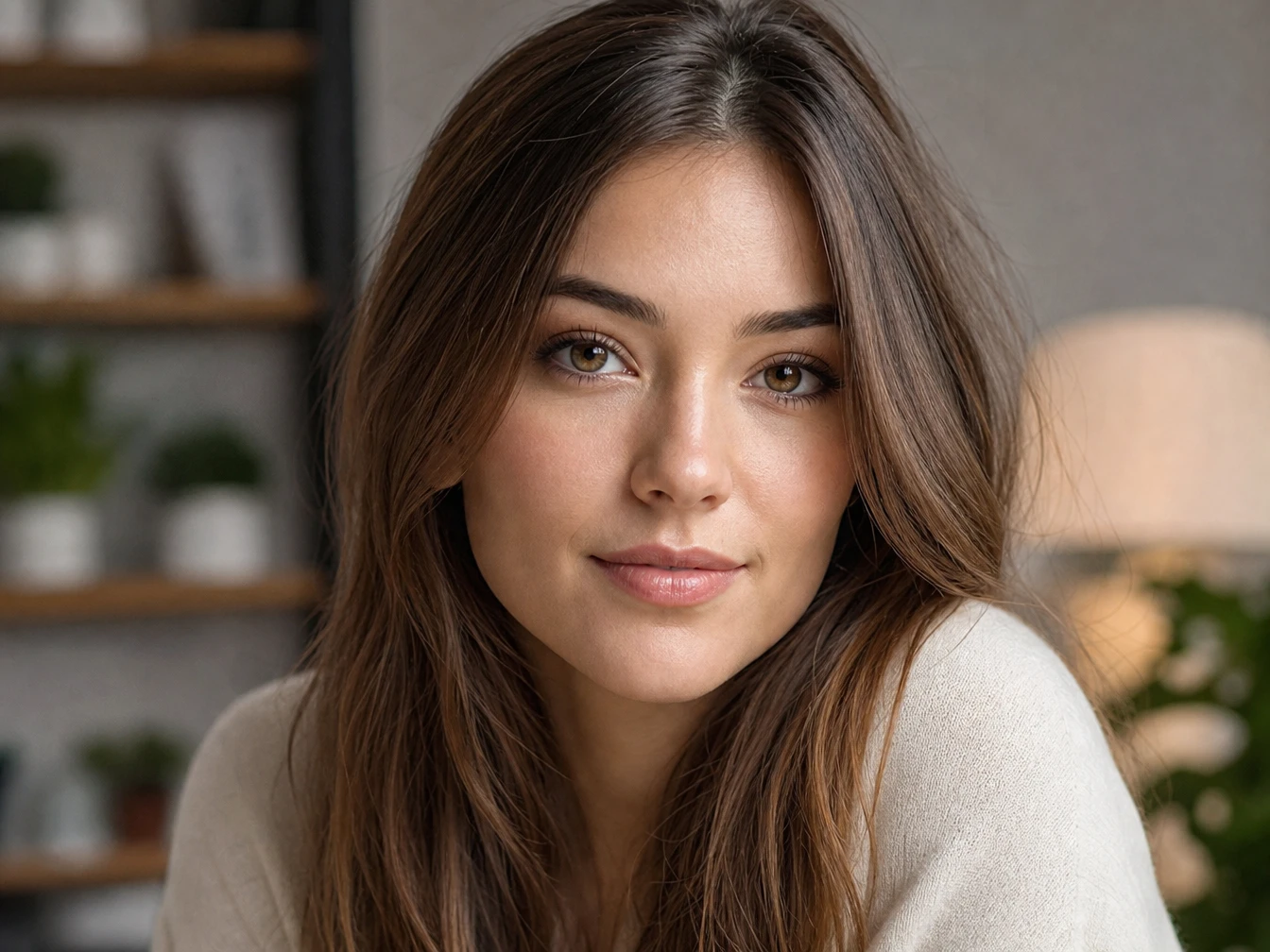
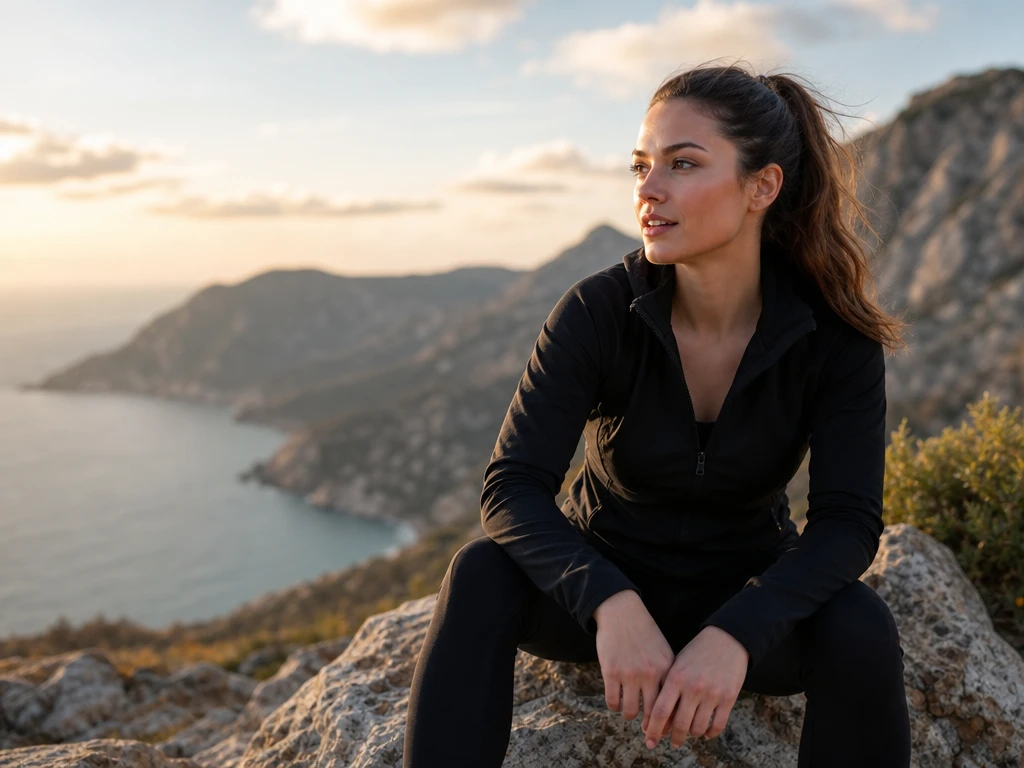
Portret po powiększeniu 2x z naturalną skórą i ostrzejszym konturem twarzy

Powiększenie 2x

PictureMaker powiększa zdjęcie dwukrotnie, kiedy kadr jest tylko trochę za mały do publikacji lub projektu. Wybierasz 2x jako spokojniejszą skalę dla twarzy, produktów i codziennych ujęć. Wynik zwykle zachowuje bardziej naturalne faktury niż mocniejsze powiększenie, pod warunkiem że źródło nie jest skrajnie rozmyte.

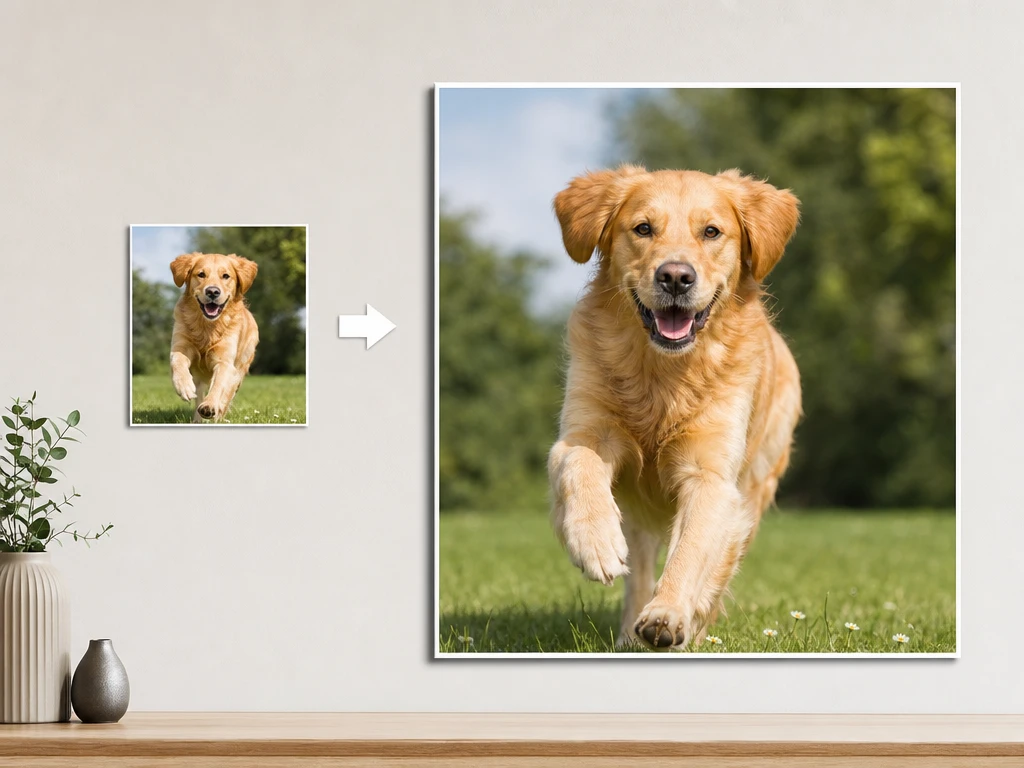
Mała ilustracja po powiększeniu 4x z czystszymi liniami i detalem

Powiększenie 4x

PictureMaker stosuje powiększenie 4x, kiedy mała grafika, ilustracja lub produktowy kadr musi wejść na większy format. Ty decydujesz, czy dodatkowa rozdzielczość jest ważniejsza niż pełna wierność drobnych tekstur. Najlepszy rezultat daje czysty plik źródłowy z wyraźnym obiektem i bez ciężkiej kompresji.

Zdjęcie produktu z ostrzejszą etykietą, krawędziami i widoczną fakturą

Wyostrzanie AI

PictureMaker wspiera wyostrzanie zdjęć AI podczas powiększania, kiedy obraz traci kontur przez niską rozdzielczość. Nie musisz osobno nakładać filtra ostrości przed przesłaniem pliku. Output powinien wyglądać czytelniej, choć AI nie odtworzy detalu, którego w źródle nie da się rozpoznać.

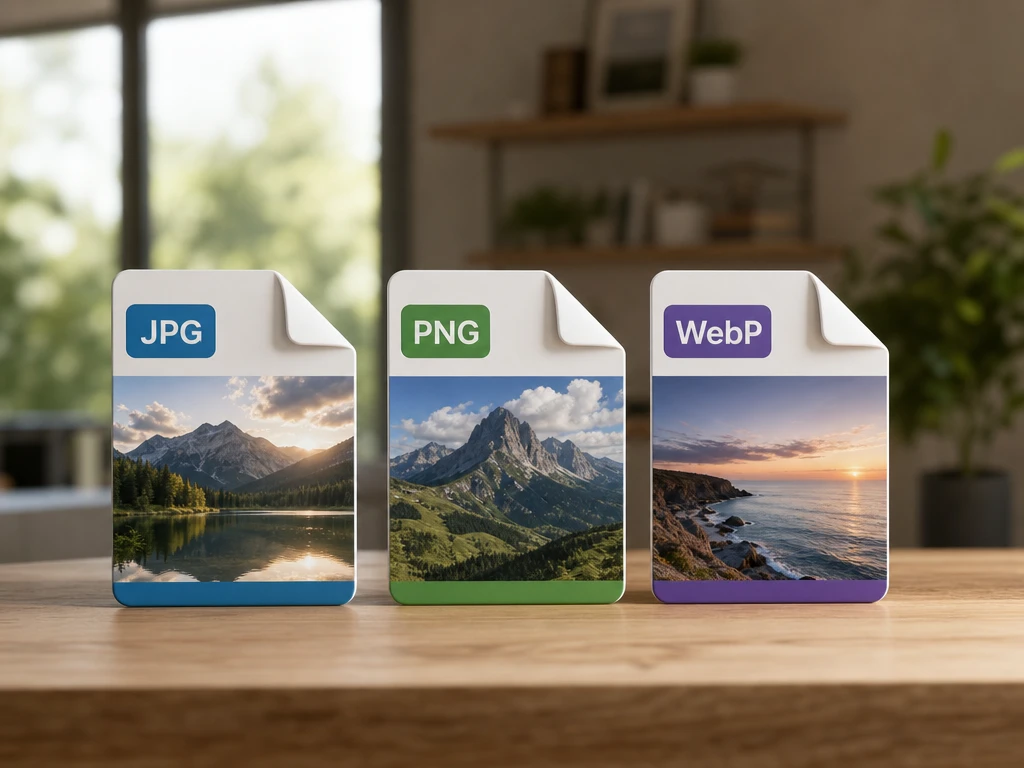
Pliki JPG, PNG i WebP przygotowane do powiększenia pojedynczego zdjęcia

Formaty obrazu

PictureMaker przyjmuje JPG, PNG i WebP, więc możesz pracować na typowych plikach ze sklepu, telefonu albo edytora graficznego. Przesyłasz jeden obraz do 25MB i wybierasz ustawienie powiększenia. Narzędzie nie obsługuje formatów wideo, bo ta strona skupia się wyłącznie na jakości pojedynczego zdjęcia.

Wybierz zdjęcie, ustaw 2x albo 4x i sprawdź podgląd przed pobraniem. PictureMaker pomaga ocenić, czy powiększony obraz nadal pasuje do produktu, posta, projektu lub osobistego archiwum.

Przygotuj większy kadr

Wybierz zdjęcie, ustaw 2x albo 4x i sprawdź podgląd przed pobraniem. PictureMaker pomaga ocenić, czy powiększony obraz nadal pasuje do produktu, posta, projektu lub osobistego archiwum.

Zacznij obróbkę

Pytania o poprawę jakości zdjęcia

Czy PictureMaker obsługuje poprawę jakości zdjęcia online?

Tak, PictureMaker działa w przeglądarce i poprawia pojedyncze zdjęcie po przesłaniu pliku. Do pełnego przetwarzania oraz pobrania wyniku trzeba zalogować się na konto. Dzięki temu możesz pracować bez instalowania lokalnego edytora.

Jakie formaty mogę przesłać do upscalera?

Możesz przesłać JPG, PNG albo WebP. Plik powinien mieć maksymalnie 25MB, co pozwala użyć lepszej jakości źródła zamiast małej kopii. Im czystszy obraz wejściowy, tym łatwiej uzyskać ostrzejszy wynik.

Czy mogę zwiększyć rozdzielczość zdjęcia więcej niż 4x?

Nie, PictureMaker oferuje powiększenie 2x i 4x. Ten zakres pomaga utrzymać kontrolę nad detalem zamiast obiecywać nieograniczone skalowanie. W praktyce wybierasz skalę pod docelowe użycie obrazu.

Czy narzędzie nadaje się do zdjęć produktowych?

Tak, sprawdza się przy produktowych kadrach, które potrzebują ostrzejszych krawędzi i bardziej czytelnych faktur. Warunkiem jest źródło, w którym obiekt, etykieta lub materiał są nadal rozpoznawalne. Taki wynik łatwiej dopasować do karty produktu albo grafiki reklamowej.

Czy PictureMaker poprawia też materiały wideo?

Nie, ten upscaler nie przetwarza formatów wideo. Przyjmuje tylko pojedyncze obrazy JPG, PNG i WebP. To utrzymuje uwagę na dokładnym powiększeniu wybranego zdjęcia.

Czy jedno narzędzie wystarczy do wyostrzania zdjęć?

PictureMaker może wystarczyć, gdy celem jest powiększenie zdjęcia i odzyskanie czytelniejszych krawędzi w jednym przebiegu. Jeżeli kadr ma silne poruszenie, przepalenia albo zasłonięte detale, wynik będzie zależał od jakości źródła. Podgląd pomaga ocenić, czy obraz nadaje się do publikacji.

Czym różni się powiększanie zdjęć AI od zwykłego skalowania?

Zwykłe skalowanie głównie rozciąga piksele, a PictureMaker próbuje odbudować krawędzie i tekstury podczas zwiększania rozmiaru. Najlepiej działa przy zdjęciach, które mają zachowaną strukturę obiektu. Dzięki temu powiększony plik może wyglądać czytelniej niż obraz rozciągnięty tradycyjną metodą.