
Sprzedawcy online
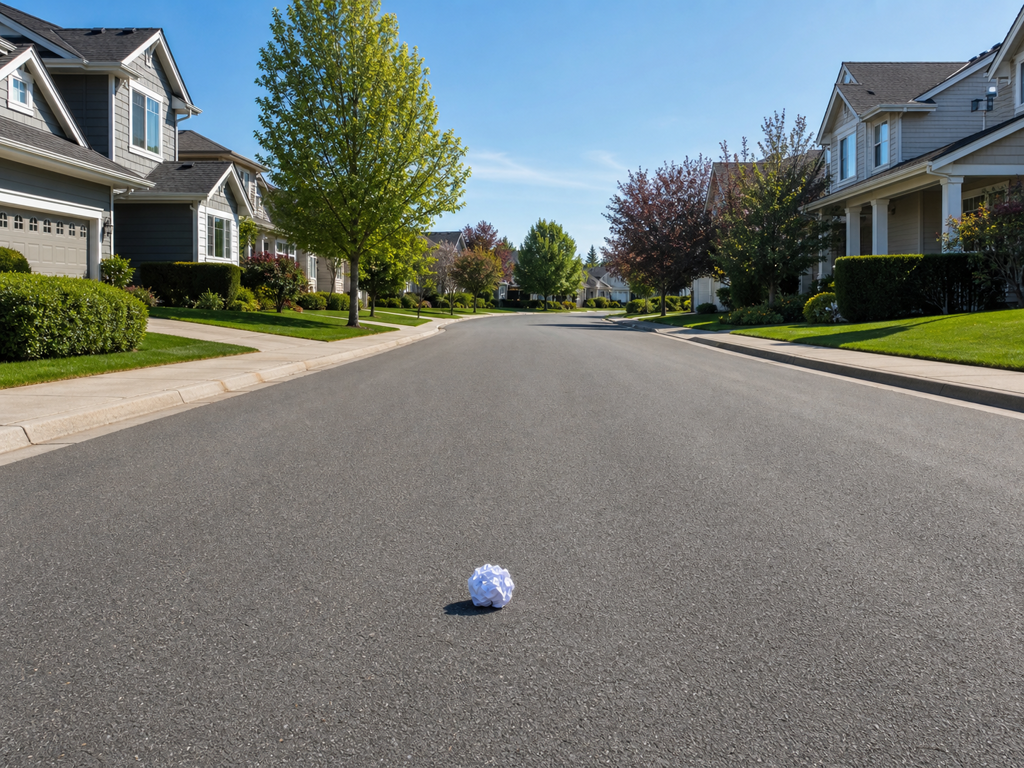
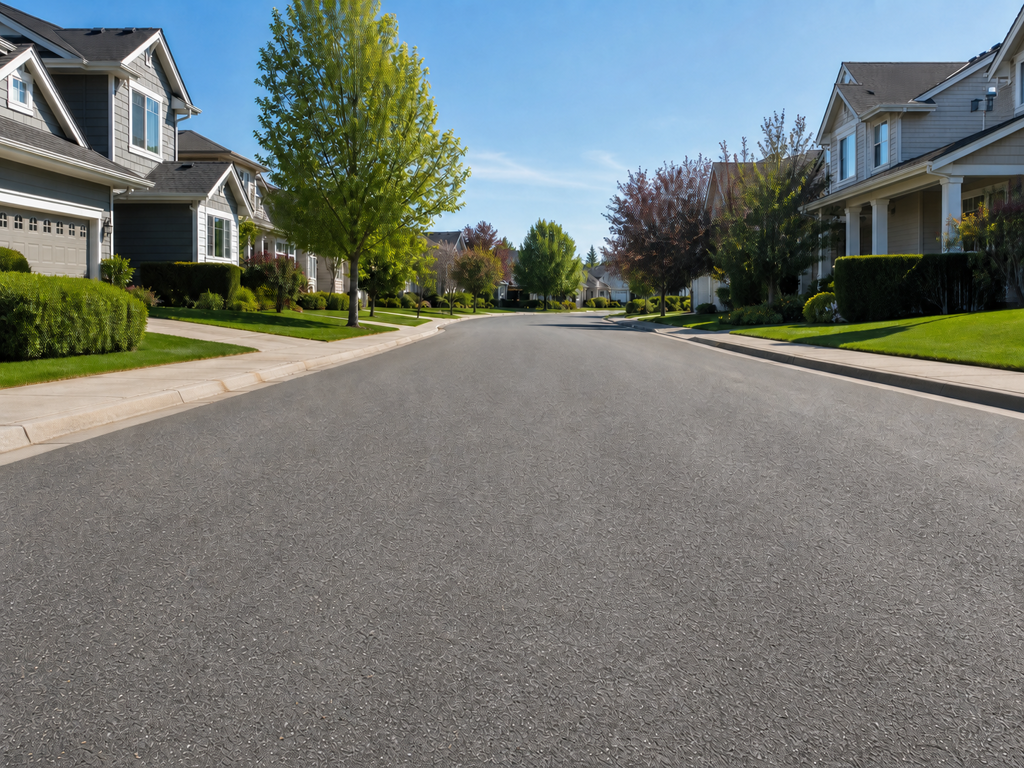
Czystsze tło i spokojniejszy kadr pomagają pokazać produkt bez przypadkowych elementów z sesji. PictureMaker wspiera usuwanie tła, zmianę sceny i porządkowanie detalu, gdy zdjęcie ma trafić do sklepu lub reklamy.

Edycja obrazu w przeglądarce
Kiedy zdjęcie produktu ma nieczyste tło, portret wymaga spokojniejszego retuszu albo kadr nie pasuje do publikacji, PictureMaker pozwala opisać zmianę, sprawdzić podgląd i dopracować output bez ciężkiego procesu produkcyjnego.
Edytuj zdjęcie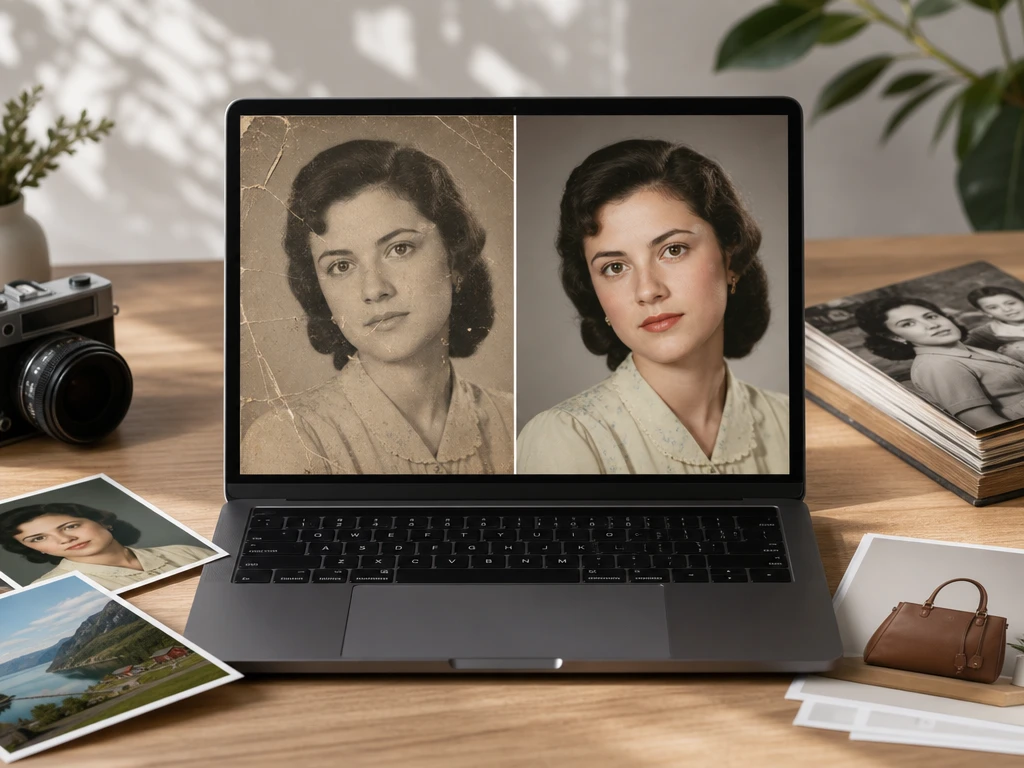
Zaczynasz od źródłowego obrazu, wybierasz kierunek zmiany i oceniasz podgląd zanim zapiszesz gotową wersję.
Prześlij zdjęcie w formacie JPG, PNG lub WEBP i potraktuj je jako punkt odniesienia dla całej edycji zdjęć AI. Najlepszy rezultat daje plik, w którym główny obiekt, twarz albo tło są czytelne.
Wpisz prompt albo wybierz działanie, takie jak usunięcie tła, retusz zdjęć AI, wymiana obiektu, korekta koloru lub rozszerzenie kadru. Jedna jasna decyzja pomaga PictureMaker utrzymać naturalne krawędzie, odcienie skóry i proporcje obrazu.
Porównaj podgląd z intencją, popraw prompt lub zakres edycji i dopiero wtedy zapisz obraz w wybranym kadrze. Jeśli zdjęcie ma szkło, włosy albo miękkie cienie, warto obejrzeć krawędzie przed finalnym eksportem.
PictureMaker pasuje do osób, które potrzebują gotowego obrazu do publikacji, sprzedaży albo osobistego projektu, ale chcą zachować kontrolę nad zmianą zdjęcia AI.
Czystsze tło i spokojniejszy kadr pomagają pokazać produkt bez przypadkowych elementów z sesji. PictureMaker wspiera usuwanie tła, zmianę sceny i porządkowanie detalu, gdy zdjęcie ma trafić do sklepu lub reklamy.
Kadr można rozszerzyć pod pionowy lub kwadratowy format, a portret oczyścić z drobnych rozproszeń. Kiedy zdjęcie z podróży psuje przypadkowa osoba w tle, ai do edycji zdjęć pomaga usunąć ją i zachować spójny wygląd sceny.
Grafiki do promocji, ofert i postów często muszą powstać szybko, bez osobnego zespołu kreatywnego. PictureMaker daje ai edytor zdjęć do poprawiania zdjęć AI, wymiany tła i przygotowania bardziej uporządkowanego obrazu marki.
Stare zdjęcie rodzinne, avatar albo kreatywny portret może wymagać naprawy, wyostrzenia lub stylizacji. Efekt zależy od jakości źródła, więc uszkodzone albo bardzo małe pliki mogą wymagać kilku prób promptu.
Każda funkcja zaczyna od widocznej różnicy w obrazie: czystszych krawędzi, mniej rozpraszających obiektów, lepszego światła albo kadru gotowego do publikacji.
PictureMaker usuwa lub wymienia tło, gdy chcesz oddzielić produkt, portret albo obiekt od źródłowej sceny. Wybierz tryb tła i sprawdź podgląd krawędzi przed zapisem. Najlepiej działają zdjęcia z wyraźnym kontrastem, a włosy, szkło i półprzezroczyste materiały mogą wymagać ręcznej korekty promptu.
PictureMaker pozwala usuwać przechodniów, drobne elementy lub niechciane znaki z obrazu, gdy odciągają uwagę od tematu. Zaznacz obszar albo opisz, co ma zniknąć. Output wygląda najczyściej na prostych teksturach, a złożone wzory mogą wymagać kolejnego podglądu.
PictureMaker koryguje światło, kolor i wygląd portretu, gdy zdjęcie jest płaskie, zbyt ciemne albo ma nierówny odcień skóry. Ustaw kierunek retuszu zamiast nadpisywać cały styl obrazu. Naturalny efekt zależy od jakości źródła i mocne cienie mogą pozostać widoczne.
PictureMaker rozszerza brzegi zdjęcia, gdy obraz musi pasować do innego formatu publikacji, na przykład 1:1, 16:9 lub 9:16. Wskaż proporcję i oceń, czy dopisane fragmenty pasują do sceny. Edytowanie zdjęć AI działa najlepiej tam, gdzie tło ma powtarzalną strukturę lub czytelny kontekst.
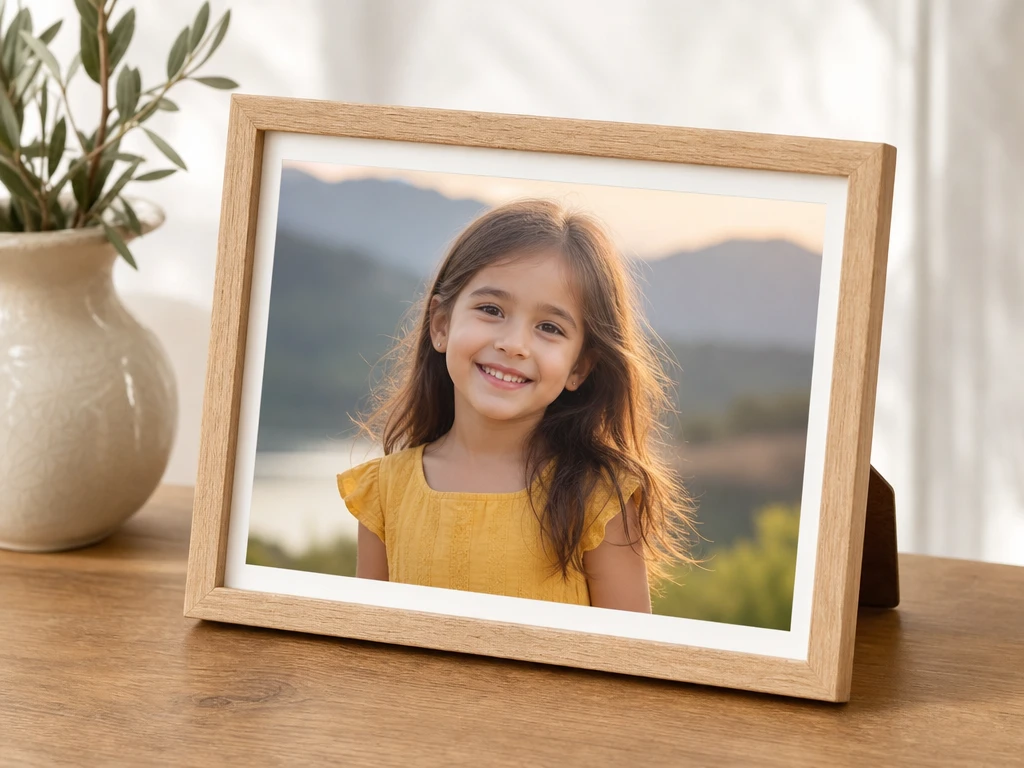
Otwórz PictureMaker, dodaj obraz i sprawdź, jak edytor obrazów AI radzi sobie z tłem, retuszem, ostrością i kadrem na pierwszym podglądzie.
Rozpocznij edycjęTak, PictureMaker działa w przeglądarce jako edytor zdjęć AI online. Po zalogowaniu możesz dodać obraz, opisać zmianę i ocenić podgląd przed zapisaniem wyniku.
Brief wskazuje obsługę popularnych formatów JPG, PNG i WEBP. Jeżeli pracujesz z plikiem specjalistycznym, takim jak RAW, lepiej najpierw wyeksportować go do jednego z tych formatów.
PictureMaker może pomóc przy usuwaniu tła także wokół bardziej złożonych krawędzi, takich jak włosy lub szkło. Rezultat zależy od kontrastu i jakości źródła, więc podgląd krawędzi jest ważny przed eksportem.
Może skrócić przygotowanie wielu zdjęć produktowych, zwłaszcza przy tle, porządkowaniu kadru i prostych korektach. Przy bardzo precyzyjnych kampaniach nadal warto sprawdzić detale, kolory marki i zgodność z wymaganiami publikacji.
Dostępność planu startowego albo darmowych prób zależy od aktualnych zasad PictureMaker. Najrozsądniej potraktować pierwszy test jako sposób na ocenę, czy obróbka zdjęć AI daje wystarczająco czysty output dla Twojego typu obrazów.
Tak, PictureMaker wspiera poprawianie ostrości i naprawę starszych zdjęć w ramach obróbki obrazu. Efekt będzie lepszy, gdy twarze, kontury i główne detale są jeszcze czytelne w pliku źródłowym.