PictureMaker
Wybierz obraz do usunięcia tła
Prześlij lub wybierz obrazKliknij lub przeciągnij, aby przesłać / wybierz z
1/4
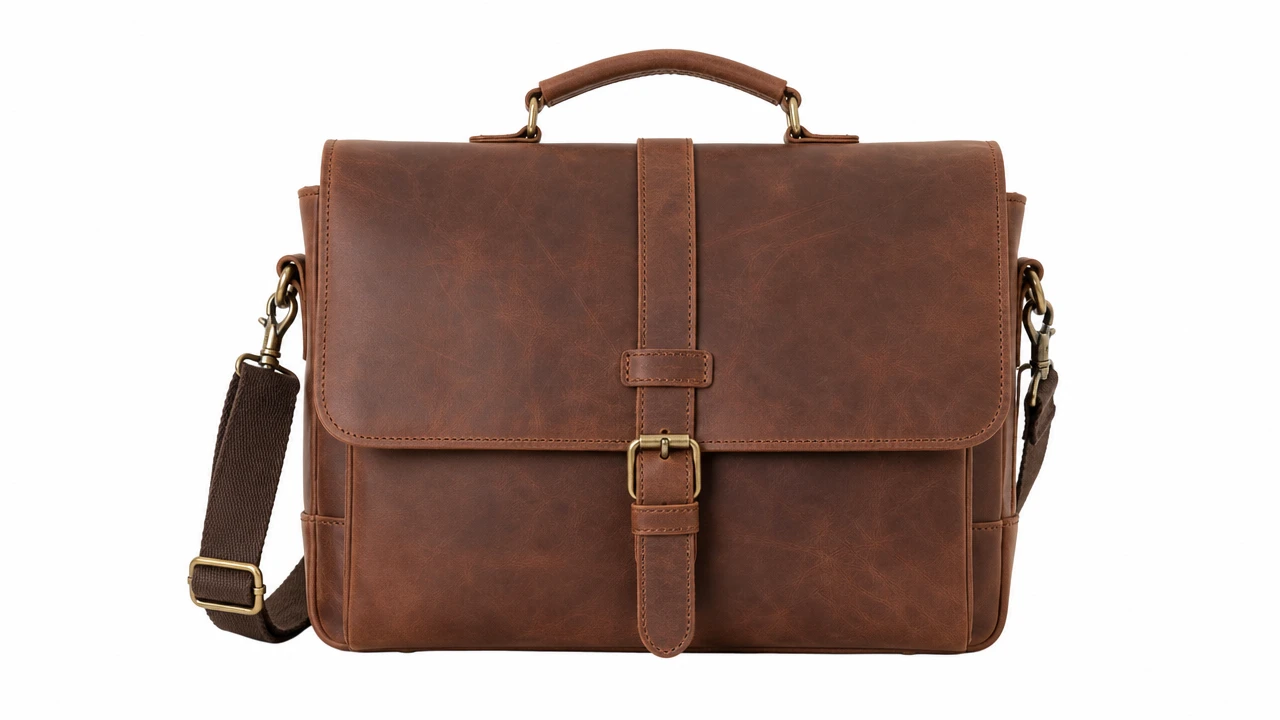
Podgląd produktu po usunięciu tła i zapisaniu jako transparent PNG

Narzędzie do tła AI

Usuwanie tła ze zdjęcia bez ręcznego obrysowywania

Gdy zdjęcie produktu, portret lub grafika ma rozpraszające tło, PictureMaker rozpoznaje główny obiekt i przygotowuje czysty plik do dalszego projektu. Zachowujesz decyzję o wyjściu: transparent PNG do składu albo jednolite, białe tło do karty produktu.

Usuń tło

Czyste usuwanie tła AI

Najpierw liczy się widoczny rezultat: wyraźny obiekt, spokojne tło i plik, który łatwo wstawić do projektu, sklepu lub prezentacji.

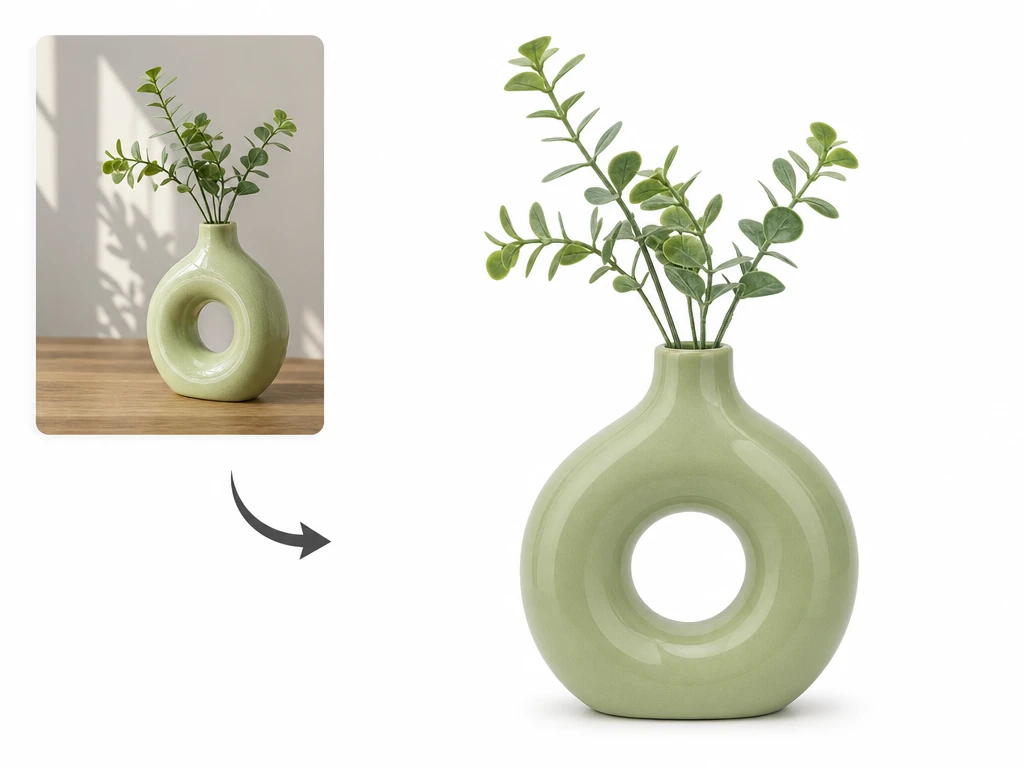
Obiekt produktu oddzielony od rozpraszającego tła w podglądzie PictureMaker

Rozpoznanie obiektu

PictureMaker rozpoznaje główny obiekt po przesłaniu zdjęcia i rozpoczyna usuwanie tła AI bez ręcznego zaznaczania konturu. Wgrywasz plik JPG, JPEG albo PNG i sprawdzasz podgląd przed eksportem. Wynik najlepiej wypada przy zdjęciach, na których obiekt wyraźnie odcina się od sceny.
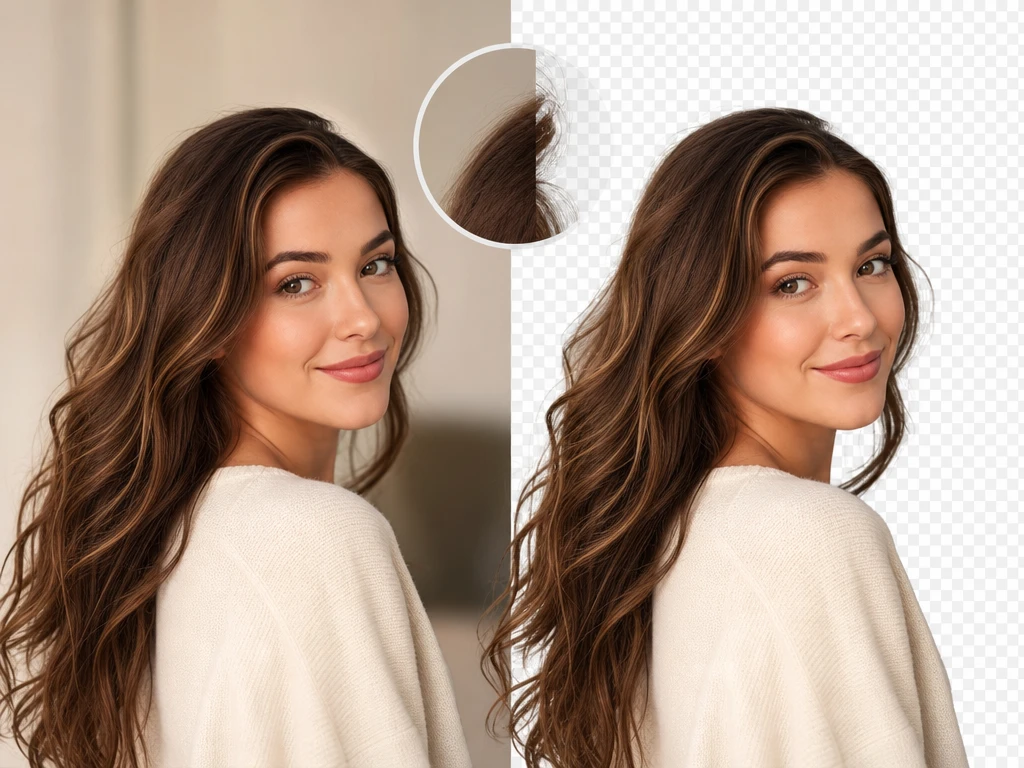

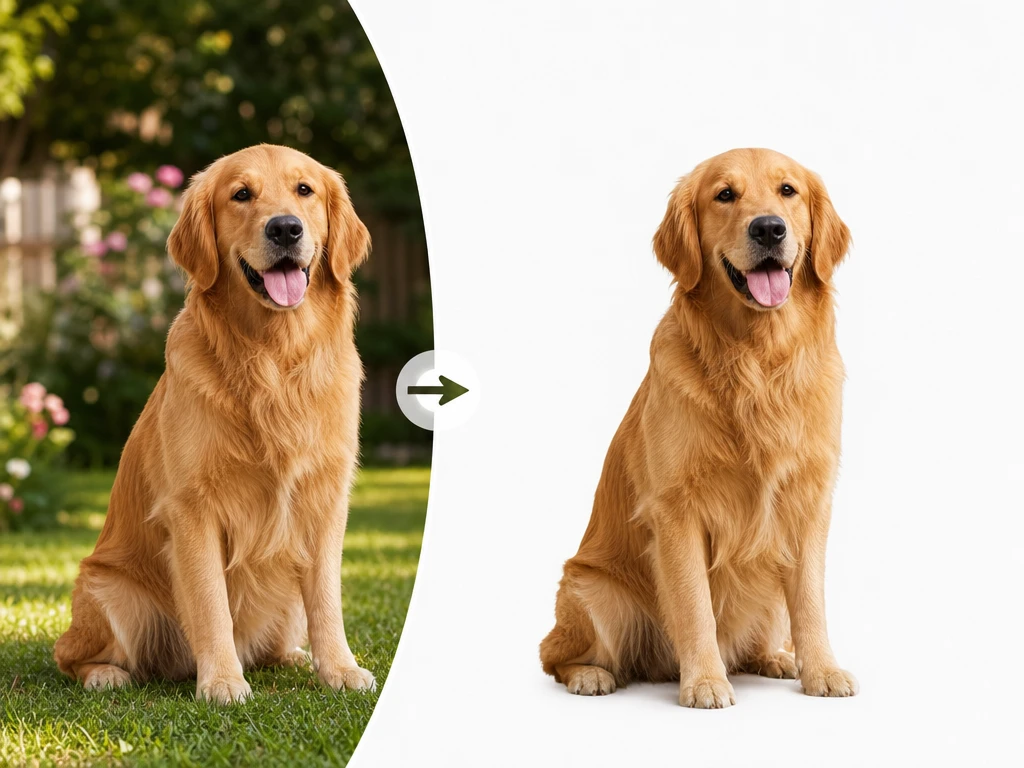
Zbliżenie na czyste krawędzie portretu po wycinaniu tła ze zdjęcia

Krawędzie obiektu

PictureMaker wygładza linię wycięcia przy produktach i portretach, kiedy tło znika z obrazu. Oceniasz podgląd i wybierasz wersję, która najlepiej pasuje do projektu. Przy bardzo podobnych kolorach obiektu i tła cienkie detale mogą wymagać dokładniejszego sprawdzenia.

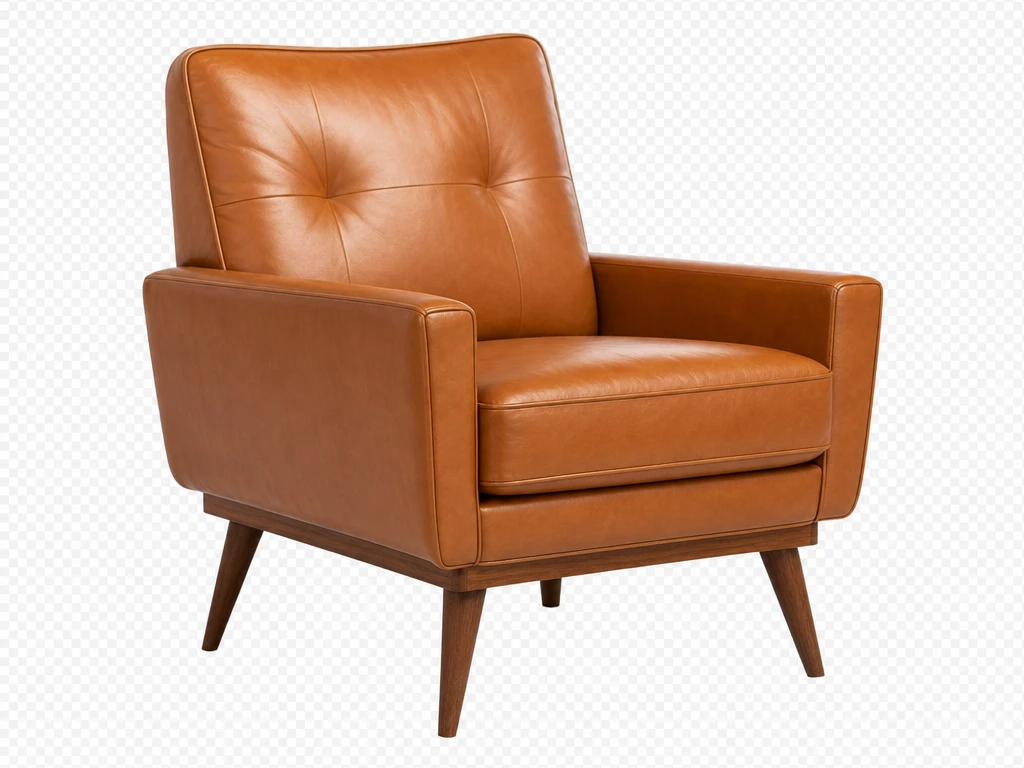
Transparent PNG z wyciętym produktem gotowym do banera lub plakatu

Transparentny PNG

PictureMaker zapisuje wycięty obiekt jako transparent PNG, kiedy potrzebujesz materiału do banera, miniatury, plakatu albo slajdu. Wybierasz eksport z przezroczystością zamiast stałego koloru tła. Plik działa najlepiej jako element dalszego składu, nie jako gotowa scena generowana od zera.

Zdjęcie produktu na jednolitym białym tle przygotowane do sklepu

Białe tło

PictureMaker pozwala zastąpić rozpraszającą scenę jednolitym tłem, kiedy zdjęcie ma trafić na kartę produktu lub do prostego katalogu. Wybierasz czyste tło zamiast przezroczystości i eksportujesz obraz jako JPG. Ten wariant sprawdza się przy materiałach, w których obiekt ma zostać pokazany bez kontekstu otoczenia.

Usuwanie tła w realnej pracy

PictureMaker skupia się na jednej decyzji produkcyjnej: co zostawić w kadrze, a co usunąć, żeby obraz był gotowy do użycia.

01

Karty produktów

Sprzedawca może przygotować produkt na białym tle bez budowania studia i ręcznego wycinania tła. To pomaga utrzymać spójny wygląd zdjęć w sklepie.

02

Materiały społecznościowe

Twórca może wyciąć osobę albo produkt i przenieść element do posta, okładki lub banera. Transparent PNG ułatwia dalszy skład w projekcie.

03

Portrety i CV

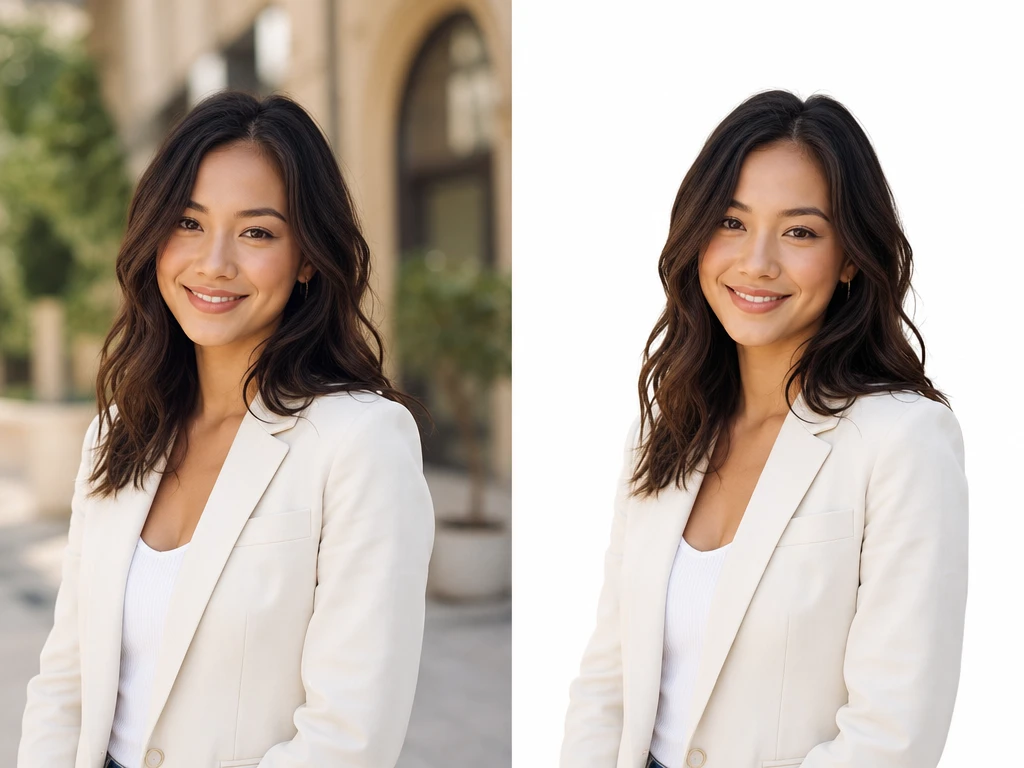
Zdjęcie z codziennego otoczenia może zyskać spokojniejsze, jednolite tło. Przy portretach warto sprawdzić włosy i ramiona w podglądzie przed eksportem.

04

Slajdy i naklejki

Uczeń, edukator albo twórca prezentacji może przygotować logo, ikonę lub ilustrację bez tła. Obiekt nie zasłania wtedy treści slajdu ani nie walczy z układem.

Dla kogo jest PictureMaker

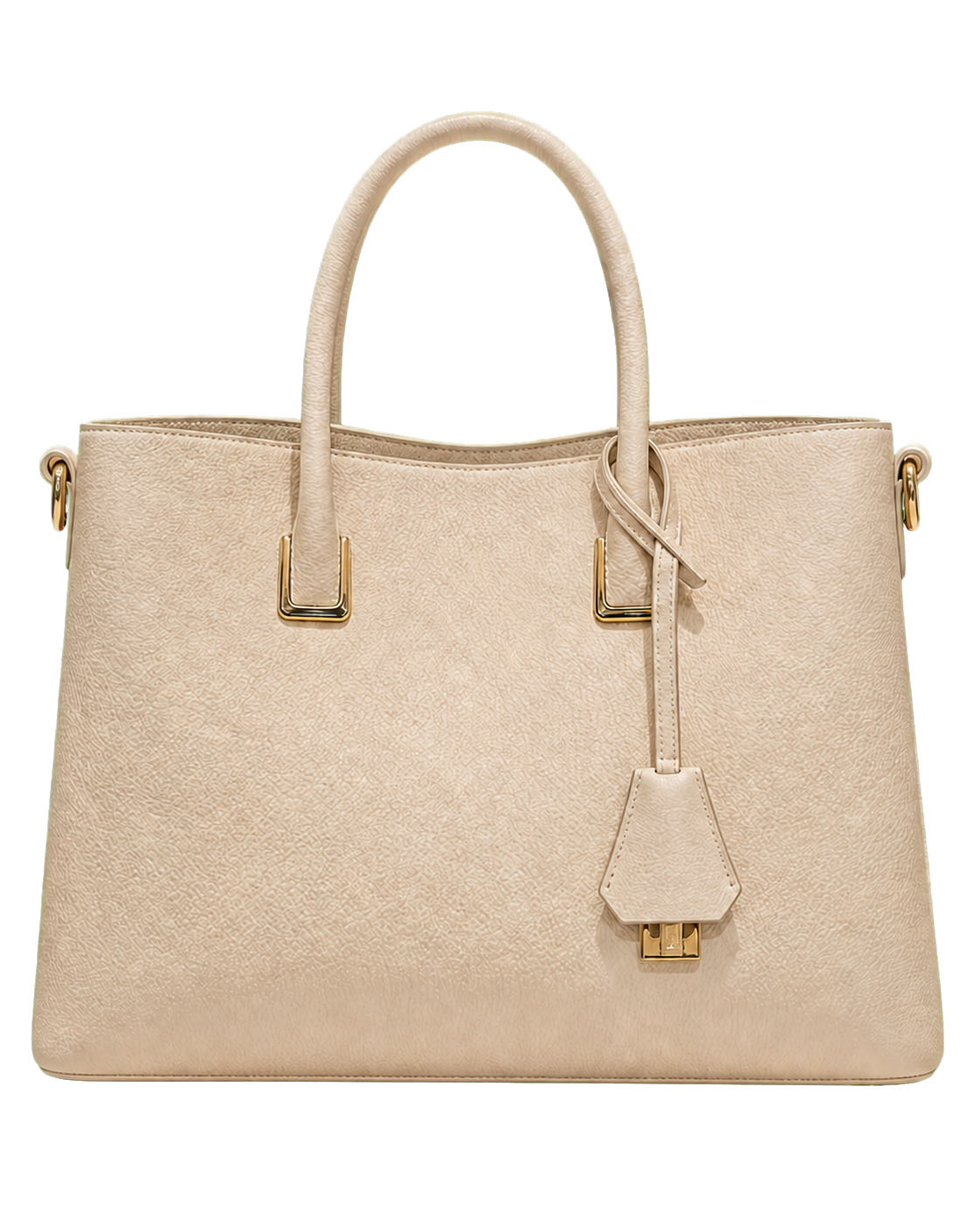
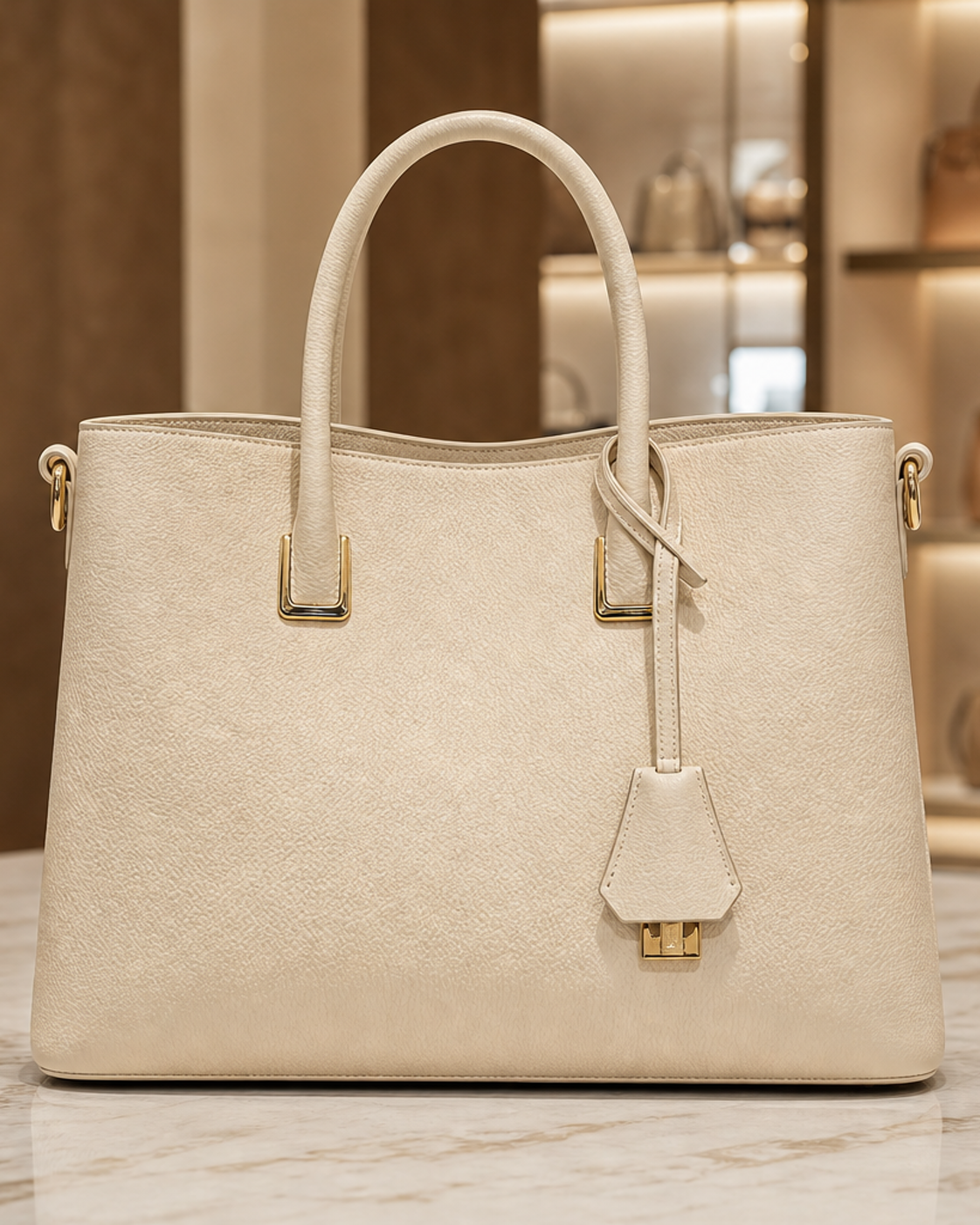
Zdjęcie produktu dla sklepu po usunięciu tła i ustawieniu białego tła

Sprzedawcy online

Zdjęcia produktów bez studia

Małe sklepy i soloprzedawcy mogą szybciej przygotować ujęcia do katalogu, gdy trzeba usunąć tło ze zdjęcia i pokazać produkt na czystej powierzchni. PictureMaker ogranicza ręczne obrysowywanie, ale nadal warto sprawdzić podgląd przy błyszczących lub jasnych krawędziach.

Jak usunąć tło ze zdjęcia

Proces jest krótki, ale zachowuje decyzje twórcze tam, gdzie mają znaczenie: przy źródle, podglądzie i eksporcie.

  1. 1

    Dodaj źródłowe zdjęcie w formacie JPG, JPEG albo PNG. Najlepszy punkt startu to kadr, w którym produkt, twarz lub znak mają czytelny kontur względem tła.

  2. 2

    PictureMaker usuwa tło z obrazu i pokazuje obiekt w podglądzie, zanim zapiszesz wynik. Patrz szczególnie na włosy, cienkie krawędzie, przezroczyste fragmenty i miejsca, gdzie kolory są do siebie podobne.

  3. 3

    Gdy obraz ma wejść do dalszego projektu, zapisz transparent PNG, a przy prostym pliku do publikacji wybierz JPG z jednolitym tłem. Taki wybór porządkuje pracę bez przełączania się na ciężkie narzędzia produkcyjne.

Prześlij zdjęcie, zobacz podgląd i zdecyduj, czy potrzebujesz przezroczystego pliku PNG, czy czystego tła do publikacji. Pierwsza próba pozwala szybko ocenić, jak PictureMaker radzi sobie z Twoim źródłowym obrazem.

Zacznij usuwanie tła online

Prześlij zdjęcie, zobacz podgląd i zdecyduj, czy potrzebujesz przezroczystego pliku PNG, czy czystego tła do publikacji. Pierwsza próba pozwala szybko ocenić, jak PictureMaker radzi sobie z Twoim źródłowym obrazem.

Prześlij zdjęcie

FAQ o usuwaniu tła

Czy PictureMaker obsługuje usuwanie tła z obrazu JPG i PNG?

Tak, możesz przesłać popularne formaty obrazu, takie jak JPG, JPEG i PNG. Przy zdjęciach z wyraźnym obiektem i kontrastowym tłem podgląd łatwiej ocenić przed eksportem, co pomaga szybciej wybrać właściwy plik wyjściowy.

Czy mogę zapisać wynik jako transparent PNG?

Tak, PictureMaker pozwala wyeksportować obraz z przezroczystym tłem jako transparent PNG. Taki format ma sens, gdy wycięty produkt, portret albo logo ma trafić do banera, plakatu, slajdu lub innego projektu graficznego.

Czy narzędzie nadaje się do białego tła w sklepie?

Tak, możesz przygotować JPG z jednolitym białym tłem dla zdjęcia produktu. Najlepiej działa to przy ujęciach, w których produkt nie zlewa się z oryginalnym tłem, bo wtedy kontur wygląda czyściej w publikacji.

Czy muszę ręcznie obrysowywać obiekt?

Nie, PictureMaker rozpoznaje główny obiekt i ogranicza ręczne wycinanie tła. Przy drobnych detalach, takich jak włosy, koronki albo cienkie uchwyty, warto sprawdzić krawędzie w podglądzie, żeby eksport odpowiadał zamierzonemu użyciu.

Czy mogę użyć wyniku w poście lub prezentacji?

Tak, wycięty obiekt możesz przygotować jako materiał do dalszego projektu, na przykład posta, okładki, plakatu albo slajdu. Najlepszy wybór formatu zależy od układu: transparent PNG daje przezroczystość, a JPG z jednolitym tłem pasuje do prostszej publikacji.

Czym różni się narzędzie PictureMaker od ręcznej edycji?

PictureMaker skupia się na szybkim oddzieleniu obiektu od tła bez pracy lassem i ręcznym konturem. Warunkiem dobrego wyniku jest sensowny obraz źródłowy, a korzyścią jest gotowy materiał do dalszego składu lub publikacji.