
Krótkie filmy social
Efekty dźwiękowe do filmów pomagają zaznaczyć przejście, reakcję lub zmianę ujęcia bez przebudowy całego montażu. Wczytaj klip i własny plik audio, ustaw wejście na właściwy marker i odsłuchaj preview przed eksportem.

Udźwiękowienie filmu online
Masz gotowy klip, ale obraz potrzebuje właściwego akcentu: tła muzycznego, krótkiego efektu albo nagranego voiceoveru. PictureMaker pozwala wczytać wideo i audio, dopasować moment wejścia dźwięku, sprawdzić preview i wyeksportować gotowy plik MP4.
Dodaj dźwięk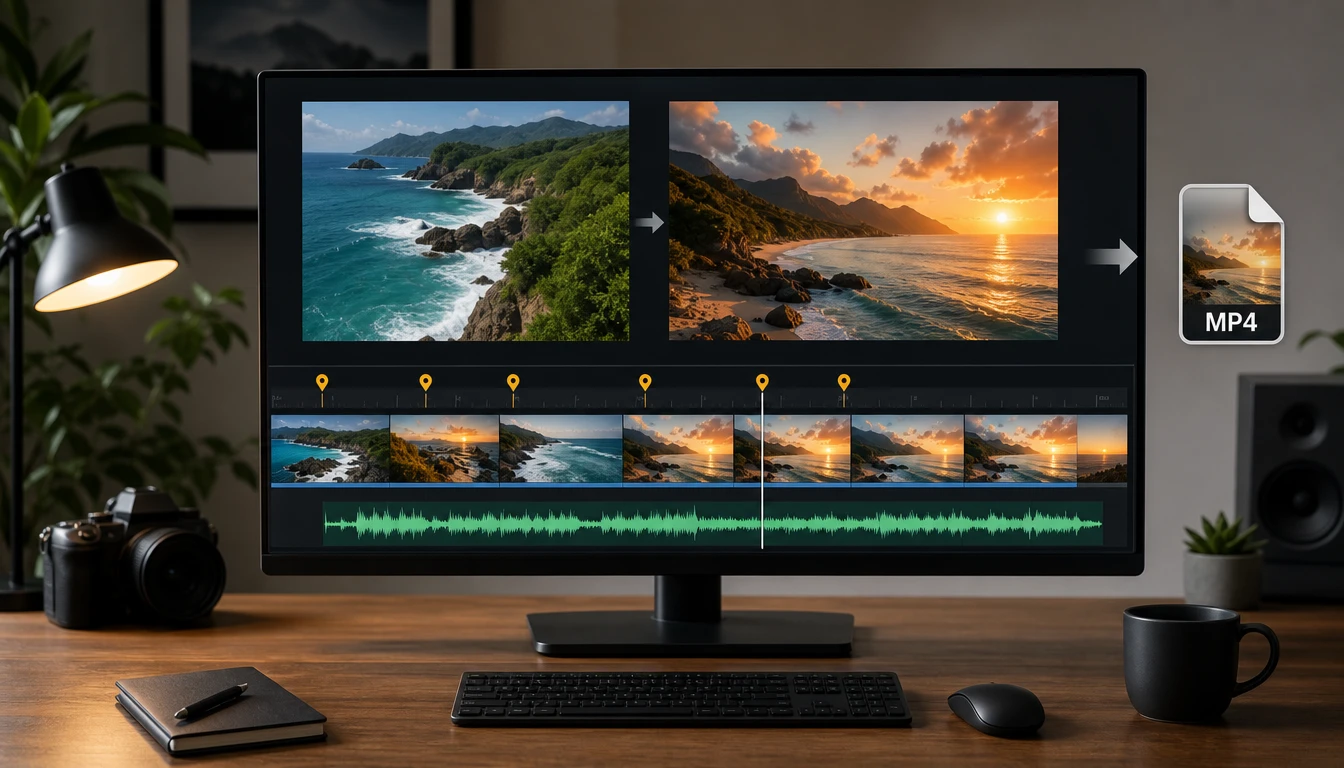
Twórcy social
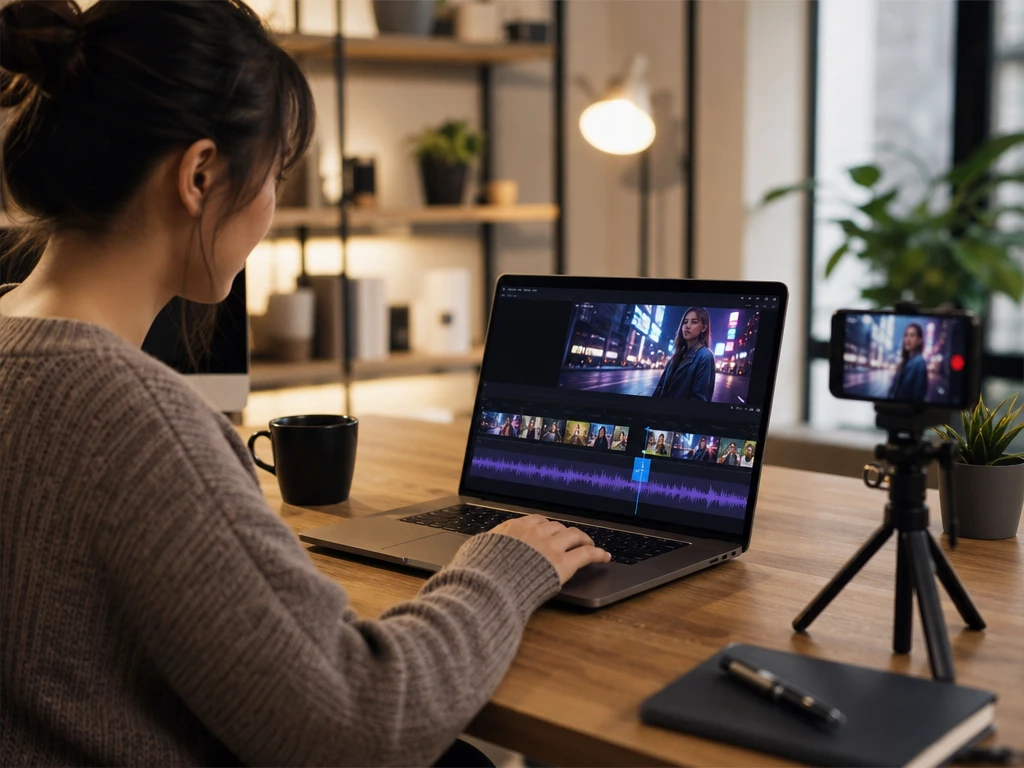
Gdy vlog, TikTok lub Reels ma już obraz, dodawanie muzyki do filmu pomaga utrzymać tempo scen i zaznaczyć cięcia. W PictureMaker ustawiasz start ścieżki, regulujesz głośność i sprawdzasz, czy dźwięk wspiera montaż zamiast go przykrywać.
Najpierw wybierasz materiał źródłowy, potem decydujesz, co ma prowadzić uwagę: muzyka, komentarz albo krótki akcent dźwiękowy.
Efekty dźwiękowe do filmów pomagają zaznaczyć przejście, reakcję lub zmianę ujęcia bez przebudowy całego montażu. Wczytaj klip i własny plik audio, ustaw wejście na właściwy marker i odsłuchaj preview przed eksportem.
Jeśli materiał pokazuje produkt, wnętrze lub usługę, subtelne dźwięki do filmów mogą podkreślić ruch kamery i zachować spokojny rytm prezentacji. Dobierz głośność tak, aby muzyka nie walczyła z informacją widoczną na ekranie.
Voiceover dodany po nagraniu ekranu pomaga wyjaśnić kroki dokładnie wtedy, gdy pojawiają się w obrazie. PictureMaker pozwala ustawić początek i koniec audio, więc komentarz może trzymać się tempa lekcji.
Udźwiękowienie filmu przydaje się, gdy klip ma dobry obraz, ale oryginalna ścieżka jest pusta, zbyt cicha albo rozpraszająca. Możesz wyciszyć tło, dodać nową ścieżkę i porównać efekt w podglądzie.
PictureMaker skupia się na tym, co zmienia odbiór gotowego klipu: punkt wejścia, relacja głośności i długość ścieżki.
PictureMaker przyjmuje popularne formaty wideo, takie jak MP4, MOV, AVI i MKV, oraz pliki audio MP3, WAV, AAC i OGG, gdy chcesz połączyć obraz z dźwiękiem. Wybierz klip oraz własną ścieżkę z dysku. Wynik eksportujesz jako MP4 lub inny zgodny format wideo, a jakość zależy od materiału źródłowego.
PictureMaker pozwala wyciszyć lub usunąć tło z wideo, gdy oryginalny dźwięk przeszkadza nowej ścieżce. Możesz też zostawić go w miksie i ustawić proporcję między nim a dodanym audio. Najczytelniejszy efekt uzyskasz, gdy jedna warstwa prowadzi, a druga tylko wspiera scenę.
Osobna regulacja głośności pomaga ustalić relację między dźwiękiem z kamery a dodaną muzyką. Przesuń suwaki, a potem odsłuchaj fragment, w którym najwięcej dzieje się w obrazie. Zbyt głośna ścieżka może zakryć voiceover, dlatego warto sprawdzić najbardziej wymagający moment klipu.
PictureMaker umożliwia przycięcie audio, kiedy ścieżka jest dłuższa od filmu, albo zapętlenie jej, gdy kończy się za wcześnie. Ustaw początek, koniec i dopasuj wejście dźwięku do sceny przeciąganiem na osi czasu. Płynność pętli zależy od wybranego pliku audio, więc krótki odsłuch jest ważny przed eksportem.
Wczytaj klip, dodaj własną muzykę, voiceover lub efekt, ustaw timing i sprawdź preview. PictureMaker pomaga przygotować materiał do publikacji bez przechodzenia do ciężkiego programu montażowego.
Utwórz ścieżkęTa strona opisuje narzędzie do dodawania audio do filmu, a nie generator efektów dźwiękowych. Możesz importować własne pliki audio i dopasować je do obrazu, jeśli masz przygotowany dźwięk źródłowy.
Tak, możesz dodać nagrany voiceover jako ścieżkę audio. Najlepiej sprawdzi się plik z czystą mową, bo wtedy łatwiej ustawić głośność względem oryginalnego dźwięku klipu.
PictureMaker obsługuje popularne formaty wideo, w tym MP4, MOV, AVI i MKV, oraz audio MP3, WAV, AAC i OGG. Użyj formatu, który zachowuje dobrą jakość źródła, ponieważ od niego zależy finalny odsłuch.
Tak, możesz wyciszyć lub usunąć dźwięk z klipu, a potem dodać nową ścieżkę. To pomaga, kiedy tło z kamery zawiera szum albo rozmowy, które odciągają uwagę od sceny.
Tak, PictureMaker pozwala ustawić początek i koniec audio oraz dopasować je przeciąganiem na osi czasu. Przy cięciach montażowych warto odsłuchać preview, bo obraz i dźwięk muszą spotkać się w tym samym momencie.
Możesz zapętlić ścieżkę, aby wypełniła cały film. Gdy plik ma wyraźne zakończenie, sprawdź miejsce łączenia w podglądzie, żeby pętla nie odciągała uwagi od obrazu.
Nie obiecujemy biblioteki z muzyką ani efektami bez opłat licencyjnych. Narzędzie służy do dodawania własnych plików audio, więc przed publikacją upewnij się, że możesz użyć wybranej ścieżki.
Eksport do MP4 daje plik zgodny z większością miejsc publikacji wideo. Najlepszy wynik uzyskasz, gdy materiał źródłowy ma dobrą jakość obrazu i dźwięku przed połączeniem.