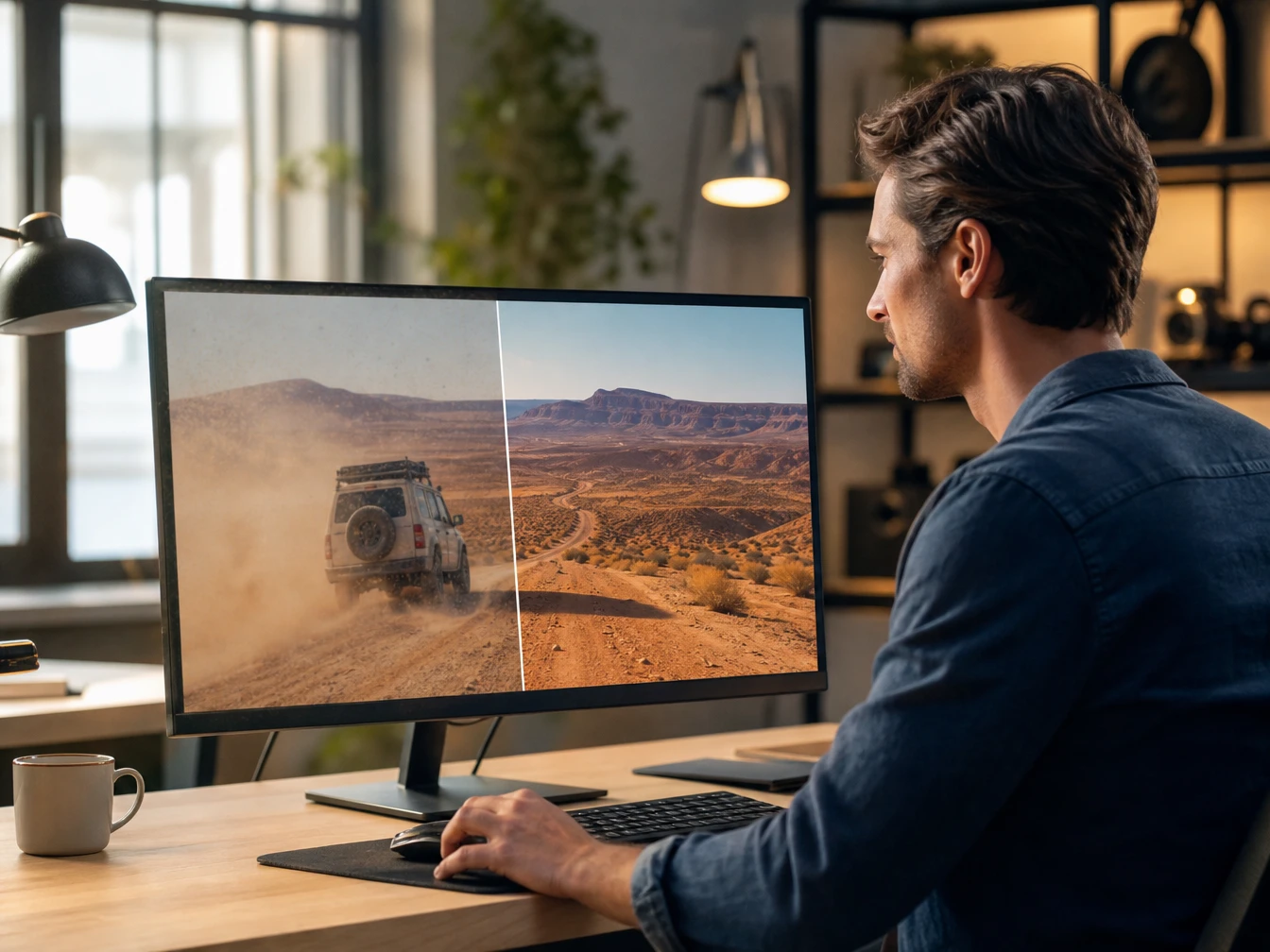
Popraw rozdzielczość i wyostrz szczegóły klatka po klatce.
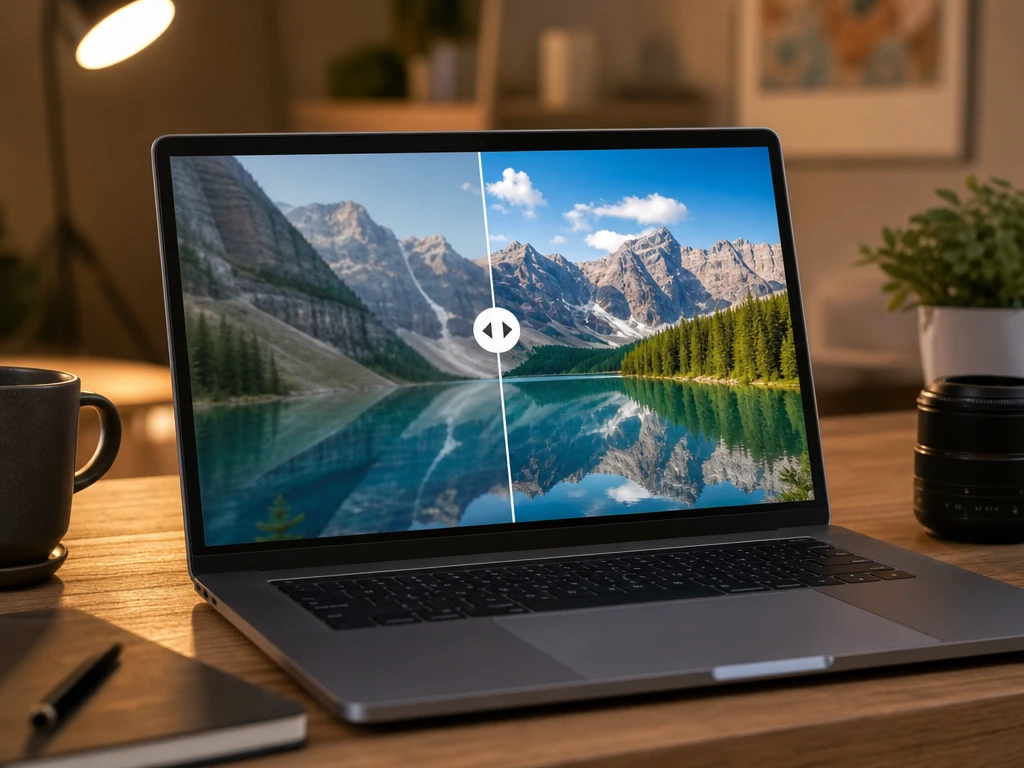
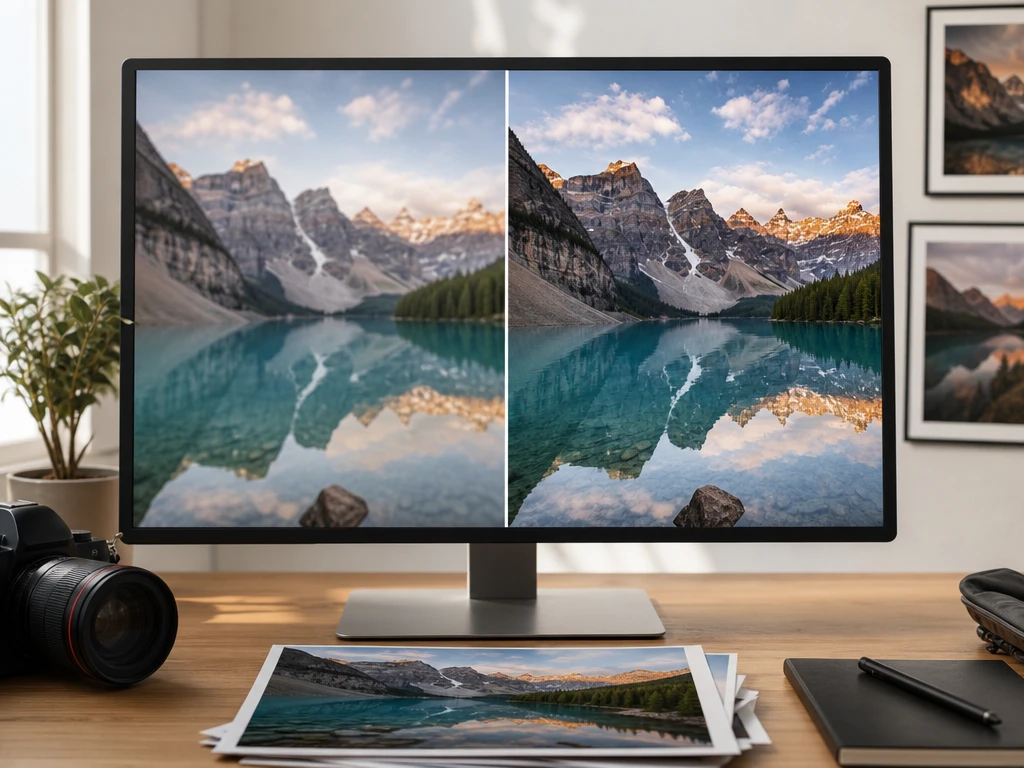
PrzedPo
Video enhancer AI w przeglądarce
Poprawa jakości filmu z kontrolą obrazu
Gdy źródłowy klip jest miękki, zaszumiony albo zbyt ciemny, PictureMaker pomaga odzyskać czytelniejsze twarze, ostrzejsze krawędzie i bardziej naturalny kolor bez przechodzenia do ciężkiego programu montażowego.
Jeśli telefonowy materiał ma dobry moment, ale słabą ostrość, PictureMaker pomaga przygotować czystszy podgląd przed publikacją. Narzędzie poprawia rozmycie, szum i zgaszony kolor, więc twarz, ruch i tło lepiej trzymają się kadru.
Poprawa jakości filmu bez ciężkiej edycji
PictureMaker skupia się na decyzjach, które widać w kadrze: ostrość, czystość, kolor, detale i format wyjściowy.
Skalowanie do 4K
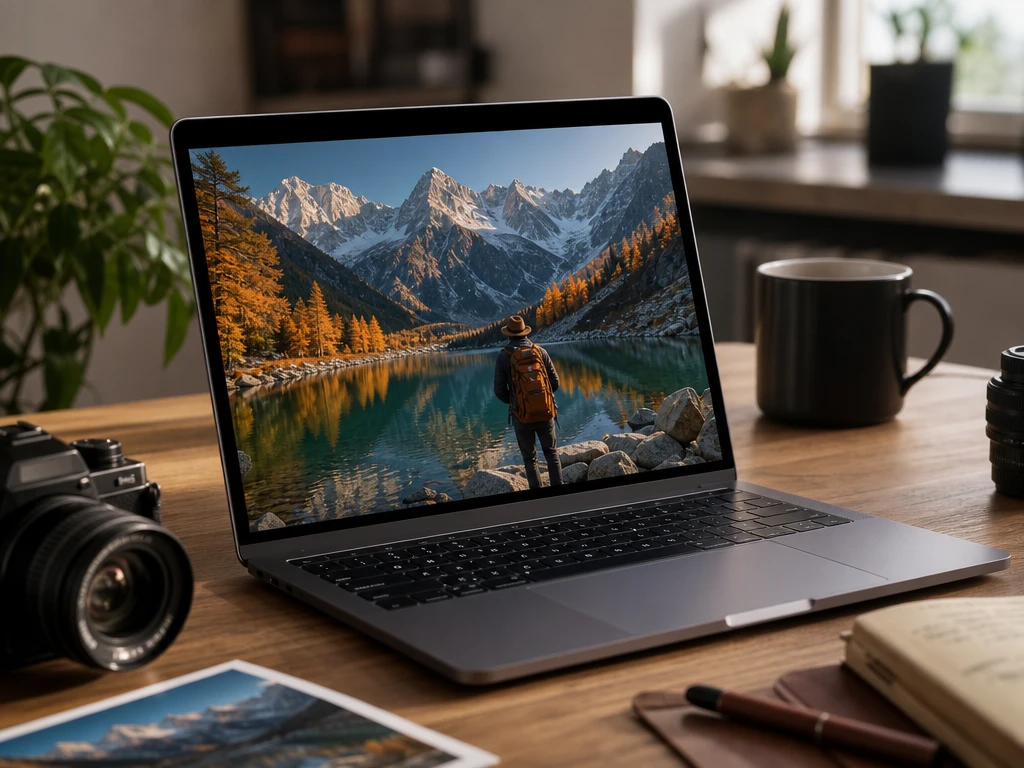
PictureMaker powiększa klipy o niskiej rozdzielczości do 1080P albo 4K, kiedy materiał potrzebuje lepszej czytelności na większym ekranie. Wybierz źródłowy plik, taki jak MP4 lub MOV, i określ docelową jakość przed podglądem. Obraz wygląda ostrzej i czyściej, choć bardzo mocno zniszczone kadry mogą nadal wymagać łagodniejszych oczekiwań.
Czystszy obraz
PictureMaker redukuje szum, rozmycie, ciemny kolor i mozaikę kompresji, gdy nagranie wygląda na zmęczone po zapisie lub przesłaniu. Sprawdź podgląd i zostaw korektę, która pasuje do sceny. Wynik jest bardziej czytelny, a klipy z gwałtownym ruchem mogą zachować część miękkości.
Detale twarzy
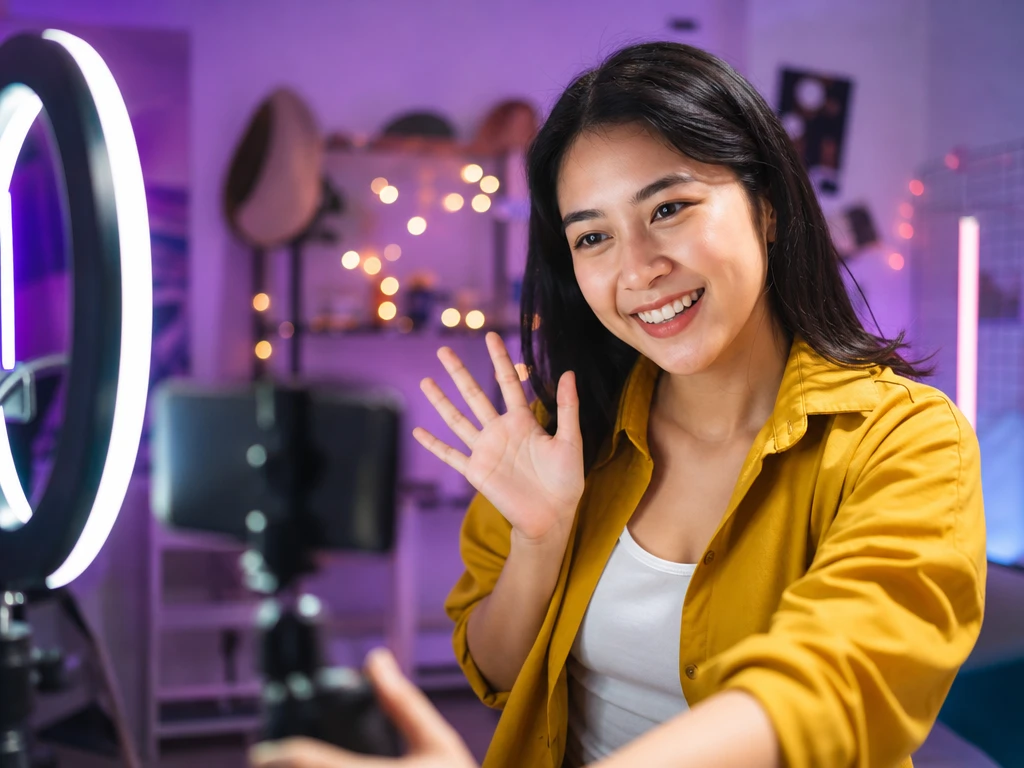
PictureMaker odtwarza teksturę skóry, włosy i drobne elementy produktu, kiedy poprawa jakości wideo wymaga ostrości bez plastikowego wygładzenia. Nie musisz ręcznie układać wielu parametrów; oceń twarz, materiał i krawędzie w podglądzie. Efekt wygląda naturalniej przy dobrze widocznym źródle niż przy klipie z mocnym prześwietleniem.
Czyszczenie AI
Gdy klip wygenerowany przez AI ma zbyt gładkie powierzchnie albo nierówną równowagę światła, PictureMaker pomaga ograniczyć sztuczne ślady w obrazie. Wgraj gotowy materiał i porównaj zmianę na podglądzie przed eksportem. Wynik może wyglądać bardziej spójnie, ale decyzje stylu zapisane w źródle nadal wpływają na końcowy obraz.
Jak poprawić jakość filmu w PictureMaker
Proces trzyma się prostego rytmu pracy: źródło, decyzja, podgląd i eksport.
1
Prześlij klip w popularnym formacie, na przykład MP4 lub MOV, po zalogowaniu do PictureMaker. To źródło wyznacza, ile detalu da się odzyskać w kolejnych krokach.
2
Zdecyduj, czy ważniejsza jest ostrość, redukcja szumu, kolor, powiększenie do 1080P albo 4K, czy czystszy wygląd materiału AI. PictureMaker analizuje kadry i dobiera korekty do sceny.
3
Porównaj wersję przed i po, zwracając uwagę na twarze, krawędzie, tekstury i artefakty. Gdy efekt pasuje do celu publikacji, wyeksportuj gotowy plik HD MP4 na wybrane platformy.
Co obejmuje poprawa jakości filmu
Te funkcje odpowiadają za różne problemy w materiale, więc możesz ocenić zmianę po tym, co naprawdę widać.
01
Redukcja szumu
PictureMaker zmniejsza ziarno w ciemnych lub słabo nagranych kadrach, gdy szum odciąga uwagę od sceny. Wystarczy sprawdzić podgląd i ocenić, czy twarz albo tło nie tracą ważnej tekstury. Obraz jest spokojniejszy, a bardzo ciemne źródło może nadal pokazywać ograniczenia nagrania.
02
Ostrość krawędzi
Narzędzie wzmacnia miękkie kontury, kiedy poprawa jakości filmu AI ma przywrócić czytelność postaci, napisów lub produktów. Nie trzeba ręcznie maskować każdego obszaru kadru. Krawędzie są wyraźniejsze, choć szybki ruch może zostać mniej precyzyjny niż statyczne ujęcie.
03
Kolor sceny
PictureMaker koryguje przygaszone barwy i nierówny obraz, gdy poprawa jakości wideo AI ma utrzymać czytelny nastrój sceny. Oceniasz podgląd po skórze, tle i najważniejszym obiekcie. Kolor wygląda pełniej, pod warunkiem że źródło zawiera wystarczającą informację o świetle.
04
Eksport MP4
PictureMaker zapisuje poprawiony materiał jako HD MP4, kiedy potrzebujesz pliku gotowego do publikacji na wielu platformach. Wybierz wariant po zaakceptowaniu podglądu. Format jest praktyczny dla social, sklepu i archiwum, bez deklarowania eksportu 8K.
Przygotuj klip do publikacji
Otwórz PictureMaker, porównaj materiał przed i po, a potem wybierz wersję, która najlepiej niesie scenę, produkt albo wspomnienie.
Czy PictureMaker obsługuje poprawę jakości filmu online?
Tak, PictureMaker działa w przeglądarce po zalogowaniu, więc nie wymaga instalowania ciężkiego programu do tej funkcji. Przy stabilnym połączeniu możesz wgrać źródłowy klip, sprawdzić podgląd i przygotować eksport HD MP4.
Jak poprawić jakość filmu nagranego telefonem?
Wgraj klip, wybierz korektę ostrości, szumu, koloru albo skalowanie, a następnie porównaj podgląd przed eksportem. Najlepszy efekt uzyskasz, gdy źródło zachowało twarze i główny obiekt bez skrajnego poruszenia.
Czy mogę powiększyć film do 4K?
PictureMaker wspiera skalowanie wideo do 1080P albo 4K. Warunkiem jest jakość źródła, bo video upscaler AI może poprawić czytelność, ale nie odtworzy detalu, którego w nagraniu w ogóle nie ma.
Czy narzędzie usuwa szum i artefakty kompresji?
Tak, PictureMaker pomaga redukować szum, rozmycie i mozaikę po kompresji. Przy mocno zniszczonych plikach rezultat będzie poprawą, a nie gwarancją idealnego odtworzenia każdego kadru.
Czy PictureMaker nadaje się do starych nagrań rodzinnych?
Tak, narzędzie może odświeżyć stare, miękkie lub zaszumione wideo, poprawiając czytelność twarzy i scen. Najwięcej zyskują materiały, które mimo wieku mają rozpoznawalny obraz i stabilne fragmenty.
Czy poprawa działa na filmach z koncertów?
Może pomóc przy nagraniach z dalszego rzędu, zwłaszcza tam, gdzie problemem jest szum, miękka ostrość i słaby kontrast. Migające światła oraz duży zoom ograniczają precyzję, ale czystszy podgląd może ułatwić zachowanie ważnego momentu.
Czy mogę poprawić klip wygenerowany przez AI?
Tak, PictureMaker może ograniczać zbyt gładkie powierzchnie, nierówną równowagę światła i nienaturalne ślady w materiale AI. Efekt zależy od stylu zapisanego w źródłowym klipie, dlatego warto ocenić zmianę w podglądzie.
Jakie formaty wejściowe są obsługiwane?
PictureMaker obsługuje popularne formaty wideo, w tym MP4 i MOV. Przy typowych plikach źródłowych ułatwia to szybkie przejście od materiału roboczego do poprawionego eksportu MP4.
Czy to narzędzie zastępuje ręczny montaż?
Nie, PictureMaker skupia się na poprawie obrazu, a nie na pełnym montażu scen. Sprawdza się, gdy decyzja dotyczy jakości klipu: ostrości, szumu, koloru, detalu i eksportu do publikacji.