
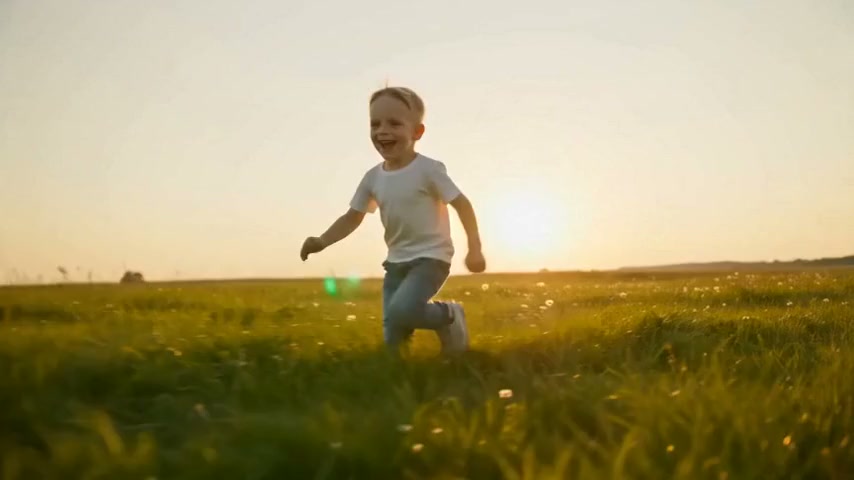
Urwane ujęcie
Gdy reakcja, gest albo końcówka wypowiedzi kończy się zbyt szybko, PictureMaker dopowiada dalszy ruch na podstawie źródłowego klipu. Najlepiej działa materiał z czytelnym obrazem i stabilnym kierunkiem ruchu.

Wydłużanie klipów AI
Masz dobre ujęcie, ale kamera zatrzymała się za wcześnie albo montaż potrzebuje kilku dodatkowych sekund. PictureMaker analizuje obraz, ruch i światło w źródłowym klipie, a potem generuje dalszy fragment, który możesz podejrzeć, dopracować promptem i pobrać do swojej osi czasu.
Wydłuż klip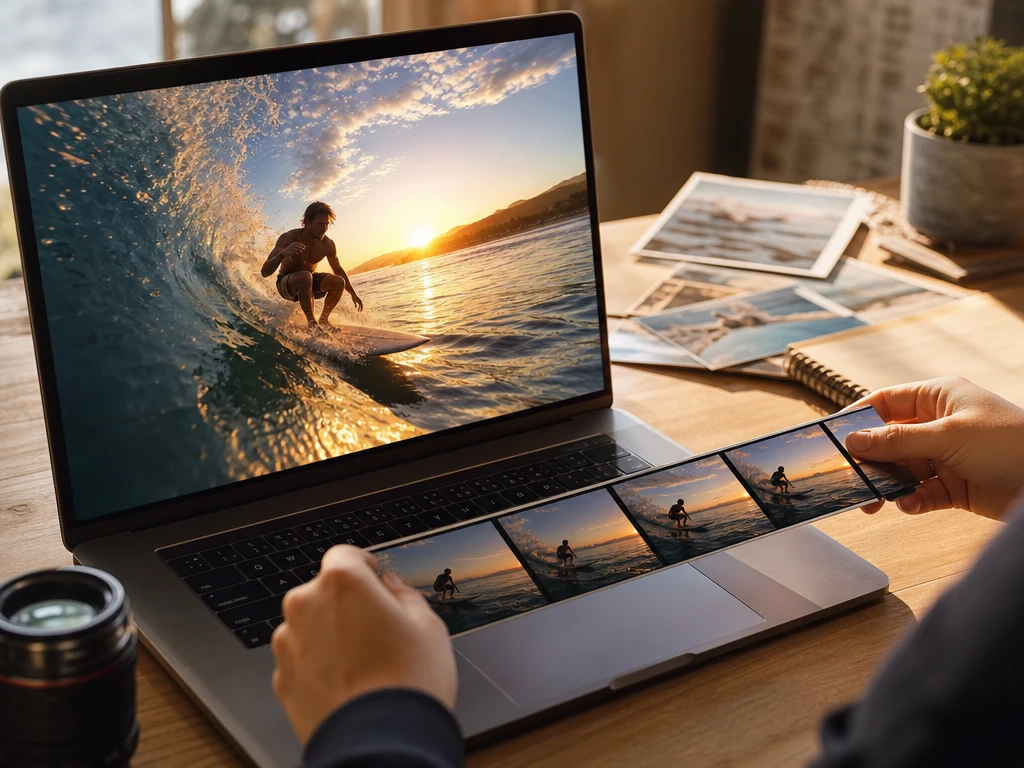
Najczęściej chodzi nie o dłuższy film dla samej długości, tylko o brakujący oddech w konkretnym miejscu sceny.
Gdy reakcja, gest albo końcówka wypowiedzi kończy się zbyt szybko, PictureMaker dopowiada dalszy ruch na podstawie źródłowego klipu. Najlepiej działa materiał z czytelnym obrazem i stabilnym kierunkiem ruchu.
Możesz wydłużyć spokojny fragment produktu, tła lub sceny, aby dodać napis końcowy, znak marki albo CTA bez nagłego zatrzymania obrazu. Prompt pomaga określić, czy kadr ma pozostać prawie statyczny, czy delikatnie pracować.
PictureMaker tworzy dodatkowe klatki między końcem ujęcia a planowanym cięciem, dzięki czemu masz więcej materiału do dopasowania tempa. Przy mocnych zmianach światła lub gwałtownym ruchu warto sprawdzić podgląd przed eksportem.
Jeśli highlight, pauza komiczna albo reakcja potrzebuje jeszcze chwili, wydłużenie klipu pomaga ustawić tempo bez ponownego nagrania. To dobry moment, aby użyć promptu opisującego dalszy ruch kamery lub postaci.
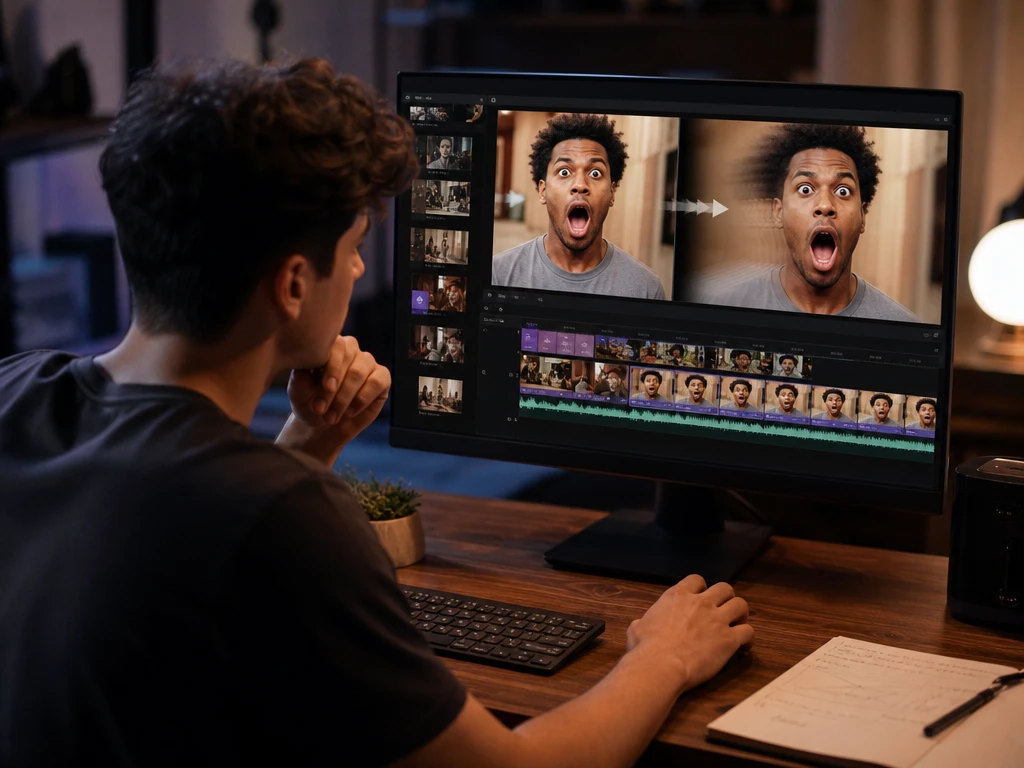
Twórcy social
Twórcy krótkich wideo mogą przedłużyć reakcję, pauzę lub końcówkę ujęcia, gdy montaż potrzebuje bardziej czytelnego rytmu. PictureMaker zostawia decyzję po stronie twórcy: wybierasz klip, opisujesz dalszy ruch i oceniasz podgląd przed pobraniem.
PictureMaker nie zastępuje decyzji montażowej. Daje dodatkowy fragment, który możesz prowadzić promptem i ocenić w podglądzie.
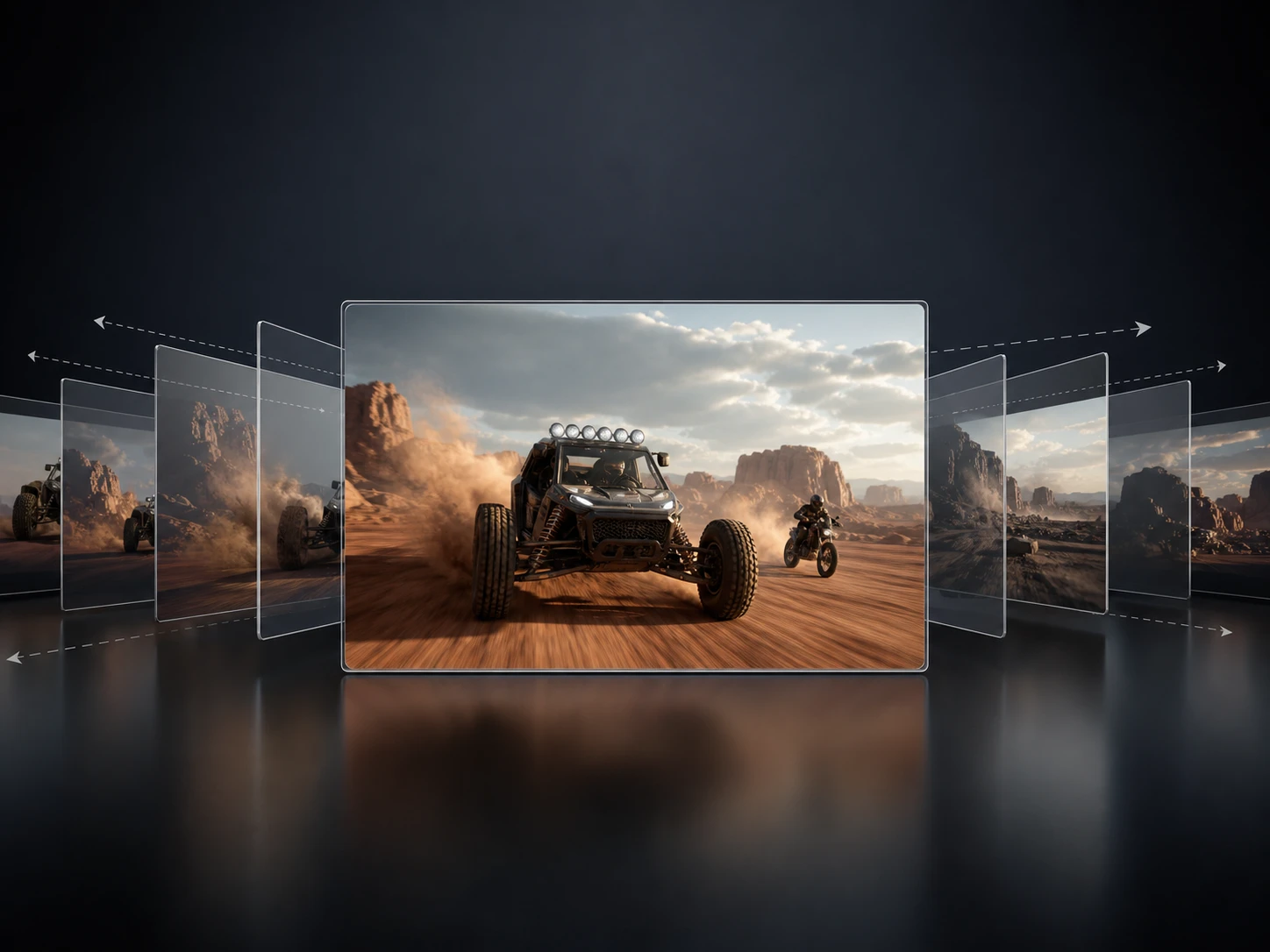
PictureMaker używa promptu, gdy chcesz wskazać dalszą akcję postaci, kierunek kamery albo spokojne wybrzmienie sceny. Wpisz konkretną intencję, na przykład wolne oddalenie kamery lub spojrzenie w stronę okna. Efekt wygląda najbardziej spójnie, gdy opis pasuje do ruchu widocznego już w źródłowym klipie.
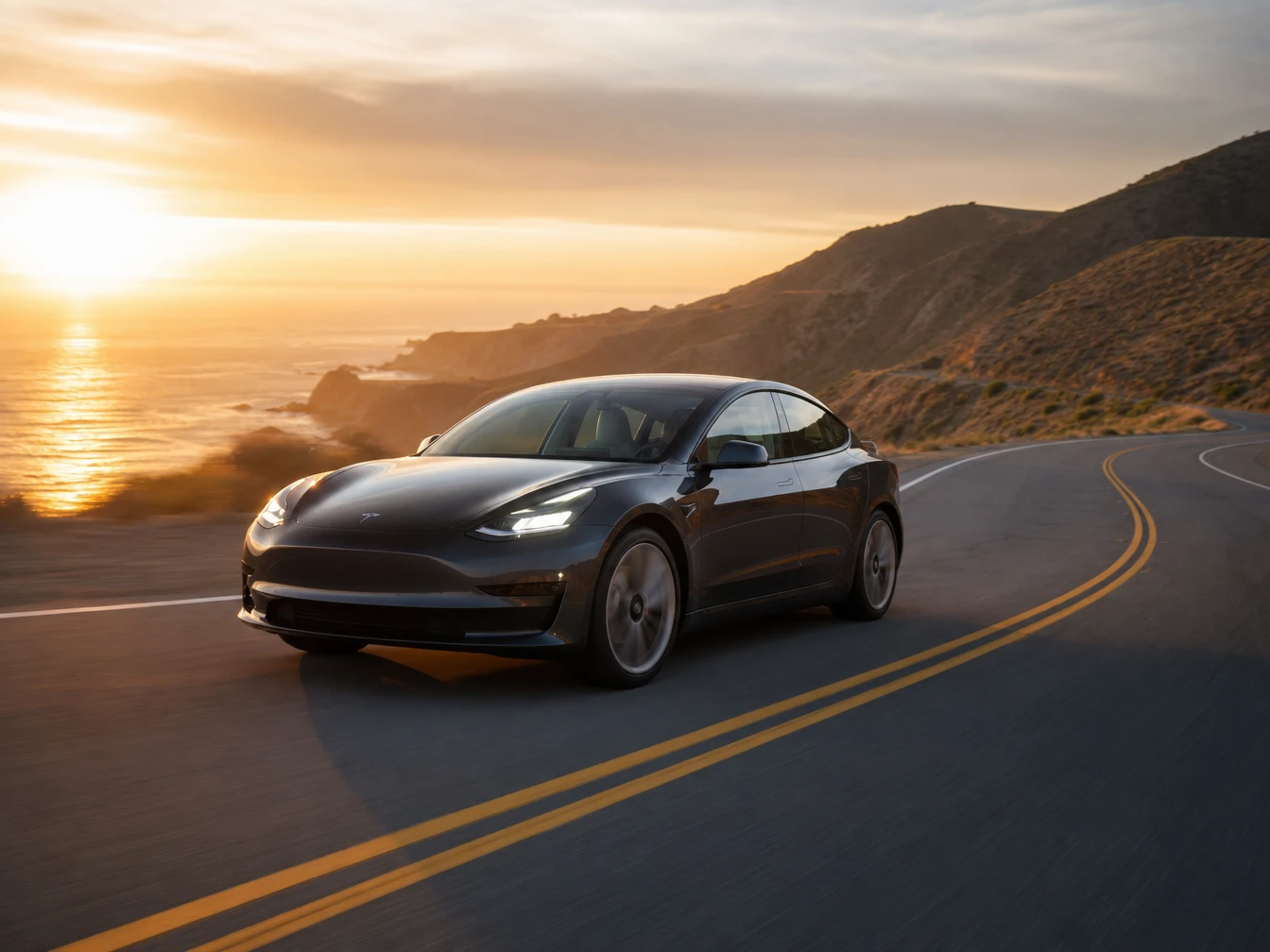
PictureMaker dopasowuje nowe klatki do koloru, światła, stylu kadru i kierunku ruchu w materiale wejściowym. Nie musisz ręcznie budować efektu zwolnienia ani osobno uzupełniać brakujących klatek. Rezultat jest najpewniejszy przy wyraźnym obrazie, bo rozmyte lub mocno trzęsące się ujęcia mogą wymagać krótszego wydłużenia.
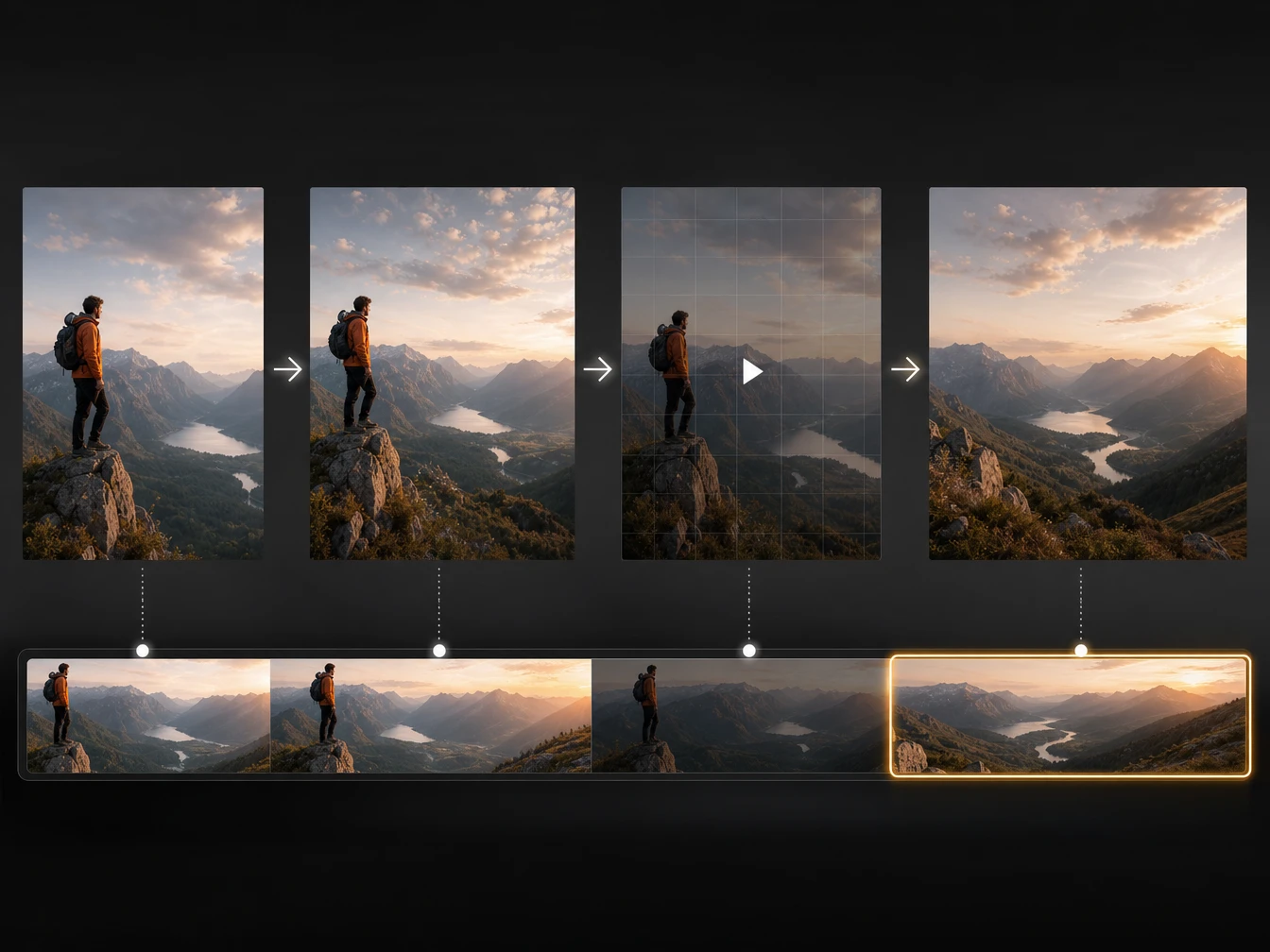
PictureMaker pozwala ponownie pracować na fragmencie, który został już wydłużony, gdy scena potrzebuje jeszcze więcej miejsca. Podejmujesz decyzję po każdym podglądzie, zamiast zakładać jedną dużą zmianę od razu. To pomaga budować dłuższe ujęcie etapami, bez obietnicy nieograniczonej długości.
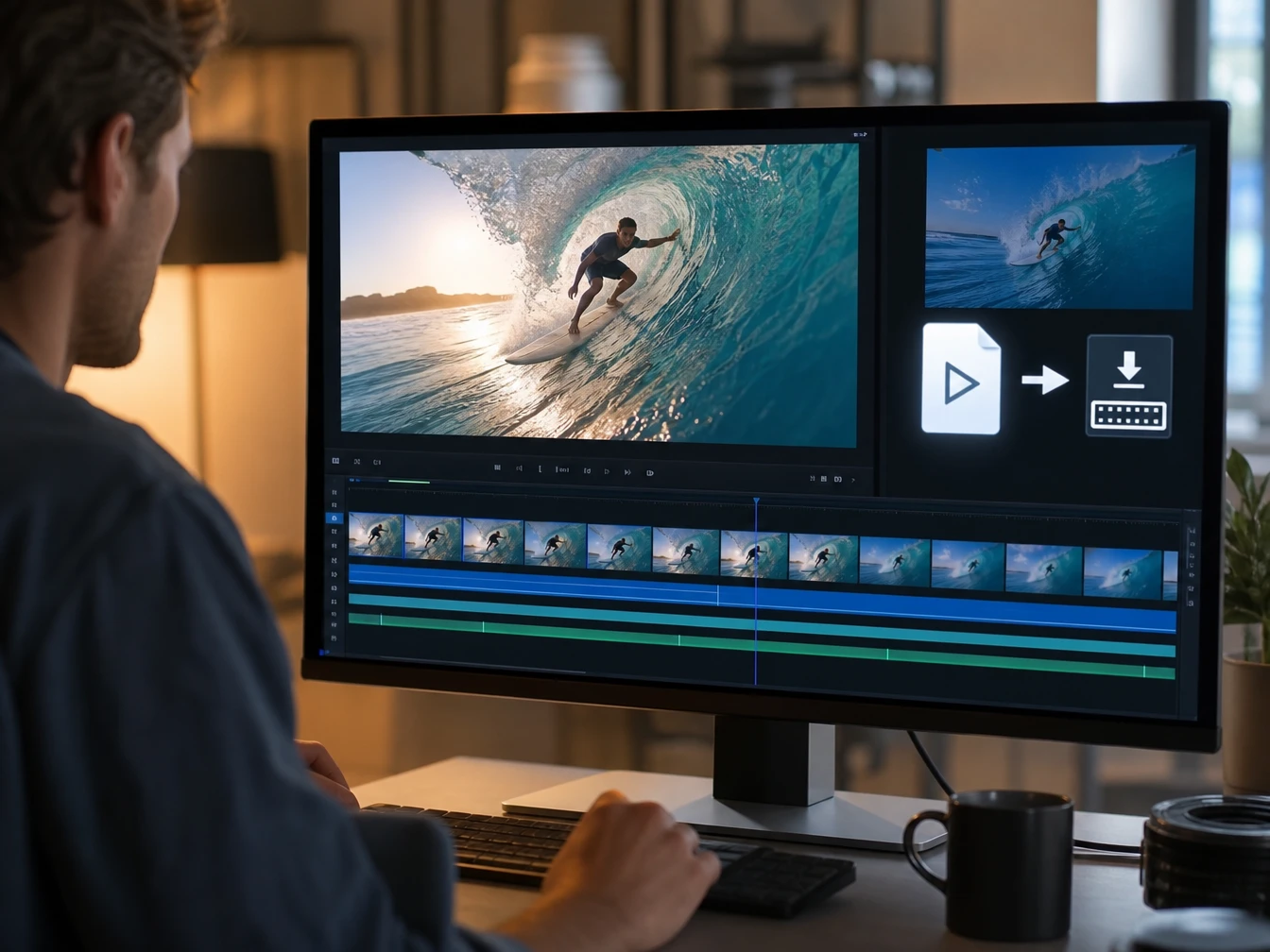
PictureMaker przygotowuje rozszerzony plik wideo po zaakceptowaniu podglądu. Możesz go pobrać albo przenieść do montażu, aby dopasować napisy, logo, przejście lub końcowy rytm sceny. Najlepiej traktować eksport jako materiał produkcyjny do dalszego cięcia, nie jako zamiennik całego montażu.
Proces jest krótki, ale każda decyzja wpływa na to, jak naturalnie nowe klatki wejdą w montaż.
Dodaj krótki plik MP4, MOV lub WebM z możliwie czystym obrazem i stabilnym ruchem. Taki materiał daje PictureMaker więcej czytelnych informacji o świetle, kolorze i trajektorii sceny.
Użyj promptu, aby wskazać, co ma wydarzyć się po ostatniej klatce. W praktyce extend video AI działa najlepiej, gdy opisujesz jeden zamiar naraz: ruch kamery, zachowanie postaci albo spokojne tło pod tekst.
Sprawdź, czy światło, kolor i ruch trzymają się oryginalnego ujęcia. Jeśli klip miał nagły obrót kamery, mocne rozmycie albo chaotyczny ruch, krótsze wydłużenie może dać bardziej użyteczny materiał.
Pobierz rozszerzony klip i umieść go w osi czasu obok napisów, logo, przejścia lub końcowego CTA. Dzięki temu decyzja o długości zostaje w montażu, a nie w przypadku na planie.
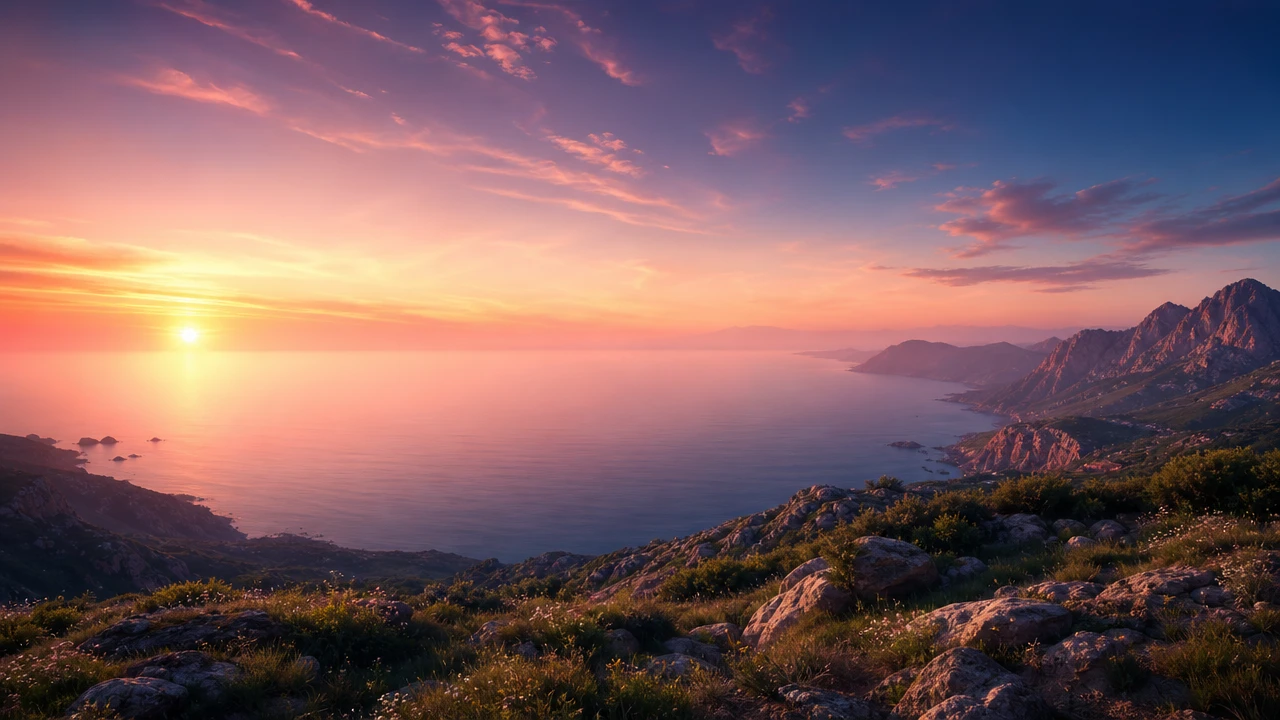
Jeśli dobre ujęcie kończy się za wcześnie, PictureMaker może przedłużyć jego ruch, światło i nastrój na tyle, by montaż dostał brakujące sekundy.
Rozpocznij montażPictureMaker służy do pracy z krótkimi klipami w popularnych formatach, takich jak MP4, MOV i WebM. Materiał powinien mieć czytelny obraz oraz ruch, bo bardzo długie, bardzo duże albo mocno rozmazane nagrania nie są dobrym źródłem do przewidywania kolejnych klatek.
Tak, prompt pozwala opisać dalszy ruch, akcję postaci albo zachowanie kamery. Im bardziej konkretny kierunek podasz, tym łatwiej utrzymać rezultat zgodny z twoją intencją montażową.
Tak, to jedno z praktycznych zastosowań narzędzia. Najlepiej działa spokojny kadr, produktowe ujęcie albo delikatnie poruszające się tło, bo taki fragment daje miejsce na tekst bez walki z chaotycznym ruchem.
Możesz pracować etapami na już wydłużonym fragmencie. Każdy kolejny krok warto sprawdzić w podglądzie, ponieważ zbyt długie prowadzenie sceny może oddalać obraz od źródłowego ruchu.
Nie, PictureMaker przygotowuje dodatkowy materiał do montażu. Nadal decydujesz o cięciu, długości pauzy, miejscu napisu i eksporcie końcowym, co daje większą kontrolę nad rytmem sceny.
Zacznij od krótkiego, ostrego klipu z widocznym kierunkiem ruchu. Dodaj prompt opisujący jeden konkretny zamiar, a potem oceń podgląd przed pobraniem pliku do dalszej pracy.