PictureMaker
Wybierz, kto mówi
Zsynchronizujemy usta z dźwiękiem dodanym poniżej.
Prześlij dźwięk do synchronizacjiKliknij lub przeciągnij, aby przesłać / wybierz z
Podgląd twarzy w klipie z nową ścieżką audio i ruchem ust

AI do synchronizacji ust

Lip sync, który dopasowuje usta do nowej ścieżki

Masz gotowy klip, portret albo postać i chcesz zmienić dialog bez ponownego nagrania sceny. PictureMaker łączy obraz twarzy z audio lub tekstem i generuje wideo, w którym ruch ust wspiera nowe brzmienie wypowiedzi.

Zacznij lip sync

Lip sync pod kontrolą twórcy

Najważniejsze decyzje zostają przy Tobie: wybierasz materiał źródłowy, głos i moment, w którym efekt wygląda gotowo do publikacji.

01

Wideo lub zdjęcie

PictureMaker pracuje z klipem zawierającym wyraźną twarz albo ze statycznym portretem, gdy chcesz uruchomić mówiącą postać. Wgraj plik wideo lub zdjęcie i wskaż twarz, która ma mówić. Efekt wygląda najlepiej przy czytelnej mimice i dobrze widocznych ustach; ujęcia z mocnym zasłonięciem twarzy mogą wymagać innego kadru.

02

Źródło głosu

PictureMaker napędza ruch ust plikiem audio, nagraniem głosu albo tekstem zamienionym na mowę. Dodaj ścieżkę, której ma odpowiadać twarz, i sprawdź rytm wypowiedzi przed generowaniem. Wideo zachowuje sens dialogu, a dłuższe pauzy lub bardzo szybkie kwestie warto odsłuchać w podglądzie.

03

Dopasowanie mimiki

PictureMaker analizuje cechy twarzy i dopasowuje ruch ust do dźwięku, gdy obraz i audio są gotowe w projekcie. Nie ustawiasz ręcznie każdego ruchu; skupiasz się na wyborze najlepszego ujęcia i właściwej ścieżki. Rezultat ma wyglądać naturalnie w rytmie mowy, choć skrajne kąty twarzy mogą ograniczyć precyzję.

04

Eksport wideo

PictureMaker tworzy plik wideo z zsynchronizowanymi ustami, gdy potwierdzisz materiał i dźwięk. Obejrzyj podgląd, oceń zgodność głosu z mimiką i wyeksportuj wersję do dalszej pracy. Wyjście jest przygotowane jako wideo; sama fotografia staje się ruchomą sceną z wypowiedzią.


Dla twórców zmieniających dialog

To narzędzie pomaga wtedy, gdy treść głosu zmienia się szybciej niż budżet na plan zdjęciowy.

01

Twórcy krótkich wideo

Gdy klip ma trafić do widzów w innym języku, możesz podmienić głos i zsynchronizować usta bez powtarzania ujęcia. To przydatne przy wersjach na YouTube, TikTok i inne kanały, gdzie tempo publikacji ma znaczenie.

02

Zespoły e-commerce

Reklama z mówionym komunikatem może testować inny język lub inną propozycję wartości bez kolejnej sesji nagraniowej. Zespół wybiera wariant audio, sprawdza podgląd i eksportuje wideo do kampanii.

03

Edukatorzy i szkolenia

Jeśli lekcja, kurs lub materiał firmowy wymaga aktualizacji kwestii lektora, PictureMaker pomaga dopasować usta prowadzącego do nowej treści. Dzięki temu obraz nadal wspiera wyjaśnienie, zamiast odciągać uwagę niespójnym dubbingiem.

04

Lokalizacja i dubbing

Agencje tłumaczeniowe mogą przygotować wersję językową, w której twarz w kadrze podąża za nowym głosem. Najlepiej zacząć od klarownego nagrania i źródłowego klipu z dobrze widoczną twarzą.

Jak powstaje lip sync

Proces zaczyna się od materiału źródłowego, a kończy na podglądzie, który możesz ocenić jak normalny fragment produkcji.

  1. 1

    Wgraj klip MP4 lub MOV z twarzą albo statyczny portret, ilustrację postaci czy zdjęcie zwierzęcia. Wybór źródła decyduje o tym, czy aktualizujesz istniejącą scenę, czy tworzysz mówiące zdjęcie AI od podstaw.

  2. 2

    Dodaj MP3, WAV, nagraj głos albo wpisz tekst do wygenerowania mowy. Na tym etapie najważniejszy jest rytm wypowiedzi, bo to on prowadzi usta w finalnym wideo.

  3. 3

    Obejrzyj podgląd, porównaj ruch ust z audio i oceń, czy twarz brzmi wiarygodnie w danym kadrze. Po akceptacji eksportujesz wideo z nową synchronizacją ust.

Rezultat widoczny w kadrze

Każda funkcja ma poprawić konkretny element odbioru: zgodność ust, czytelność wypowiedzi albo tempo pracy nad wersjami.

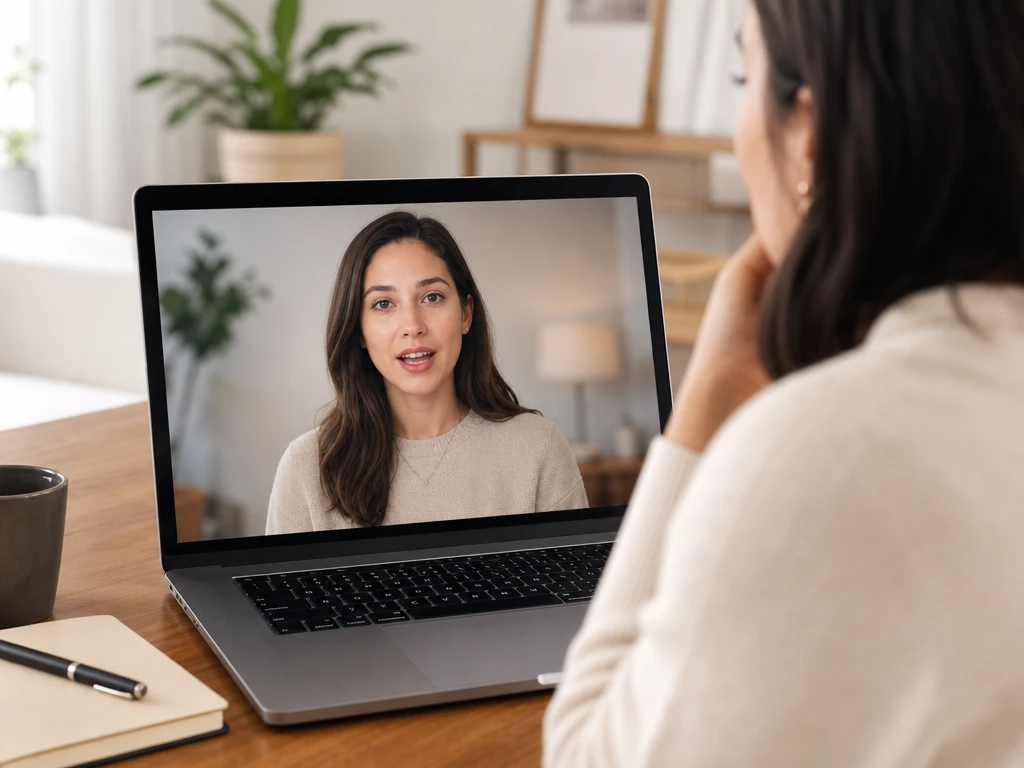
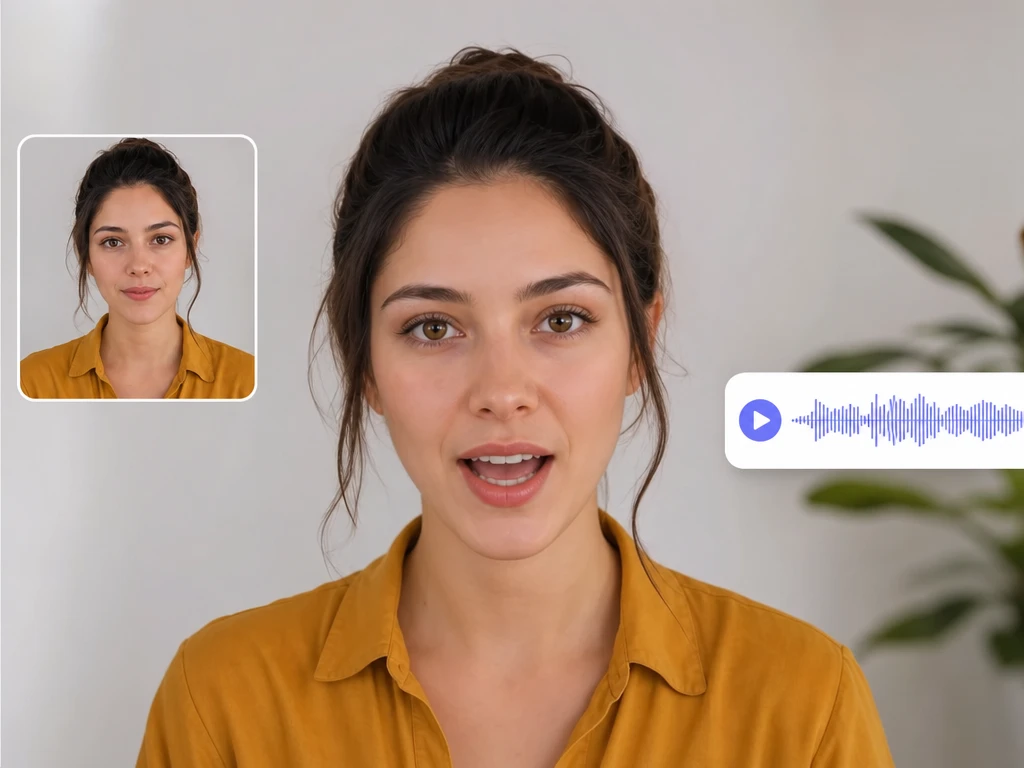
Mówiący portret z widoczną twarzą i ścieżką głosu w podglądzie

Mówiący portret

PictureMaker uruchamia usta na statycznym zdjęciu, gdy dodasz portret i ścieżkę głosu. Nie musisz organizować nagrania z aktorem, ale wybierz obraz, na którym twarz jest czytelna i skierowana do kamery. Output wygląda jak krótka wypowiedź postaci, a nietypowa stylizacja twarzy może wymagać testu podglądu.

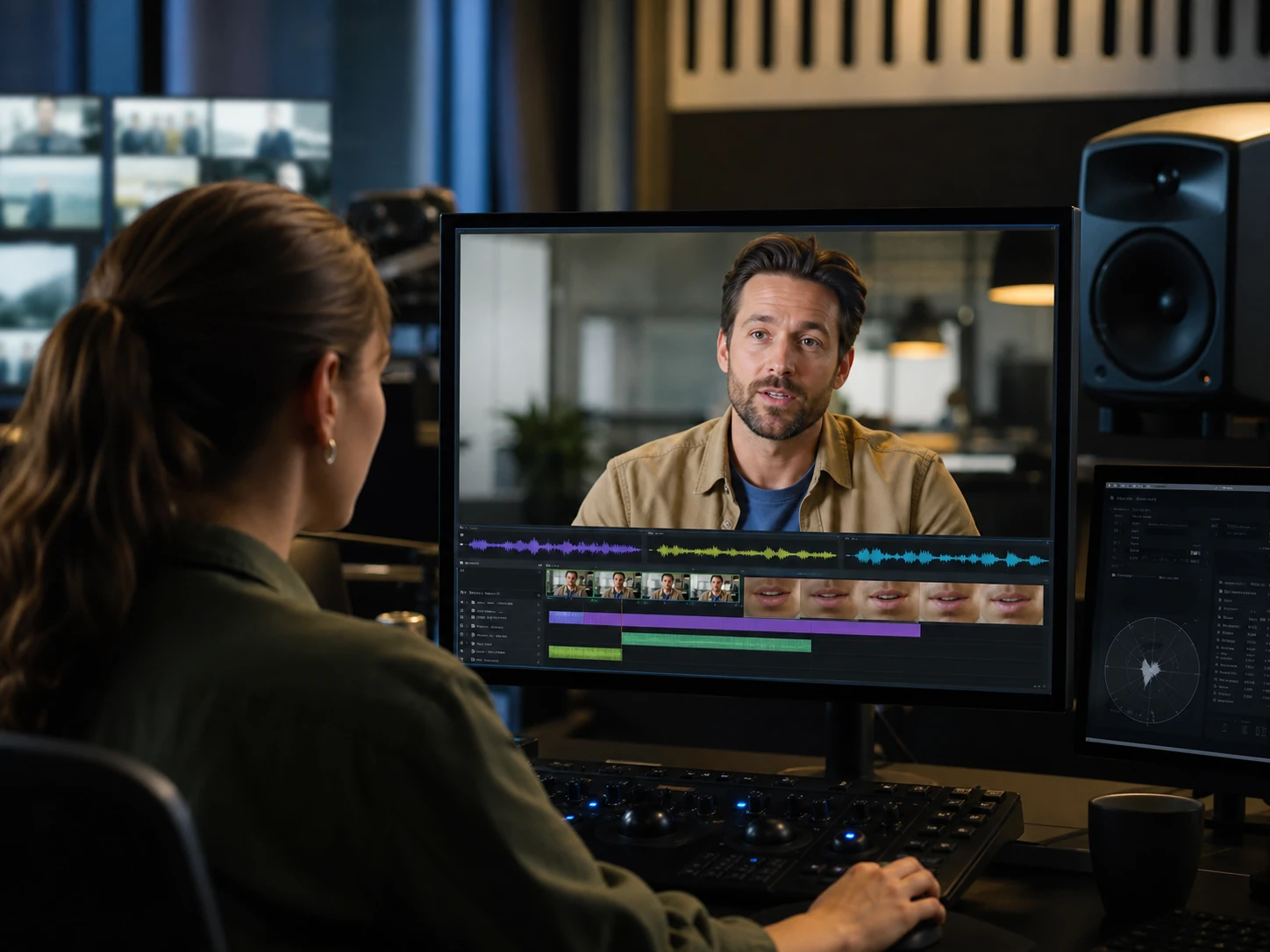
Klip z dubbingiem, podglądem twarzy i dopasowaną ścieżką audio

Dubbing klipu

PictureMaker dopasowuje ruch ust w istniejącym klipie, gdy podmieniasz dialog na nową ścieżkę. Dodaj audio w wybranym języku i sprawdź, czy tempo wypowiedzi pasuje do sceny. Wersja lipsync zmniejsza wrażenie rozjazdu między obrazem a głosem, szczególnie przy wyraźnych ujęciach twarzy.

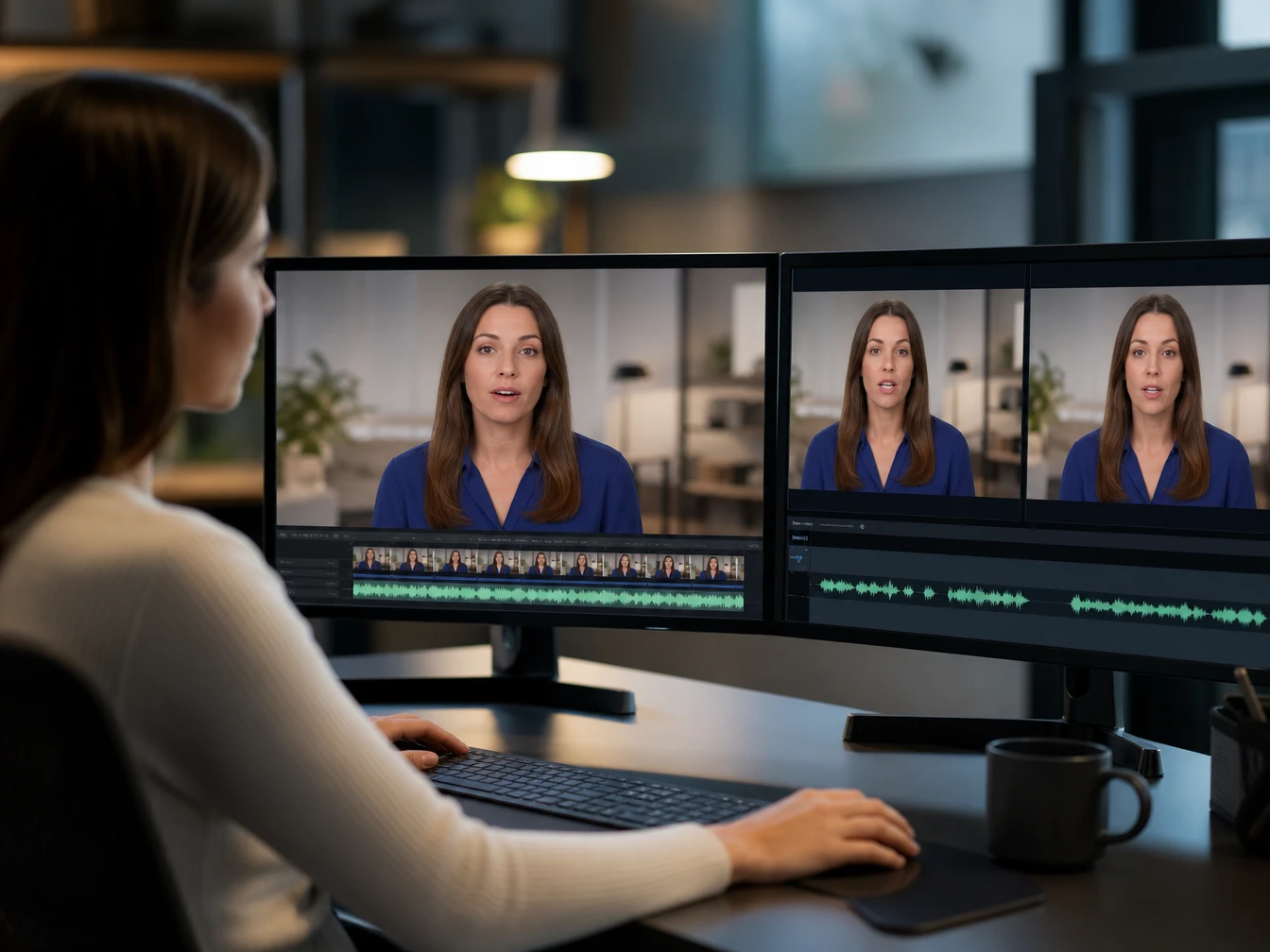
Korekta kwestii w wideo z nowym audio i podglądem ruchu ust

Korekta kwestii

PictureMaker pomaga zmienić wypowiadany tekst, gdy w gotowym materiale pojawia się nieaktualna linia albo nowy komunikat. Wgraj poprawioną wersję audio lub wpisz tekst do głosu i porównaj podgląd z oryginalnym kadrem. Końcowe wideo zachowuje scenę, a bardzo odmienne tempo nowej kwestii może wymagać krótszego nagrania.

Wariant językowy klipu z twarzą, nowym głosem i podglądem sceny

Warianty językowe

PictureMaker tworzy wersję z innym głosem, gdy przygotowujesz materiał dla odbiorców w kolejnym języku. Dostarcz nagranie lub tekst dla danej wersji i oceniaj każdą scenę w podglądzie. Output wspiera lokalizację wideo, a jakość zależy od czytelności twarzy i rytmu nowej ścieżki.

Jeśli masz już ujęcie, portret albo postać, zacznij od materiału źródłowego i przygotuj wersję, w której usta pracują razem z nową ścieżką.

Zmień głos bez powtórki

Jeśli masz już ujęcie, portret albo postać, zacznij od materiału źródłowego i przygotuj wersję, w której usta pracują razem z nową ścieżką.

Otwórz PictureMaker

Pytania o lip sync

Czy PictureMaker działa z samym zdjęciem?

Tak, możesz użyć statycznego portretu jako źródła dla mówiącej postaci. Najlepiej sprawdza się zdjęcie z wyraźną twarzą i widocznymi ustami, bo wtedy ruch ma więcej informacji wizualnych do dopasowania.

Jakie materiały mogę wgrać jako obraz?

Możesz zacząć od pliku wideo, takiego jak MP4 lub MOV, albo od zdjęcia postaci. Warunkiem jest czytelna twarz w kadrze; ciemne, zasłonięte lub mocno boczne ujęcia mogą dać słabszy podgląd.

Czy mogę użyć własnego nagrania głosu?

Tak, źródłem może być plik audio, na przykład MP3 lub WAV, a także nagrany głos albo tekst zamieniony na mowę. Dobrze przygotowana ścieżka ułatwia ocenę rytmu ust w podglądzie.

Czy narzędzie nadaje się do lokalizacji wideo?

Tak, możesz przygotować wersję z innym językiem i dopasować usta osoby w kadrze do nowego głosu. Najlepszy efekt uzyskasz, gdy tłumaczenie zachowuje podobne tempo wypowiedzi i nie przeciąża sceny zbyt długą kwestią.

Czy PictureMaker zastępuje ponowne nagranie sceny?

W wielu poprawkach dialogu może ograniczyć potrzebę powrotu na plan. Warunek jest praktyczny: materiał źródłowy musi mieć twarz, którą da się wyraźnie odczytać, a nowa ścieżka powinna pasować do charakteru ujęcia.

Czy mogę zrobić mówiące zdjęcie AI do edukacji?

Tak, możesz przygotować krótką wypowiedź z portretu, ilustracji lub innej czytelnej postaci. W materiałach edukacyjnych warto pilnować spokojnego tempa głosu, bo synchronizacja ma pomagać w zrozumieniu treści, a nie odwracać uwagę.

Co dostaję po zakończeniu pracy?

Otrzymujesz wideo z ruchem ust zsynchronizowanym z wybraną ścieżką audio. Przed eksportem warto obejrzeć podgląd, aby sprawdzić zgodność mimiki, rytmu i brzmienia w konkretnym kadrze.