PictureMaker
Opcjonalnie

Obraz postaci do animacji z ruchem referencyjnym

Prześlij lub wybierz obrazKliknij lub przeciągnij, aby przesłać / wybierz z

Wideo musi mieć co najmniej 5 sekund z wyraźnym ruchem

Upuść wideo tutaj lub wybierz z historiiKliknij lub przeciągnij, aby przesłać / wybierz z
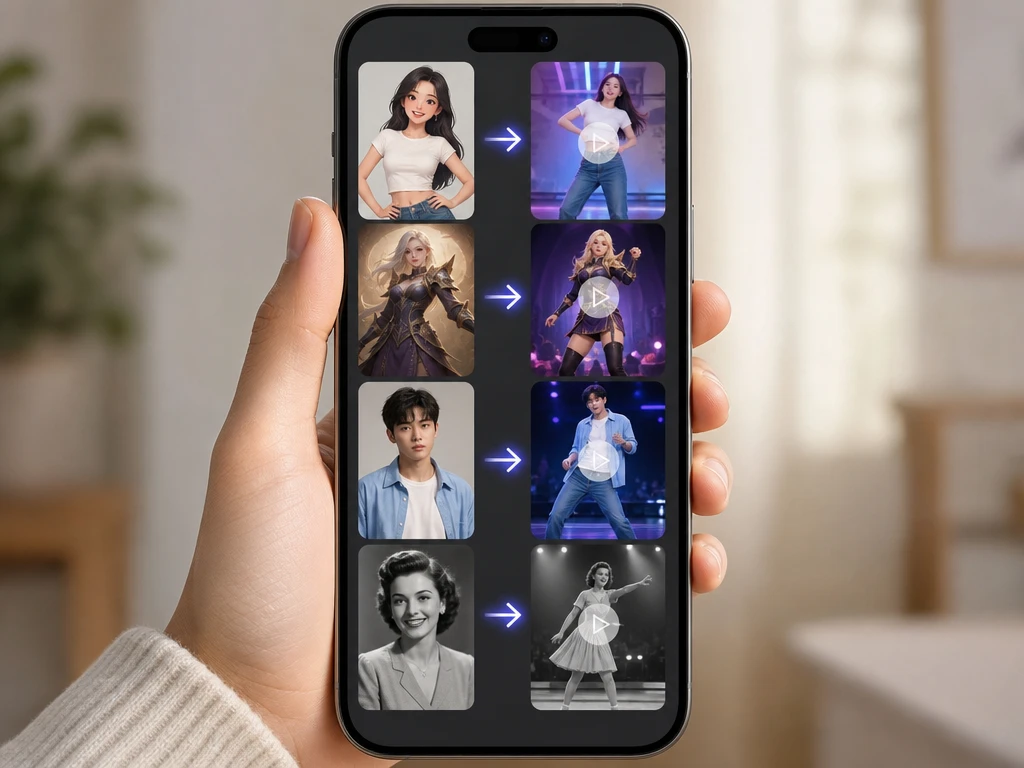
Podgląd zdjęcia postaci zamienianego w krótki taneczny klip w PictureMaker

Kontrola ruchu z obrazu

Motion control, który wprawia zdjęcie w taniec

Gdy masz jedno zdjęcie postaci, PictureMaker pomaga dobrać styl tańca, utrzymać rozpoznawalną twarz i ubranie oraz sprawdzić podgląd przed zapisaniem krótkiego filmu.

Dodaj zdjęcie

Motion control bez ciężkiej produkcji

Wybierasz obraz źródłowy i kierunek ruchu, a PictureMaker prowadzi materiał w stronę krótkiego klipu, który łatwo ocenić przed eksportem.

01

Zdjęcie w ruch

PictureMaker tworzy taneczny klip z pojedynczego zdjęcia, gdy postać ma czytelną twarz i sylwetkę. Dodaj obraz w typowym formacie, wybierz styl tańca i obejrzyj podgląd. Frontalne ujęcie daje więcej informacji o pozie niż ciemny kadr, zasłonięta twarz albo zdjęcie wykonane w leżącej pozycji.

02

Style tańca

Ruch możesz oprzeć na stylach tanecznych kojarzonych z krótkimi formatami społecznościowymi. Najważniejszy wybór dotyczy nastroju: lekki mem, dynamiczny klip albo taniec dla avatara. Im bardziej poza startowa pasuje do wybranego ruchu, tym spokojniej wygląda twarz, strój i sylwetka w podglądzie.

03

Spójna postać

PictureMaker pilnuje, aby rysy twarzy, ubranie i ogólny wygląd postaci pozostały blisko obrazu źródłowego podczas większych zmian pozy. Nie przygotowujesz osobnej animacji ani materiału z przechwytywania ruchu. Przy mocnych zasłonięciach, słabym świetle lub nietypowym kącie rezultat może wymagać innego zdjęcia.

04

Klip społecznościowy

Wynikiem jest krótki taneczny film przygotowany z myślą o udostępnianiu w kanałach takich jak TikTok, Instagram Reels czy YouTube Shorts. Przed zapisem sprawdzasz rytm, kadr i czytelność postaci. Każda platforma inaczej kadruje materiał, dlatego końcowy plik warto ocenić w kontekście miejsca publikacji.


Ruch czytelny dzięki motion control

Najpierw patrzysz na to, czy postać wygląda wiarygodnie w ruchu; dopiero potem decydujesz, czy klip jest gotowy do publikacji.

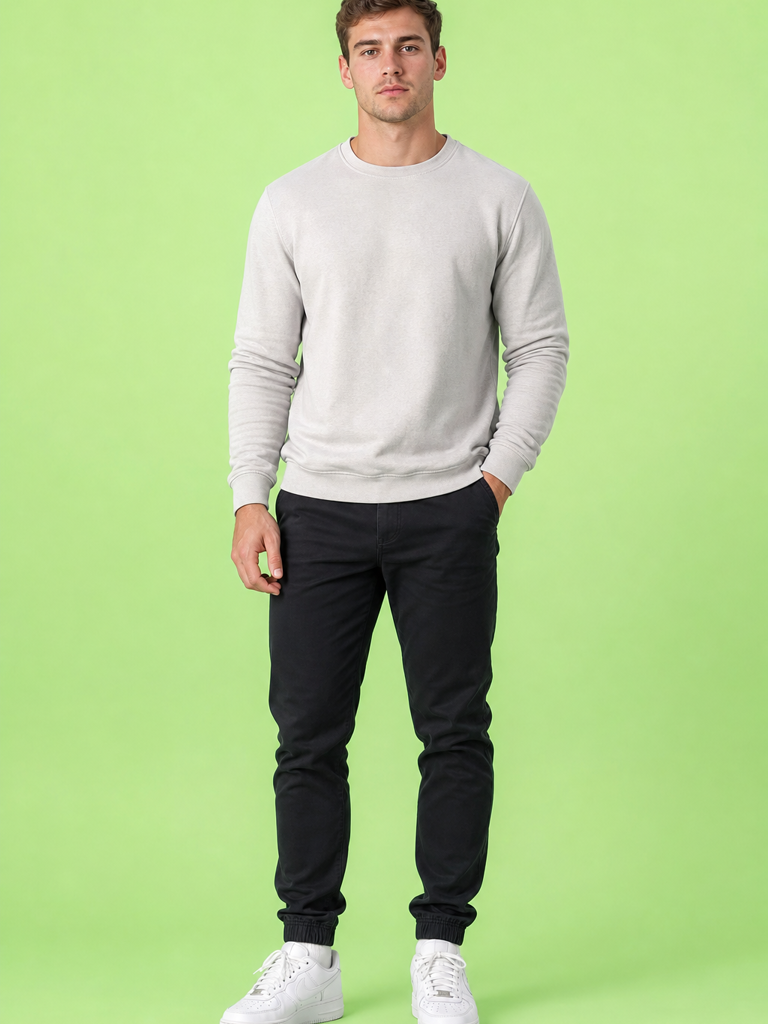
Obraz źródłowy JPG postaci przygotowany do animacji tanecznej w PictureMaker

Źródło obrazu

PictureMaker traktuje zdjęcie jako obraz źródłowy dla tanecznej animacji, więc twarz, kontury i ubranie muszą być łatwe do odczytania. Wgraj JPG lub PNG z frontalnym ujęciem i sprawdź, jak sylwetka znosi zmianę pozy. Podgląd może być mniej stabilny przy mocnym cieniu, zasłoniętej twarzy albo fotografii z nietypowej perspektywy.

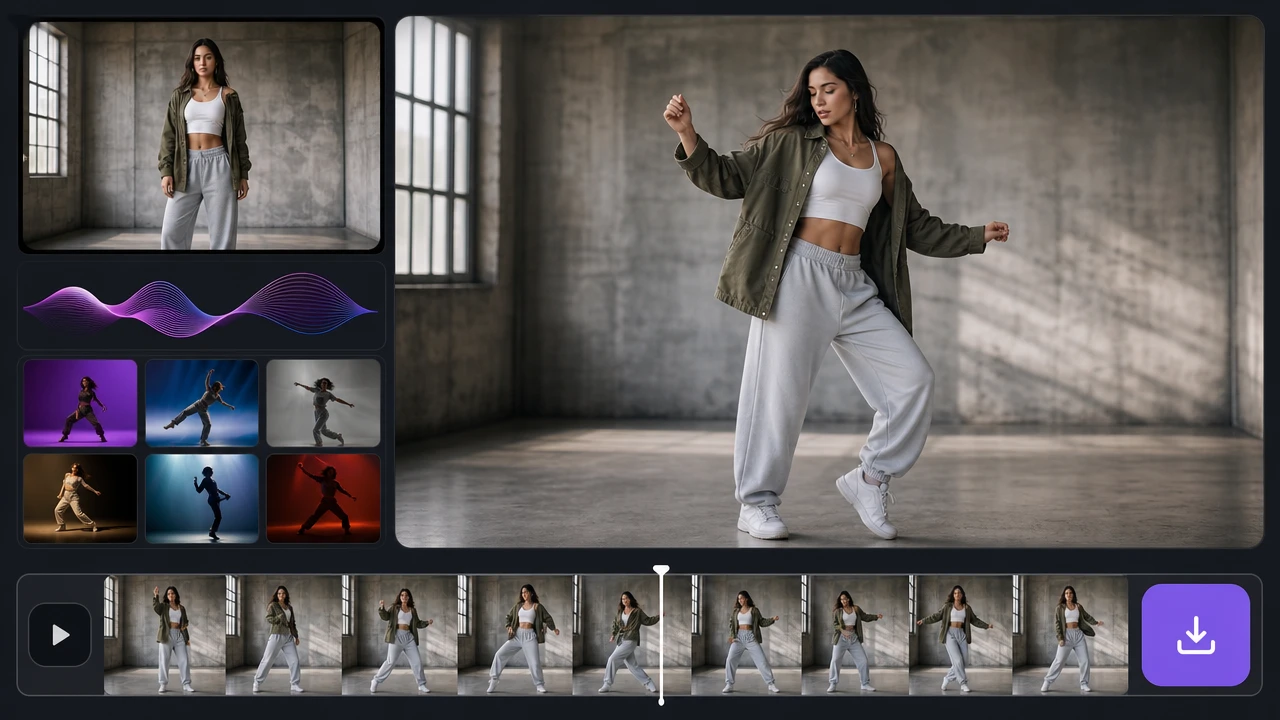
Lista stylów tańca dobieranych do zdjęcia postaci w PictureMaker

Wybór tańca

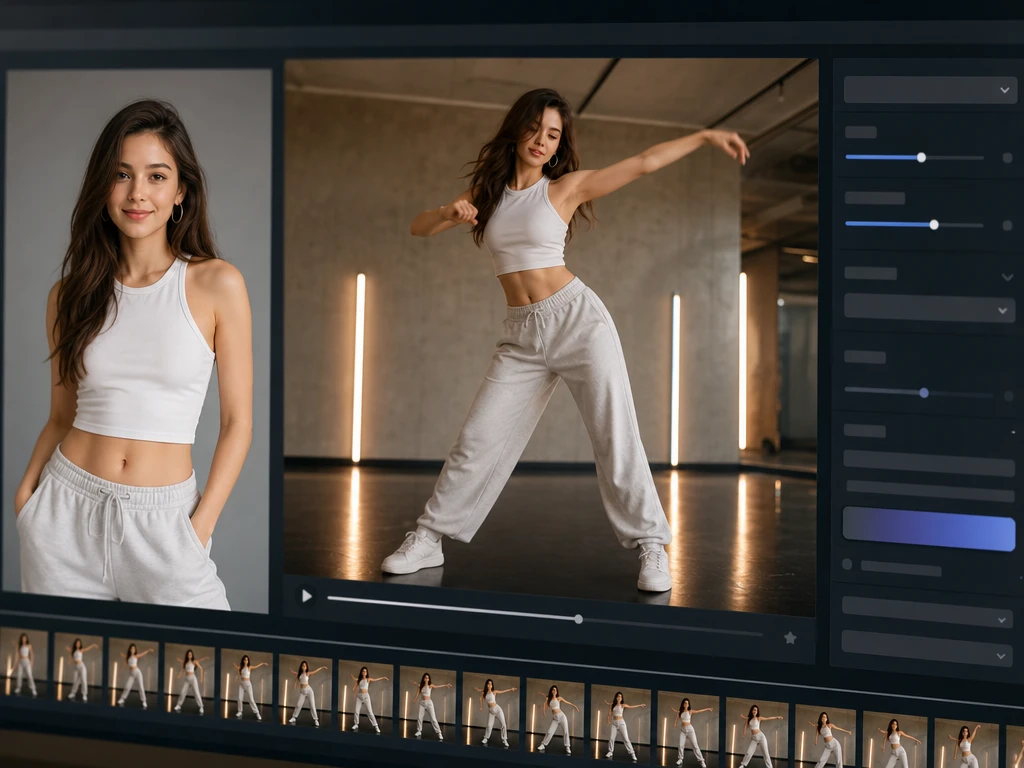
PictureMaker pozwala dobrać gotowy styl tańca do zdjęcia, zamiast budować choreografię ręcznie na osi czasu. Wybierz ruch, który pasuje do kadru, charakteru postaci i tempa planowanej publikacji. Najpewniejszy podgląd daje poza, w której ramiona i nogi nie są mocno skrzyżowane ani ukryte poza kadrem.

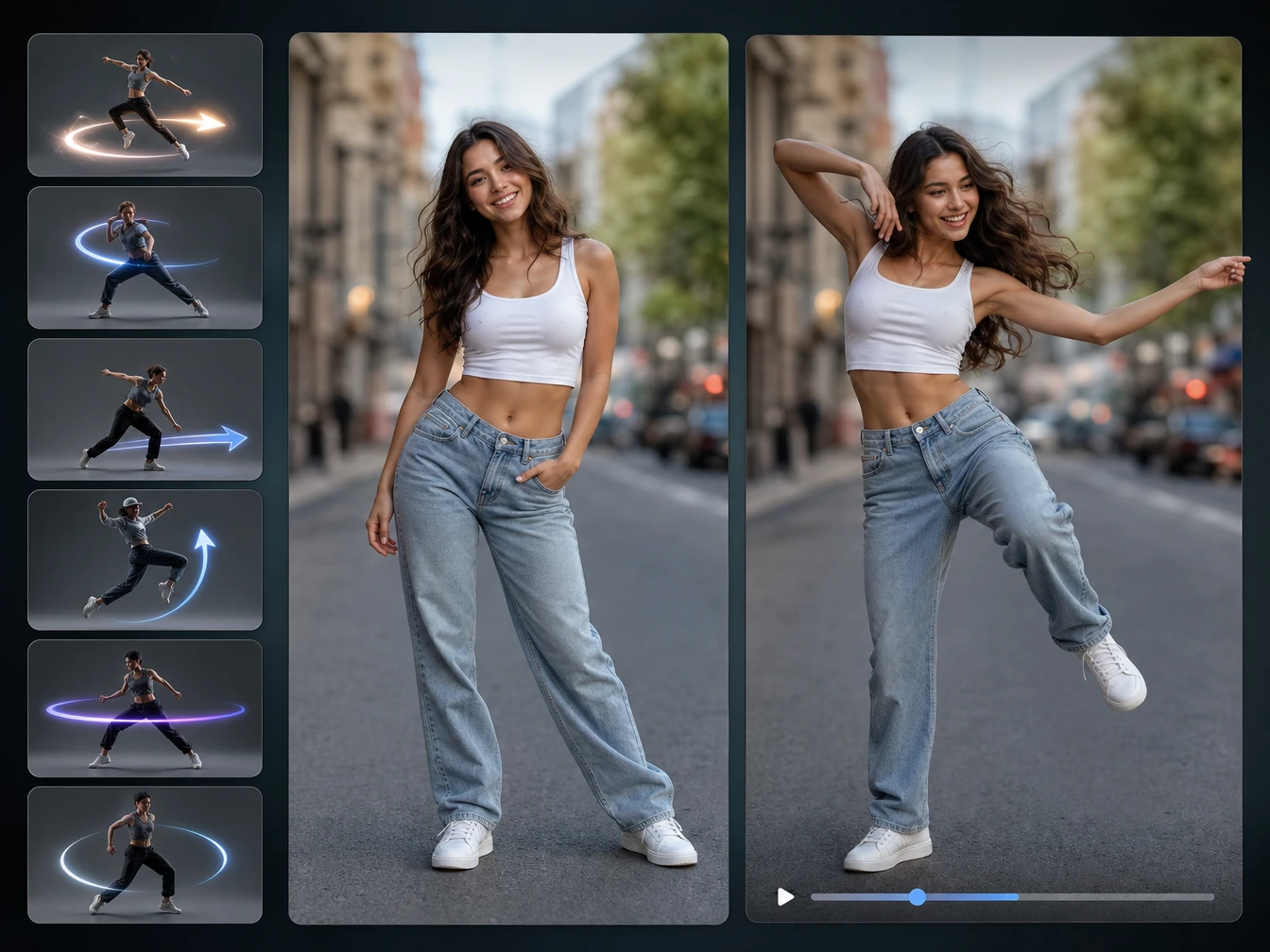
Podgląd twarzy i stroju postaci podczas tanecznego ruchu w PictureMaker

Kontrola twarzy

Przy ruchu tanecznym PictureMaker wykorzystuje AI motion control, aby ograniczyć utratę podobieństwa twarzy, stroju i sylwetki. Obejrzyj szczególnie momenty ze skrętem głowy, szerokim ruchem ramion albo zmianą ciężaru ciała. Zdjęcie z czystym tłem i równym światłem zwykle daje mniej deformacji niż materiał niskiej jakości.

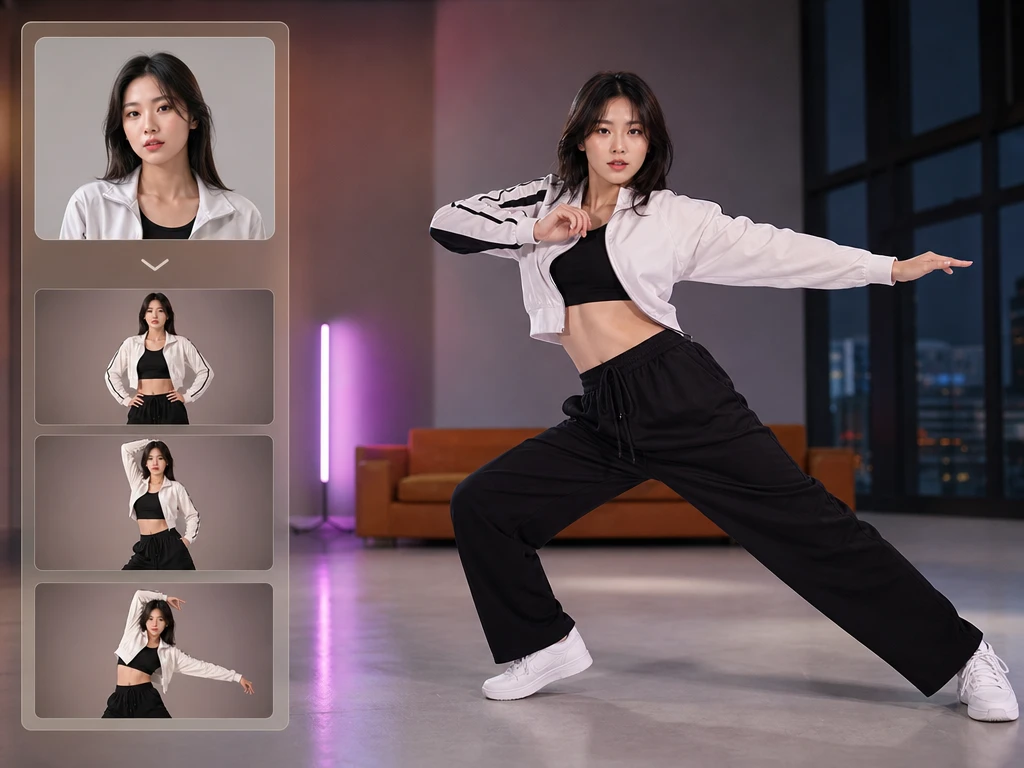
Krótki klip taneczny gotowy do sprawdzenia przed publikacją społecznościową

Klip do publikacji

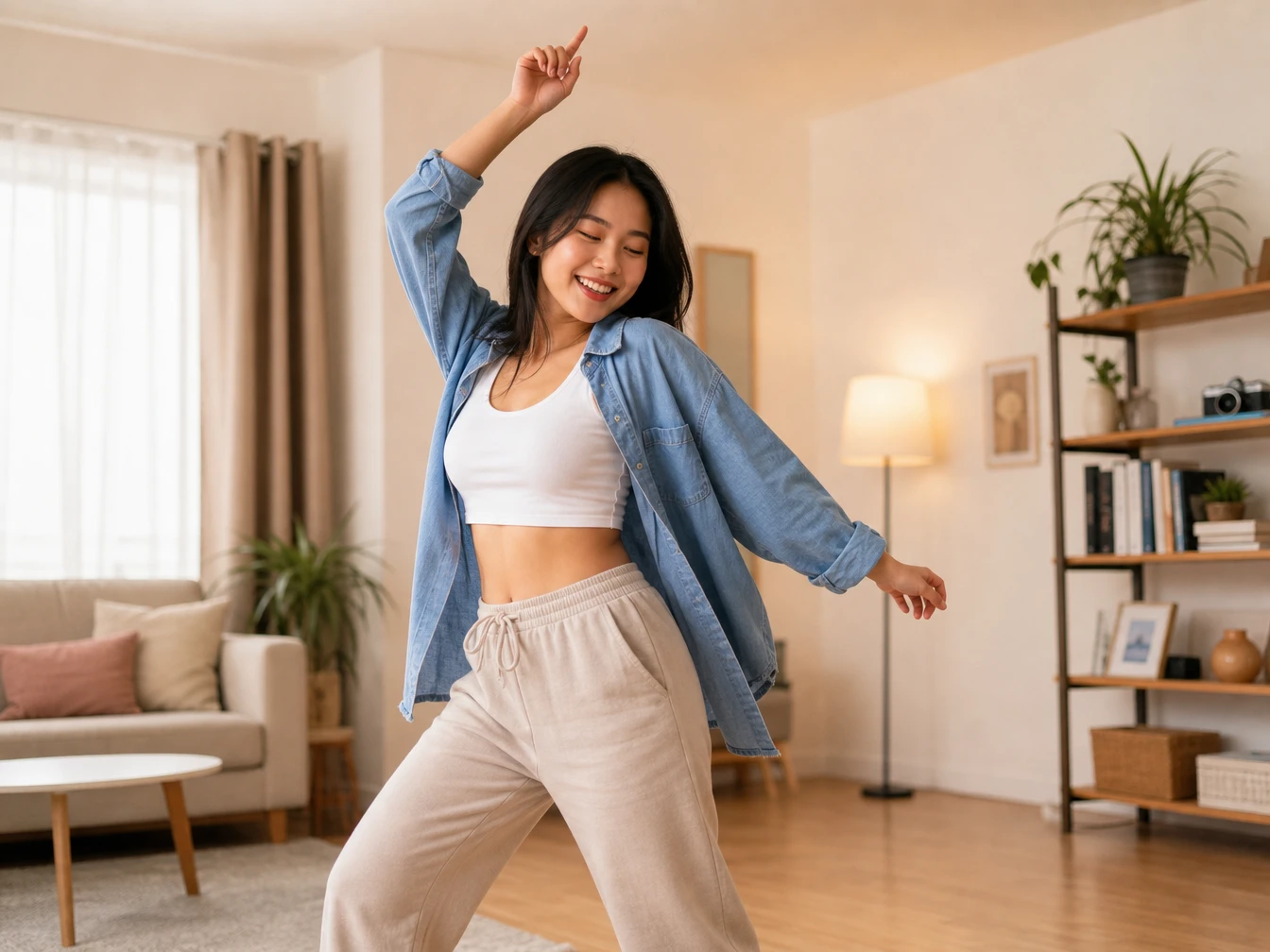
PictureMaker zapisuje wynik jako krótki film taneczny, który łatwiej dopasować do szybkiego rytmu mediów społecznościowych. Oceń, czy kadr trzyma twarz i czy ruch nie zabiera uwagi od postaci. Przed publikacją warto sprawdzić materiał w układzie konkretnej platformy, bo podgląd w aplikacji i kanał społecznościowy mogą różnić się kadrowaniem.

Od zdjęcia do klipu

Praca jest krótka, ale każda decyzja wpływa na obraz: źródło, styl ruchu i kontrola podglądu.

  1. 1

    Wgraj zdjęcie postaci jako punkt startowy i wybierz ujęcie, w którym twarz, ubranie oraz sylwetka są łatwe do odczytania. To od tego kadru zależy, jak dobrze PictureMaker zachowa wygląd postaci w ruchu.

  2. 2

    Wskaż styl tańca, który pasuje do sceny, humoru i planowanej publikacji. Jeśli klip ma działać jako szybki materiał społecznościowy, wybierz ruch czytelny już w pierwszych sekundach podglądu.

  3. 3

    Obejrzyj podgląd i sprawdź, czy twarz, strój oraz ruch pozostają spójne. Zapisz film dopiero wtedy, gdy kadr i rytm pasują do miejsca, w którym chcesz go opublikować.

Dla twórców krótkich form

To narzędzie pasuje do sytuacji, w których jedno zdjęcie ma szybko stać się ruchem, memem albo lekkim materiałem do udostępnienia.

01

Twórcy social video

Potrzebujesz krótkiego tanecznego materiału z fotografii na TikToka, Reels lub Shorts. PictureMaker pomaga dobrać ruch do postaci i od razu ocenić, czy twarz oraz strój nadal wyglądają znajomo.

02

Fani anime i gier

Ilustracja, avatar 3D albo postać z grafiki fanowskiej może dostać taneczny ruch zamiast statycznego kadru. Najlepiej działa obraz z wyraźną sylwetką, ponieważ stylizowane kształty dają narzędziu mniej pewnych punktów odniesienia.

03

Twórcy memów

Zdjęcie znajomej postaci, przyjaciela albo domowego kadru możesz przerobić w lekki taneczny film do reakcji i komentarzy. Podgląd pomaga szybko odrzucić ujęcie, które nie trzyma twarzy albo zaczyna wyglądać zbyt chaotycznie.

04

Rodzinne archiwa

Stare zdjęcie może zyskać ruch w formie krótkiego, pogodnego klipu. Jeśli pracujesz ze skanem, wybierz możliwie wyraźny kadr, bo mała lub rozmazana fotografia trudniej utrzymuje detale twarzy.

Dodaj zdjęcie, wybierz kierunek tańca i sprawdź, czy postać zachowuje swój wygląd w podglądzie PictureMaker.

Przetestuj taneczny ruch

Dodaj zdjęcie, wybierz kierunek tańca i sprawdź, czy postać zachowuje swój wygląd w podglądzie PictureMaker.

Utwórz klip

Pytania o motion control

Czym jest motion control w PictureMaker?

To kontrola ruchu, która pomaga zamienić statyczne zdjęcie postaci w krótki taneczny klip. Dobre źródło powinno pokazywać twarz i sylwetkę bez mocnych zasłonięć. Dzięki temu podgląd łatwiej ocenić pod kątem podobieństwa i naturalności pozy.

Czy mogę użyć zdjęcia półpostaciowego?

Tak, zdjęcie półpostaciowe może działać przy tańcach, które nie wymagają pełnego widoku nóg. Przy ruchach obejmujących całe ciało pełna sylwetka daje PictureMaker więcej informacji o pozie. To zmniejsza ryzyko nienaturalnych zgięć i utraty detali stroju.

Jakie obrazy najlepiej nadają się do animacji?

Najlepiej sprawdzają się frontalne zdjęcia lub ilustracje z dobrym światłem, widoczną twarzą i prostą pozą. Ciemne, rozmazane albo mocno zasłonięte materiały mogą wymagać kolejnej próby. Lepszy obraz źródłowy daje spokojniejszy ruch w podglądzie.

Czy PictureMaker obsługuje postacie inne niż ludzie?

PictureMaker może pracować także z postaciami z ilustracji, anime, grafiki 3D i starych zdjęć. Warunkiem jest czytelna sylwetka, ponieważ bardzo stylizowane lub niejednoznaczne kształty bywają trudniejsze do poprowadzenia w tańcu. Podgląd pokazuje, czy dana postać dobrze znosi wybrany ruch.

Czy potrzebuję umiejętności montażu wideo?

Nie musisz ręcznie animować choreografii ani układać ruchu klatka po klatce. Nadal podejmujesz decyzje produkcyjne: wybierasz zdjęcie, styl tańca i oceniasz podgląd. To skraca pracę, ale dobry materiał źródłowy nadal ma znaczenie.

Czy twarz pozostanie podobna do zdjęcia?

PictureMaker stara się zachować rysy twarzy, strój i ogólny wygląd postaci podczas ruchu. Najwięcej zależy od jakości obrazu, oświetlenia i złożoności wybranego tańca. Kontrola podglądu pomaga wychwycić deformacje przed eksportem.

Do czego służy motion control AI w tym narzędziu?

Motion control AI prowadzi postać przez wybrany styl taneczny, zamiast zostawiać zdjęcie jako statyczny obraz. Prosta poza, wyraźne kontury i dobrze widoczna twarz pomagają utrzymać ruch w ryzach. Efekt łatwiej wykorzystać w krótkim formacie społecznościowym.

Czy mogę przygotować klip na TikToka lub Reels?

Tak, wynik jest pomyślany jako krótki taneczny film do udostępniania w mediach społecznościowych. Przed publikacją sprawdź kadr i tempo w kontekście wybranej platformy. Dzięki temu ważna część postaci nie wypadnie poza widoczny obszar.

Czy PictureMaker działa podobnie do motion transfer AI?

PictureMaker może dać podobny cel użytkowy: zdjęcie przejmuje wybrany charakter ruchu tanecznego i staje się krótkim klipem. W tym narzędziu pracujesz z dostępnymi stylami tańca, a nie z deklarowanym przesyłaniem własnego filmu referencyjnego. Taki wybór pomaga szybciej ocenić, czy poza źródłowa pasuje do planowanego ruchu.