Zamień nagranie w anime, obraz olejny lub dowolny styl artystyczny.
Źródło
Styl
Klip w stylu anime
Video style transfer, który zachowuje ruch klipu
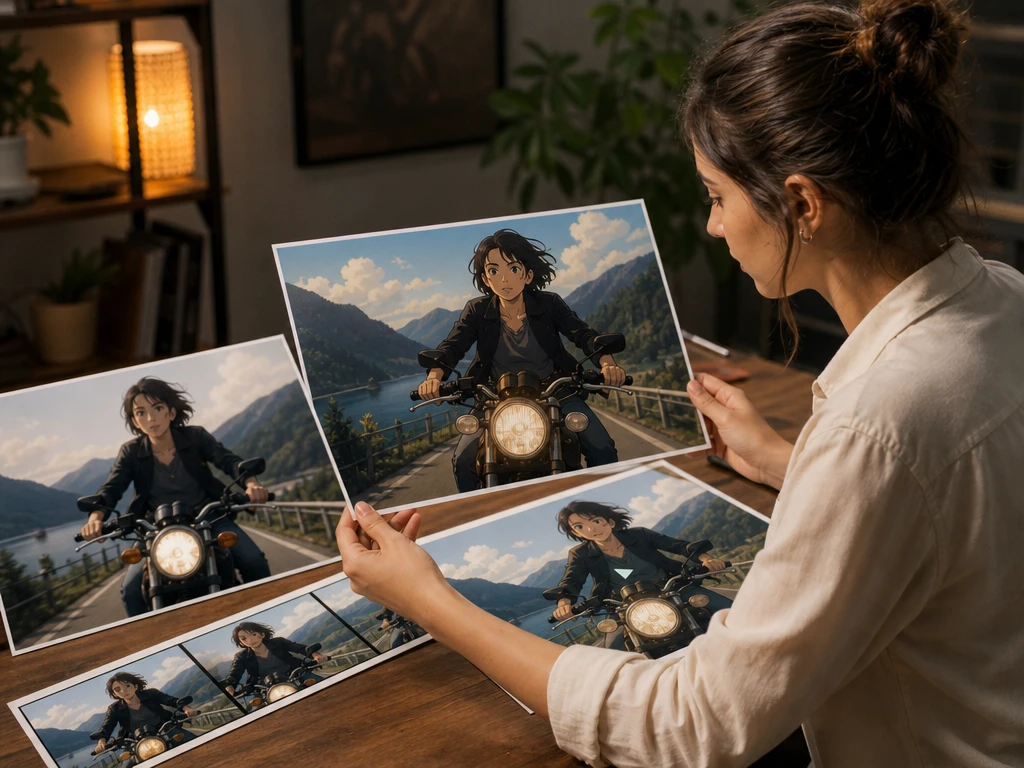
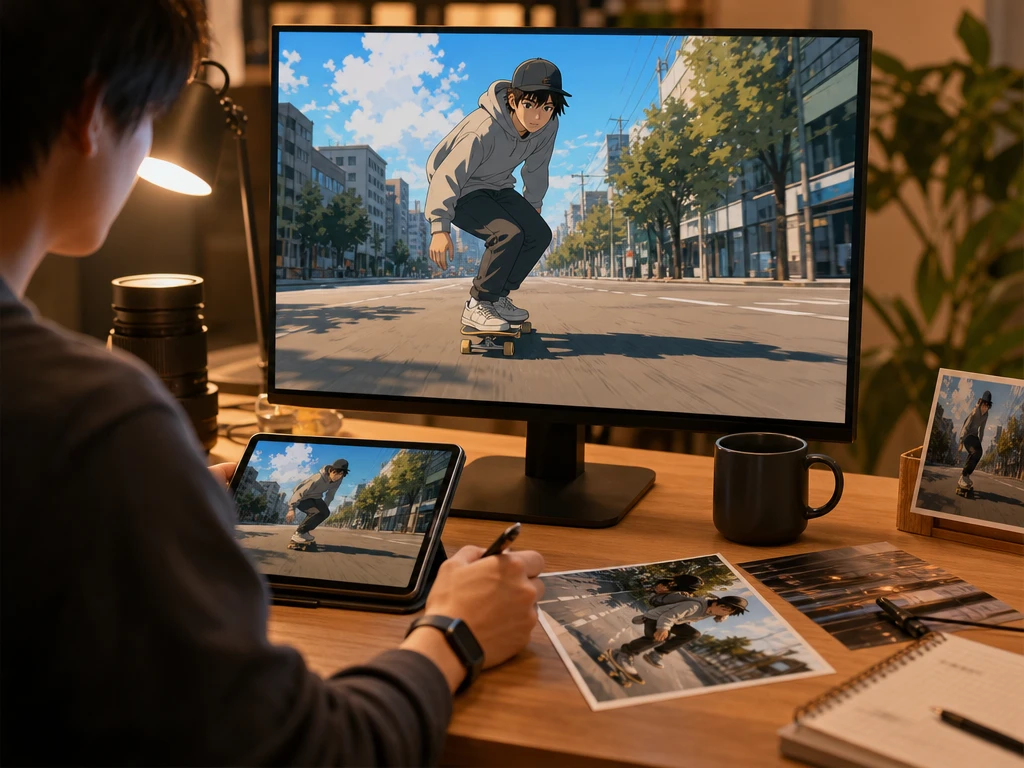
Prześlij realne wideo, wybierz styl anime lub dodaj obraz referencyjny, a PictureMaker przerysuje klip klatka po klatce tak, aby gesty, tempo i ciągłość sceny pozostały czytelne.
Najpierw liczy się to, co widać: płynny ruch, czytelna scena i styl, który nie przykrywa tematu klipu.
01
Klatka po klatce
Realny klip zyskuje rysunek anime przez przerysowanie kolejnych klatek, więc efekt nie wygląda jak płaska warstwa koloru nałożona na obraz. Dodajesz materiał, wybierasz kierunek stylu i oceniasz podgląd przed eksportem. Najczytelniejszy output powstaje wtedy, gdy główny ruch postaci, zwierzęcia albo kamery jest dobrze widoczny w źródle.
02
Spójny ruch
Gesty, trajektoria i tempo sceny pozostają punktem odniesienia podczas zmiany realnego obrazu w anime. Nie rysujesz przejść ręcznie; sprawdzasz podgląd i korygujesz styl, jeśli scena traci czytelność. Przy nagłych zmianach światła warto przygotować krótszy fragment testowy, bo migotliwe źródło może utrudnić stabilny wynik.
03
Style anime
PictureMaker pozwala prowadzić klip presetem anime albo własnym obrazem referencyjnym, gdy ważne są linia, kolor i nastrój. W praktyce wybierasz charakter obrazu przed przerysowaniem, zamiast poprawiać każdą klatkę osobno. Bardzo złożone ujęcia mogą wymagać prostszej referencji, aby styl nie zasłonił akcji.
04
Realne nagrania
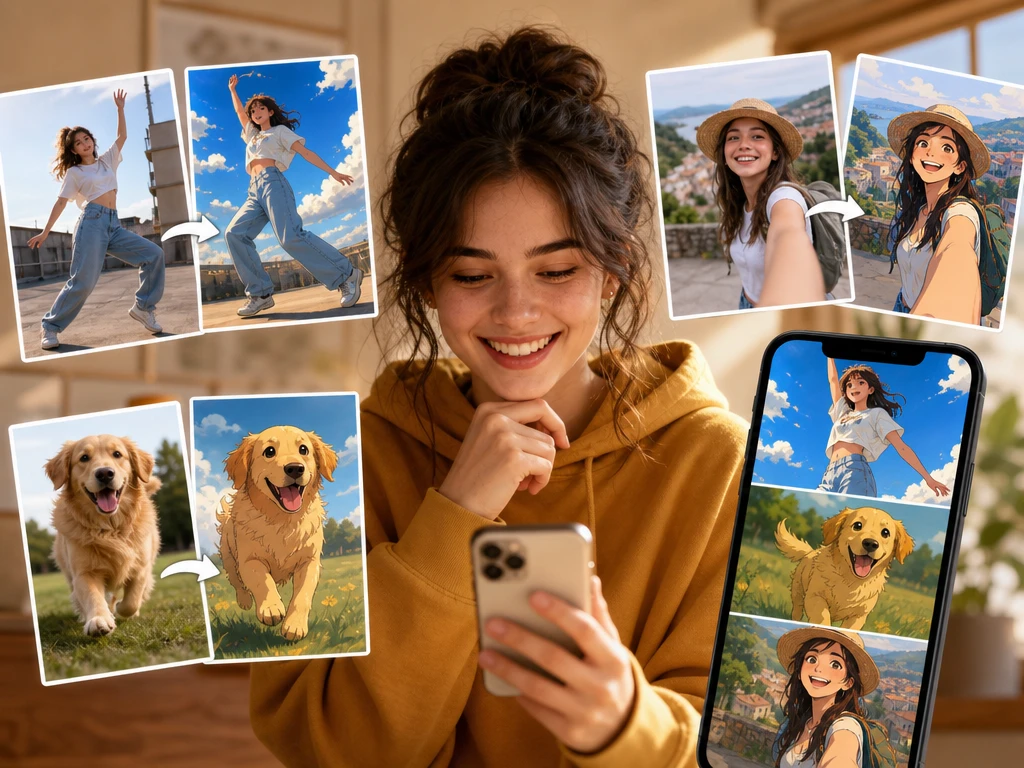
Taniec, vlog, podróż, produkt, krajobraz i nagranie zwierzęcia mogą stać się bazą animowanego klipu. Przesyłasz plik w popularnym formacie wideo, na przykład MP4 lub MOV, oraz dodajesz opis stylu albo referencję. Kompozycja nadal wynika z materiału źródłowego, dlatego kadr i temat nagrania mają bezpośredni wpływ na finalny obraz.
Klip anime zamiast filtra
Video to anime AI w PictureMaker pomaga zmienić charakter materiału bez porzucania rytmu, kadru i sensu ujęcia.
Klipy taneczne
Krótkie formaty zyskują anime look, a ruch ciała nadal prowadzi scenę. Dodaj klip taneczny, dobierz styl do energii ujęcia i sprawdź, czy sylwetka pozostaje czytelna w podglądzie. Tło nie powinno konkurować z postacią, bo wtedy widz szybciej rozpoznaje gest i zmianę stylu.
Vlogi i podróże
Rodzinne nagranie, miejski vlog albo scena z podróży mogą wyglądać jak krótki fragment animowanej historii. Wybierasz odcinek i styl, który pasuje do miejsca, światła oraz tempa ujęcia. Rezultat zachowuje układ kadrów, choć bardzo detaliczne widoki zwykle lepiej znoszą spokojniejszy kierunek wizualny.
Materiały marki
Wywiad, prezentacja produktu albo prosty film promocyjny mogą dostać język anime bez zamawiania animacji od zera. Po stronie twórcy zostaje decyzja, czy styl ma być bardziej dynamiczny, czy czystszy wizualnie. Taki output sprawdza się lepiej, gdy przekaz opiera się na prostym kadrze i jednym głównym temacie.
Zwierzęta i sceny
Ruch zwierzęcia, krajobrazu lub codziennej sceny przechodzi do animowanego obrazu z zachowaną logiką ujęcia. Opis stylu albo referencja kierują linią i kolorem, a podgląd pozwala ocenić kontury przed eksportem. Najlepszą bazą jest klip, w którym główny temat nie znika z kadru.
Dla twórców z celem
Social wideo
Twórcy krótkich formatów
Gdy klip ma zatrzymać uwagę w feedzie, PictureMaker pomaga zmienić realne nagranie w anime bez tracenia podstawowego ruchu. To dobre rozwiązanie dla twórców, którzy sprawdzają efekt typu AI video to cartoon przy tańcu, przemianie postaci albo krótkiej scenie z wyraźnym punktem kulminacyjnym.
Video style transfer pod kontrolą
Praca przebiega jak decyzja montażowa: materiał źródłowy, kierunek stylu, podgląd i eksport gotowego klipu.
1
Prześlij realne wideo z postacią, zwierzęciem, produktem albo krajobrazem. PictureMaker używa go jako podstawy ruchu, kadru i tempa sceny.
2
Wskaż preset anime, opisz kierunek albo dodaj obraz referencyjny. Jeśli scena ma mocny ruch, zacznij od stylu, który nie ukrywa konturów i gestów.
3
Obejrzyj podgląd, oceń płynność ruchu oraz spójność wyglądu między ujęciami, a potem wyeksportuj animowany klip. Jeśli światło lub detale rozpraszają wynik, zmień styl albo skróć fragment.
Zamień klip w anime
Masz klip źródłowy i kierunek wizualny; PictureMaker pomaga przejść od realnego nagrania do animowanego outputu z kontrolą nad stylem.
Tak, PictureMaker przetwarza realne nagranie w animowany klip w stylu anime. Warunkiem jest dodanie źródłowego wideo oraz wybranie stylu lub referencji, dzięki czemu wynik pozostaje powiązany z ruchem oryginalnej sceny.
Czym różni się to od zwykłego filtra?
PictureMaker przerysowuje obraz klatka po klatce, zamiast tylko nakładać płaską warstwę koloru. Przy czytelnym materiale źródłowym pomaga to zachować gesty, rytm i ciągłość sceny w animowanym outputcie.
Czy mogę użyć własnego obrazu referencyjnego?
Tak, możesz prowadzić styl za pomocą obrazu referencyjnego albo wybrać gotowy kierunek anime. Referencja działa najlepiej, gdy jasno pokazuje linię, kolor i nastrój, które mają wpłynąć na klip.
Jakie nagrania nadają się najlepiej?
Najlepiej sprawdzają się klipy z wyraźnym tematem: osobą, zwierzęciem, produktem, krajobrazem albo prostą akcją. Przy nagłych błyskach, mocnym rozmyciu lub wielu drobnych detalach warto przetestować krótszy fragment przed finalnym eksportem.
Czy PictureMaker zachowuje ruch z oryginału?
Tak, narzędzie opiera animowany wynik na ruchu i tempie źródłowego klipu. Im czytelniejsza trajektoria ruchu w nagraniu, tym łatwiej utrzymać spójność sceny po przerysowaniu.
Czy narzędzie obsługuje MP4 i MOV?
Tak, brief zakłada pracę z popularnymi formatami wideo, takimi jak MP4 i MOV. Warto użyć pliku, w którym główny temat jest dobrze widoczny, bo to pomaga zachować czytelny kadr po zmianie stylu.
Czy mogę zrobić efekt video to anime AI dla Reels?
Tak, PictureMaker nadaje się do krótkich formatów social, w tym przemian, tańców i scen przygotowanych pod Reels lub TikTok. Najlepszy efekt daje klip z jasnym początkiem, środkiem i końcem akcji, bo widz od razu rozumie zmianę stylu.
Czy to działa tylko z ludźmi?
Nie, narzędzie może pracować także z nagraniami zwierząt, krajobrazów, podróży i prostych scen produktowych. Warunkiem jest realne wideo jako źródło oraz styl, który pasuje do tematu, aby output nie tracił czytelności.
Czy PictureMaker dopasowuje usta do dialogu?
Nie zakładamy idealnej automatycznej synchronizacji ust, bo brief jej nie potwierdza. Jeśli klip zawiera mowę, traktuj narzędzie przede wszystkim jako zmianę stylu obrazu, a nie jako system lip-sync.