
Posty społecznościowe
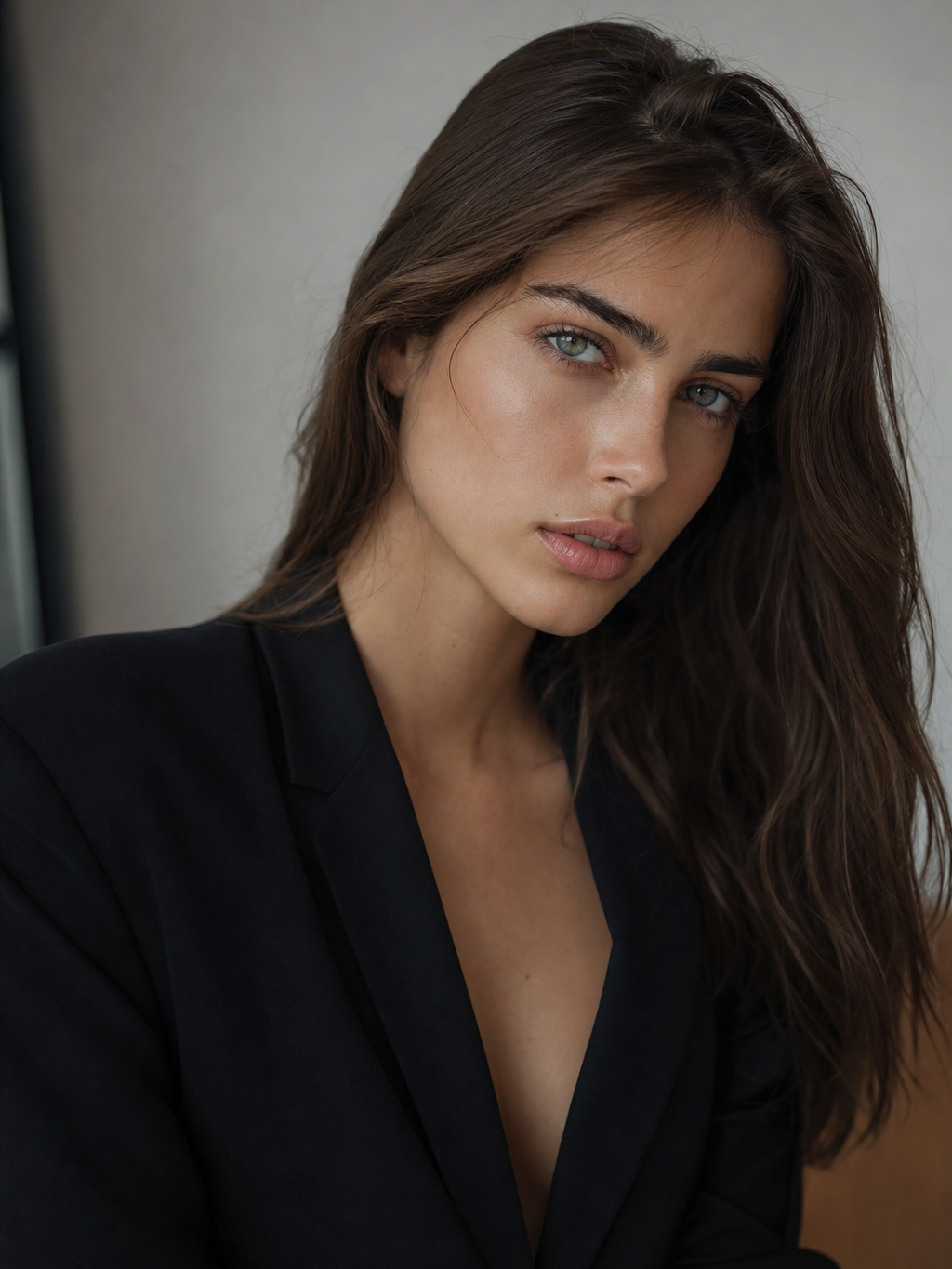
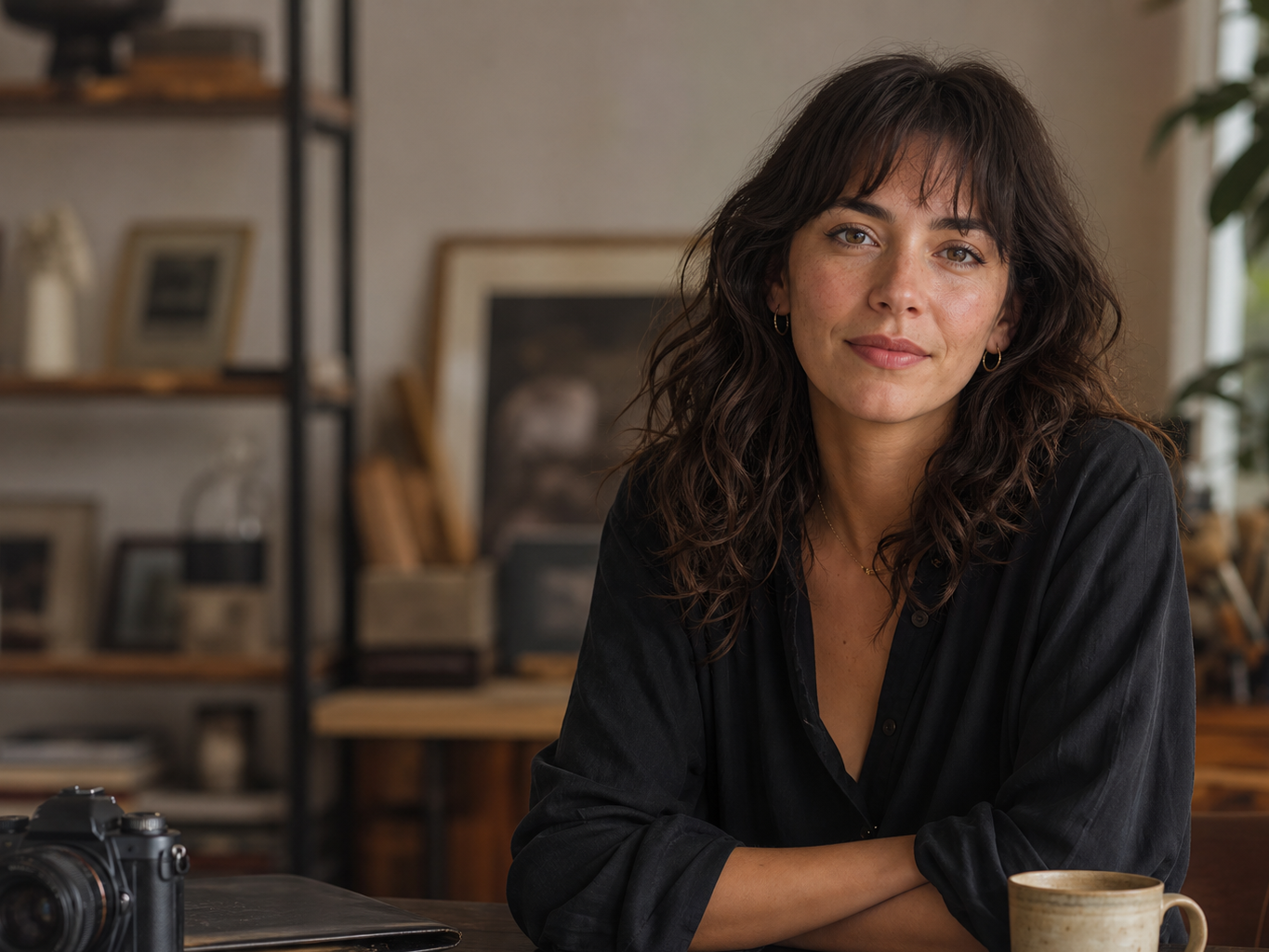
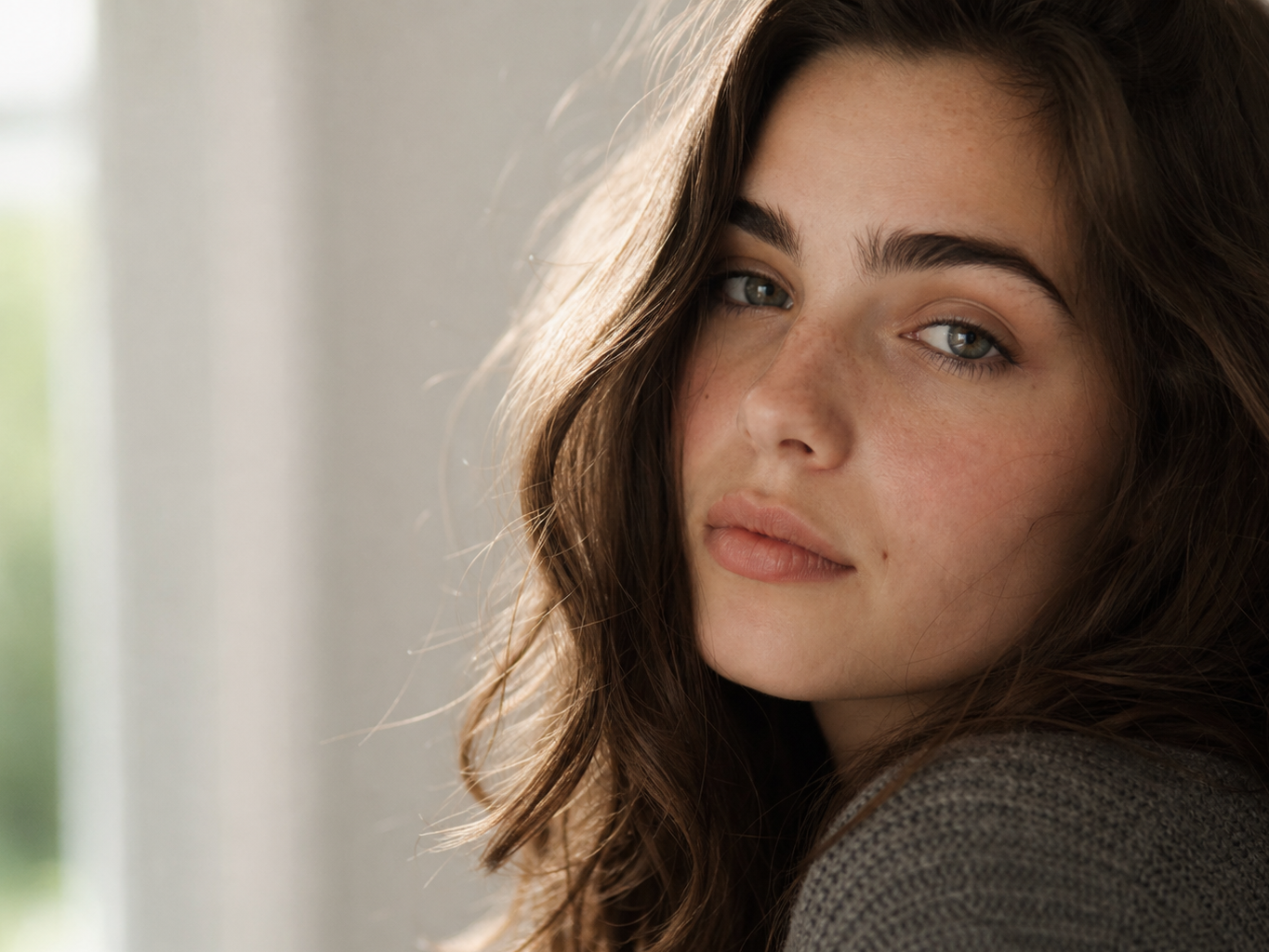
Twórz obrazy AI do wpisów, miniatur i profili, gdy potrzebujesz kilku kierunków wizualnych przed wyborem finalnej wersji.

Tworzenie grafiki z tekstu
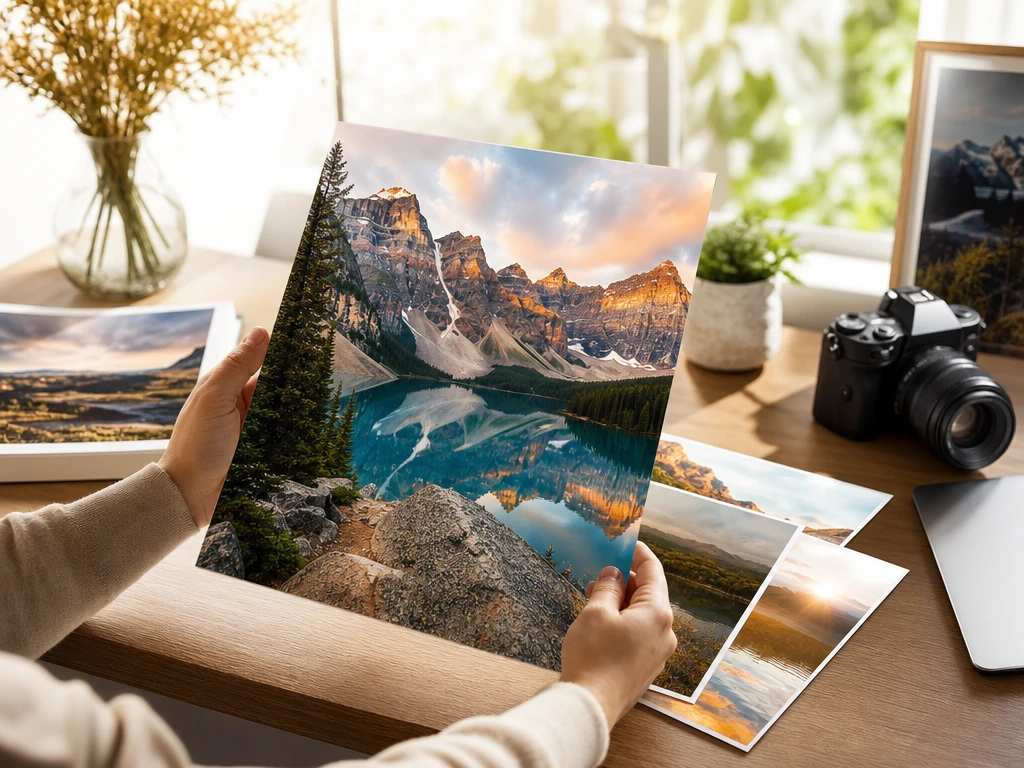
Opisz scenę, wybierz kierunek estetyczny i sprawdź podgląd obrazu, zanim pobierzesz plik JPG lub PNG do dalszej pracy.
Utwórz obraz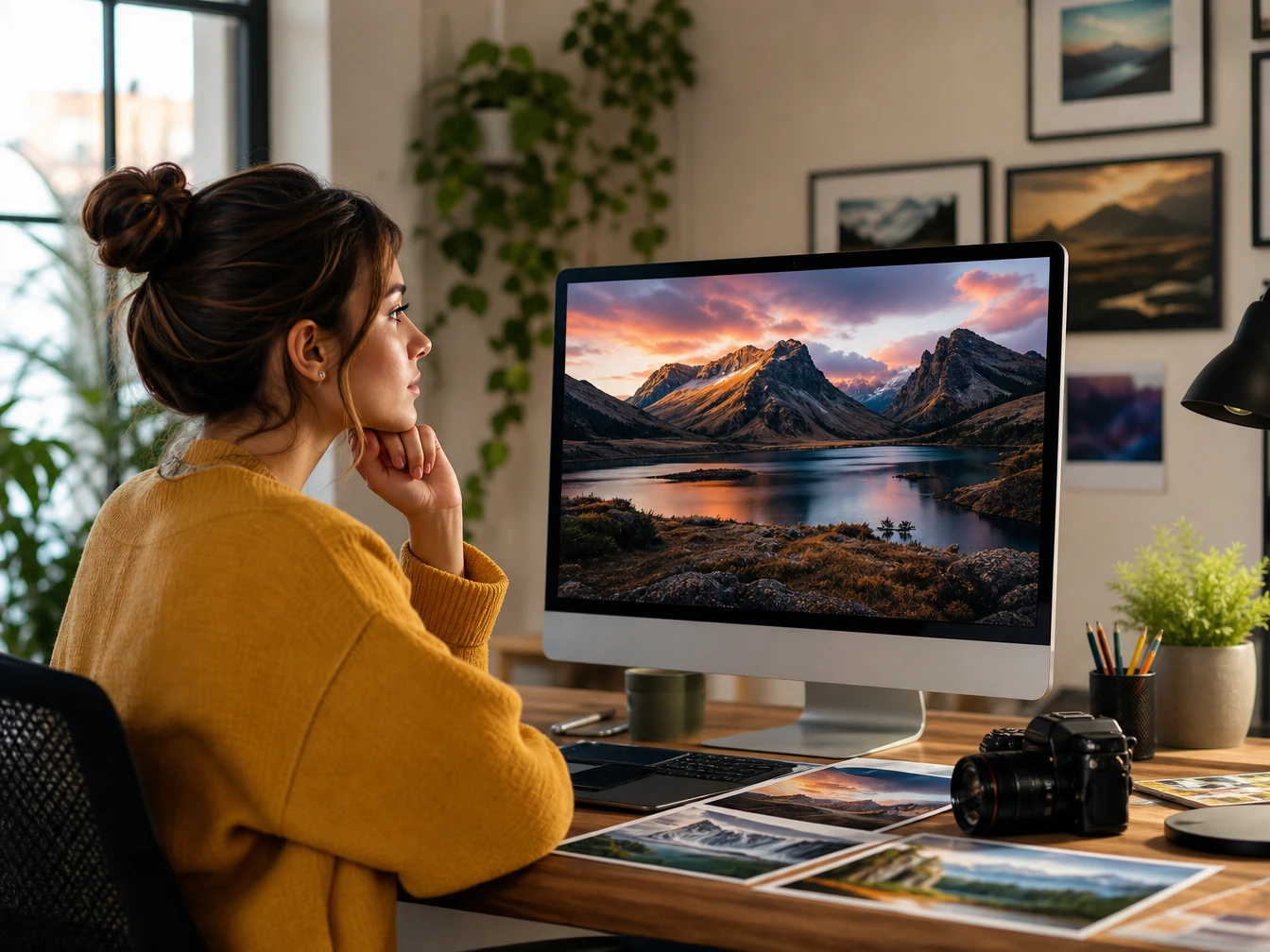
Twórcy treści
Gdy post potrzebuje okładki, avatara albo obrazu otwierającego temat, PictureMaker pomaga przejść od krótkiego promptu do wizualnej propozycji gotowej do oceny przed publikacją.
Zacznij od celu publikacji, a potem dobierz prompt i styl do miejsca, w którym grafika ma pracować.
Twórz obrazy AI do wpisów, miniatur i profili, gdy potrzebujesz kilku kierunków wizualnych przed wyborem finalnej wersji.
Dodaj do bloga lub strony obraz, który wzmacnia temat tekstu; generowanie obrazów AI pomaga szybciej znaleźć kadr, kolor i nastrój.
Marketingowy szkic plakatu, tła lub banera możesz oprzeć na promptach opisujących produkt, odbiorcę i atmosferę sceny.
Projektanci mogą sprawdzać style, kompozycje i układy jako wczesne odniesienia, zanim przejdą do właściwej produkcji.
PictureMaker skupia się na decyzjach, które zmieniają widoczny rezultat: treść promptu, styl i format wyjściowy.
Obraz powstaje z opisu sceny, obiektu i nastroju, więc narzędzie rusza od tekstowego promptu. Najpierw nazwij główny temat kadru, potem dodaj tło i kontekst użycia. Czytelniejszy rezultat zwykle daje prompt z jedną dominującą sceną, a nie lista sprzecznych życzeń.
PictureMaker kieruje grafikę w stronę fotografii, ilustracji, renderu 3D lub akwareli, kiedy estetyka ma pasować do kanału publikacji. Wybierz styl przed oceną podglądu i trzymaj się jednego głównego odniesienia. Grafika AI wygląda spójniej, gdy styl wspiera temat zamiast mieszać zbyt wiele kierunków naraz.
Pierwsza wersja obrazu pomaga ocenić kadr, kolor i nastrój bez ręcznego szkicowania. Po podglądzie popraw prompt tam, gdzie scena rozmija się z intencją. Rezultat przyspiesza decyzję kreatywną, choć drobne detale mogą wymagać kolejnej próby.
Gotowy obraz możesz zapisać jako JPG lub PNG, gdy wersja pasuje do planowanej publikacji. Dobierz format do miejsca użycia i pobierz plik do dalszej pracy. Plik sprawdzi się w codziennych materiałach wizualnych, ale tekst widoczny w obrazie warto sprawdzić osobno.
Każdy etap ma prostą decyzję produkcyjną: co pokazać, w jakim stylu i gdzie użyć obrazu.
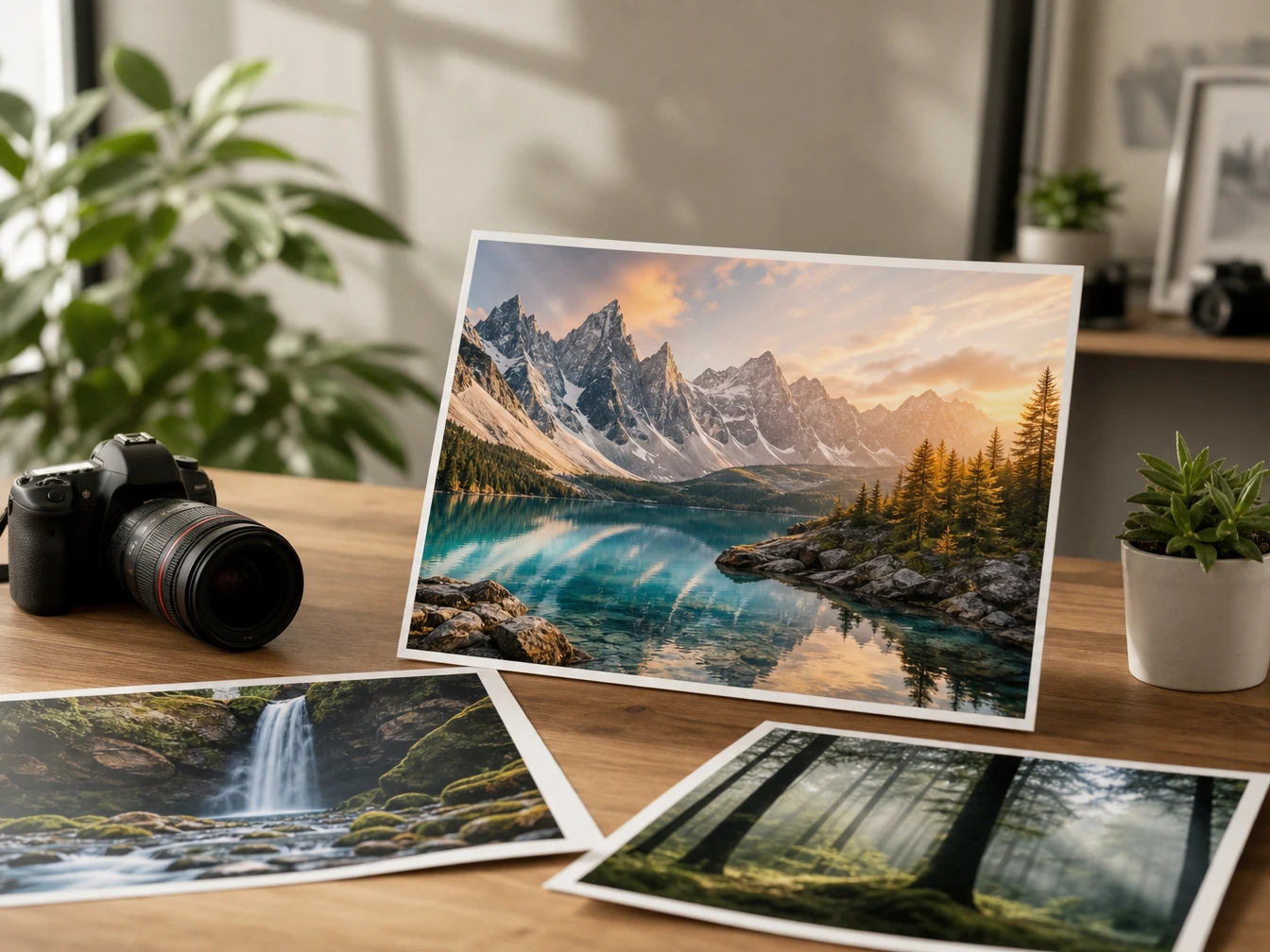
Jako generator grafiki AI, PictureMaker zaczyna od tekstu opisującego scenę, obiekt albo klimat. Podaj temat, tło oraz zastosowanie, żeby prompt miał wyraźny punkt ciężkości. Wersja wynikowa będzie bliższa zamysłowi, gdy opis nie łączy sprzecznych ustawień światła, stylu i kompozycji.
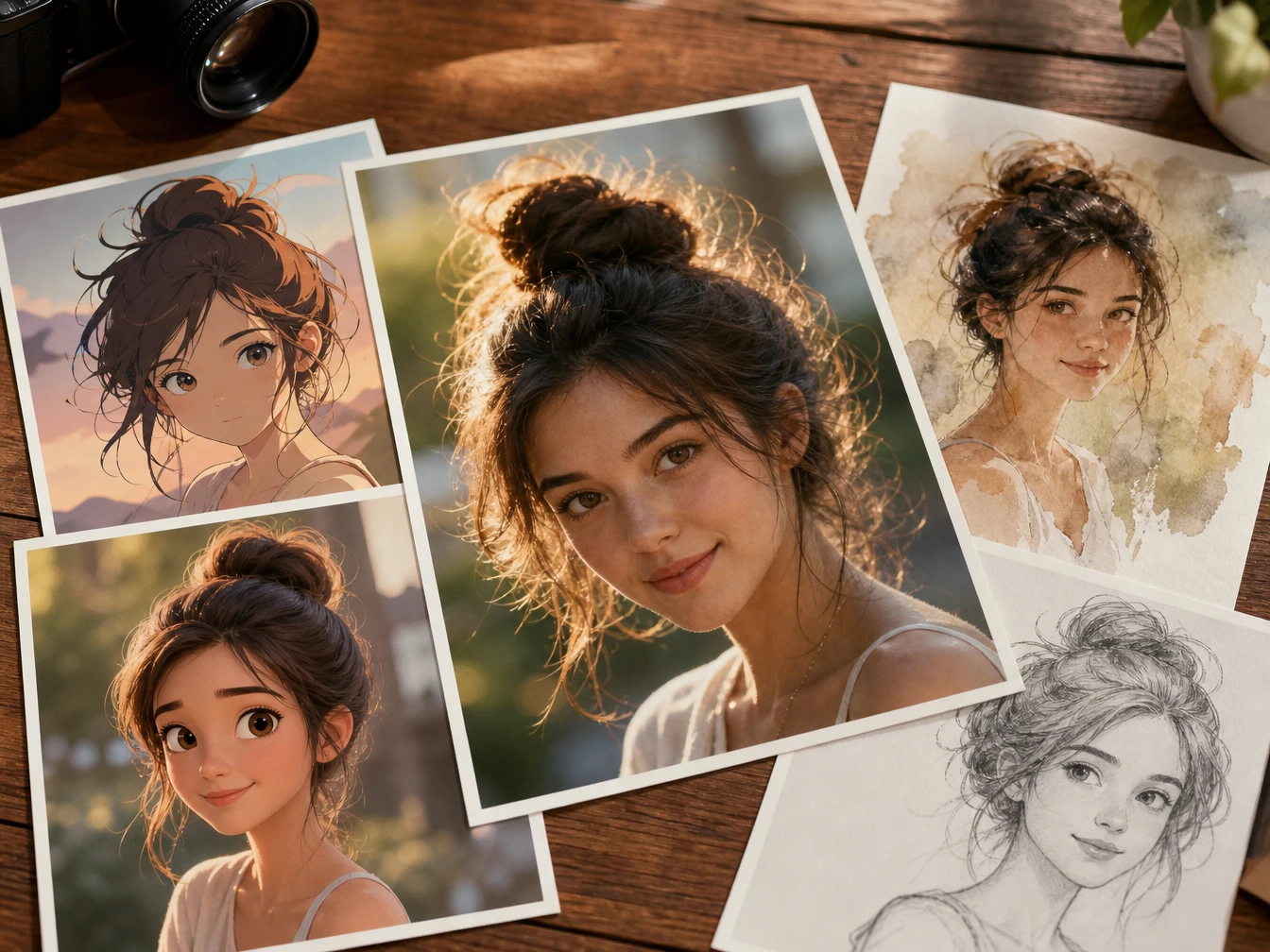
Tworzenie obrazów AI w PictureMaker obejmuje decyzję, czy materiał ma przypominać fotografię, anime, render 3D czy akwarelę. Wybierz estetykę pod post, artykuł albo moodboard, zanim porównasz podgląd z celem publikacji. Najczytelniejszy efekt powstaje wtedy, gdy styl porządkuje przekaz, a nie konkuruje z tematem.
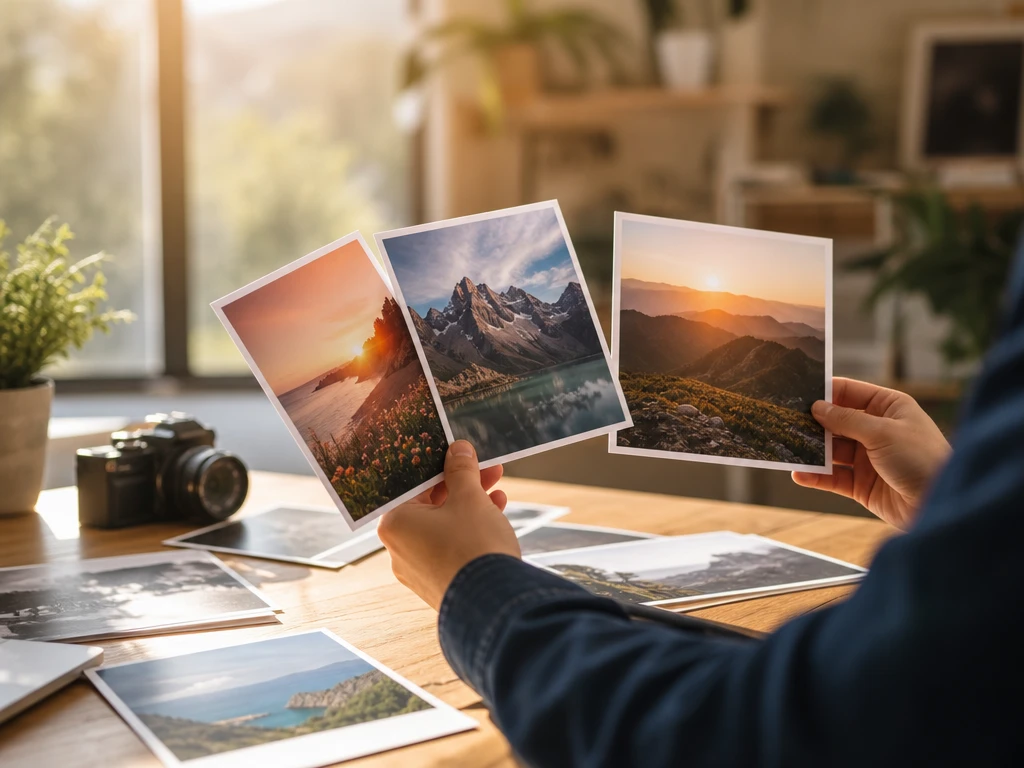
Generator zdjęć AI w PictureMaker daje szybki podgląd pierwszego kadru, koloru i nastroju. Porównaj obraz z miejscem publikacji, a potem dopisz brakujące szczegóły w prompcie. Przy złożonych scenach lub napisach jedna próba może nie wystarczyć do uzyskania czystej wersji.
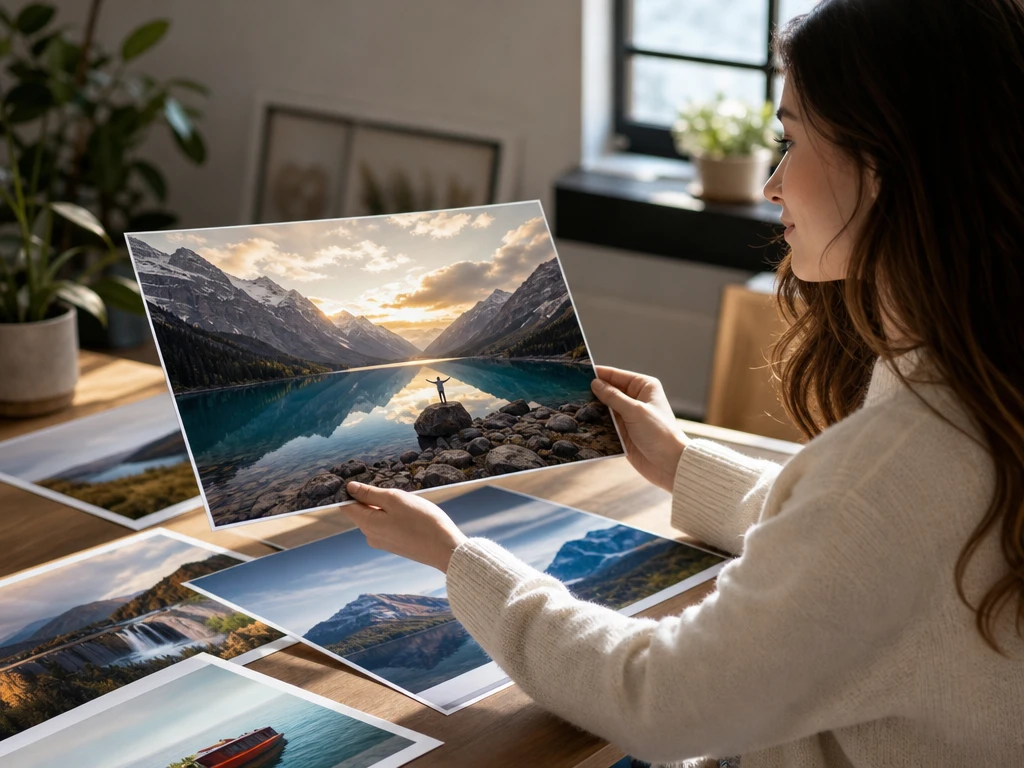
Eksport zamyka pracę wtedy, gdy wybrany obraz nadaje się do posta, wpisu lub projektu koncepcyjnego. Pobierz JPG albo PNG i przenieś plik do dalszego składu lub publikacji. Różne kanały mogą kompresować grafikę inaczej, dlatego format warto dobrać do konkretnego miejsca użycia.
Jeśli masz temat, produkt albo scenę do pokazania, wpisz opis i sprawdź, czy pierwsza grafika trafia w kierunek Twojej publikacji.
Generuj obrazTak, PictureMaker tworzy obraz na podstawie tekstowego promptu. Im konkretniej opiszesz scenę, styl i zastosowanie, tym łatwiej ocenić podgląd i poprawić kierunek przed eksportem.
Tak, możesz kierować wynik w stronę realistycznej fotografii. Taki efekt zależy od promptu i wybranego stylu, dlatego warto nazwać kadr, światło oraz temat zdjęcia.
PictureMaker obsługuje eksport do popularnych plików obrazu, takich jak JPG i PNG. Format dobierz do kanału publikacji, aby łatwiej przenieść grafikę do posta, artykułu lub projektu.
Nie należy zakładać idealnej pisowni ani perfekcyjnego układu napisów w wygenerowanym obrazie. Przy materiałach z ważnym tekstem lepiej sprawdzić podgląd i w razie potrzeby dodać napisy w edytorze graficznym.
Dostęp do PictureMaker zależy od aktualnego planu i wymaga logowania. Przy pierwszych projektach sprawdź dostępne opcje konta, zanim zaplanujesz serię materiałów do kampanii.
Możliwość użycia komercyjnego zależy od warunków usługi i konkretnego zastosowania. Przy kampanii, produkcie lub publikacji dla klienta warto sprawdzić prawa oraz ryzyka przed finalnym użyciem grafiki.