PictureMaker
Giọng nói
Chậm hơnNhanh hơn

Trình tạo voiceover AI

Chuyển văn bản thành giọng nói cho bản lồng tiếng đúng nhịp

Khi một clip cần lời dẫn rõ ràng, PictureMaker giúp bạn dán văn bản, chọn giọng đọc AI, nghe thử nhịp đọc và xuất track âm thanh để đưa vào bản dựng.

Tạo giọng đọc
Giao diện PictureMaker với ô văn bản, lựa chọn giọng đọc AI và nút nghe thử

Chuyển văn bản thành giọng nói

Giọng đọc rõ chữ, nhịp đọc dễ kiểm soát và file âm thanh sẵn sàng cho video, bài học hoặc nội dung nghe.

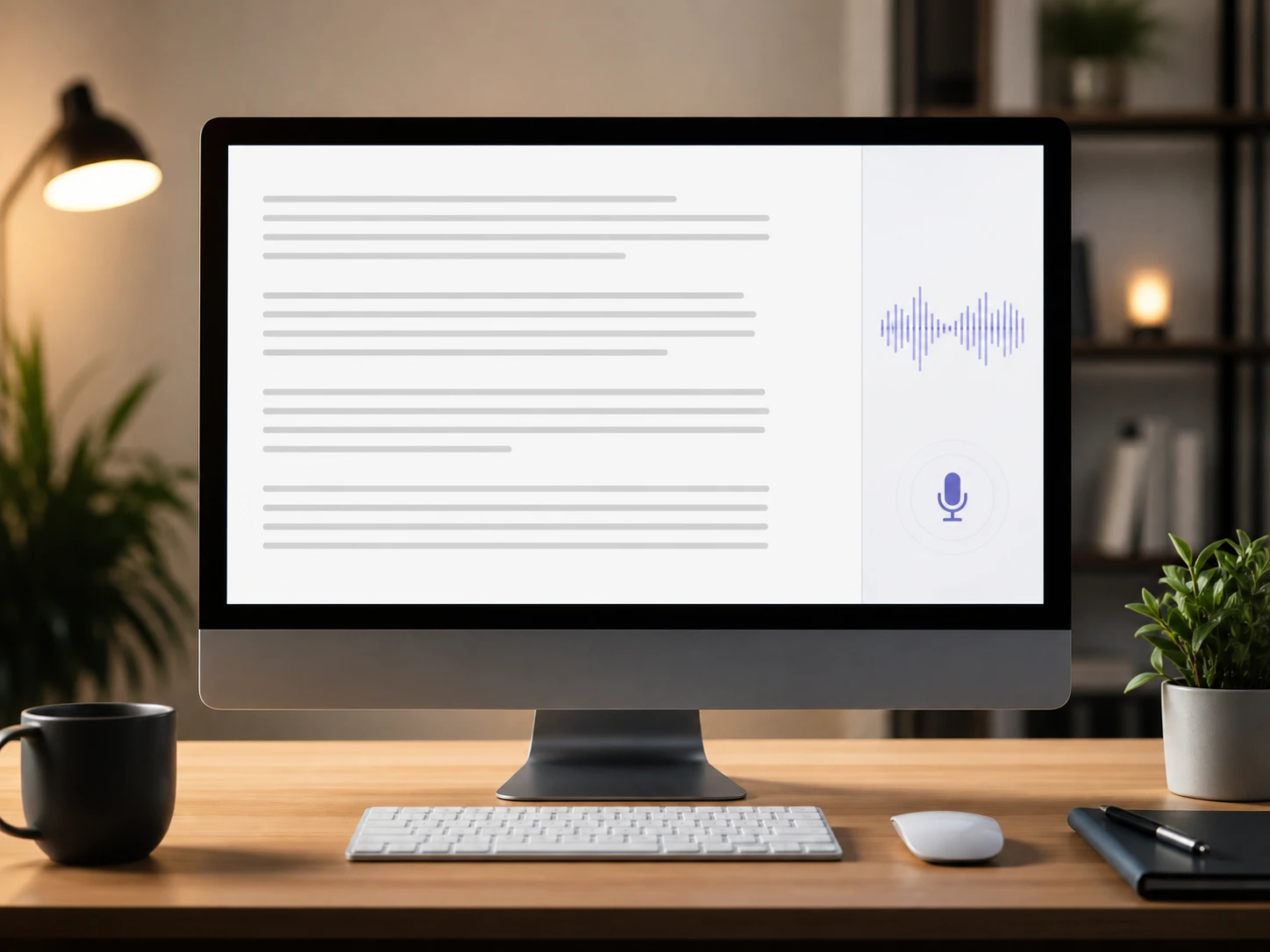
Ô nhập văn bản trong PictureMaker dùng để chuyển text thành giọng nói

Dán văn bản

PictureMaker tạo giọng nói từ văn bản ngay sau khi bạn dán nội dung vào ô nhập. Bạn chỉ cần chuẩn bị đoạn chữ sạch, tách câu hợp lý và kiểm tra tên riêng trước khi tạo. Track đọc ra rõ nội dung hơn với văn bản đã có dấu câu, còn đoạn quá dài nên chia thành phần nhỏ để dễ nghe thử.
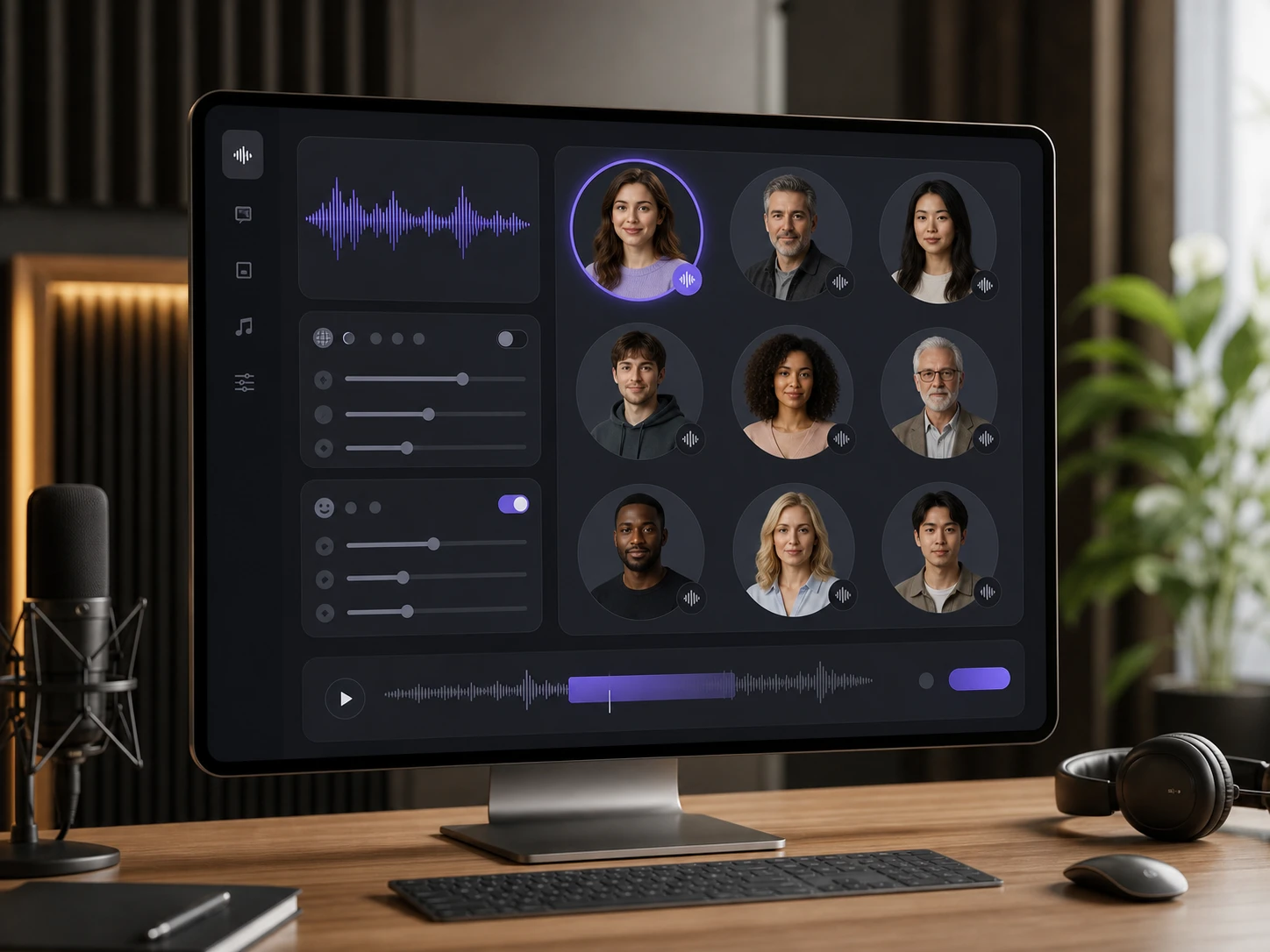
Bảng chọn ngôn ngữ và giọng đọc AI cho nội dung voiceover

Chọn giọng đọc

Khi bạn chọn ngôn ngữ và chất giọng, PictureMaker dùng giọng đọc AI phù hợp để đọc văn bản thành giọng nói. Chọn giọng theo vai trò của nội dung, như lời dẫn sản phẩm, bài học hoặc câu chuyện nghe đường dài. Bản lồng tiếng AI nghe tự nhiên hơn khi ngôn ngữ của giọng khớp với văn bản nguồn.

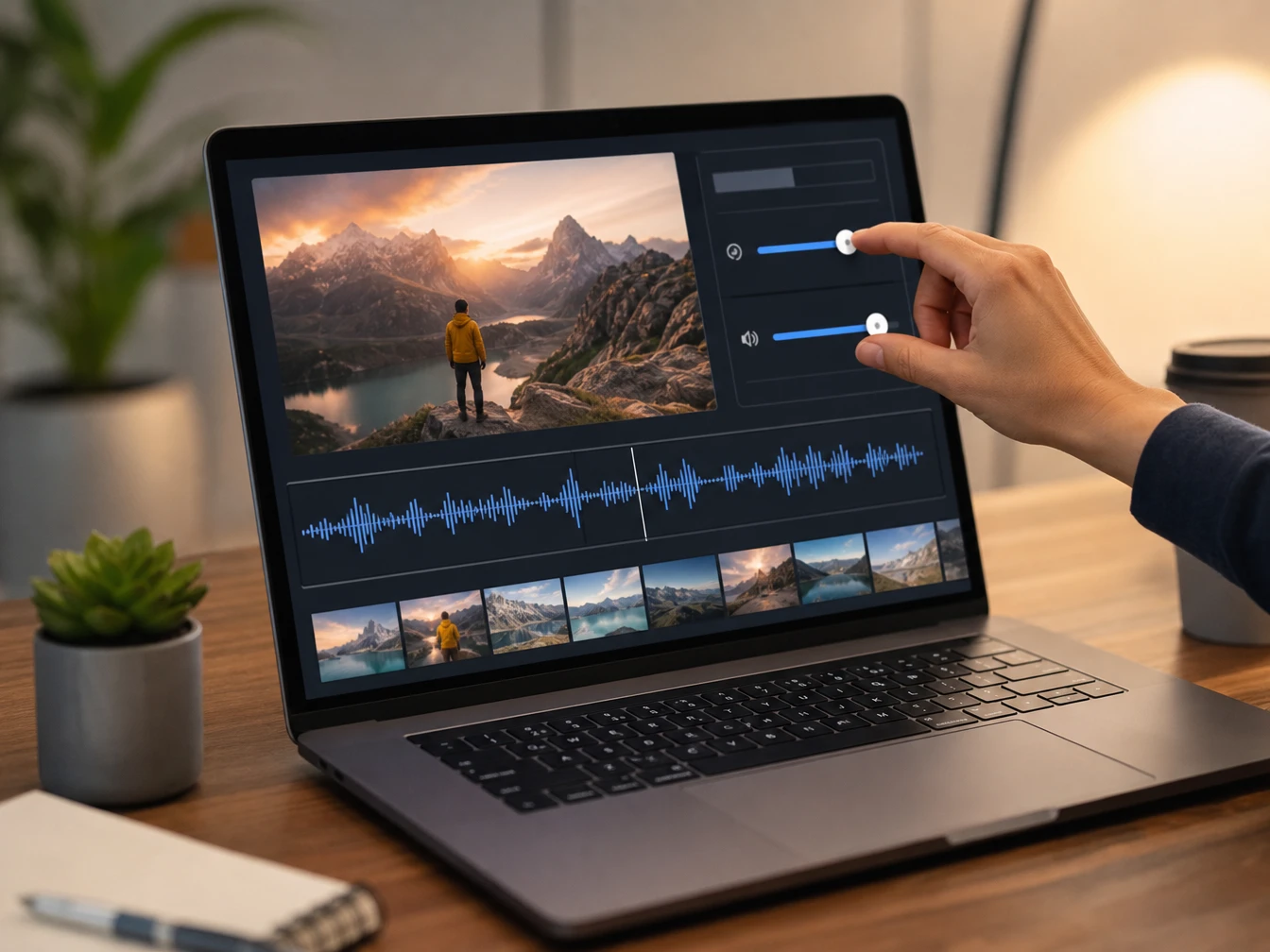
Thanh chỉnh tốc độ và âm lượng cho track voiceover trong PictureMaker

Chỉnh tốc độ

PictureMaker điều chỉnh tốc độ đọc và âm lượng khi bạn cần track voiceover khớp với nhịp clip hoặc slide. Bạn có thể tăng giảm tốc độ, hạ âm lượng cho nền nhẹ hơn, rồi nghe lại đoạn preview. Kết quả giữ lời đọc dễ theo dõi hơn, nhưng nội dung có nhiều thuật ngữ vẫn cần bạn soát phát âm bằng tai.

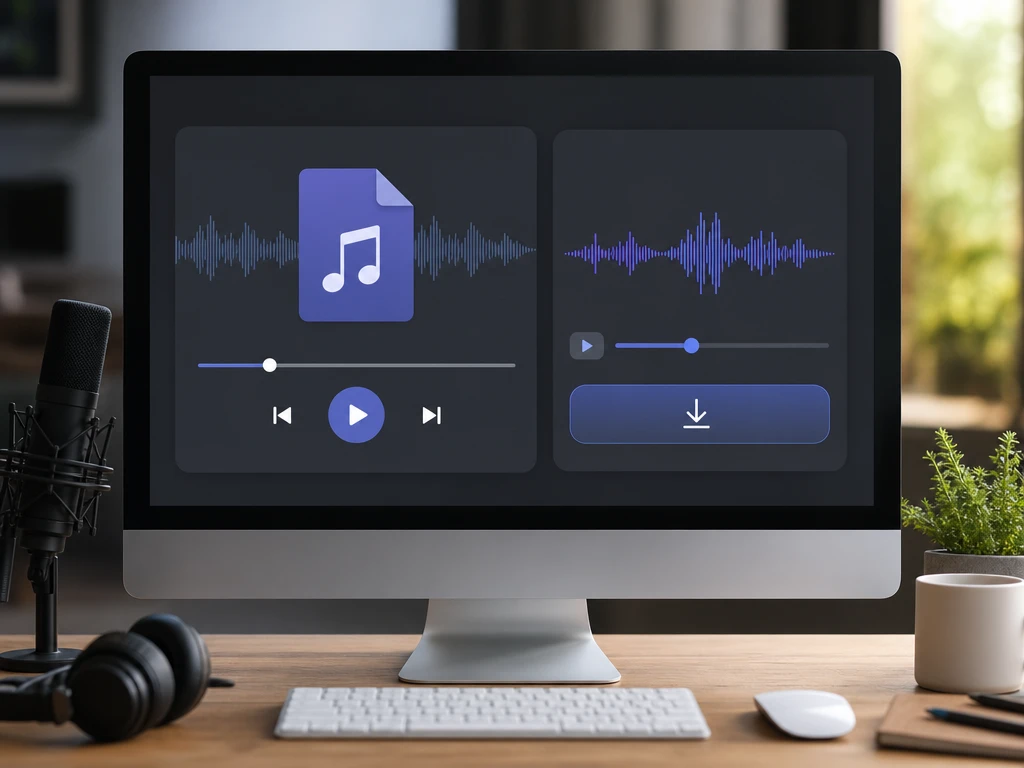
Màn hình nghe thử và xuất file MP3 cho bản lồng tiếng AI

Nghe và xuất

PictureMaker cho bạn nghe thử trực tuyến trước khi xuất file âm thanh cho timeline hoặc thiết bị khác. Sửa chữ, đổi giọng hoặc chỉnh tốc độ nếu đoạn đọc chưa đúng ý, rồi xuất ở định dạng âm thanh phổ biến như MP3. File cuối phù hợp để lồng vào video, bài giảng hoặc nội dung nghe, với chất lượng phụ thuộc vào văn bản nguồn và lựa chọn giọng.

Giọng đọc theo mục đích

Một đoạn văn có thể cần nhịp kể chuyện, nhịp hướng dẫn hoặc nhịp giới thiệu sản phẩm; PictureMaker để bạn quyết định trước khi xuất.

01

Voiceover cho clip

Tạo voice AI cho TikTok, YouTube hoặc vlog bằng cách chuyển đoạn lời dẫn thành track âm thanh. Nhịp đọc rõ giúp người xem nắm ý chính mà không phải nhìn phụ đề liên tục.

02

Bài nghe dài

Biến bài viết, blog hoặc câu chuyện thành audio để nghe khi di chuyển. Nội dung có đoạn nghỉ và dấu câu tốt sẽ cho trải nghiệm nghe tự nhiên hơn.

03

Phát âm ngoại ngữ

Dùng AI đọc văn bản ngoại ngữ để có mẫu nghe cho luyện phát âm và nghe hiểu. Hãy chọn đúng ngôn ngữ trước khi tạo để âm đọc sát văn bản hơn.

04

Tài liệu hướng dẫn

Tạo giọng đọc AI cho bài giảng, demo sản phẩm hoặc video đào tạo. Giọng đọc ổn định giúp phần giải thích rõ ràng mà không lấn át hình ảnh chính.

Ai cần giọng đọc này

Nhà sáng tạo đang nghe preview voiceover cho clip ngắn

Nhà sáng tạo

Lời dẫn nhanh cho clip mới

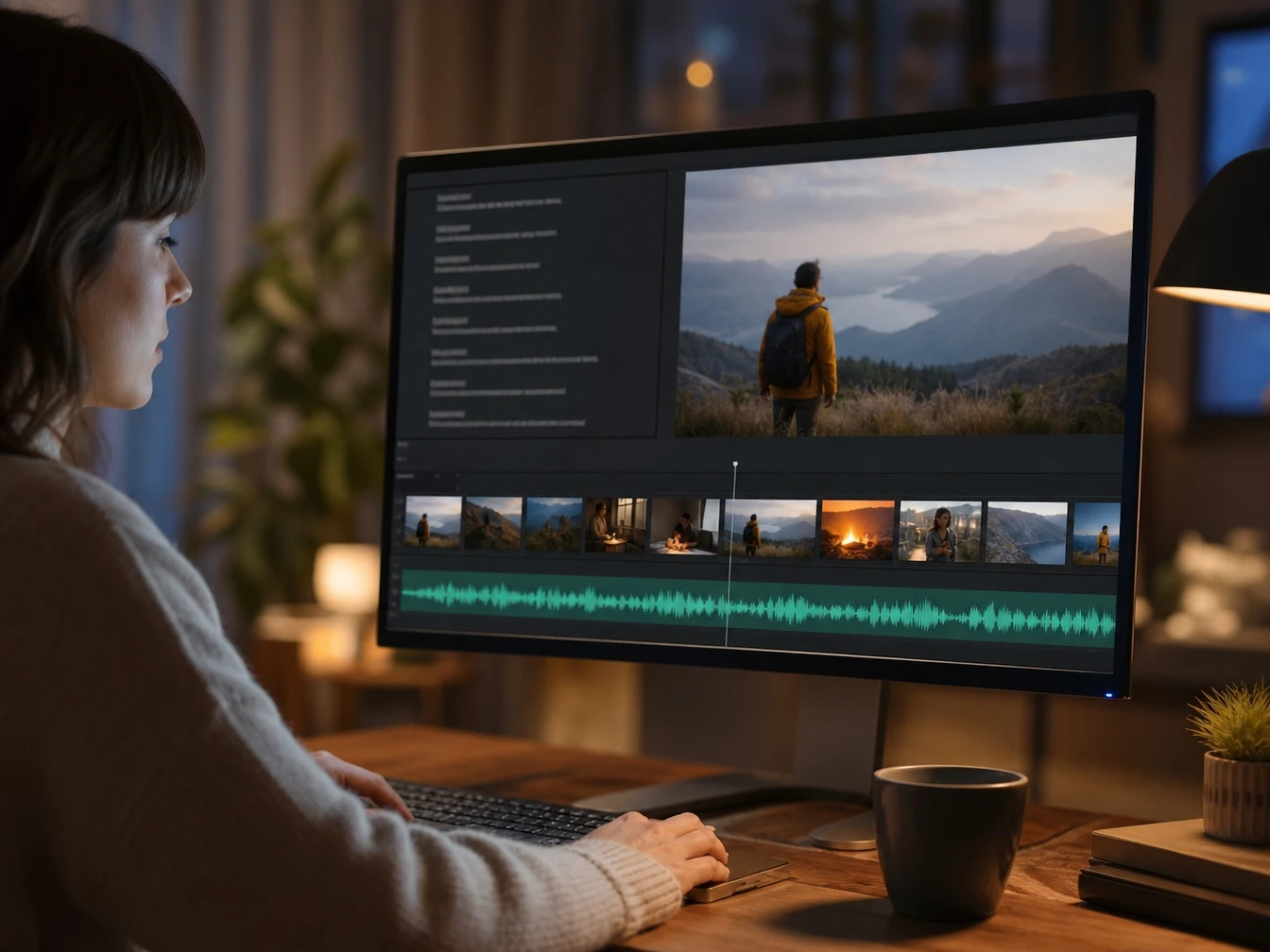
Người làm video ngắn và vlog có thể chuyển text thành giọng nói để thử nhiều phiên bản lời dẫn trước khi khóa bản dựng. PictureMaker giúp bạn nghe nhịp đọc sớm, nên quyết định cắt cảnh và đặt phụ đề cũng rõ hơn.

Cách chuyển văn bản thành giọng nói

Quy trình giữ trọng tâm vào nguồn chữ, quyết định giọng đọc, preview và file xuất cuối.

  1. 1

    Đưa đoạn văn bản đã soát lỗi vào PictureMaker. Dấu câu, xuống dòng và cách viết tên riêng là phần bạn kiểm soát trước để giọng đọc có nhịp rõ hơn.

  2. 2

    Chọn ngôn ngữ, giọng đọc, tốc độ và âm lượng theo vai trò của đoạn audio. Một lời giới thiệu sản phẩm thường cần nhịp gọn, còn bài nghe dài cần tốc độ dễ theo dõi.

  3. 3

    Nghe preview trong trình duyệt, sửa phần chữ hoặc thông số chưa ổn, rồi xuất file âm thanh như MP3. File này có thể dùng trong trình dựng video, bài học hoặc thiết bị nghe cá nhân.

Mở PictureMaker, dán kịch bản voiceover và kiểm tra giọng đọc trước khi đưa track vào nội dung cuối.

Bắt đầu chuyển văn bản thành giọng nói

Mở PictureMaker, dán kịch bản voiceover và kiểm tra giọng đọc trước khi đưa track vào nội dung cuối.

Tạo voiceover

Câu hỏi về giọng đọc

PictureMaker có hỗ trợ chuyển văn bản thành giọng nói AI không?

Có, PictureMaker hỗ trợ chuyển văn bản thành giọng nói AI từ nội dung bạn dán vào ô nhập. Điều kiện quan trọng là văn bản cần rõ câu, đúng ngôn ngữ và có dấu câu hợp lý. Nhờ vậy, bản đọc dễ nghe hơn và phù hợp để dùng làm voiceover.

Tôi có thể nghe thử trước khi xuất file không?

Có, bạn có thể nghe thử trực tuyến trước khi tải file âm thanh. Sau mỗi lần chỉnh văn bản, giọng, tốc độ hoặc âm lượng, preview giúp bạn kiểm tra nhịp đọc. Việc này giảm thời gian xuất lại khi track chưa khớp với clip hoặc bài học.

PictureMaker xuất được định dạng âm thanh nào?

PictureMaker hỗ trợ xuất file âm thanh ở định dạng phổ biến như MP3. Tùy chọn cụ thể nên được kiểm tra trong màn hình xuất hiện tại thời điểm bạn tạo. Định dạng quen thuộc giúp bạn đưa track vào phần mềm dựng hoặc lưu trên thiết bị dễ hơn.

Công cụ này có tạo bản sao giọng của tôi không?

Không nên hiểu công cụ này là tính năng sao chép giọng cá nhân. Nội dung trang này chỉ nói về tạo giọng đọc từ văn bản bằng các lựa chọn giọng có sẵn. Cách dùng đó phù hợp cho lời dẫn, bài nghe và thuyết minh mà không cần thu âm trực tiếp.

Tôi có thể tải PDF hoặc Word lên để đọc không?

Trang này chỉ mô tả nhập liệu bằng cách sao chép và dán văn bản thuần. Bạn nên lấy phần chữ cần đọc từ tài liệu rồi đưa vào ô nhập của PictureMaker. Cách này giúp bạn kiểm soát đoạn nào được đọc và sửa câu trước khi tạo audio.

Giọng đọc có phù hợp cho bài giảng và marketing không?

Có, giọng đọc có thể dùng cho bài giảng, demo sản phẩm, video đào tạo và nội dung giới thiệu. Hiệu quả phụ thuộc vào kịch bản, ngôn ngữ đã chọn, tốc độ đọc và cách bạn nghe thử trước khi xuất. Một track rõ nhịp giúp người nghe tập trung vào thông tin thay vì đoán lời.