PictureMaker
Chọn người nói
Chúng tôi sẽ đồng bộ khẩu hình với âm thanh bạn thêm bên dưới.
Tải lên âm thanh để đồng bộNhấp hoặc kéo để tải lên / chọn từ
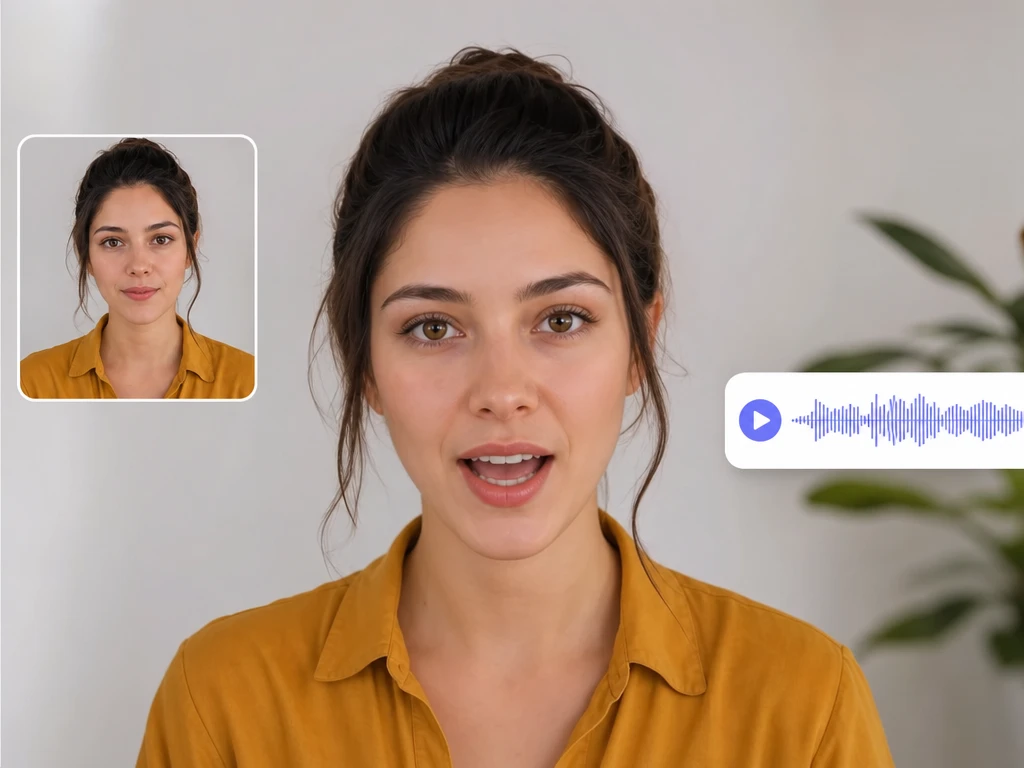
Giao diện PictureMaker tạo video nhép miệng từ ảnh chân dung và track âm thanh

Công cụ AI nhép miệng

Lip sync bằng AI để nhân vật nói khớp lời thoại

Một cảnh phỏng vấn cần bản lồng tiếng mới, một ảnh đại diện cần phát biểu, hoặc một quảng cáo cần thử nhiều lời thoại mà không quay lại. PictureMaker nhận nguồn hình ảnh, ghép với track âm thanh hoặc văn bản, rồi tạo video có khẩu hình đi theo giọng nói để bạn kiểm tra nhịp nói trước khi xuất.

Tạo lip sync

Lip sync khớp cảnh quay

Kết quả dễ dùng hơn khi bạn kiểm soát đúng nguồn hình, giọng đọc và nhịp câu thoại ngay từ đầu.

01

Nguồn linh hoạt

PictureMaker nhận video có khuôn mặt rõ hoặc ảnh tĩnh như chân dung, nhân vật hoạt hình và vật nuôi để tạo ảnh biết nói khi bạn cần một cảnh phát biểu ngắn. Bạn chọn nguồn hình phù hợp với ý định của cảnh, rồi thêm âm thanh hoặc văn bản. Đầu ra là video có chuyển động miệng đồng bộ, với điều kiện khuôn mặt trong nguồn đủ rõ để AI đọc được đặc điểm chính.

02

Khớp khẩu hình

PictureMaker phân tích khuôn mặt và track giọng nói để nhép miệng theo âm tiết, nhịp ngắt và độ dài câu. Bạn chỉ cần quyết định lời thoại nào nên giữ, sửa hoặc thay bằng bản thu khác trước khi tạo bản xem trước. Video nhép miệng sẽ tự nhiên hơn khi giọng đọc rõ và không bị lẫn nhiều tạp âm.

03

Âm thanh đa nguồn

PictureMaker dùng tệp MP3, WAV, bản ghi trực tiếp hoặc văn bản để tạo giọng nói trước khi đồng bộ khẩu hình. Bạn chọn cách nhập phù hợp với quy trình đang có, từ bản lồng tiếng đã duyệt đến một đoạn kịch bản cần thử nhanh. Nếu câu thoại quá dày hoặc tốc độ đọc thay đổi mạnh, bạn nên xem lại preview để giữ nhịp miệng dễ tin hơn.

04

Sửa lời thoại

PictureMaker cho phép thay nội dung âm thanh để cập nhật câu nói trong video mà không phải đưa diễn viên trở lại trường quay. Bạn chuẩn bị bản âm thanh mới, kiểm tra đoạn cần đồng bộ và xuất lại tệp video. Cách này hợp với chỉnh sửa nội dung ngắn; cảnh có che mặt hoặc quay nghiêng mạnh có thể cần nguồn hình rõ hơn.

Dành cho người làm nội dung

Công cụ này phục vụ những tình huống cần đổi lời, đổi ngôn ngữ hoặc kích hoạt một khuôn mặt tĩnh thành cảnh nói có kiểm soát.

01

Creator xuất bản đa ngôn ngữ

Khi một video YouTube hoặc TikTok cần bản tiếng khác, bạn có thể dùng lip sync video AI để lời thoại mới bám vào khuôn miệng của nhân vật. Điều này giúp bản địa hóa bớt cảm giác lồng tiếng rời khỏi hình, nhất là với cảnh nói trực diện.

02

Đội marketing thương mại

Một quảng cáo UGC thường cần thử nhiều thông điệp, ưu đãi hoặc ngôn ngữ khác nhau. PictureMaker hỗ trợ nhép miệng AI từ cùng một nguồn hình để nhóm kiểm tra biến thể lời thoại trước khi chọn bản đưa lên kênh phân phối.

03

Người làm khóa học

Nếu bài giảng cần cập nhật thuật ngữ, số liệu hoặc câu dẫn, bạn có thể thay track lời thoại và giữ khuôn mặt giảng viên trong cùng cảnh. Video mới rõ ràng hơn khi đoạn ghi âm có nhịp đọc ổn định và nội dung không làm người học phân tâm.

04

Studio bản địa hóa

Các nhóm dịch và lồng tiếng có thể dùng PictureMaker để tạo bản xem trước khẩu hình trước khi gửi khách duyệt. Quy trình này phù hợp khi cần đánh giá cảm giác nói bằng ngôn ngữ mới mà không tổ chức quay lại toàn bộ cảnh.


Tạo lip sync theo quy trình

Ba quyết định chính là chọn nguồn hình, chọn giọng nói và duyệt preview trước khi xuất video.

  1. 1

    Tải lên video MP4, MOV có khuôn mặt rõ hoặc một ảnh tĩnh cần làm ảnh nói chuyện. Nguồn càng ít che mặt và càng nhìn rõ miệng, PictureMaker càng có thêm tín hiệu để dựng chuyển động phù hợp với cảnh.

  2. 2

    Đưa vào tệp MP3, WAV, bản ghi trực tiếp hoặc văn bản để PictureMaker tạo giọng nói dùng cho khẩu hình. Đây là lúc bạn quyết định tốc độ đọc, điểm nhấn và độ dài câu để nhân vật không nói vội hơn nhịp cảnh.

  3. 3

    PictureMaker tạo preview để bạn kiểm tra miệng, nhịp câu và cảm giác đồng bộ giữa hình với âm thanh. Sau khi bản xem trước đạt yêu cầu, bạn xuất thành video có khẩu hình đi theo track đã chọn.

Kiểm soát giọng và khẩu hình

Mỗi lựa chọn dưới đây thay đổi trực tiếp cảm giác nhân vật đang nói trong khung hình.

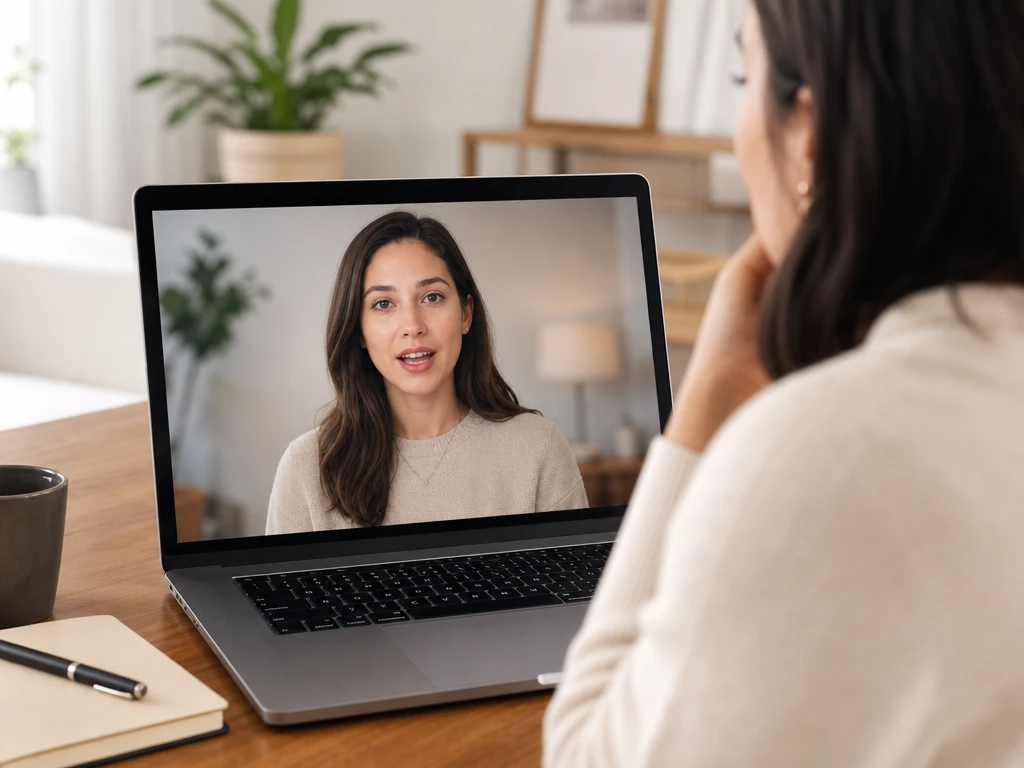
Ảnh chân dung được PictureMaker làm ảnh nói chuyện bằng track lời thoại rõ ràng

Ảnh biết nói

PictureMaker tạo chuyển động miệng cho ảnh tĩnh khi bạn thêm audio hoặc văn bản làm lời thoại. Bạn chọn ảnh chân dung, nhân vật hoạt hình hoặc thú cưng có khuôn mặt nhìn rõ. Đầu ra là video ngắn có khuôn miệng nói theo giọng, nhưng ảnh quá mờ hoặc bị che miệng sẽ cho kết quả khó kiểm soát hơn.

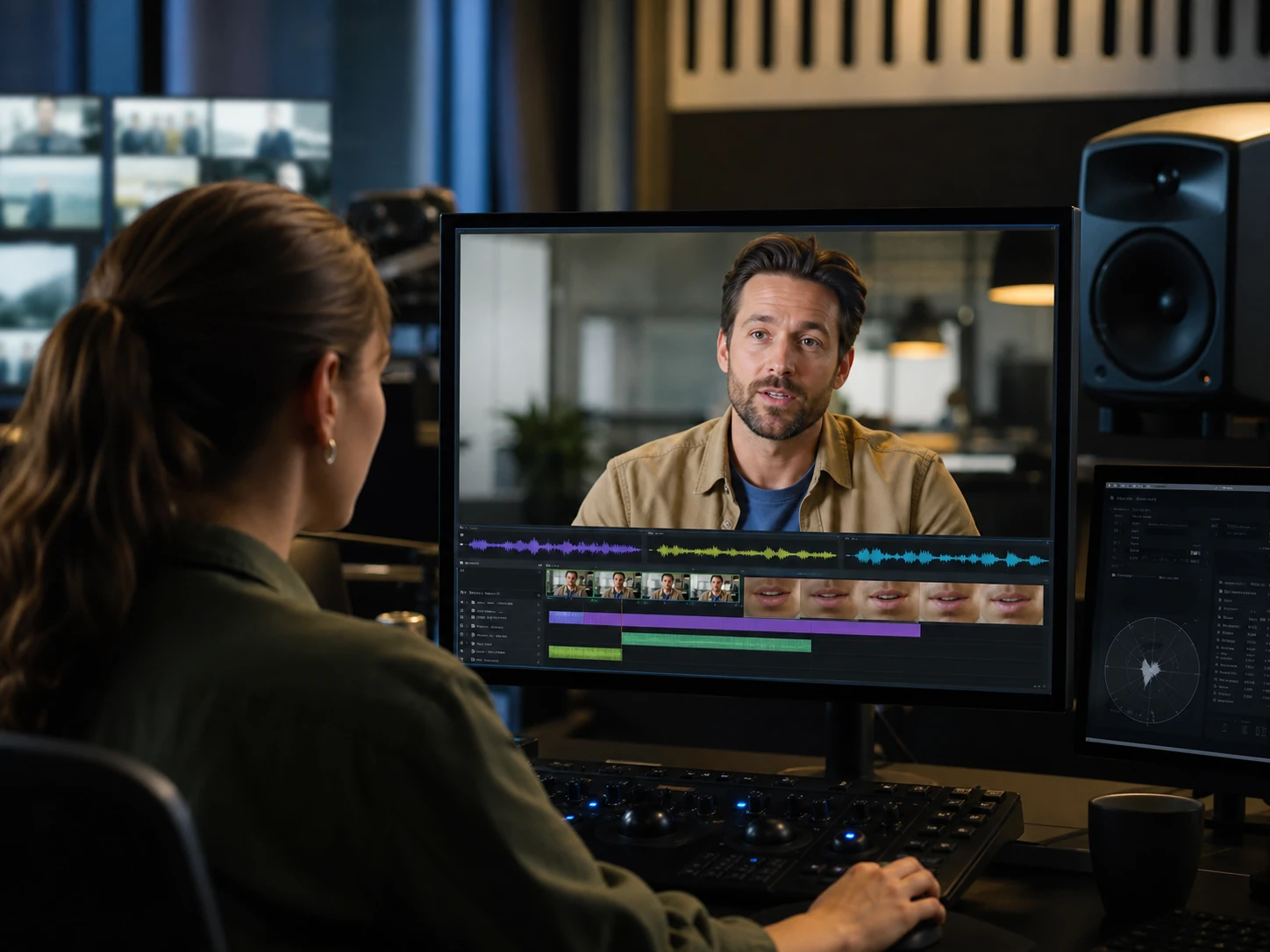
Đoạn video nhân vật nói được đổi lời thoại và xem preview khẩu hình

Video đổi lời

PictureMaker đồng bộ khẩu hình với âm thanh mới khi bạn cần sửa thoại trong một đoạn video đã quay. Bạn thay bản thu, kiểm tra preview và giữ lại cảnh gốc thay vì quay lại toàn bộ. Kết quả hợp nhất hơn với cảnh nói trực diện; góc quay nghiêng hoặc miệng khuất có thể cần chỉnh nguồn.

Kịch bản văn bản tạo giọng nói để đồng bộ khẩu hình trong PictureMaker

Giọng từ văn bản

PictureMaker dùng văn bản để tạo giọng nói rồi đưa giọng đó vào quy trình nhép miệng. Bạn viết hoặc dán kịch bản, sau đó nghe và xem lại nhịp trước khi xuất. Câu ngắn, dấu câu rõ và cách ngắt hợp lý thường giúp khẩu hình theo lời mạch lạc hơn.

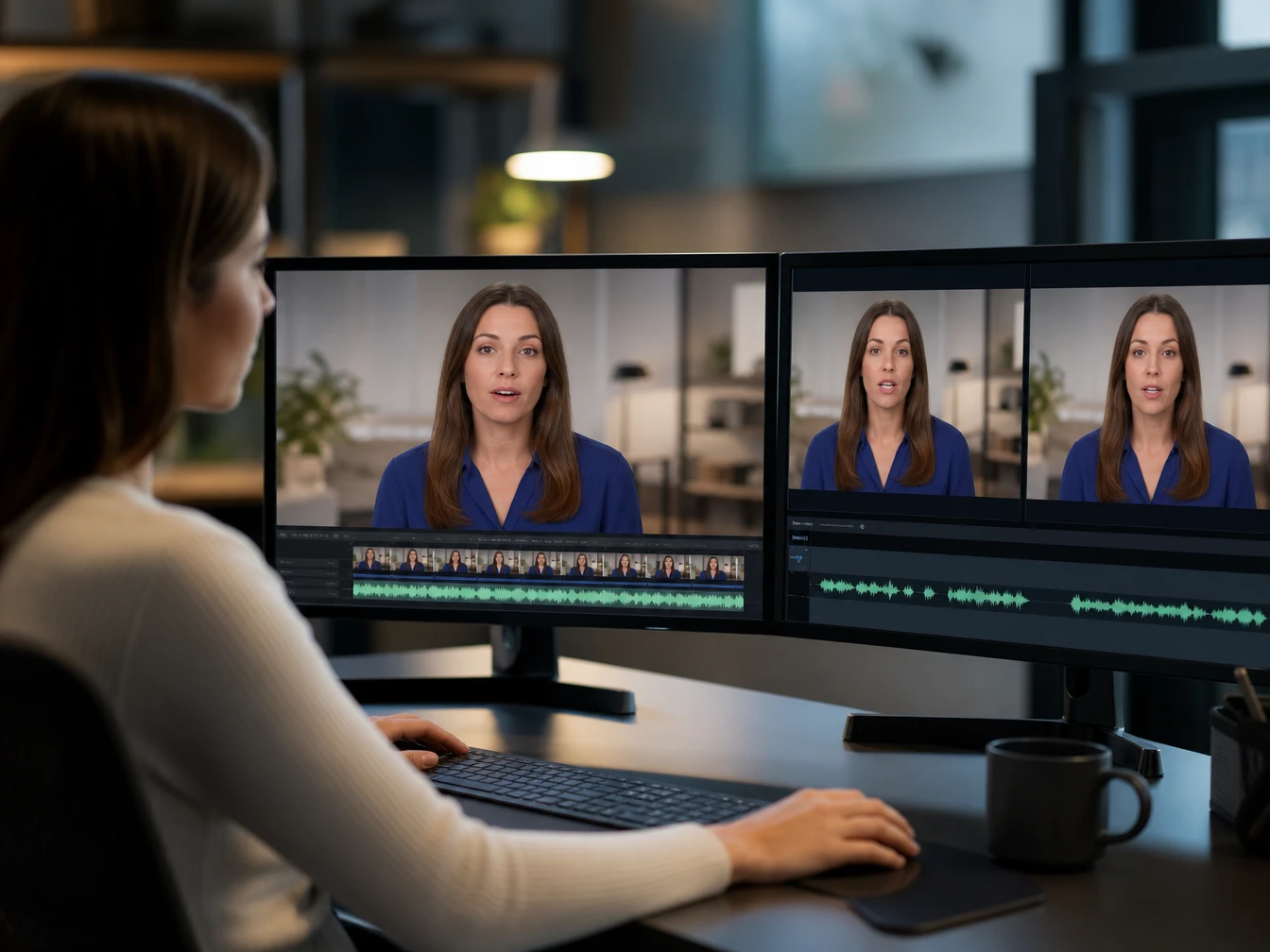
Video bản địa hóa có lời thoại mới và khẩu hình được đồng bộ theo giọng đọc

Bản địa hóa video

PictureMaker hỗ trợ tạo khẩu hình mới cho video dùng bản lồng tiếng ở ngôn ngữ khác. Bạn chuẩn bị phần dịch và giọng đọc phù hợp với độ dài cảnh, rồi duyệt preview để xem miệng có theo nhịp câu không. Nếu bản dịch dài hơn nhiều so với lời gốc, bạn nên rút gọn hoặc điều chỉnh tốc độ đọc.

Nếu bạn đã có ảnh, clip hoặc track lời thoại, hãy đưa vào PictureMaker và tạo một bản nhép miệng để kiểm tra cảm giác nói trước khi hoàn thiện video.

Bắt đầu từ cảnh đang có

Nếu bạn đã có ảnh, clip hoặc track lời thoại, hãy đưa vào PictureMaker và tạo một bản nhép miệng để kiểm tra cảm giác nói trước khi hoàn thiện video.

Bắt đầu tạo

Câu hỏi về lip sync

PictureMaker lip sync cần loại nguồn hình nào?

PictureMaker dùng video có khuôn mặt rõ hoặc ảnh tĩnh như chân dung, nhân vật hoạt hình và vật nuôi. Nguồn có miệng nhìn thấy, ánh sáng đủ và ít che khuất sẽ giúp AI đọc đặc điểm khuôn mặt tốt hơn. Bạn nhận được video có khẩu hình đồng bộ với giọng đã chọn.

Tôi có thể dùng âm thanh có sẵn không?

Có, bạn có thể tải tệp MP3 hoặc WAV để điều khiển khẩu hình. Âm thanh càng rõ, ít tiếng nền và có nhịp đọc ổn định thì preview càng dễ đánh giá. Điều này phù hợp cho bản lồng tiếng, voiceover quảng cáo hoặc lời giảng đã thu trước.

PictureMaker có tạo giọng từ văn bản không?

Có, bạn có thể nhập văn bản để tạo giọng nói dùng cho quá trình đồng bộ miệng. Câu viết gọn, dấu câu rõ và tốc độ đọc hợp với độ dài cảnh sẽ giúp chuyển động miệng bám lời tốt hơn. Cách này hữu ích khi bạn muốn thử kịch bản trước khi thu âm riêng.

Có dùng để tạo video hát nhép AI không?

Có thể dùng PictureMaker cho hát nhép AI khi bạn có nguồn hình phù hợp và track âm thanh cần đồng bộ. Bài hát có nhịp, cao độ và âm tiết thay đổi nhanh nên bạn nên kiểm tra preview kỹ hơn lời nói thông thường. Kết quả phù hợp nhất với khuôn mặt nhìn thẳng và miệng không bị che.

Công cụ này có thay thế quay lại cảnh không?

Nó giúp giảm nhu cầu quay lại khi bạn chỉ cần sửa lời thoại, đổi ngôn ngữ hoặc thử thông điệp mới. Điều kiện là cảnh gốc đã có khuôn mặt đủ rõ và nội dung mới không lệch quá xa nhịp hình ban đầu. Bạn giữ được bối cảnh cũ và chỉ cập nhật phần nói.

Video nhép miệng xuất ra dạng gì?

Đầu ra là một tệp video có chuyển động miệng đồng bộ với âm thanh hoặc giọng tạo từ văn bản. Chất lượng cảm nhận phụ thuộc vào nguồn hình, độ rõ của giọng và việc bạn duyệt preview trước khi xuất. Tệp này dùng được cho các quy trình nội dung cần cảnh nói đã hoàn thiện.

Tôi có cần đăng nhập để dùng PictureMaker không?

Có, PictureMaker yêu cầu đăng nhập để bạn tạo và quản lý nội dung trong workspace trình duyệt. Sau khi đăng nhập, bạn có thể đưa nguồn hình và âm thanh vào cùng một quy trình. Việc này giúp bạn theo dõi bản xem trước và bản xuất cuối cùng của dự án.