PictureMaker
Chọn ảnh để chỉnh sửa
Thả ảnh vào đây hoặc chọn từ lịch sửNhấp hoặc kéo để tải lên / chọn từ
Hướng dẫn chỉnh sửa
Thêm tham chiếu hình ảnhTùy chọn
Hình ảnh tham chiếu
0/12
ví dụ: Đổi áo khoác thành da đen và giữ nguyên khuôn mặt

AI chỉnh ảnh trong trình duyệt

Chỉnh sửa ảnh có kiểm soát bằng AI

Một ảnh sản phẩm cần nền sạch hơn, một chân dung cần màu da tự nhiên hơn, hoặc một khung hình cần mở rộng đúng tỉ lệ. PictureMaker cho bạn đưa ảnh nguồn vào, mô tả phần cần sửa và xem bản xem trước trước khi xuất ra.

Bắt đầu sửa
Giao diện PictureMaker chỉnh nền, màu sắc và vật thể trên ảnh sản phẩm

Quy trình chỉnh sửa ảnh rõ ràng

Làm việc từ ảnh nguồn đến bản xuất cuối với ít quyết định thừa hơn, nhưng vẫn giữ quyền kiểm soát ở từng bước chính.

  1. 1

    Tải ảnh JPG, PNG hoặc WEBP lên PictureMaker, rồi xác định phần cần xử lý: nền, vật thể, chi tiết mờ, màu sắc hay khung hình. Đây là điểm bắt đầu cho mọi phiên chỉnh sửa ảnh online trong cùng một không gian làm việc.

  2. 2

    Khi ảnh có nền rối hoặc vật thể thừa, bạn có thể dùng lời nhắc để nói rõ cần xóa, thay thế hoặc giữ lại chi tiết nào. PictureMaker dùng phần mô tả đó để tạo bản sửa phù hợp hơn với ý đồ hình ảnh, thay vì bắt bạn tự mò từng lớp chỉnh tay.

  3. 3

    Xem bản xem trước, kiểm tra mép chủ thể, màu da, ánh sáng và vùng AI tái tạo trước khi lưu. Sau khi đăng nhập, bạn có thể xuất ảnh theo định dạng và tỉ lệ phù hợp với nơi sẽ dùng hình.

Ai cần chỉnh sửa ảnh bằng AI

PictureMaker phục vụ những người cần ảnh gọn, sạch và đúng mục đích đăng tải mà không muốn dựng một quy trình hậu kỳ nặng nề.

01

Người bán hàng

Ảnh sản phẩm có nền sạch hơn, ít chi tiết gây nhiễu hơn và dễ đặt vào bối cảnh theo mùa hoặc theo phong cách thương hiệu. Người bán có thể dùng AI chỉnh sửa ảnh để chuẩn bị hình niêm yết, ảnh quảng cáo và ảnh giới thiệu nhanh hơn so với xử lý thủ công từng tệp.

02

Nhà sáng tạo mạng xã hội

Nếu ảnh du lịch có người lạ trong khung hoặc selfie cần tỉ lệ phù hợp với nền tảng đăng tải, PictureMaker giúp bạn xóa chi tiết, mở rộng khung và tinh chỉnh chân dung trong một luồng làm việc. Kết quả nên được kiểm tra lại ở vùng tóc, kính và mép áo vì đó là nơi dễ cần chỉnh thêm.

03

Nhóm nội dung nhỏ

Đội marketing hoặc solopreneur có thể sửa ảnh online cho banner, bài đăng và hình minh họa mà không phải chuyển qua nhiều công cụ riêng lẻ. Cách làm này phù hợp khi bạn cần nhiều biến thể hình ảnh nhưng vẫn muốn giữ tông màu và bố cục nhất quán.

04

Người lưu giữ ảnh cũ

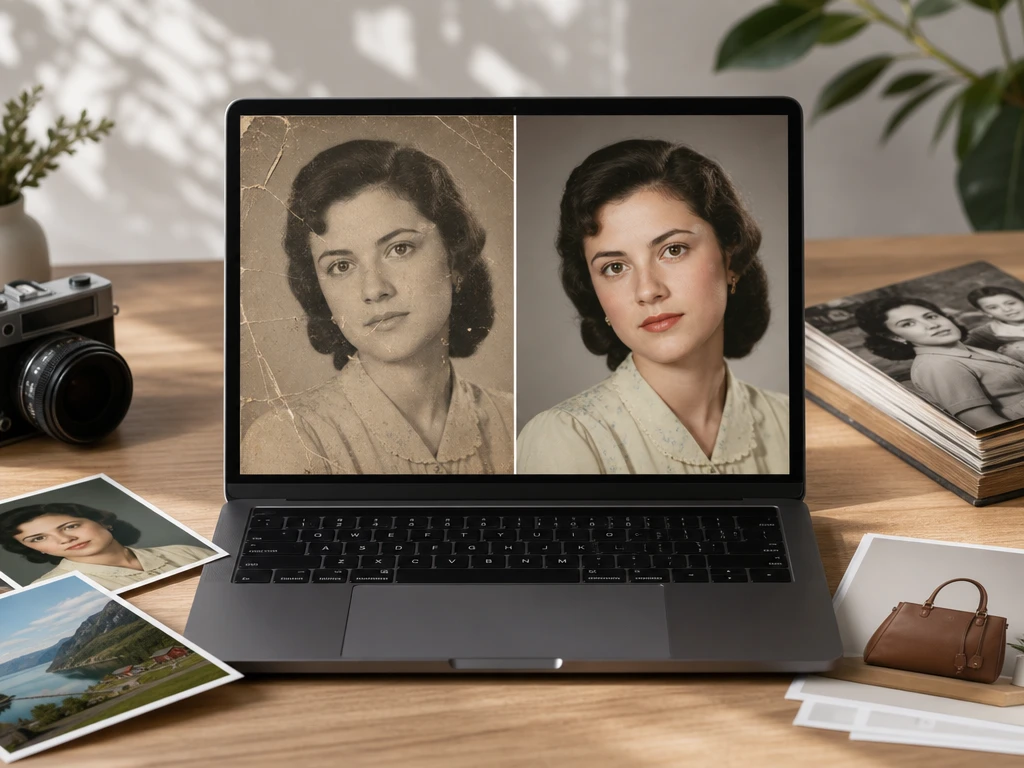
Ảnh gia đình bị mờ, trầy hoặc xuống màu có thể được làm rõ và phục hồi để dễ xem hơn. Với ảnh hư hại nặng, hãy xem kỹ bản xem trước vì AI sửa ảnh có thể cần thêm lời nhắc cụ thể cho vùng mặt hoặc chi tiết quan trọng.

Công cụ chỉnh sửa ảnh trong PictureMaker

Mỗi tính năng tập trung vào phần nhìn thấy được của ảnh: nền, chủ thể, chi tiết bị mờ, màu sắc và khung hình sau cùng.

01

Xử lý nền

PictureMaker tách nền, tạo nền trong suốt hoặc thay nền mới khi ảnh có chủ thể cần nổi bật hơn. Bạn chọn ảnh nguồn, mô tả bối cảnh muốn thay hoặc giữ nền trống nếu cần dùng cho thiết kế khác. Mép tóc, kính và vật liệu trong có thể cần xem lại trong bản xem trước để giữ đường viền tự nhiên.

02

Xóa vật thể

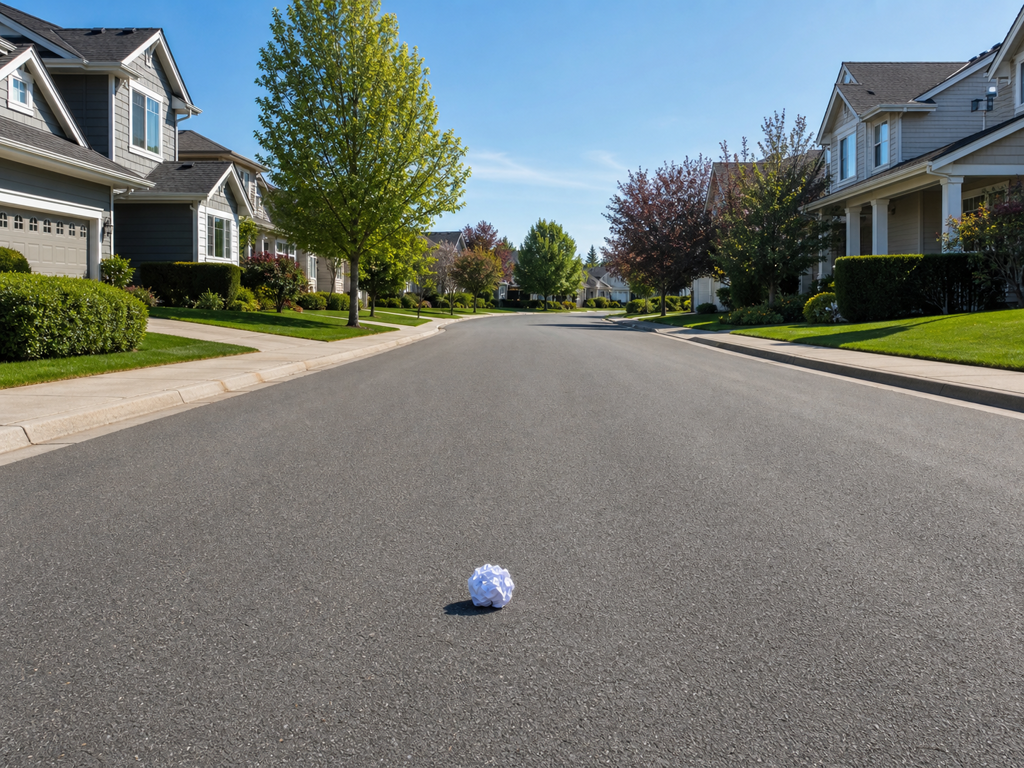
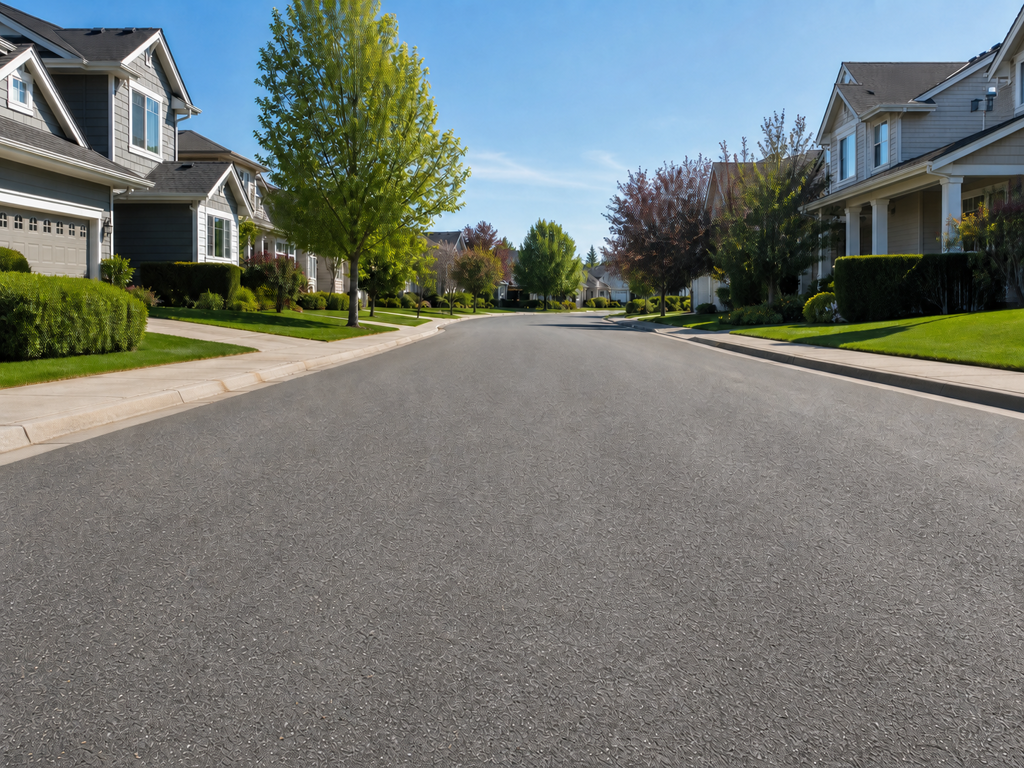
PictureMaker xóa người qua đường, đồ vật thừa hoặc vùng gây nhiễu khi bạn đánh dấu hoặc mô tả phần cần bỏ khỏi ảnh. Bạn chỉ cần chỉ rõ khu vực và nội dung muốn lấp lại, không phải dựng lại nền bằng tay. Bản sửa trông tự nhiên nhất khi vùng xung quanh có họa tiết hoặc ánh sáng đủ rõ để AI tham chiếu.

03

Tăng độ nét

PictureMaker làm ảnh mờ rõ hơn, hỗ trợ phục hồi ảnh cũ và cân chỉnh chi tiết khi ảnh nguồn thiếu sắc nét. Bạn dùng tính năng này trước khi đăng ảnh sản phẩm, ảnh chân dung hoặc tư liệu cũ cần dễ nhìn hơn. Ảnh đầu ra phụ thuộc vào chất lượng ảnh gốc, nên ảnh quá nhỏ hoặc mất chi tiết nặng vẫn cần kiểm tra kỹ.

04

Mở rộng khung

Khi ảnh đẹp nhưng thiếu khoảng trống cho tỉ lệ 1:1, 16:9 hoặc 9:16, PictureMaker có thể bổ sung phần ngoài khung dựa trên nội dung đang có. Bạn chọn tỉ lệ cần xuất và xem vùng mới được tạo trước khi dùng. Tính năng này hợp với nền, cảnh vật và bố cục rõ ràng; chi tiết phức tạp ở rìa ảnh có thể cần thử lại lời nhắc.


Dùng PictureMaker để chỉnh sửa hình ảnh bằng AI từ một ảnh nguồn cụ thể, kiểm tra bản xem trước và xuất bản phù hợp cho cửa hàng, bài đăng hoặc nội dung cá nhân.

Sửa ảnh đúng mục đích

Dùng PictureMaker để chỉnh sửa hình ảnh bằng AI từ một ảnh nguồn cụ thể, kiểm tra bản xem trước và xuất bản phù hợp cho cửa hàng, bài đăng hoặc nội dung cá nhân.

Tạo bản sửa

Câu hỏi thường gặp

PictureMaker có phải công cụ chỉnh sửa ảnh online không?

Có, PictureMaker cho phép chỉnh sửa ảnh online trong trình duyệt sau khi bạn đăng nhập. Công cụ phù hợp khi bạn muốn xử lý ảnh bằng lời nhắc, xóa nền, thay nền, xóa vật thể hoặc tinh chỉnh chất lượng mà không dựng một quy trình hậu kỳ phức tạp.

Tôi có thể dùng PictureMaker để chỉnh ảnh AI bằng tiếng Việt không?

Bạn có thể dùng lời nhắc tự nhiên để mô tả phần cần chỉnh, chẳng hạn muốn bỏ vật thể, thay nền hoặc làm ảnh rõ hơn. Mô tả càng cụ thể về vùng ảnh và kết quả mong muốn thì bản xem trước càng dễ khớp với ý đồ của bạn.

PictureMaker hỗ trợ những định dạng ảnh nào?

PictureMaker được định hướng hỗ trợ các định dạng phổ biến như JPG, PNG và WEBP. Với các định dạng chuyên nghiệp chưa được xác nhận như RAW, bạn nên chuyển sang định dạng phổ biến trước để quá trình sửa ảnh bằng AI ổn định hơn.

Tôi có thể xóa nền sản phẩm bằng PictureMaker không?

Có, PictureMaker có tính năng xử lý nền để tách chủ thể, tạo nền trong suốt hoặc thay bằng bối cảnh mới. Với sản phẩm có cạnh phức tạp như thủy tinh, lông, tóc hoặc bề mặt phản chiếu, hãy kiểm tra bản xem trước để điều chỉnh trước khi xuất.

Chỉnh sửa ảnh online miễn phí trong PictureMaker có bị giới hạn không?

PictureMaker không nên được hiểu là miễn phí không giới hạn nếu trang sản phẩm chưa công bố rõ về điểm, lượt dùng hoặc gói tài khoản. Bạn có thể dùng bản thử hoặc gói khởi đầu theo điều kiện hiển thị trong sản phẩm, rồi chọn cách xuất phù hợp với nhu cầu thực tế.

AI sửa ảnh có giữ được vẻ tự nhiên của chân dung không?

PictureMaker có thể hỗ trợ cân chỉnh ánh sáng, màu sắc và da mặt để chân dung trông gọn hơn. Kết quả tốt nhất đến từ ảnh nguồn đủ sáng, khuôn mặt rõ và lời nhắc nói đúng mức độ chỉnh bạn muốn, nhờ đó ảnh sau cùng vẫn giữ được cảm giác thật.