
Nhạc nền cho clip
Dùng PictureMaker để chèn nhạc vào video khi cảnh cần nhịp nền ổn định hơn. Chọn file âm thanh, đặt điểm bắt đầu và xem trước phần chuyển cảnh. Kết quả hợp nhất thành video MP4; nếu nhạc dài hơn clip, bạn cần cắt lại đoạn dùng.

Âm thanh cho clip
Đưa nhạc nền, voiceover hoặc hiệu ứng âm thanh vào clip, rồi chỉnh âm lượng, điểm bắt đầu và đoạn kết thúc để âm thanh phục vụ đúng ý đồ dựng.
Bắt đầu thêm âm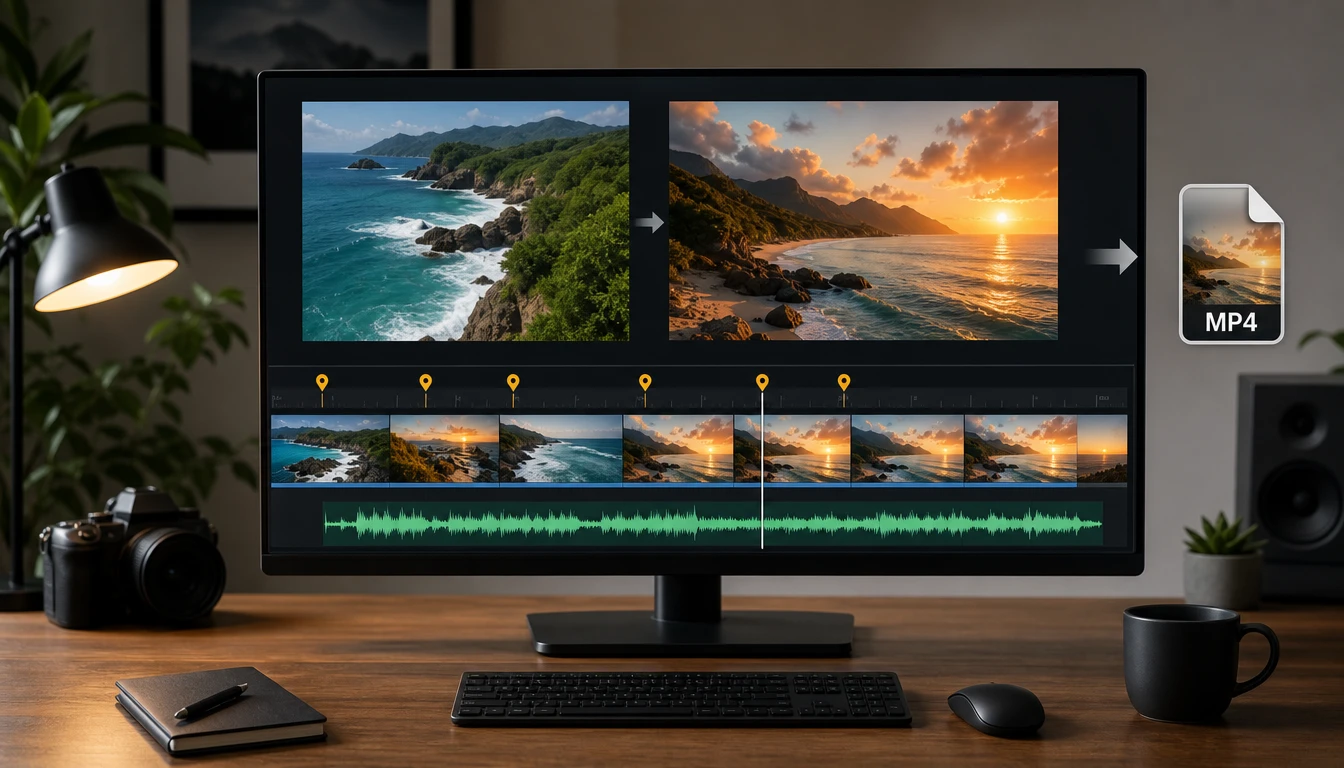
Nhà sáng tạo
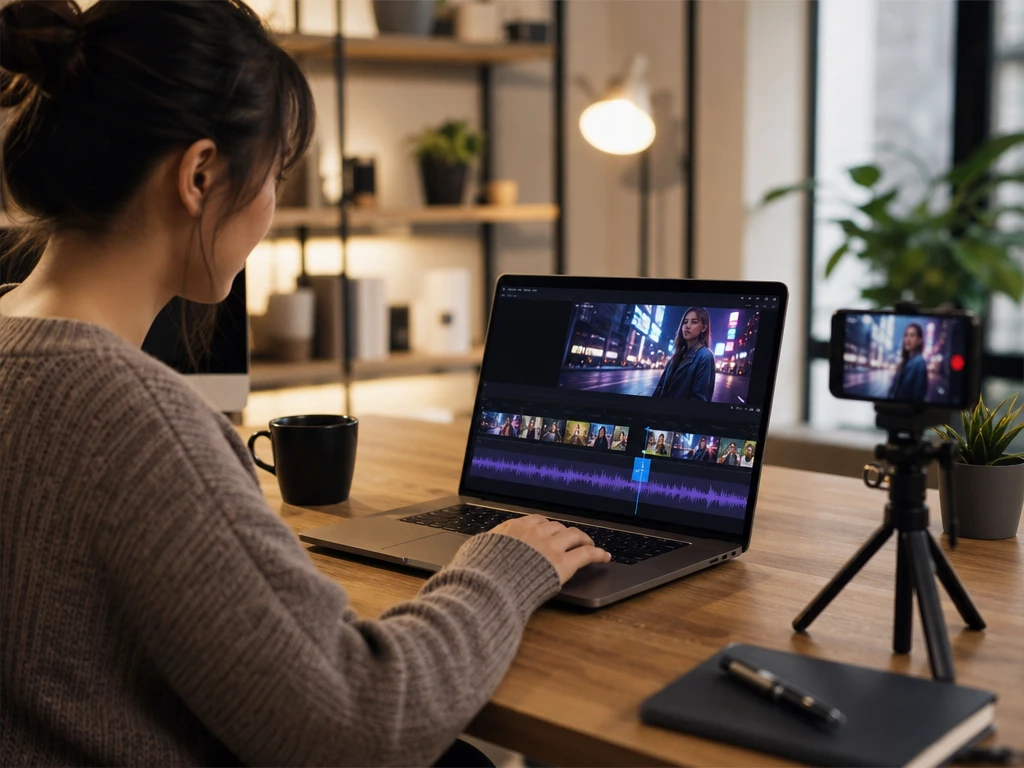
Khi một đoạn vlog, TikTok hoặc Reels cần thêm nhạc vào video, PictureMaker giúp bạn đặt track theo mốc hình ảnh và giữ âm gốc ở mức phù hợp.
Tập trung vào quyết định dựng: giữ gì, giảm gì và đặt âm thanh ở đâu để clip dễ theo dõi hơn.
Dùng PictureMaker để chèn nhạc vào video khi cảnh cần nhịp nền ổn định hơn. Chọn file âm thanh, đặt điểm bắt đầu và xem trước phần chuyển cảnh. Kết quả hợp nhất thành video MP4; nếu nhạc dài hơn clip, bạn cần cắt lại đoạn dùng.
Lồng lời dẫn vào bản ghi màn hình hoặc video demo để người xem hiểu thao tác đang diễn ra. Tải track voiceover lên, kéo vào đúng đoạn cần giải thích và điều chỉnh âm lượng so với âm gốc. Đầu ra nghe rõ hơn khi file thu ban đầu ít nhiễu.
Hiệu ứng âm thanh giúp một thao tác, cú cắt hoặc khoảnh khắc xuất hiện có trọng lượng hơn trong clip. Đặt sound effect tại marker trên timeline, nghe thử cùng hình ảnh rồi dịch chuyển nếu lệch nhịp. Với cảnh chuyển quá chậm, bạn có thể cần căn bằng tay để âm không đến sớm.
Video quảng cáo ngắn thường cần ghép âm thanh vào video mà vẫn giữ phần lời nói dễ nghe. PictureMaker cho phép giảm âm gốc, thêm track nhạc và cân lại mức chính phụ. Bạn tự chuẩn bị file âm thanh phù hợp với quyền sử dụng của dự án.
Các công cụ tập trung vào đoạn nghe được trong video, không biến thao tác âm thanh thành một phiên dựng phức tạp.
PictureMaker nhận các định dạng âm thanh phổ biến như MP3, WAV, AAC và OGG khi bạn cần thêm âm thanh vào video. Bạn chọn file từ thiết bị và đặt nó lên clip đang xử lý. Kết quả phụ thuộc vào chất lượng file nguồn, nên track bị méo tiếng sẽ vẫn cần bản thu sạch hơn.
PictureMaker cho phép bạn tắt hoặc giảm âm gốc khi tiếng nền làm rối cảnh. Chọn giữ, giảm hoặc loại bỏ phần âm sẵn có trước khi thêm track mới. Clip sẽ nghe gọn hơn, nhưng phần lời quan trọng trong âm gốc cũng sẽ giảm theo nếu bạn hạ quá sâu.
Bạn điều chỉnh riêng âm lượng video gốc và track mới để nhạc nền không che voiceover. Kéo mức âm cho từng nguồn rồi xem trước đoạn có lời nói hoặc nhạc cao trào. Bản phối rõ nhất khi bạn kiểm tra những đoạn có nhiều âm cùng lúc.
PictureMaker giúp cắt track dài hoặc lặp track ngắn để vừa thời lượng video. Chọn đoạn âm cần dùng, đặt điểm kết thúc hoặc bật lặp cho phần thiếu. Nhạc có nhịp lặp đều sẽ liền mạch hơn các đoạn có phần kết rõ rệt.

Mở PictureMaker, tải video và track âm thanh của bạn lên, rồi xem trước trước khi xuất MP4 cho kênh đăng tải tiếp theo.
Tạo bản âmCó, PictureMaker hỗ trợ lồng nhạc vào video bằng file âm thanh bạn tải lên. Sau khi đặt track trên timeline, bạn có thể chỉnh âm lượng và thời điểm bắt đầu. Cách này hữu ích khi clip cần nhịp nền nhưng vẫn phải giữ lời nói dễ nghe.
Có, bạn có thể thêm voiceover đã thu sẵn vào video. Điều kiện quan trọng là file lời dẫn cần rõ tiếng và đúng nội dung cảnh. PictureMaker giúp bạn canh track theo thao tác trên màn hình để bài hướng dẫn dễ theo dõi hơn.
PictureMaker hỗ trợ các định dạng video phổ biến như MP4, MOV, AVI, MKV và các định dạng âm thanh như MP3, WAV, AAC, OGG. Khi xuất, bạn có thể nhận video dạng MP4 hoặc định dạng video HD tương thích. Điều này phù hợp cho luồng đăng tải thông thường trên mạng xã hội hoặc trang sản phẩm.
Có, bạn có thể đặt thời điểm bắt đầu và kết thúc hoặc kéo track để khớp với hình ảnh. Nếu cảnh có điểm cắt rõ, việc canh marker sẽ nhanh hơn. Kết quả giúp sound effect rơi đúng hành động thay vì trôi khỏi nhịp dựng.
Trang này không mặc định có thư viện hiệu ứng âm thanh miễn phí. Bạn nên dùng file âm thanh mà bạn có quyền sử dụng, rồi tải lên PictureMaker để ghép với video. Nhờ vậy, phần âm thanh phù hợp hơn với dự án và tránh nhầm lẫn về bản quyền.
Có, bạn có thể tải hiệu ứng âm thanh của riêng mình lên nếu file thuộc định dạng được hỗ trợ. Track nên được đặt tên rõ và có độ dài gần với đoạn cần dùng. Việc này giúp bạn tìm đúng âm trong lúc dựng và chỉnh nhịp nhanh hơn.
Không cần cài phần mềm nặng; PictureMaker xử lý trong trình duyệt sau khi bạn đăng nhập. Bạn tải video và file âm thanh lên, chỉnh phần nghe được rồi xuất. Cách làm này phù hợp khi cần xử lý nhanh trên PC hoặc điện thoại.
Hãy giảm riêng âm lượng track nhạc và giữ voiceover hoặc âm gốc ở mức nổi hơn. Khi đoạn có nhiều lớp âm, hãy nghe thử trước khi xuất. Bản cuối sẽ rõ ý hơn vì người xem nghe được lời chính mà vẫn có nền âm hỗ trợ cảnh.