PictureMaker

Video dưới 10 giây · Độ phân giải 720p+

Thả video vào đây hoặc chọn từ lịch sửNhấp hoặc kéo để tải lên / chọn từ
Hướng dẫn chỉnh sửa
Thêm tham chiếu hình ảnhTùy chọn
Tải lên tối đa 9 ảnh tham chiếu để hướng dẫn phong cách
0/7
Mô tả các thay đổi. Dùng @Image1 để tham chiếu ảnh đã tải lên...

Giữ âm thanh

Bật

AI video editor online

Chỉnh sửa video có kiểm soát bằng AI

Khi một clip cần nền sạch hơn, nhịp cắt gọn hơn hoặc giọng đọc rõ hơn, PictureMaker cho bạn bắt đầu từ prompt, kịch bản, video hoặc âm thanh rồi kiểm tra bản preview trước khi xuất.

Bắt đầu chỉnh
Giao diện PictureMaker với timeline video, prompt chỉnh cảnh, phụ đề và bản preview

Chỉnh sửa video từ bản nháp

Bắt đầu bằng nguồn bạn có, chọn phần cần sửa, xem lại bản dựng rồi xuất theo định dạng dùng được cho kênh đăng.

  1. 1

    Tải video MP4 hoặc MOV, thêm file âm thanh, dán kịch bản hoặc viết prompt để PictureMaker hiểu chất liệu đầu vào. Đây là điểm bắt đầu cho quy trình chỉnh sửa video bằng AI mà vẫn giữ được ý định sáng tạo của bạn.

  2. 2

    Mô tả việc cần làm như đổi nền, thêm yếu tố hình ảnh, cắt khoảng lặng, tạo phụ đề, làm sạch âm nền hoặc đổi tỷ lệ khung hình. PictureMaker xử lý yêu cầu theo từng quyết định cụ thể để bản dựng không bị rời khỏi mục tiêu ban đầu.

  3. 3

    Kiểm tra preview, chỉnh lại điểm cắt, dòng phụ đề hoặc hướng khung nếu cần. Sau đó xuất video HD theo bố cục ngang, dọc hoặc vuông để dùng cho mạng xã hội, bài học hoặc nội dung quảng bá.

Cắt gọn clip có chủ đích

AI hỗ trợ phần việc tốn thời gian, còn bạn quyết định nhịp kể, khung hình và phần nào đáng giữ lại.

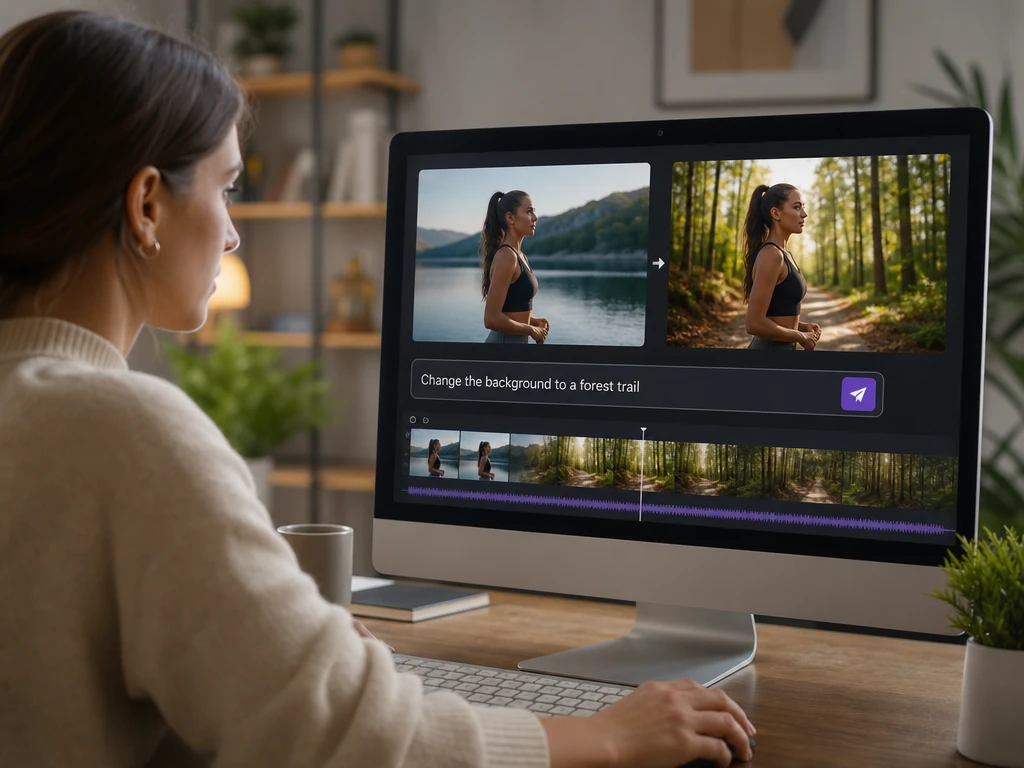
Prompt sửa nền video trong PictureMaker với cảnh nguồn và bản preview sau chỉnh

Prompt sửa cảnh

Nền sạch hơn hoặc thêm đúng vật thể vào cảnh là kết quả PictureMaker hướng tới khi bạn mô tả thay đổi bằng ngôn ngữ tự nhiên. Viết rõ đối tượng, bối cảnh và phong cách, rồi so sánh preview với clip nguồn. Prompt quá chung chung có thể tạo bản sửa lệch ý, nên phần mô tả nên bám vào cảnh thật.

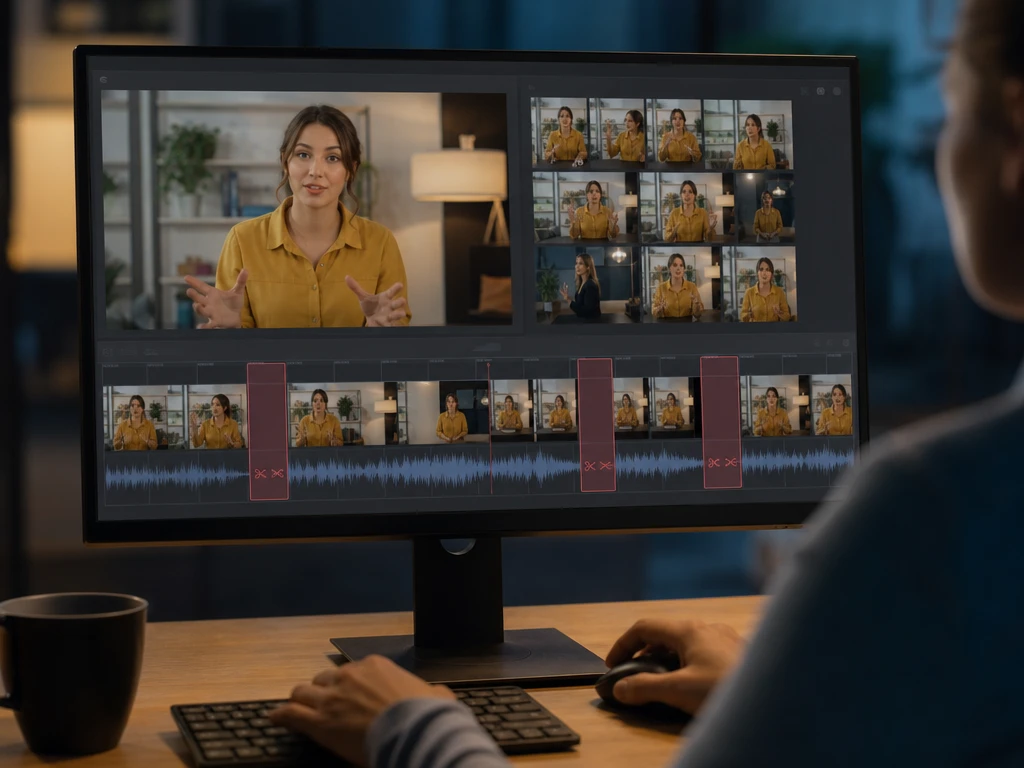
Timeline PictureMaker đánh dấu khoảng lặng trong clip để người dùng xem lại điểm cắt

Cắt khoảng lặng

Timeline gọn hơn bắt đầu từ việc PictureMaker tìm các đoạn im hoặc ngắt quãng trong lời nói để đề xuất phần cần bỏ. Bạn rà lại từng điểm cắt theo nhịp kể của clip trước khi xác nhận. Những khoảng dừng có dụng ý vẫn cần giữ bằng tay để giọng nói không bị vội.

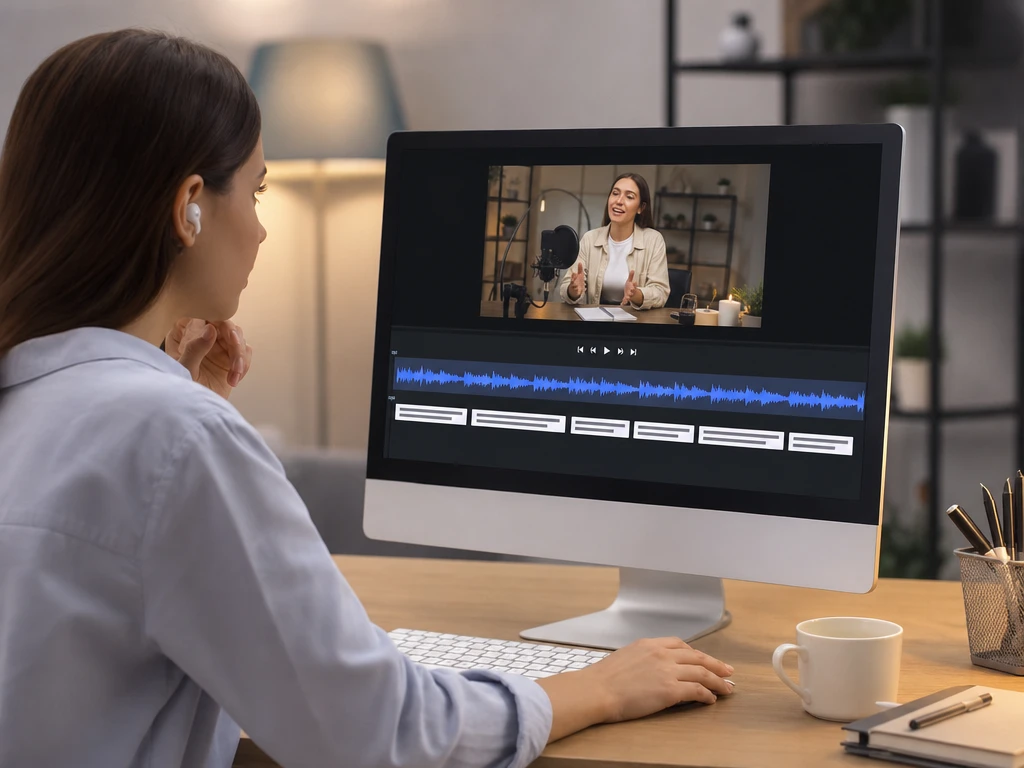
Track voiceover AI trong PictureMaker đặt cạnh kịch bản và preview video hướng dẫn

Giọng đọc AI

Voiceover rõ lời giúp clip hướng dẫn hoặc video sản phẩm có mạch dẫn ngay cả khi bạn chưa có bản thu phù hợp. Nhập kịch bản, nghe thử track giọng đọc, rồi chỉnh câu chữ trước khi đặt vào timeline. Câu ngắn và nhịp tự nhiên thường cho track dễ nghe hơn.

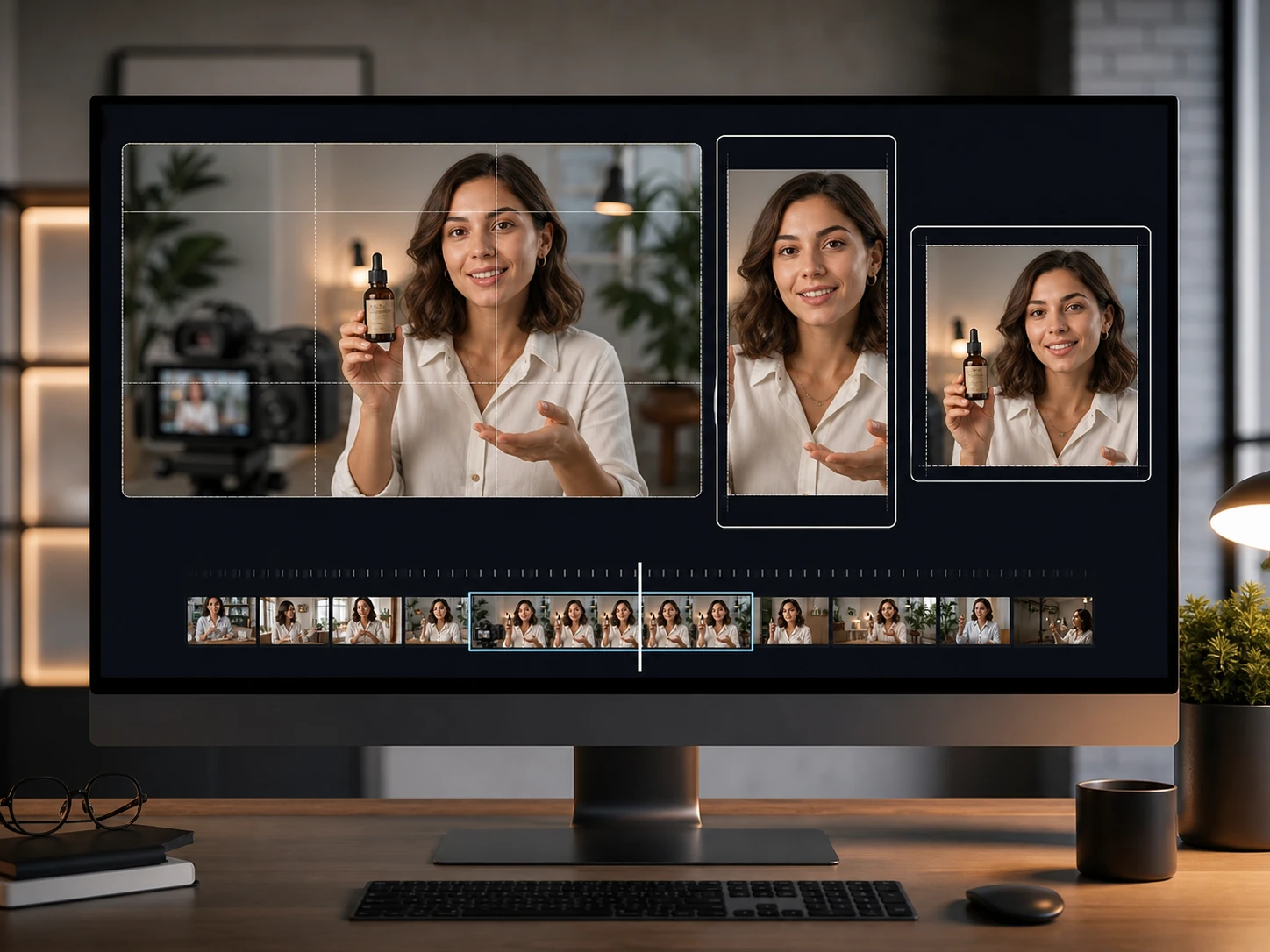
Preview PictureMaker so sánh khung ngang, dọc và vuông cho cùng một clip sản phẩm

Đổi tỷ lệ

Cùng một clip có thể thành khung ngang, dọc hoặc vuông để phù hợp hơn với TikTok, Reels, Shorts hay một trang đăng khác. Chọn tỷ lệ, kiểm tra vùng chủ thể và căn lại khung nếu sản phẩm hoặc khuôn mặt bị sát mép. Clip nguồn có khoảng trống quanh chủ thể sẽ dễ chuyển bố cục hơn.

Dành cho nhịp sản xuất thật

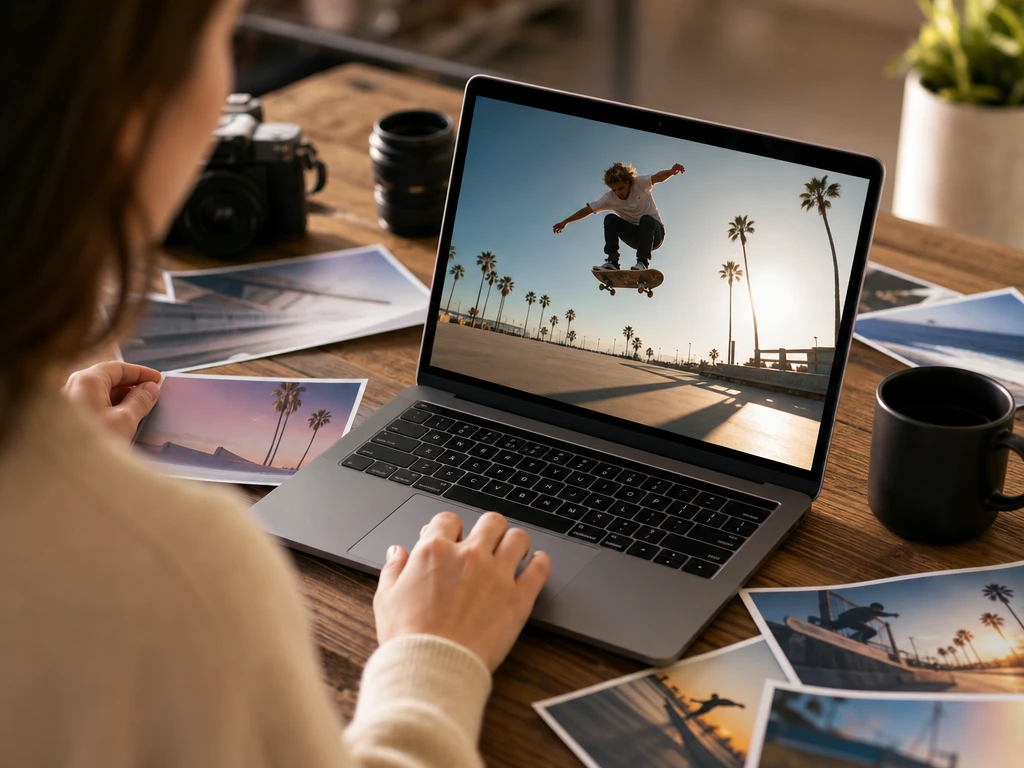
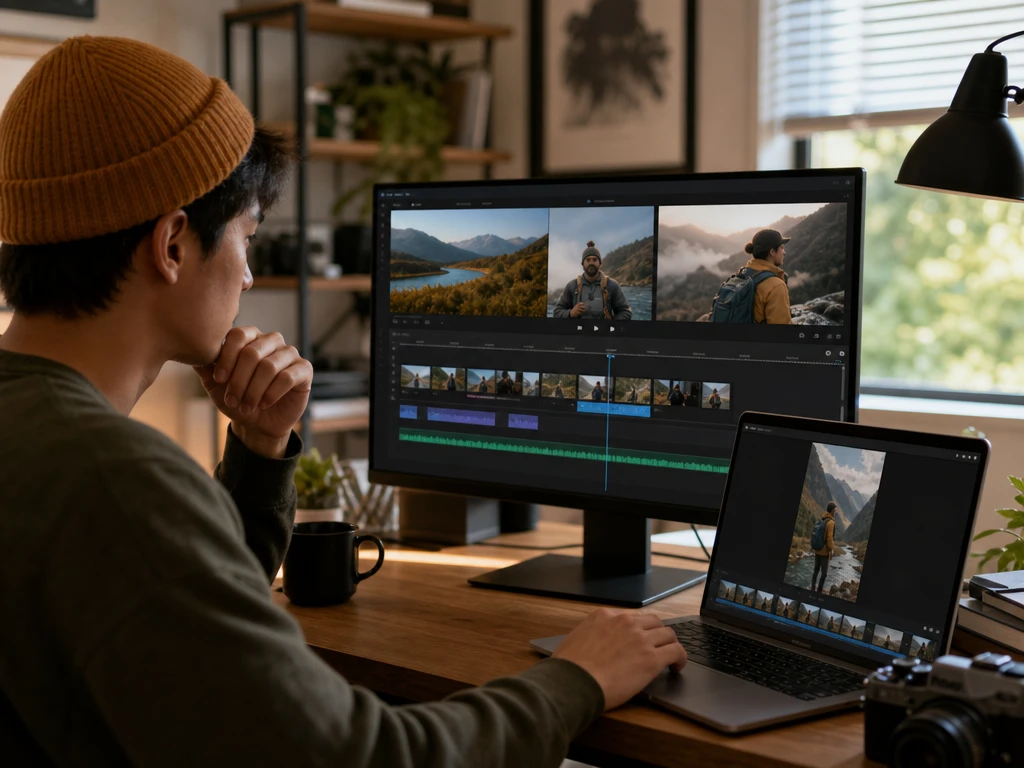
Nhà sáng tạo xem timeline video dài và các đoạn cắt ngắn trong PictureMaker

Nhà sáng tạo

Ra clip đều hơn

Người làm nội dung có thể dùng PictureMaker để chỉnh video AI từ video dài, cắt lại đoạn đáng chú ý và bổ sung phần còn thiếu bằng prompt. Quy trình này hợp với lịch đăng dày, nơi mỗi bản dựng cần nhanh nhưng vẫn phải giữ mạch kể rõ.

Chỉnh sửa video theo từng kênh

Từ clip nguồn đến bản đăng, PictureMaker tập trung vào những chỉnh sửa làm thay đổi trực tiếp hình, tiếng và nhịp xem.

01

Phụ đề chính xác

Dòng chữ đúng thời điểm giúp người xem vẫn nắm ý khi họ xem clip không bật tiếng. PictureMaker tạo phụ đề từ nội dung nói trong video để bạn rà lại câu chữ, tên riêng và thuật ngữ trước khi xuất. Đây là phần quan trọng trong quy trình AI chỉnh sửa video cho bài học, quảng cáo và nội dung mạng xã hội.

02

Giảm nhiễu nền

Giọng nói rõ hơn là thay đổi dễ nhận ra nhất khi bản quay có tiếng quạt, tiếng phòng hoặc âm nền lấn lời thoại. PictureMaker xử lý track âm thanh để giảm nhiễu, sau đó bạn nghe lại mức tự nhiên của giọng. Đừng đẩy âm quá sạch nếu sắc thái nói là một phần của cảnh.

03

Nháp từ ý tưởng

Một prompt ngắn hoặc ý tưởng thô có thể thành kịch bản nháp kèm gợi ý B-roll liên quan để bạn bắt đầu dựng nhanh hơn. Chọn phần hợp với thông điệp, bỏ chi tiết thừa và dùng bản nháp làm nền cho việc AI edit video theo hướng bạn đã chọn. Nội dung càng cụ thể về sản phẩm, bài học hoặc cảnh cần có thì bản nháp càng dễ chỉnh tiếp.

04

Xuất đa khung

Bản dựng cuối có thể rời PictureMaker ở khung ngang, dọc hoặc vuông để phù hợp hơn với nơi đăng. Trước khi xuất, hãy xem lại vị trí chủ thể trong từng khung vì cùng một cảnh có thể bị nhìn khác sau khi đổi tỷ lệ. Cách làm này giúp việc chỉnh video AI không dừng ở bản nháp mà đi tới file dùng được.


Đưa clip, kịch bản hoặc prompt vào PictureMaker để AI chỉnh video theo mục tiêu cụ thể, rồi xem preview trước khi xuất bản HD.

Ra bản dựng sẵn đăng

Đưa clip, kịch bản hoặc prompt vào PictureMaker để AI chỉnh video theo mục tiêu cụ thể, rồi xem preview trước khi xuất bản HD.

Tạo video

Điều cần rõ khi chỉnh sửa video

PictureMaker có phải là công cụ chỉnh sửa video online không?

Có, PictureMaker hoạt động trong trình duyệt để bạn chỉnh sửa video online mà không cần tải phần mềm dựng nặng. Công cụ phù hợp khi bạn muốn đưa video, âm thanh, kịch bản hoặc prompt vào cùng một quy trình xem trước và xuất file.

Tôi có thể chỉnh sửa video bằng AI từ prompt không?

Có, bạn có thể mô tả thay đổi bằng văn bản để PictureMaker sửa phần hình ảnh như đổi nền hoặc thêm yếu tố vào cảnh. Kết quả phụ thuộc vào độ rõ của prompt và chất lượng clip nguồn, nên preview là bước quan trọng trước khi xuất.

PictureMaker có cắt được đoạn im trong video không?

Có, PictureMaker hỗ trợ nhận diện và cắt các khoảng lặng để bản nháp gọn hơn. Tính năng này phù hợp với vlog, bài nói, hướng dẫn hoặc clip phỏng vấn, nhưng các khoảng dừng mang ý đồ biểu cảm vẫn nên được giữ lại bằng tay.

AI chỉnh sửa video có thay tôi quyết định nhịp dựng không?

Không hoàn toàn; AI hỗ trợ đề xuất và xử lý thao tác, còn bạn vẫn quyết định điểm cắt, cảnh giữ lại và bản xuất cuối. Cách làm này hữu ích khi bạn muốn tiết kiệm thời gian mà không giao toàn bộ cảm giác nhịp điệu cho hệ thống.

Tôi có thể thêm giọng đọc và phụ đề không?

Có, PictureMaker hỗ trợ tạo voiceover từ văn bản và tạo phụ đề cho video. Bạn nên nghe lại track giọng đọc và rà dòng phụ đề, vì tên riêng, thuật ngữ hoặc câu quá dài có thể cần chỉnh để dễ hiểu hơn.

PictureMaker hỗ trợ những loại đầu vào nào?

PictureMaker hỗ trợ prompt, kịch bản video, video cục bộ ở các định dạng phổ biến như MP4 hoặc MOV và file âm thanh. Chọn nguồn đầu vào theo việc bạn đang có sẵn cảnh quay, ý tưởng thô hay lời thoại cần dựng thành clip.

Có thể xuất video cho TikTok, Reels hoặc Shorts không?

Có, bạn có thể đổi video sang khung dọc, ngang hoặc vuông để phù hợp với các nền tảng xã hội phổ biến. Trước khi xuất, hãy kiểm tra vị trí chủ thể vì đổi tỷ lệ có thể làm thay đổi cách cảnh được nhìn thấy.

Ai nên dùng PictureMaker để chỉnh video AI?

PictureMaker phù hợp với creator, người làm social, chủ doanh nghiệp nhỏ, marketer và người tạo bài học cần sản xuất video thường xuyên. Công cụ hữu ích nhất khi bạn có mục tiêu nội dung rõ ràng nhưng không muốn mất quá nhiều thời gian vào phần thao tác dựng truyền thống.