PictureMaker
Tùy chọn

Ảnh nhân vật sẽ được tạo chuyển động theo video tham chiếu

Tải lên hoặc chọn một ảnhNhấp hoặc kéo để tải lên / chọn từ

Video phải dài ít nhất 5 giây với chuyển động rõ ràng

Thả video vào đây hoặc chọn từ lịch sửNhấp hoặc kéo để tải lên / chọn từ
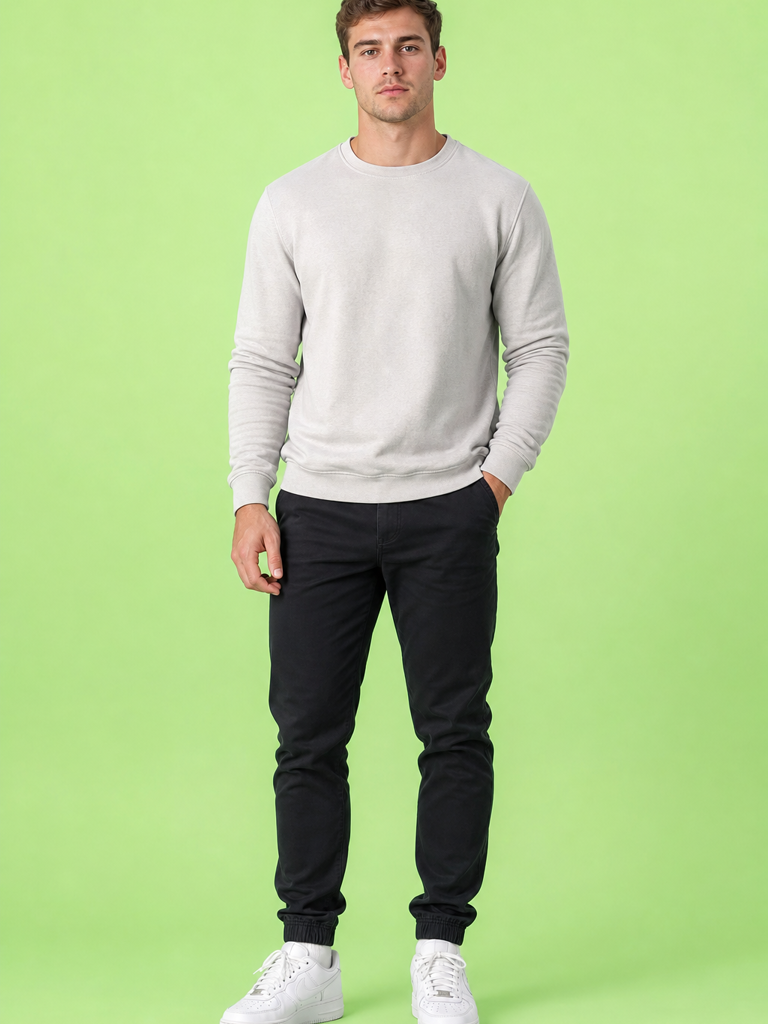
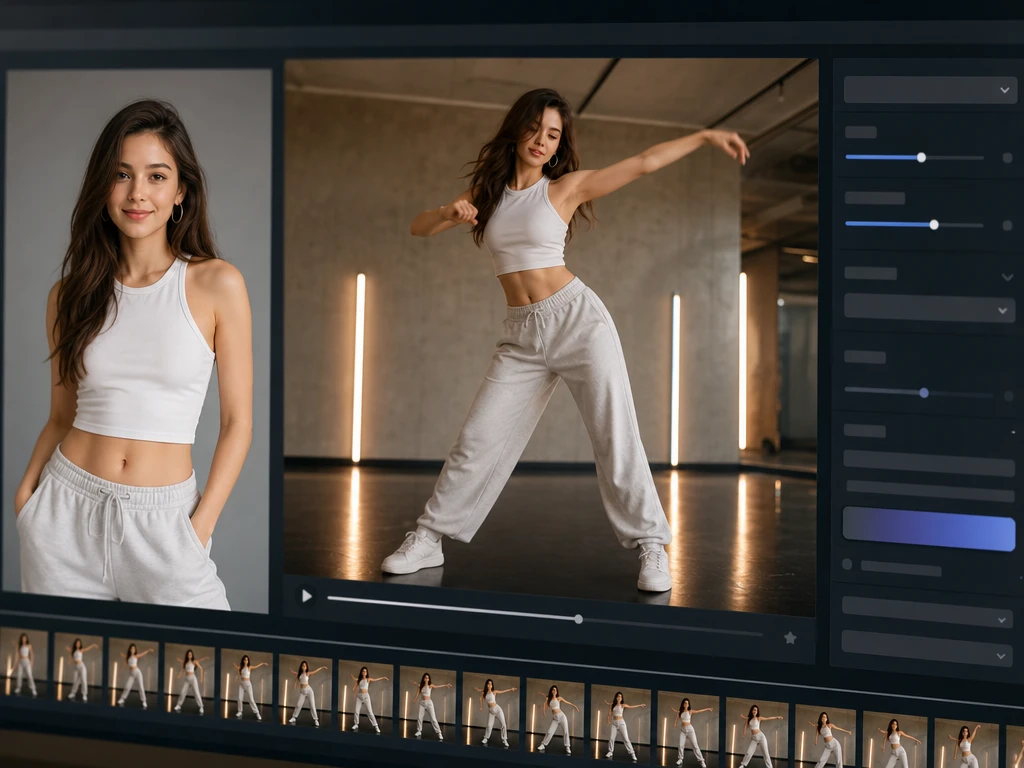
Ảnh chân dung toàn thân được dựng thành video nhảy trong PictureMaker

Ảnh nguồn thành video nhảy

Motion control biến ảnh thành video nhảy

Bạn tải một ảnh nhân vật, chọn phong cách nhảy và để PictureMaker dựng clip ngắn có chuyển động AI rõ ràng. Kết quả phù hợp nhất khi ảnh có mặt sáng, dáng đứng hoặc nửa người ít bị che khuất.

Tạo video nhảy

Motion control giữ dáng nhân vật

Khi một bức ảnh cần thành clip nhảy để đăng lên TikTok, Reels hoặc Shorts, PictureMaker giúp bạn quyết định điệu nhảy, giữ nhận diện nhân vật và xem trước trước khi xuất.

01

Ảnh thành nhảy

Khi bạn tải ảnh nguồn, PictureMaker bắt đầu tạo chuyển động cho ảnh và dựng nhân vật thành một video nhảy ngắn. Bạn chỉ cần chọn ảnh có mặt rõ, không bị che nhiều và xác nhận phong cách mong muốn. Đầu ra là clip có dáng nhảy dễ xem, còn ảnh quá tối hoặc tư thế nằm có thể cần đổi ảnh khác.

02

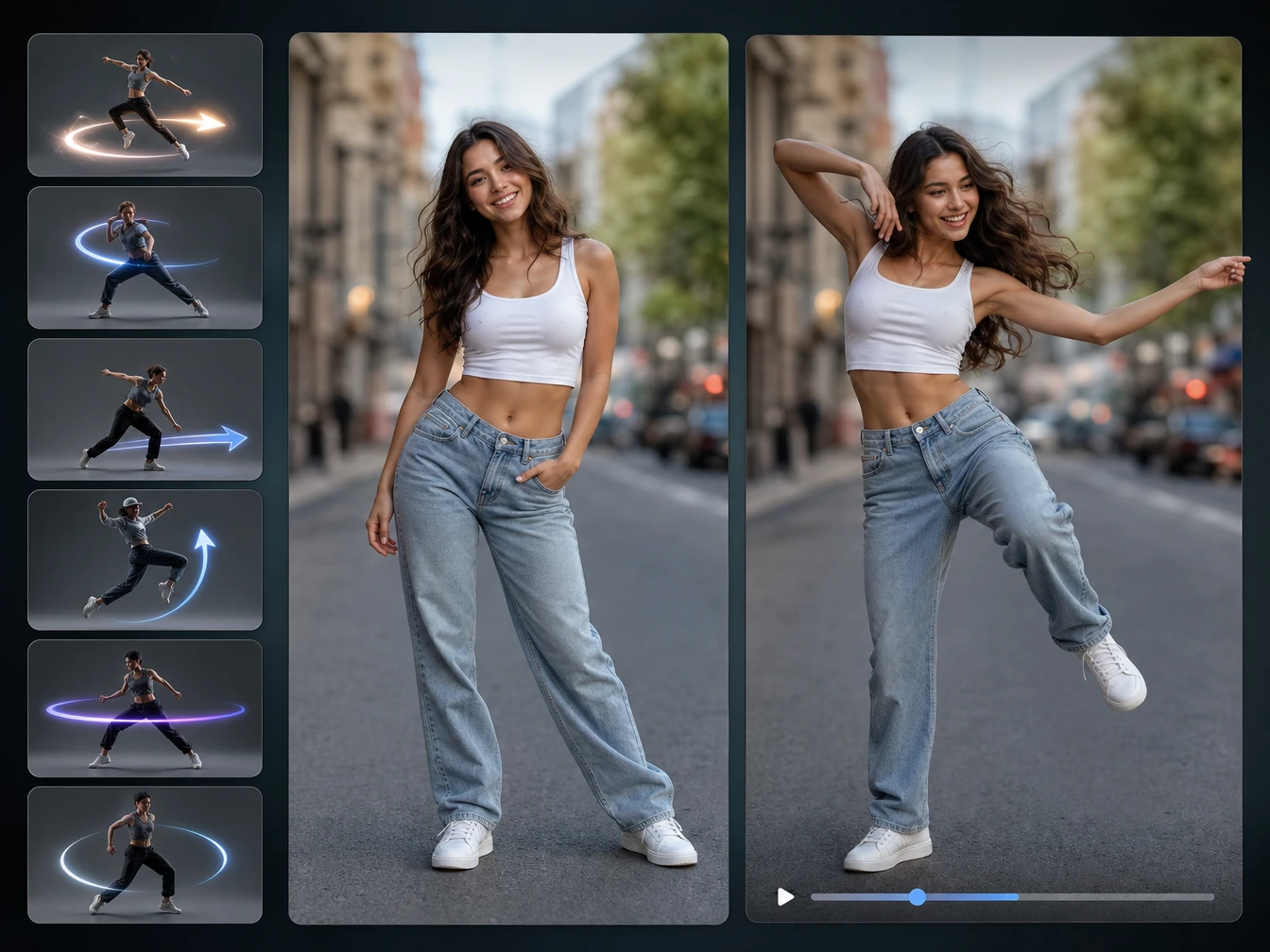
Mẫu điệu nhảy

PictureMaker áp dụng các phong cách nhảy phổ biến trên mạng xã hội mỗi lần bạn chọn một mẫu chuyển động cho nhân vật. Bạn chọn nhịp và cảm giác phù hợp với bài đăng, rồi xem bản preview trước khi xuất. Clip sẽ bám theo mẫu đã chọn, nhưng ảnh có tay chân bị khuất có thể làm chuyển động kém rõ.

03

Giữ khuôn mặt

PictureMaker giữ đặc điểm khuôn mặt, trang phục và hình dáng tổng thể trong lúc AI làm ảnh cử động theo điệu nhảy. Bạn nên dùng ảnh chính diện hoặc gần chính diện để hệ thống có đủ chi tiết nhận diện. Video trông ổn hơn với ảnh sắc nét, còn ảnh mờ có thể làm chi tiết mặt và áo quần kém chắc.

04

Nhiều kiểu ảnh

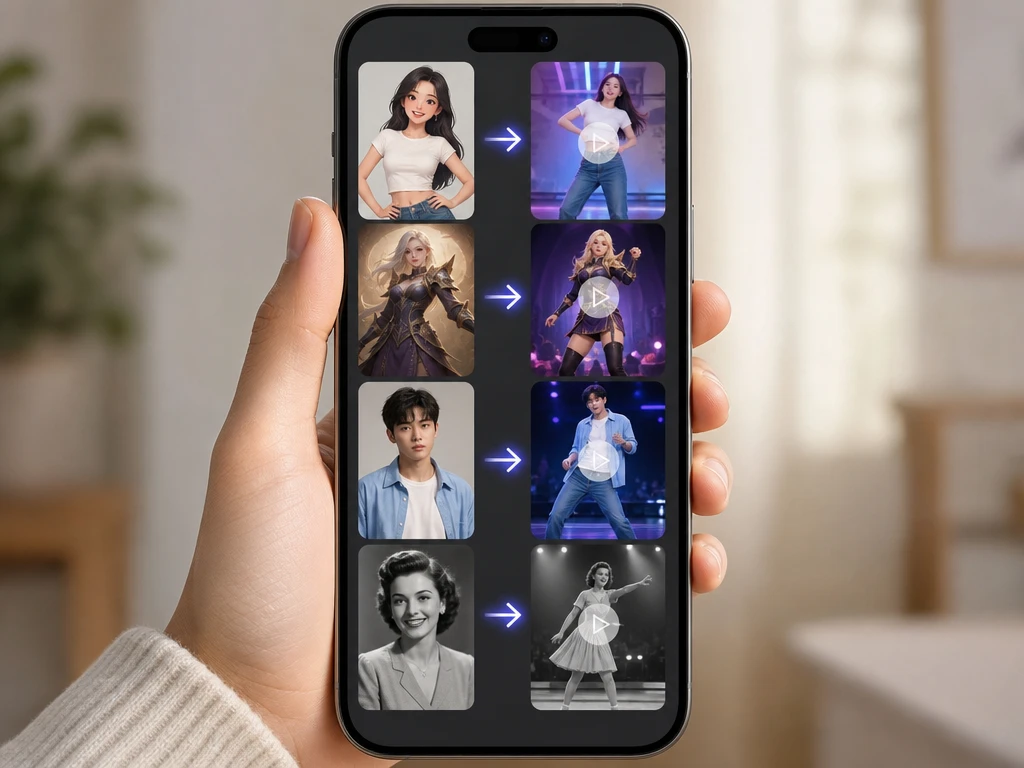
PictureMaker hỗ trợ ảnh người thật, nhân vật anime, hình 3D, minh họa vẽ tay và ảnh cũ khi bạn muốn làm ảnh chuyển động AI. Bạn chọn ảnh có chủ thể nổi bật và tránh nền quá rối nếu muốn nhân vật tách dáng tốt hơn. Đầu ra giữ tinh thần của ảnh gốc, nhưng hình có vật che mặt hoặc cơ thể dễ cần thử lại.


Kiểm soát từng dáng nhảy

Từ ảnh tĩnh đến clip đăng mạng xã hội, PictureMaker đặt các lựa chọn quan trọng ở đúng chỗ: ảnh nguồn, phong cách nhảy, bản preview và tệp xuất.

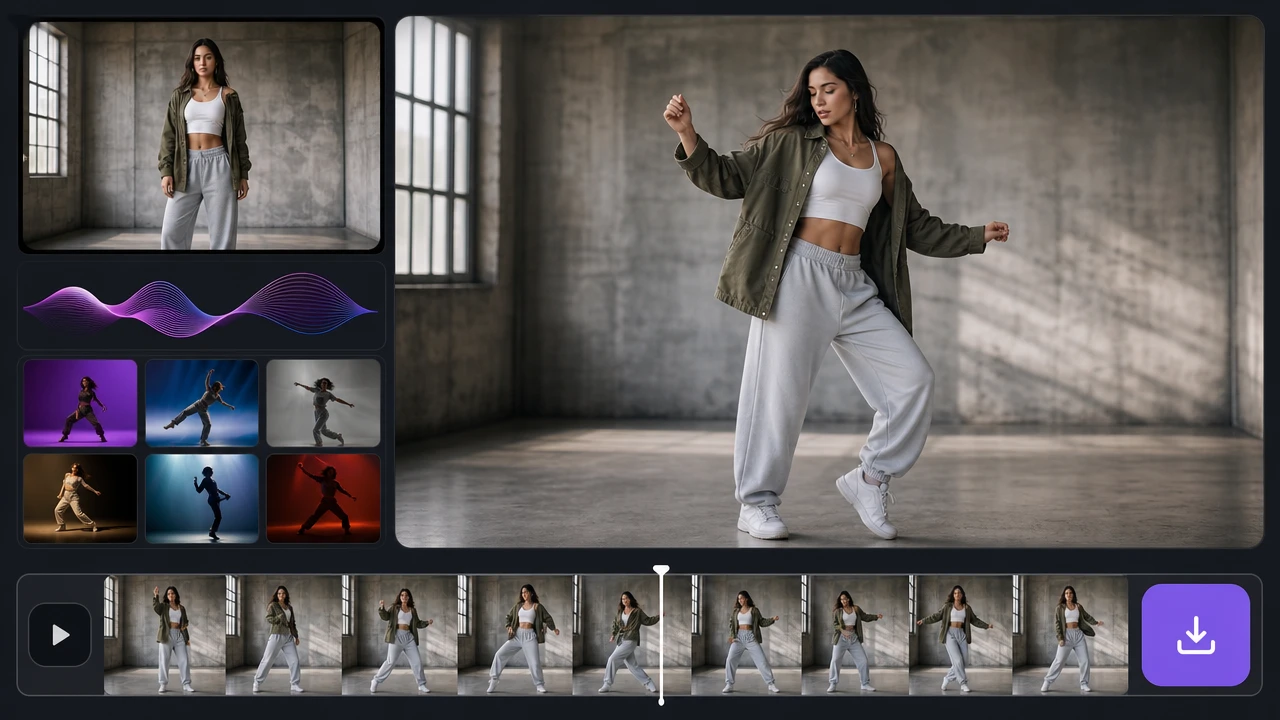
Nhân vật trong ảnh nguồn được dựng thành dáng nhảy rõ nhịp

Dáng nhảy rõ

PictureMaker dùng AI tạo chuyển động từ ảnh tĩnh sang dáng nhảy có nhịp, nên nhân vật không chỉ rung nhẹ trên khung hình. Bạn chọn phong cách phù hợp với nội dung vui, meme hoặc tài khoản cá nhân. Kết quả rõ nhất với ảnh nửa người hoặc toàn thân nhìn thẳng; các tư thế quá nghiêng có thể làm động tác thiếu tự nhiên.

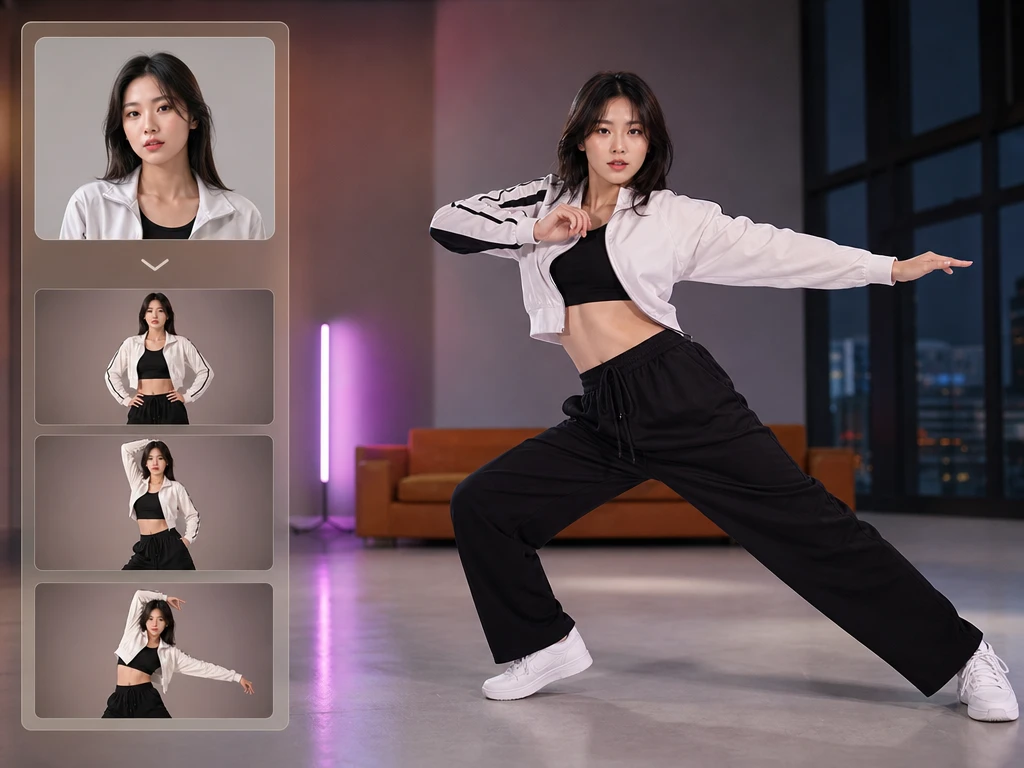
Khuôn mặt và trang phục nhân vật được giữ trong clip nhảy

Giữ hình gốc

PictureMaker cố gắng giữ khuôn mặt, trang phục và cảm giác nhân vật trong lúc chuyển ảnh thành clip. Bạn kiểm tra preview để xem chi tiết nào cần đổi ảnh hoặc chọn mẫu khác. Video giữ hình tốt hơn với ảnh sáng và rõ; ảnh cũ quá nhiễu có thể cần nguồn nét hơn.

Ảnh anime và ảnh thật cùng được chuẩn bị cho motion transfer AI

Ảnh đa phong cách

PictureMaker có thể làm việc với ảnh thật, nhân vật game, anime, minh họa và ảnh gia đình cũ trong cùng luồng motion transfer AI. Bạn đưa vào một ảnh có chủ thể dễ nhận ra để PictureMaker dựng chuyển động quanh nhân vật chính. Clip sẽ bám vào dáng và phong cách ảnh nguồn, còn bố cục quá đông người có thể làm kết quả khó kiểm soát.

Video nhảy ngắn được xem trước trước khi chia sẻ lên mạng xã hội

Xuất để chia sẻ

PictureMaker xuất video nhảy ngắn phù hợp nhịp nội dung xã hội để bạn đăng lên TikTok, Instagram Reels hoặc YouTube Shorts. Bạn xem lại bản preview, xác nhận clip và tải đầu ra sau khi đã vừa ý. Chất lượng chia sẻ phụ thuộc vào ảnh nguồn và lựa chọn mẫu, nên ảnh sáng rõ thường cho kết quả dễ dùng hơn.

Tạo motion control trong ba bước

Luồng làm việc giữ đúng nhịp sản xuất: đưa ảnh vào, chọn quyết định sáng tạo, xem bản dựng và xuất clip.

  1. 1

    Chọn ảnh JPG hoặc PNG có nhân vật rõ mặt, đứng hoặc nửa người, ánh sáng đủ để PictureMaker đọc chi tiết. Ảnh càng ít bị che khuất thì chuyển động về sau càng dễ kiểm tra trong preview.

  2. 2

    Quyết định phong cách chuyển động dựa trên bài đăng bạn muốn làm: meme vui, clip nhân vật ảo, ảnh cũ sống động hơn hoặc nội dung ngắn cho mạng xã hội. PictureMaker dựng bản nháp để bạn nhìn thấy dáng, nhịp và độ ổn định của nhân vật.

  3. 3

    Xem preview trước khi tải video về, nhất là phần mặt, tay, trang phục và khung hình. Nếu ảnh nguồn làm chuyển động bị méo, chọn ảnh rõ hơn hoặc đổi mẫu nhảy rồi xuất lại đầu ra phù hợp hơn.

Ai cần video nhảy?

PictureMaker phù hợp với người cần clip vui, dễ chia sẻ, nhưng vẫn muốn kiểm soát ảnh nguồn và bản xuất cuối.

01

Nhà sáng tạo ngắn

Khi cần bắt trend bằng một ảnh cá nhân, ảnh nhân vật hoặc khoảnh khắc hậu trường, bạn có thể dựng clip nhảy mà không phải quay lại từ đầu. PictureMaker giúp bạn xem trước chuyển động trước khi đăng.

02

Fan anime game

Nhân vật anime, avatar 3D hoặc hình minh họa có thể được đưa vào clip nhảy để làm nội dung fan, meme hoặc bài đăng cộng đồng. Ảnh có dáng rõ sẽ giúp chuyển động của nhân vật dễ đọc hơn.

03

Chủ shop nhỏ

Một ảnh mascot, người mẫu hoặc nhân vật thương hiệu có thể thành clip ngắn cho bài đăng xã hội. PictureMaker phù hợp khi bạn muốn thử ý tưởng nhanh trước khi đầu tư vào quay dựng riêng.

04

Người làm kỷ niệm

Ảnh cũ của gia đình, bạn bè hoặc thú cưng có thể thành video vui để gửi trong nhóm riêng. Với ảnh cũ, nguồn rõ mặt và ít trầy nhiễu sẽ giúp kết quả dễ xem hơn.

Đưa ảnh nguồn vào PictureMaker, chọn một điệu nhảy phù hợp và xem nhân vật chuyển từ khung hình tĩnh sang clip ngắn có thể chia sẻ.

Thử motion control với ảnh

Đưa ảnh nguồn vào PictureMaker, chọn một điệu nhảy phù hợp và xem nhân vật chuyển từ khung hình tĩnh sang clip ngắn có thể chia sẻ.

Bắt đầu tạo

Câu hỏi thường gặp

Motion control trong PictureMaker dùng để làm gì?

Motion control trong PictureMaker dùng để biến ảnh tĩnh thành video nhảy ngắn có chuyển động nhân vật. Công cụ phù hợp nhất với ảnh có chủ thể rõ, vì khuôn mặt và dáng người cần đủ chi tiết để dựng preview dễ kiểm tra.

Tôi có thể dùng loại ảnh nào?

Bạn có thể dùng các định dạng ảnh phổ biến như JPG hoặc PNG. Ảnh chính diện, toàn thân hoặc nửa người, ánh sáng rõ và ít vật che sẽ giúp PictureMaker tạo chuyển động ổn định hơn cho nhân vật.

Ảnh anime hoặc nhân vật game có dùng được không?

Có, PictureMaker có thể xử lý ảnh anime, nhân vật game, hình 3D và minh họa. Kết quả dễ kiểm soát hơn khi nhân vật đứng rõ trong khung hình và không bị các chi tiết nền lấn vào cơ thể.

PictureMaker có giữ khuôn mặt trong lúc nhảy không?

PictureMaker cố gắng giữ đặc điểm khuôn mặt, trang phục và hình dáng tổng thể trong video. Điều kiện quan trọng là ảnh nguồn phải đủ nét; ảnh mờ, tối hoặc bị che mặt có thể làm chi tiết thay đổi nhiều hơn.

Tôi có cần thiết bị motion capture không?

Không cần thiết bị motion capture cho luồng ảnh thành video nhảy này. Bạn làm việc từ ảnh nguồn và mẫu chuyển động trong PictureMaker, nên phần cần kiểm tra chủ yếu là preview trước khi xuất.

Video xuất ra dùng cho nền tảng nào?

Đầu ra là video nhảy ngắn phù hợp để chia sẻ trên TikTok, Instagram Reels hoặc YouTube Shorts. Mỗi nền tảng có cách hiển thị riêng, vì vậy bạn nên xem preview và khung hình trước khi đăng chính thức.

Ảnh nhiều người có phù hợp không?

Một ảnh có một chủ thể chính thường dễ kiểm soát hơn. Ảnh nhiều người hoặc nền quá rối có thể khiến AI tạo chuyển động khó xác định nhân vật cần nhảy, làm preview kém nhất quán.

Có thể dùng ảnh cũ của gia đình không?

Có thể dùng ảnh cũ nếu khuôn mặt và dáng nhân vật vẫn nhìn rõ. Ảnh bị trầy, nhòe hoặc quá tối có thể cần bản scan tốt hơn để video nhảy giữ được cảm giác của ảnh gốc.

PictureMaker có yêu cầu đăng nhập không?

Có, PictureMaker yêu cầu đăng nhập để tạo và quản lý đầu ra của bạn. Sau khi đăng nhập, bạn có thể tải ảnh lên, xem preview và xuất video theo luồng làm việc của công cụ.