
Cứu đoạn cắt cụt
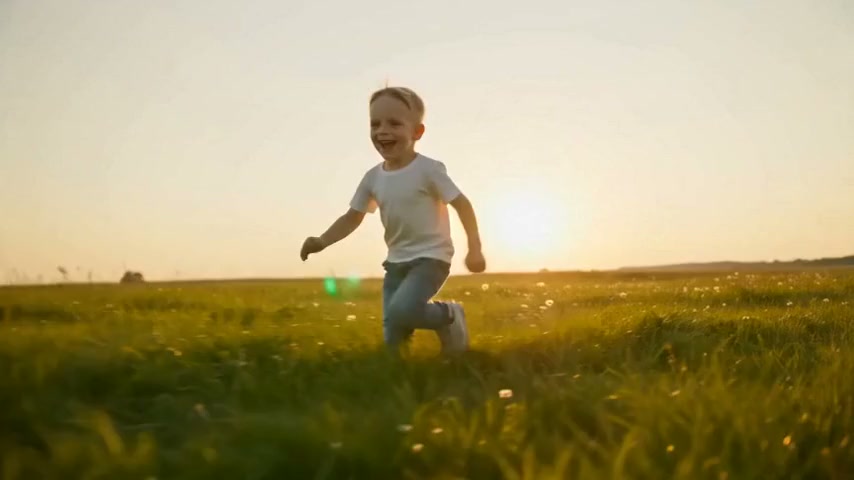
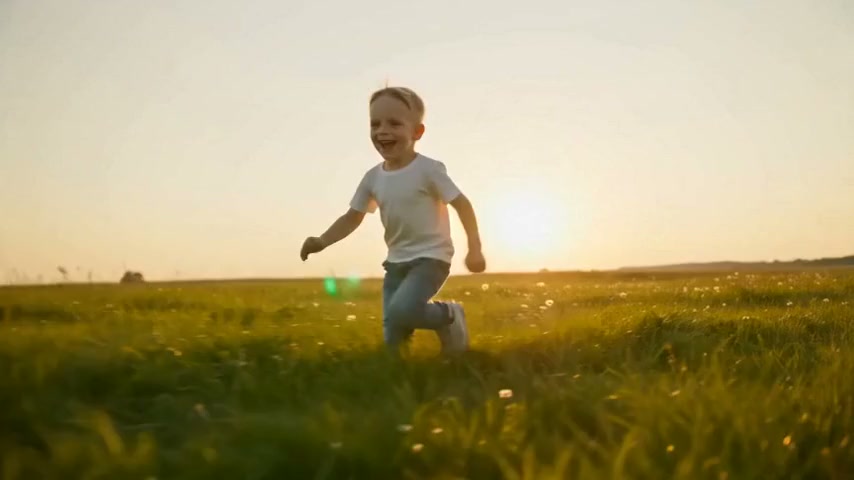
Khi hành động, nét mặt hoặc câu nói dừng quá sớm, PictureMaker dự đoán thêm khung hình để đoạn kết có cảm giác trọn hơn. Clip rõ nét và chuyển động ổn định sẽ cho phần nối dễ kiểm soát hơn.

AI Video Extender
Một đoạn phản ứng bị cắt sớm, một cảnh sản phẩm cần thêm vài giây cho logo, hoặc một cú máy cần kéo chậm hơn: PictureMaker tạo phần tiếp nối từ video nguồn để bạn giữ được nhịp dựng mà không phải quay lại ngay.
Kéo dài clip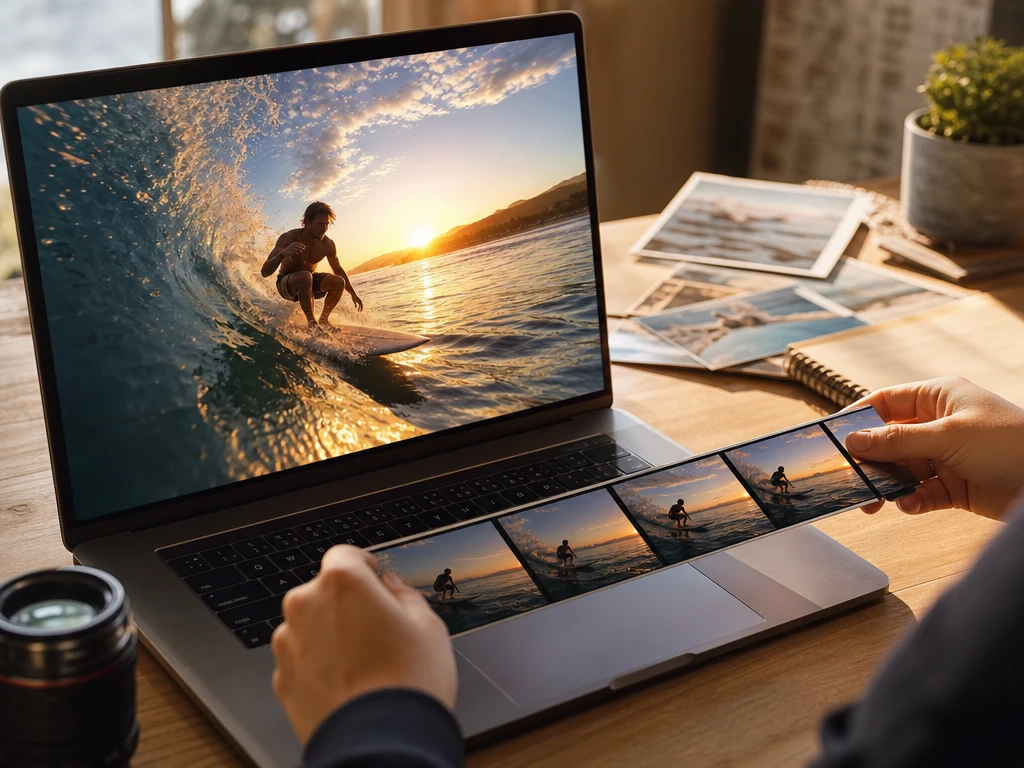
Dùng thêm thời lượng cho nơi bản dựng đang thiếu khoảng thở, không phải để kéo cảnh vượt quá khả năng của nguồn gốc.
Khi hành động, nét mặt hoặc câu nói dừng quá sớm, PictureMaker dự đoán thêm khung hình để đoạn kết có cảm giác trọn hơn. Clip rõ nét và chuyển động ổn định sẽ cho phần nối dễ kiểm soát hơn.
Bạn có thể kéo dài thời lượng video ở cuối cảnh để đặt logo, phụ đề hoặc CTA trên nền tĩnh hay chuyển động nhẹ. Cách này hợp với clip sản phẩm cần thêm thời gian nhìn mà không làm đổi bố cục chính.
PictureMaker tạo thêm khung đệm giữa hai đoạn để editor có nhiều chất liệu hơn cho fade, match cut hoặc nhịp chuyển mềm. Hãy chọn đoạn nguồn có ánh sáng và hướng chuyển động gần với cảnh tiếp theo.
Bạn có thể làm video dài hơn ở phản ứng, cao trào hoặc pha ăn mừng để nhịp xem có thêm điểm dừng. Với cảnh rung mạnh hoặc mờ, phần mở rộng có thể cần prompt rõ và kiểm tra kỹ bản xem trước.
Nhà sáng tạo
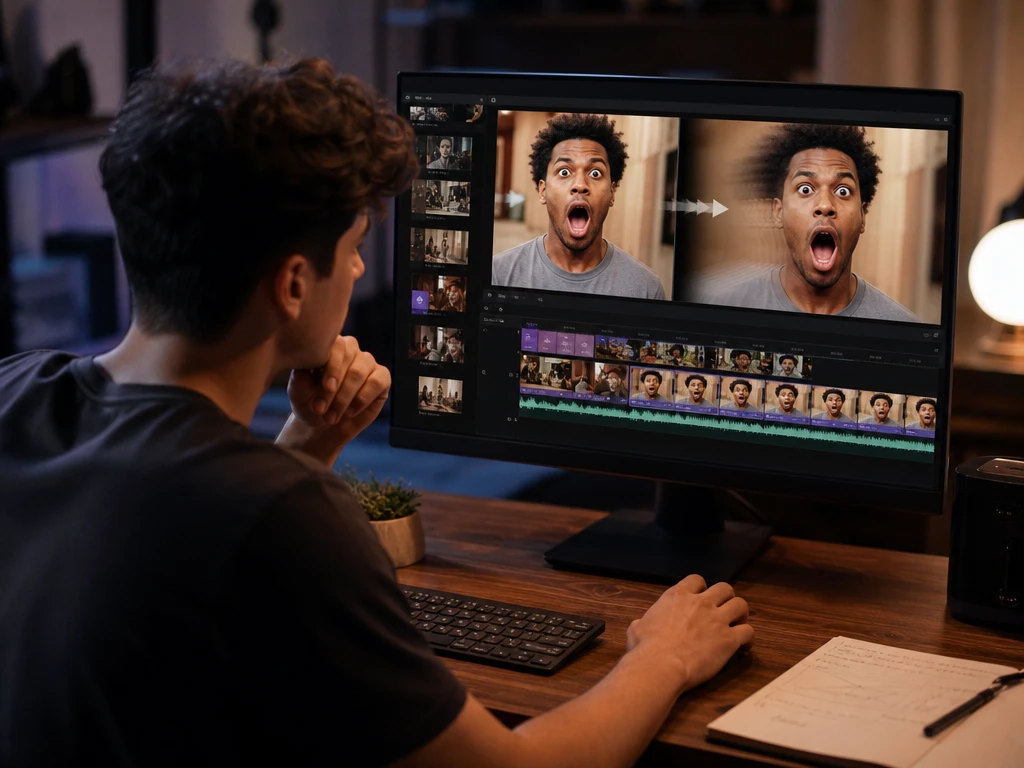
Người làm nội dung ngắn dùng PictureMaker để tăng độ dài video ở đúng khoảnh khắc: một biểu cảm, một khoảng ngưng hài hước hoặc một đoạn highlight cần giữ thêm chút thời gian trên màn hình.
Quy trình xoay quanh clip nguồn, quyết định sáng tạo, bản xem trước và file xuất để đưa lại vào timeline.
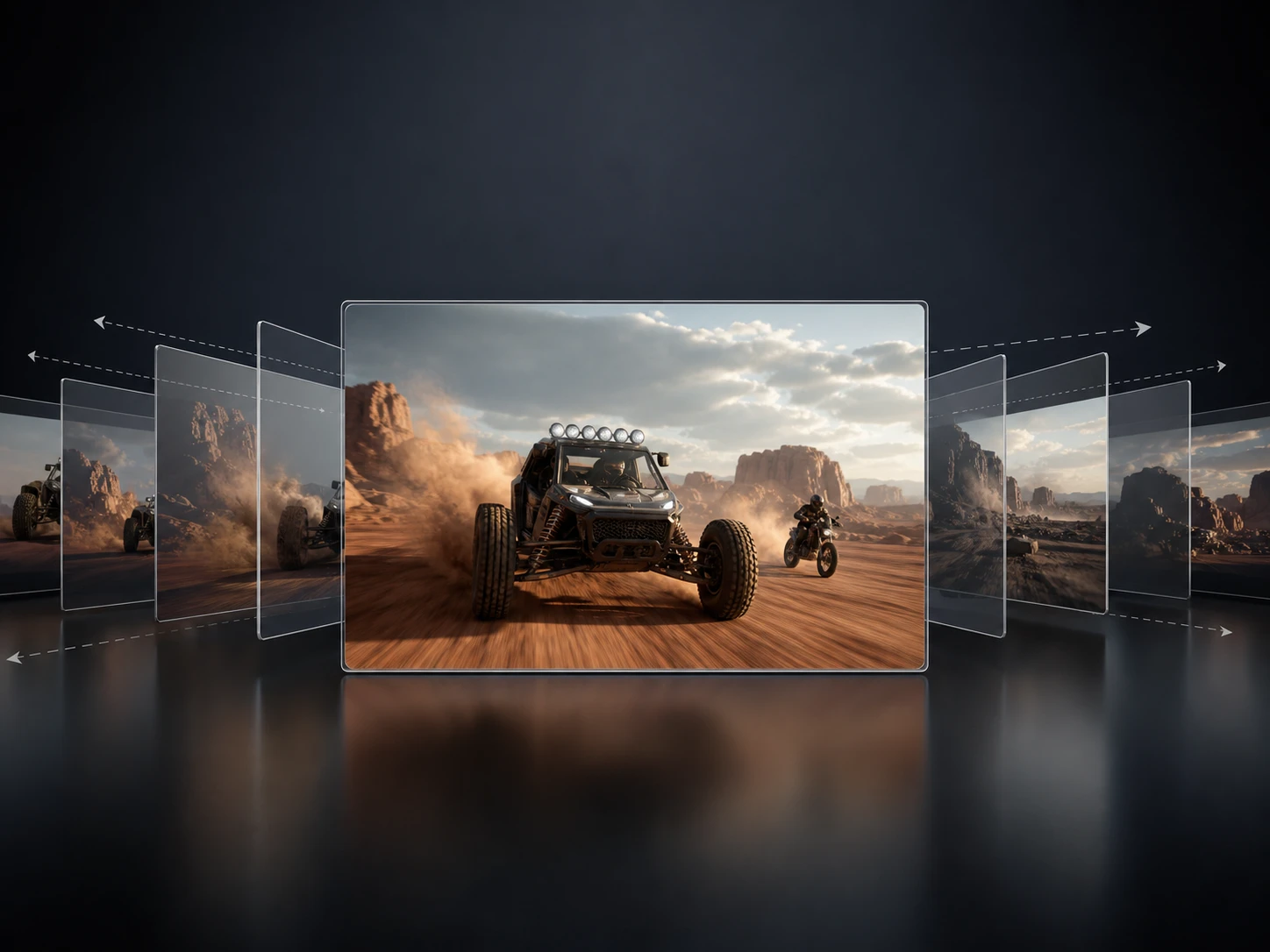
PictureMaker nhận các định dạng video ngắn phổ biến như MP4, MOV và WebM khi bạn bắt đầu mở rộng video bằng AI. Bạn chỉ cần chọn đoạn có hình ảnh rõ, ít rung và chuyển động đủ mạch để hệ thống đọc tiếp. Kết quả ổn hơn khi phần cuối clip còn thông tin ánh sáng, nhân vật hoặc hướng máy rõ ràng.
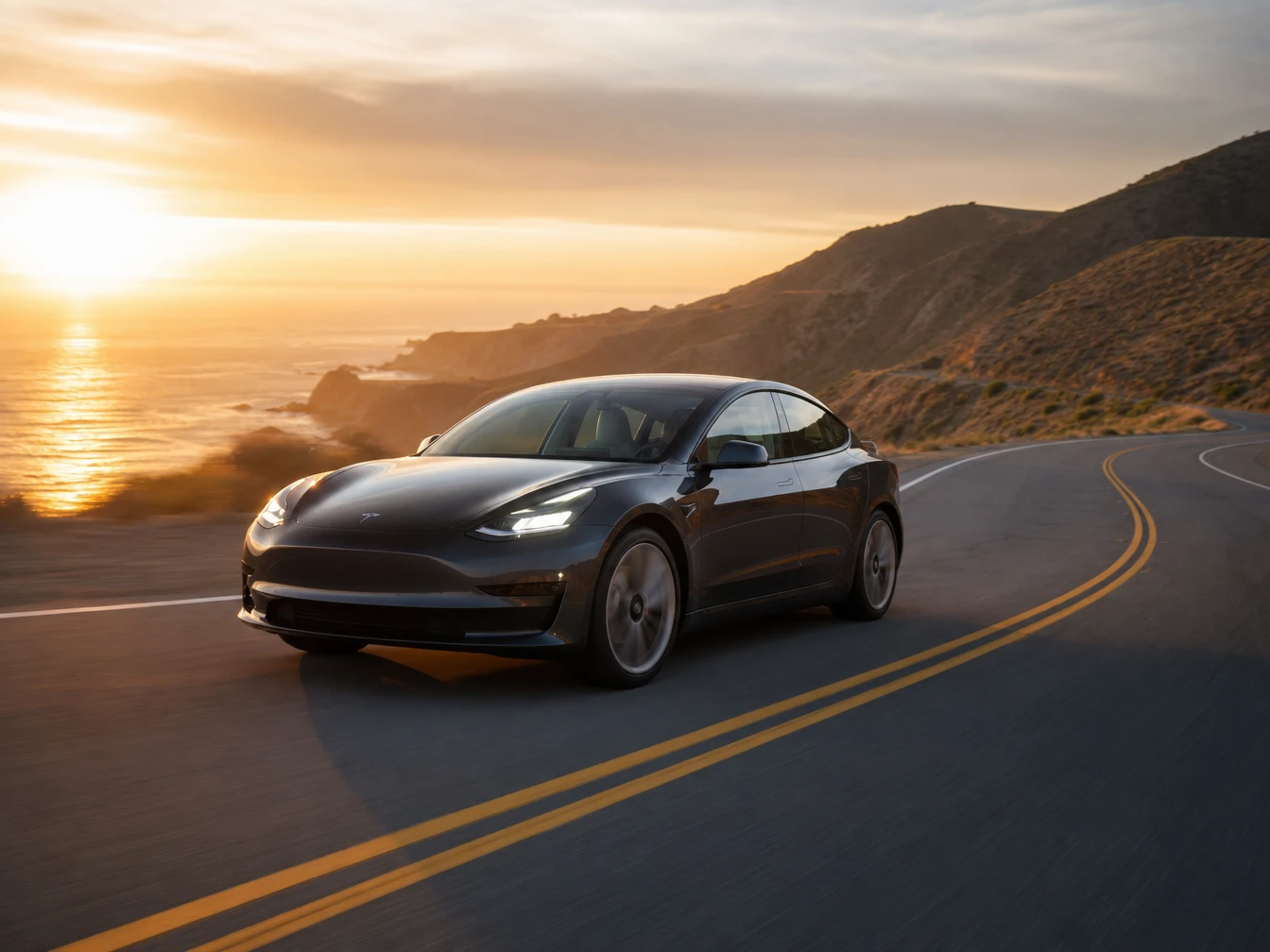
PictureMaker dùng prompt để định hướng phần tiếp theo khi bạn muốn nhân vật quay đầu, máy kéo ra chậm hoặc cảnh giữ nền cho chữ. Bạn nên viết một quyết định cụ thể thay vì nhiều yêu cầu cùng lúc. Output sẽ dễ kiểm hơn khi prompt bám vào hành động đang có trong clip nguồn.
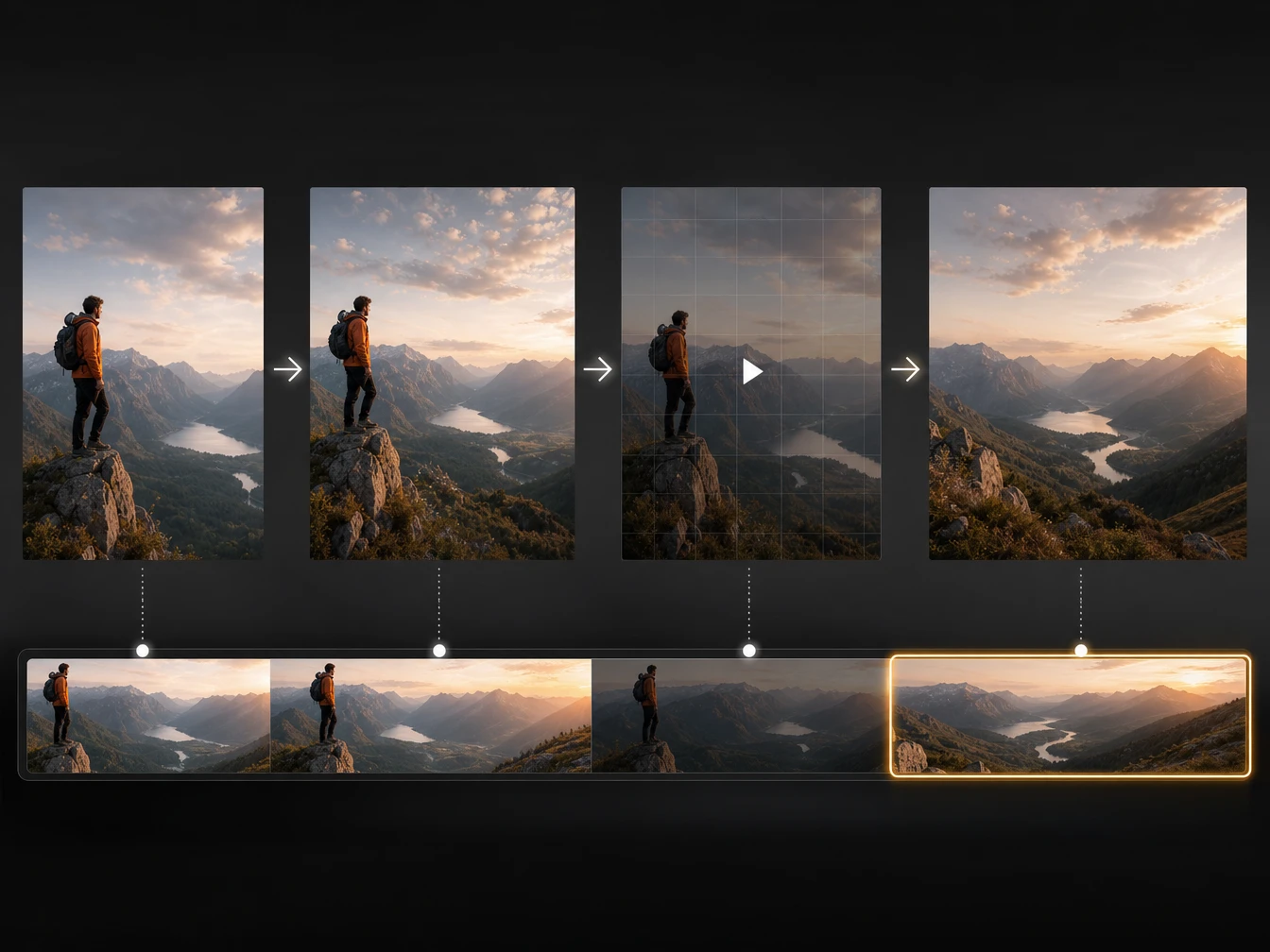
Phần AI mở rộng video tạo bản xem trước để bạn kiểm tra nhịp, hướng chuyển động và vùng nối trước khi xuất. Bạn có thể đánh giá cảnh bằng mắt dựng: da mặt, bóng đổ, nền và tốc độ máy có còn hợp lý không. Nếu đoạn nguồn quá mờ hoặc rung, hãy thử clip sạch hơn hoặc giảm kỳ vọng ở phần nối.
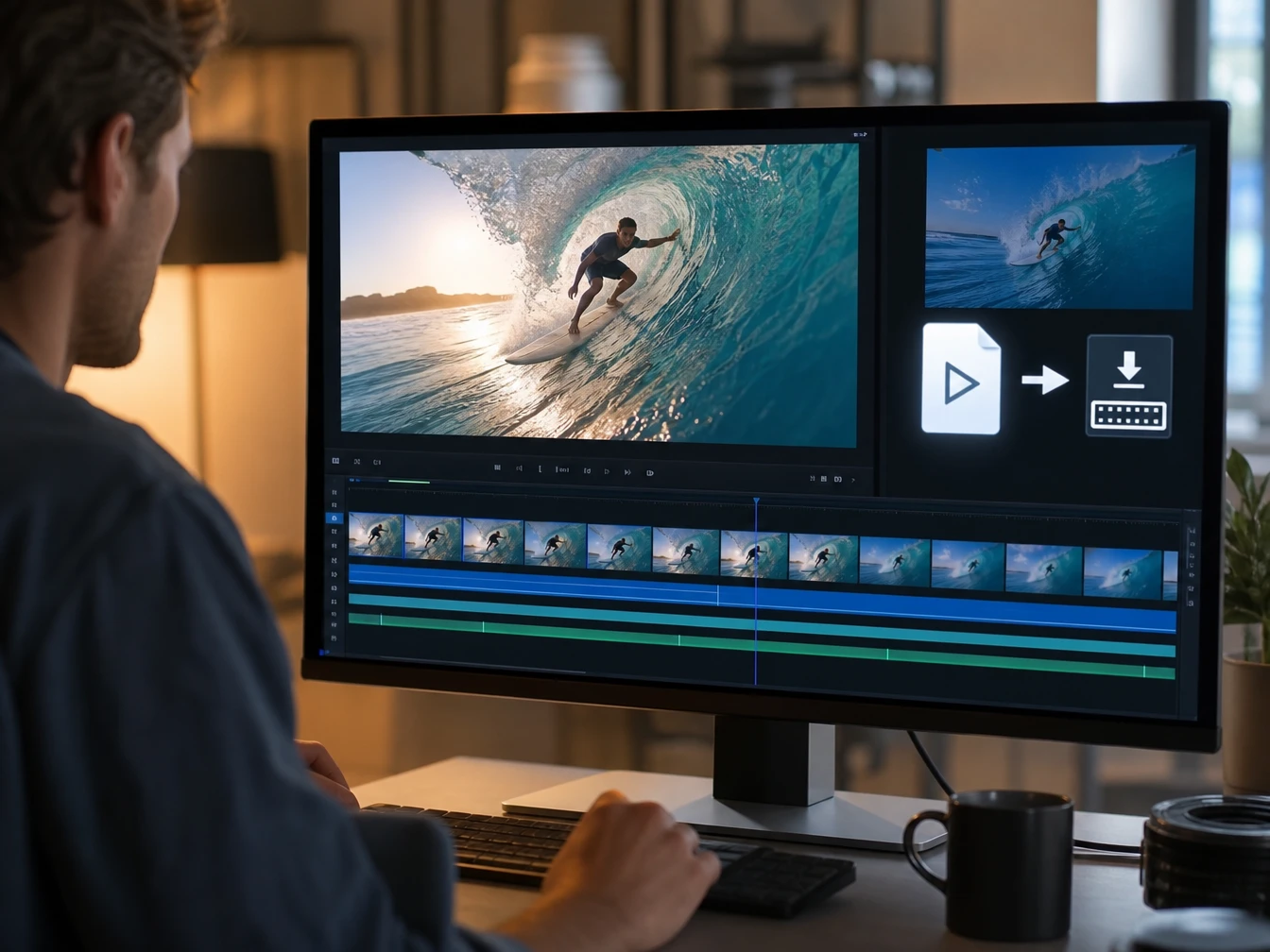
PictureMaker xuất file video đã mở rộng để bạn tải xuống hoặc đưa vào timeline dựng tiếp. Bạn không cần dựng lại toàn bộ cảnh, chỉ dùng phần nối như một đoạn vật liệu mới. File cuối phù hợp nhất khi phần kéo thêm phục vụ một điểm dựng cụ thể như outro, chuyển cảnh hoặc phản ứng.
Mỗi bước giữ bạn gần với quyết định dựng: thêm bao lâu, thêm điều gì và dùng phần nối ở đâu.
Bắt đầu bằng một clip ngắn có chủ thể, ánh sáng và hướng chuyển động dễ đọc. Đây là nền để AI mở rộng video mà không phải đoán quá nhiều từ khung hình thiếu thông tin.
Nêu rõ phần tiếp theo của cảnh, như máy lùi chậm, nhân vật nhìn sang bên hoặc nền giữ nhẹ cho chữ. Một hướng chính giúp PictureMaker làm dài video theo ý đồ dựng thay vì tạo biến đổi khó kiểm.
Xem bản preview như khi rà timeline: khớp màu, tốc độ chuyển động, vị trí chủ thể và điểm kết. Nếu cần tăng thời lượng video thêm lần nữa, hãy đánh giá đoạn vừa tạo trước khi tiếp tục chuỗi mở rộng.
Tải file mở rộng ở chất lượng phù hợp để đưa vào trình dựng hoặc bản xuất cuối. Phần nối nên phục vụ mục đích rõ ràng, như thêm khoảng thở cho caption, logo hoặc chuyển cảnh.

Đưa clip nguồn vào PictureMaker, mô tả hướng tiếp theo và kiểm bản xem trước trước khi xuất. Một đoạn nối tốt giúp bản dựng đỡ gấp mà vẫn giữ được logic của cảnh.
Mở rộng clipPictureMaker hỗ trợ các định dạng video ngắn phổ biến như MP4, MOV và WebM. Với clip rõ nét, dung lượng hợp lý và chuyển động ổn định, phần mở rộng có nhiều dữ liệu hơn để bám vào cảnh gốc.
Có, bạn có thể dùng prompt để mô tả hướng hành động, chuyển động máy hoặc bối cảnh tiếp theo. Điều kiện là prompt nên cụ thể và liên quan đến những gì đã có trong clip, nhờ đó kết quả dễ kiểm tra hơn trong preview.
Cảnh rung mạnh hoặc mờ có thể làm phần nối kém ổn định hơn. Nếu phải dùng loại nguồn này, hãy kéo thêm vừa đủ, viết prompt rõ và xem kỹ vùng nối trước khi xuất để tránh lỗi chuyển động lộ rõ.
Có, PictureMaker phù hợp để tạo thêm nền tĩnh hoặc chuyển động nhẹ ở cuối clip cho logo, phụ đề hoặc CTA. Phần này hiệu quả nhất khi cảnh cuối có bố cục sạch và không chứa hành động phức tạp cần kết thúc chính xác.
Bạn có thể tiếp tục mở rộng từ đoạn đã tạo để xây dựng shot dài hơn theo từng bước. Mỗi lần nối nên được xem lại trước khi làm tiếp, vì kéo quá xa khỏi nguồn ban đầu có thể làm chi tiết và chuyển động khó giữ nhất quán.
Được, bạn có thể tải video đã mở rộng hoặc đưa vào timeline để dựng tiếp. Nếu mục tiêu là chuyển cảnh, outro hoặc khoảng nghỉ cho chữ, hãy xuất sau khi preview đã khớp nhịp với phần còn lại của bản dựng.