PictureMaker
Chọn ảnh để phóng to
Tải lên hoặc chọn một ảnhNhấp hoặc kéo để tải lên / chọn từ
1/4
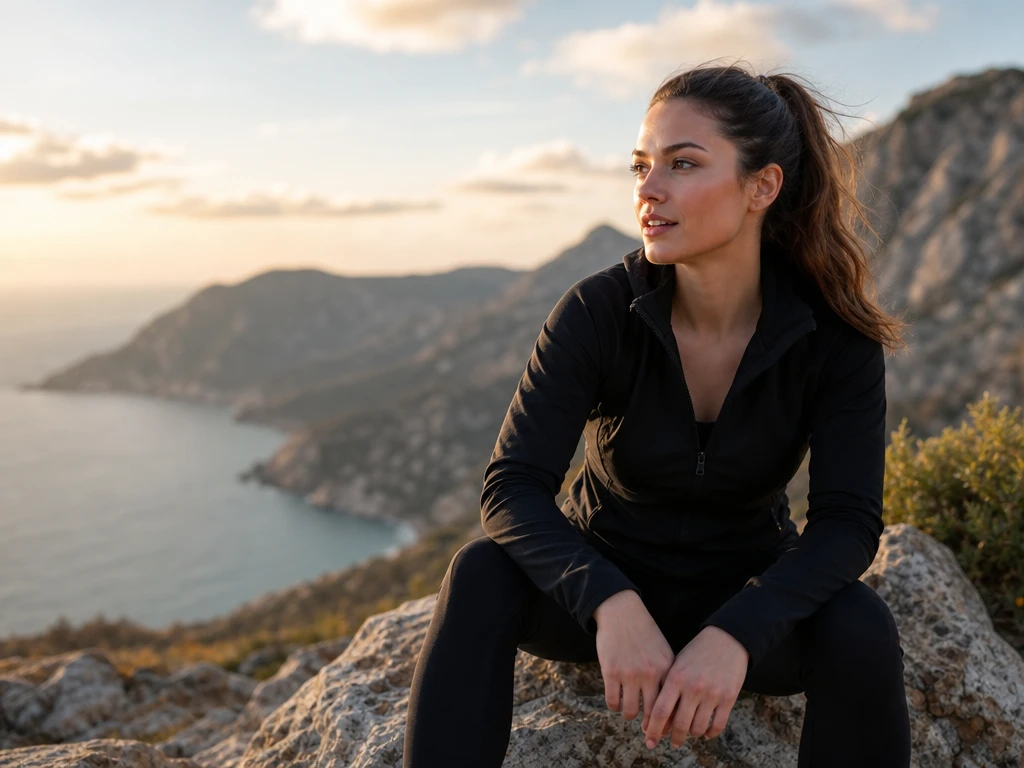
Ảnh chân dung rõ hơn với tóc, da và viền áo sắc nét trong PictureMaker

Upscale ảnh trong trình duyệt

Làm nét ảnh bằng AI, giữ chi tiết tự nhiên

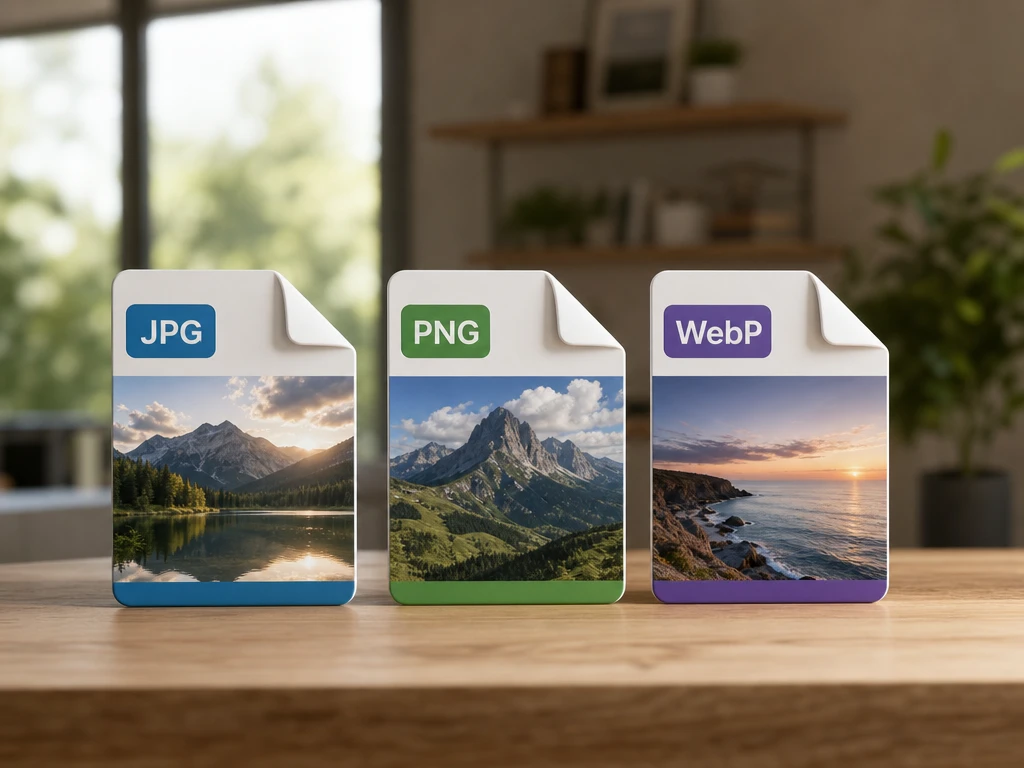
Tải lên một ảnh nguồn JPG, PNG hoặc WebP, chọn 2x hoặc 4x, rồi kiểm tra preview trước khi tải xuống sau khi đăng nhập PictureMaker.

Bắt đầu làm nét

Ảnh lớn hơn, chi tiết rõ hơn

PictureMaker tập trung vào một ảnh mỗi lượt để bạn nhìn kỹ viền, bề mặt và vùng quan trọng trước khi dùng bản xuất.

01

Phóng 2x/4x

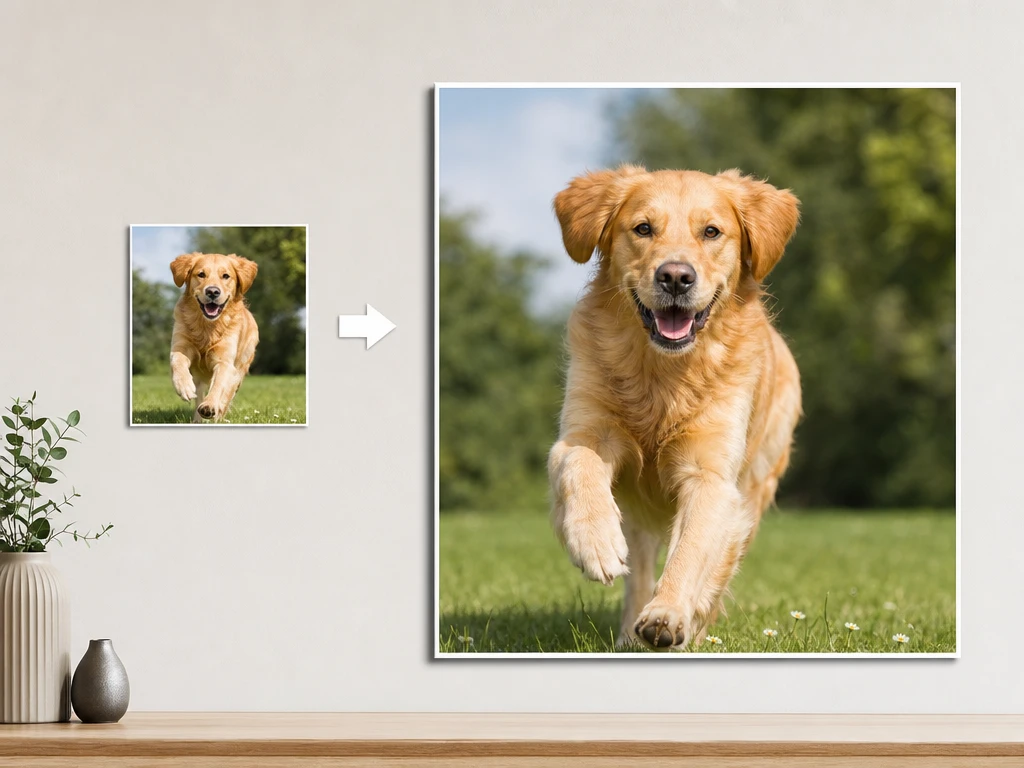
Bạn chọn 2x hoặc 4x theo kích thước ảnh cần xuất hiện trên trang sản phẩm, bài đăng hoặc canvas thiết kế. PictureMaker xử lý một ảnh nguồn trong trình duyệt và tạo preview để bạn so lại trước khi tải xuống. File gốc cần là JPG, PNG hoặc WebP và không vượt quá 25MB.
02

Chi tiết rõ lại

Những vùng còn giữ cấu trúc như mắt, chữ in, đường mép sản phẩm và họa tiết nền sẽ được AI làm nét ảnh để nhìn rõ hơn sau khi phóng. Hãy kiểm tra vùng bạn muốn người xem chú ý nhất thay vì chỉ nhìn toàn ảnh. Các phần đã mất dữ liệu nặng trong ảnh gốc vẫn cần kỳ vọng thực tế.

03

File phổ biến

PictureMaker nhận JPG, PNG và WebP, nên bạn có thể đưa ảnh sản phẩm, ảnh cá nhân hoặc asset thiết kế thường dùng vào cùng một workspace. Định dạng ngoài danh sách cần được đổi trước khi tải lên. Giới hạn 25MB cho một ảnh giúp ảnh nguồn chất lượng cao vẫn có đủ dung lượng để xử lý chi tiết.

04

Xử lý từng ảnh

Một lượt xử lý chỉ dành cho một ảnh để quyết định chỉnh sửa không bị lẫn giữa nhiều nguồn khác nhau. Bạn tải ảnh quan trọng nhất lên, xem preview, rồi tải bản đã tăng độ phân giải ảnh sau khi đăng nhập. Cách làm này hợp với ảnh cần tinh chỉnh kỹ trước khi xuất hiện trước khách hàng hoặc người theo dõi.

Ảnh rõ cho đúng mục đích

Từ ảnh sản phẩm đến ảnh cá nhân, PictureMaker giúp bạn chọn mức phóng theo nơi ảnh sẽ được nhìn thấy.

01

Người bán online

Khi ảnh sản phẩm hơi mềm hoặc quá nhỏ cho trang chi tiết, PictureMaker làm rõ ảnh để viền sản phẩm, nhãn và chất liệu dễ đọc hơn trên màn hình lớn.

02

Nhà sáng tạo xã hội

Ảnh chụp hằng ngày hoặc ảnh tham khảo từ web thường cần làm ảnh nét hơn trước khi đưa vào bài đăng, ảnh bìa hoặc bố cục dọc.

03

Thiết kế minh họa

Nhà thiết kế và họa sĩ minh họa có thể upscale ảnh nhỏ, ảnh anime hoặc asset thị giác để đặt vào canvas lớn mà vẫn quan sát được cạnh hình.

04

Ảnh cá nhân

Ảnh cũ, ảnh cắt gần hoặc ảnh lưu từ thiết bị cũ có thể dùng PictureMaker để làm nét ảnh mờ và lấy lại cảm giác rõ ràng hơn cho khuôn mặt.

Cách làm nét ảnh trong PictureMaker

Một ảnh nguồn, một quyết định phóng, một bản preview để bạn kiểm tra trước khi tải xuống.

  1. 1

    Đưa JPG, PNG hoặc WebP vào PictureMaker từ trình duyệt sau khi đăng nhập. File tối đa 25MB giúp ảnh gốc chất lượng cao vẫn có chỗ để xử lý chi tiết.

  2. 2

    Chọn 2x nếu ảnh chỉ cần thêm độ rõ cho màn hình hiện tại, hoặc 4x nếu ảnh nguồn nhỏ hơn kích thước sử dụng cuối. Ảnh có kết cấu rõ, ánh sáng ổn và ít nhòe sẽ cho bề mặt tự nhiên hơn.

  3. 3

    So sánh preview với ảnh gốc, chú ý vùng da, chất liệu, đường chữ và mép chủ thể. Bản phù hợp có thể tải xuống sau khi bạn đăng nhập PictureMaker.

Chi tiết giữ vẻ tự nhiên

Mỗi lựa chọn tập trung vào điều người xem thật sự thấy: viền, mặt, chữ, bề mặt và kích thước hiển thị.

Ảnh sản phẩm có viền hộp, chữ in và mép vật thể sắc hơn sau xử lý

Viền sắc hơn

Đường viền sản phẩm, chữ in và mép chủ thể trông gọn hơn sau khi PictureMaker làm sắc nét ảnh trong quá trình phóng. Preview là nơi bạn đối chiếu xem viền đã đủ rõ hay bị căng quá mức. Ảnh nguồn bị nhòe chuyển động nặng có thể không lấy lại được cạnh sạch như ảnh chụp ổn định.

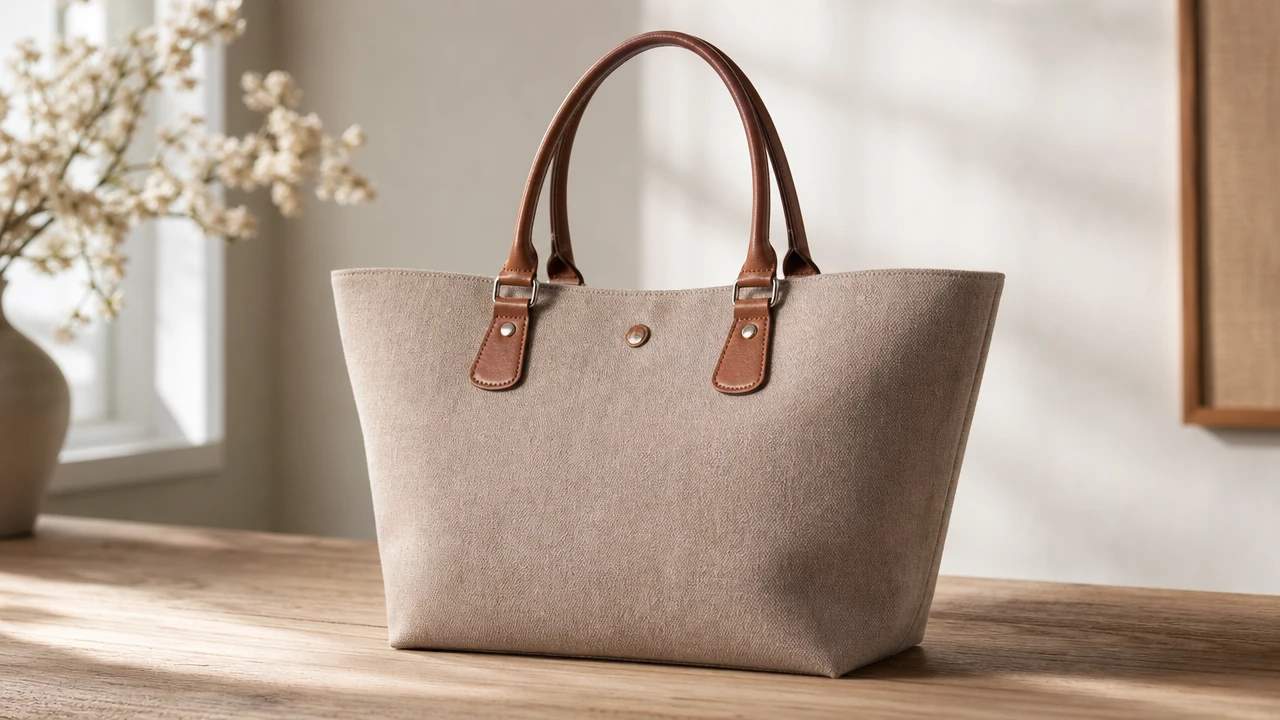
Bề mặt vải và gỗ rõ kết cấu hơn trong ảnh sau khi tăng chất lượng

Bề mặt sạch hơn

Vải, gỗ, da hoặc nền ảnh cần giữ kết cấu thật thay vì chỉ được kéo lớn thành các ô pixel. PictureMaker tăng chất lượng ảnh bằng cách phục hồi chi tiết nhìn thấy được và giảm cảm giác vỡ hình trong bản phóng. Với ảnh nguồn bị nén quá mạnh, một phần nhiễu vẫn có thể còn lại ở vùng nền phẳng.

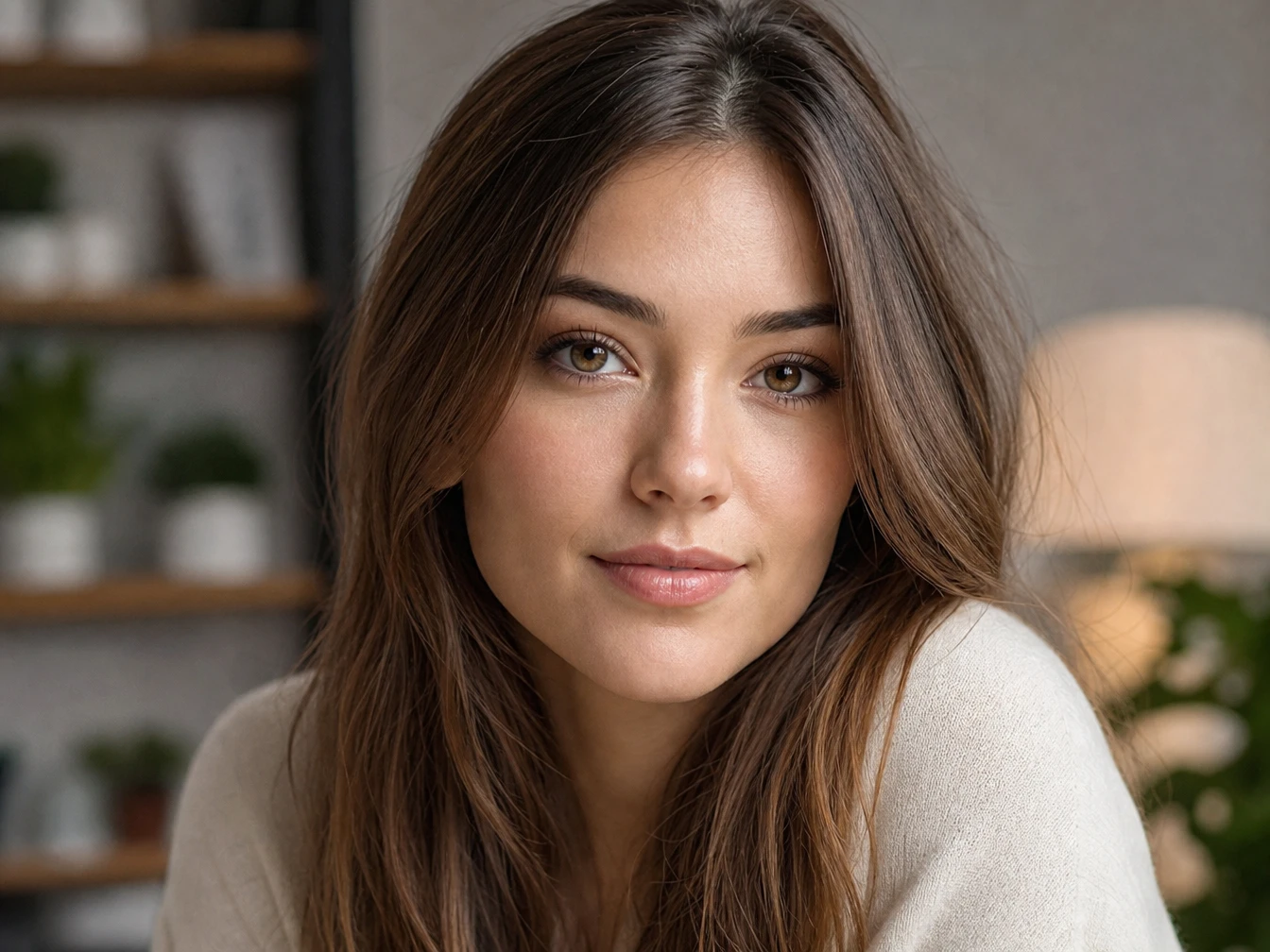
Ảnh chân dung cũ rõ hơn ở khuôn mặt, tóc và đường viền sau xử lý

Ảnh cũ rõ lại

Khi ảnh cũ hoặc ảnh cắt gần thiếu độ phân giải, PictureMaker giúp phục hồi nét ở khuôn mặt, tóc và đường viền chính. Bạn chọn 2x hoặc 4x rồi so preview với ảnh gốc để giữ cảm giác tự nhiên. Vết hỏng nặng trên ảnh vẫn cần được nhìn nhận như giới hạn của nguồn ban đầu.

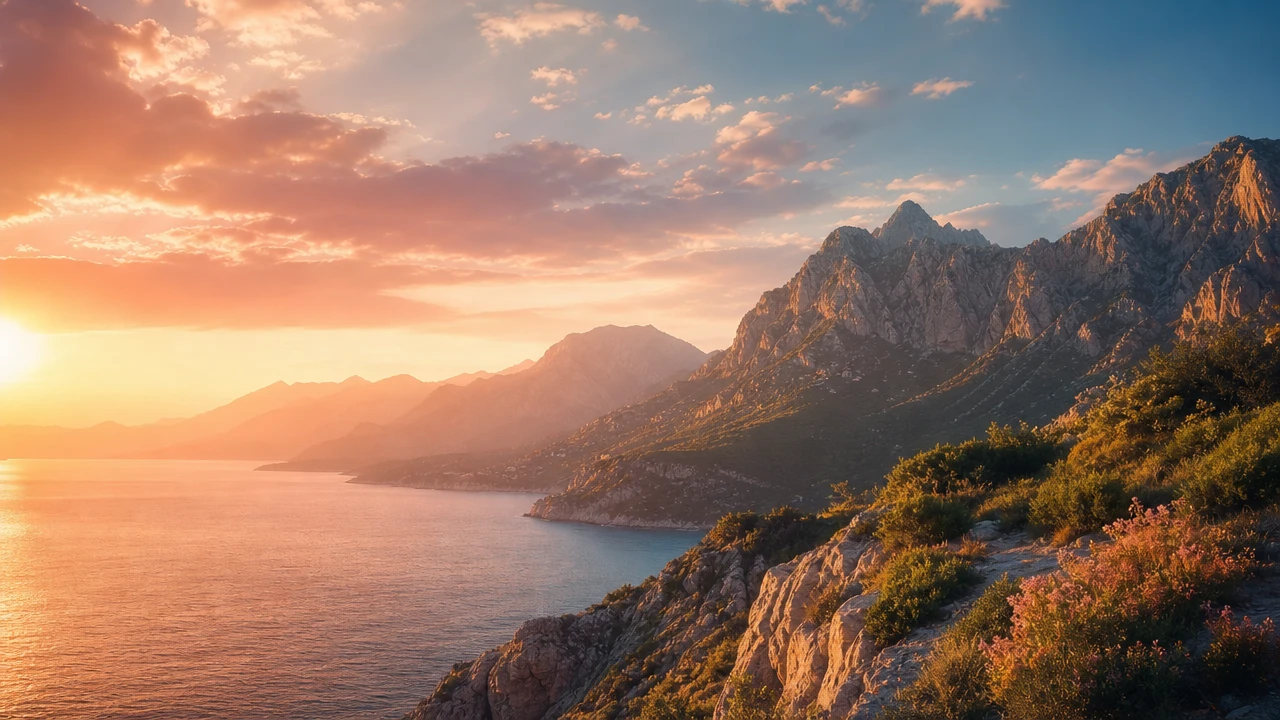
Minh họa nhỏ được phóng lớn cho poster với cạnh và màu rõ hơn

Kích thước dùng được

Asset nhỏ có thể trở nên phù hợp hơn cho poster, banner hoặc bố cục chia sẻ lớn sau khi được tăng độ phân giải. Thay vì kéo giãn thủ công, bạn chọn mức upscale ảnh 2x hoặc 4x theo kích thước cần dùng. Giới hạn này rõ ràng: công cụ không phóng vô hạn và không thay thế ảnh nguồn quá thiếu chi tiết.

Đăng nhập PictureMaker, tải lên một ảnh cần xử lý và chọn mức phóng phù hợp với nơi bạn sẽ dùng ảnh đó.

Chuẩn bị bản ảnh lớn

Đăng nhập PictureMaker, tải lên một ảnh cần xử lý và chọn mức phóng phù hợp với nơi bạn sẽ dùng ảnh đó.

Tạo bản nét

Làm nét ảnh: điều cần biết

PictureMaker có làm ảnh nét hơn thật không?

Có, PictureMaker dùng AI để làm ảnh nét hơn bằng cách tăng độ phân giải và phục hồi chi tiết nhìn thấy được. Ảnh còn giữ cấu trúc như khuôn mặt, chữ hoặc bề mặt sản phẩm thường cho preview rõ hơn. Điều này giúp bạn giảm cảm giác pixel vỡ khi đưa ảnh lên kích thước lớn.

Tôi có cần đăng nhập để xử lý ảnh không?

Có, bạn cần đăng nhập PictureMaker để xử lý và tải xuống ảnh. Điều kiện này áp dụng cho trải nghiệm đầy đủ trên trình duyệt. Nhờ vậy, ảnh nguồn, preview và bản xuất nằm trong cùng workspace của bạn.

PictureMaker hỗ trợ những định dạng ảnh nào?

PictureMaker hỗ trợ JPG, PNG và WebP. File cần là ảnh tĩnh và không vượt quá 25MB cho mỗi lượt tải lên. Các định dạng này phù hợp với ảnh sản phẩm, ảnh cá nhân và asset thiết kế thường dùng.

Tôi có thể chọn mức phóng bao nhiêu?

Bạn có thể chọn 2x hoặc 4x. Mức 2x hợp với ảnh cần tăng nhẹ cho màn hình rõ hơn, còn 4x hợp khi ảnh nguồn nhỏ hơn kích thước sử dụng cuối. Việc chọn đúng mức giúp giữ bề mặt và viền ảnh tự nhiên hơn.

PictureMaker có xử lý nhiều ảnh cùng lúc không?

Không, tính năng này xử lý một ảnh trong mỗi lượt. Cách làm này phù hợp với mục tiêu tinh chỉnh kỹ từng ảnh quan trọng. Bạn có thêm thời gian kiểm tra preview trước khi tải bản đã làm rõ.

Có thể dùng PictureMaker để làm rõ video không?

Không, phần này của PictureMaker chỉ xử lý ảnh JPG, PNG và WebP. Video hoặc các định dạng chuyển động không nằm trong phạm vi của công cụ này. Giới hạn đó giúp trải nghiệm tập trung vào chất lượng của từng ảnh tĩnh.

Tôi dùng PictureMaker trên trình duyệt hay phải cài phần mềm?

PictureMaker hoạt động trong trình duyệt như một app làm nét ảnh online. Bạn cần đăng nhập, tải ảnh lên và chọn mức phóng phù hợp. Cách này hữu ích khi bạn muốn ai làm nét ảnh trong cùng workspace mà không cài phần mềm nặng trên máy.