PictureMaker
Chọn âm thanh để chuyển đổi
Tệp âm thanh bạn muốn đổi giọngNhấp hoặc kéo để tải lên / chọn từ
Giọng nói đích
Loại bỏ tiếng ồn nềnTắt
Giao diện PictureMaker đổi voiceover với bản thu, bộ lọc giọng và preview âm thanh

Công cụ giọng AI

Đổi giọng nói cho voiceover, nhân vật và tin nhắn

Đưa bản thu micro hoặc tệp MP3, WAV vào PictureMaker, chọn chất giọng phù hợp với cảnh, nghe preview và xuất âm thanh để dựng video, podcast hoặc gửi tin nhắn.

Bắt đầu tạo

Ai cần đổi giọng nói

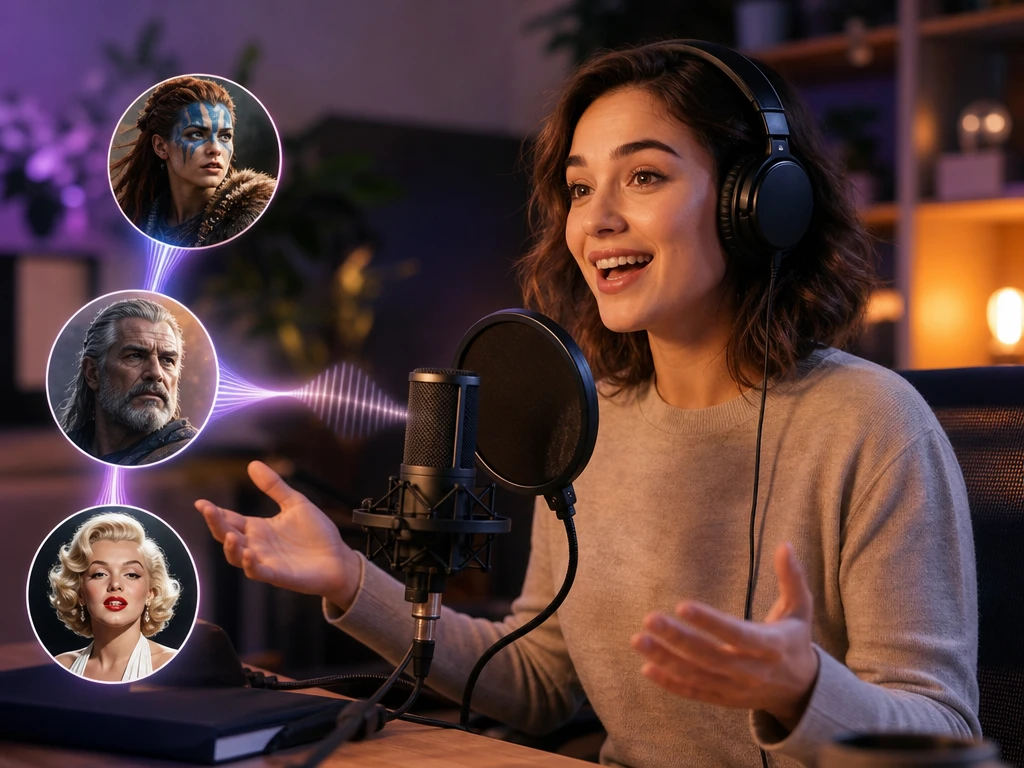
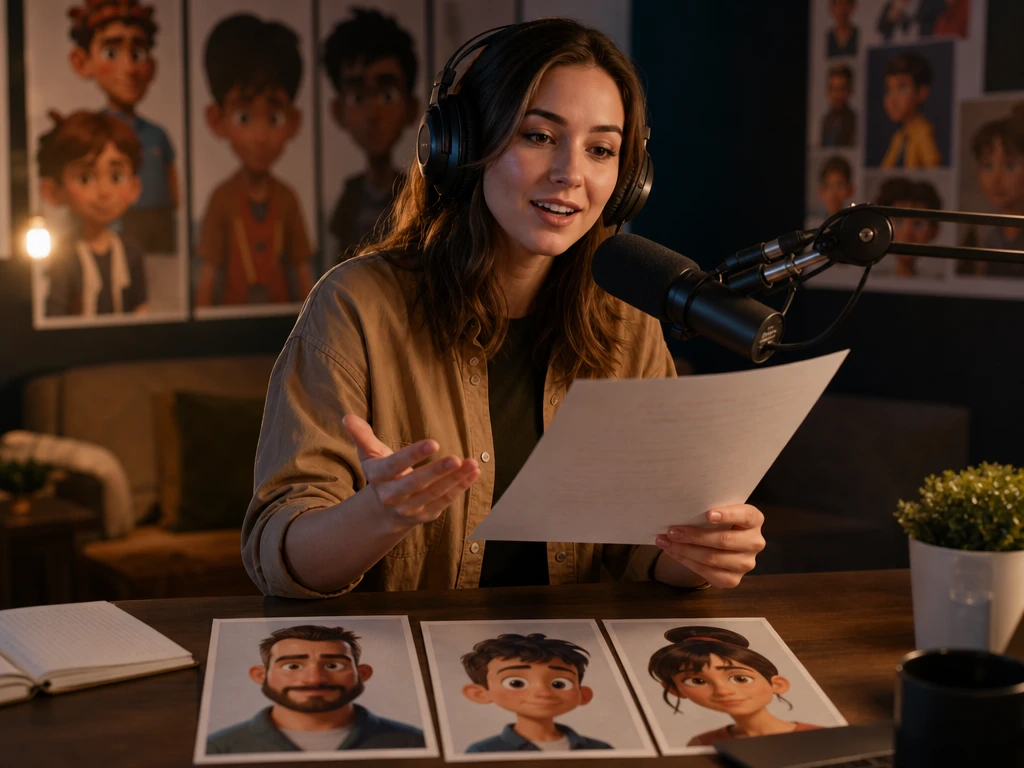
Creator chỉnh giọng cho nhiều nhân vật trong timeline video và podcast

Nhà sáng tạo

Một người, nhiều nhân vật

Video creator và podcaster có thể thay đổi giọng nói cho từng vai trong clip, đoạn hoạt hình hoặc tập podcast mà không phải thu nhiều người riêng lẻ.

Kiểm soát đổi giọng nói

Chọn nguồn âm thanh, quyết định chất giọng, nghe lại trước khi tải xuống để bản thu hợp với cảnh và không làm mất ý chính của lời thoại.

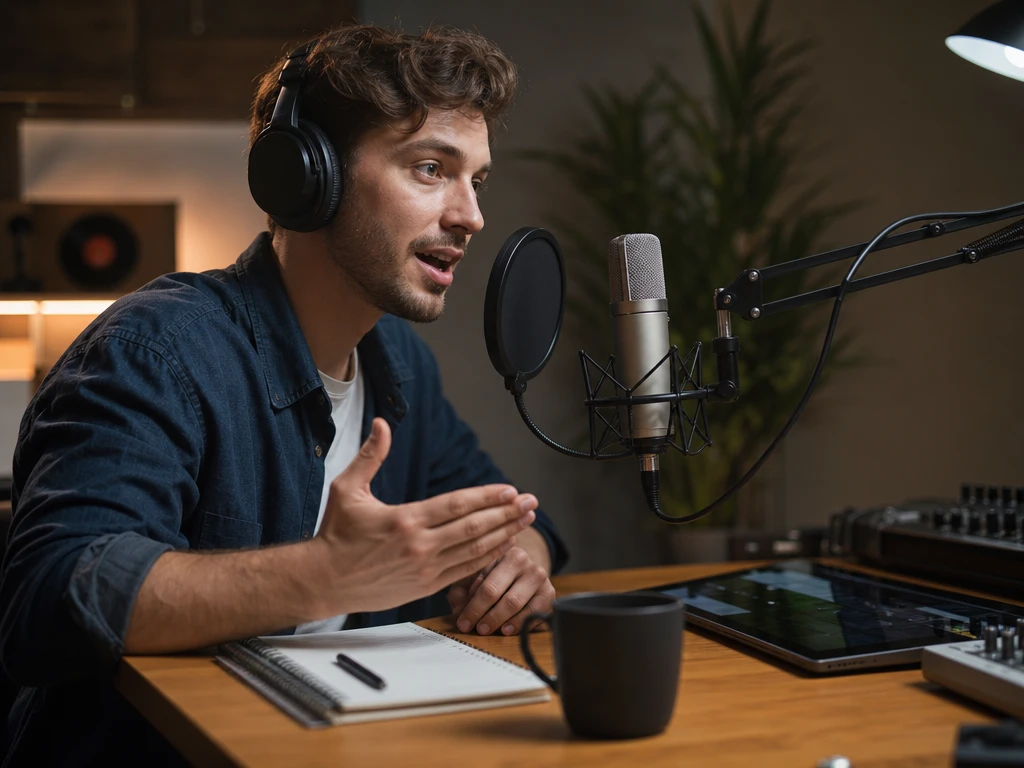
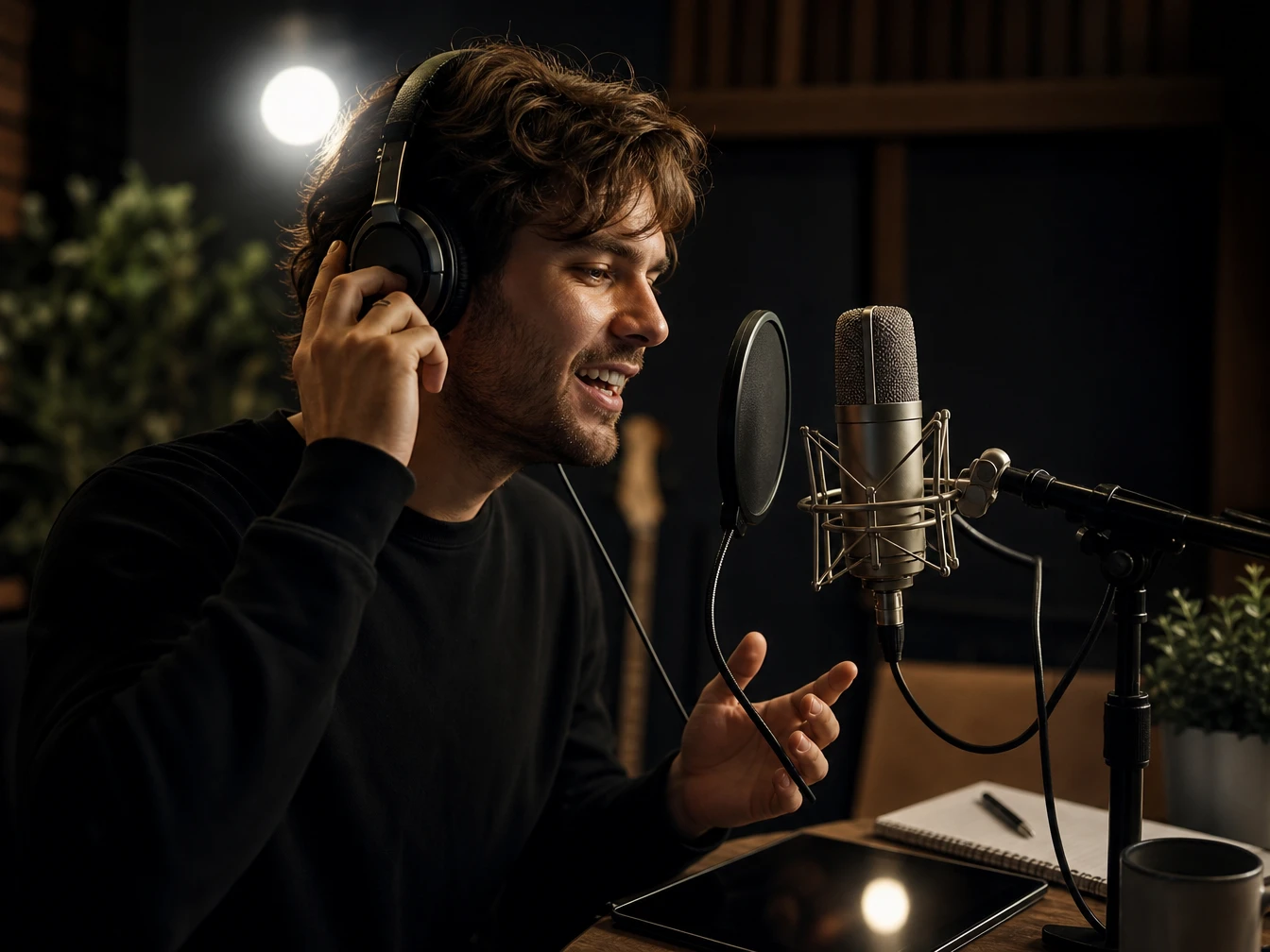
Màn hình thu âm micro trong PictureMaker với sóng âm và nút nghe thử giọng

Thu âm trực tiếp

Khi bạn cần một câu thoại mới cho clip, PictureMaker nhận bản thu từ micro và đưa vào phiên chỉnh giọng nói. Bạn nói câu cần dùng, giữ khoảng cách thu ổn định và chọn hiệu ứng sau khi có bản thu. File xuất ra nghe rõ lời hơn nếu nguồn thu ít tạp âm và âm lượng không bị vỡ.
Tệp MP3 và WAV được tải lên để thay đổi giọng nói trong PictureMaker

Tải âm thanh

Với tệp MP3 hoặc WAV đã có, PictureMaker xử lý bản thu như một phần mềm thay đổi giọng nói trong trình duyệt. Bạn tải file lên, chọn đoạn cần dùng và nghe preview trước khi xuất. Kết quả giữ được nội dung lời thoại, còn chất lượng phụ thuộc vào bản thu gốc và mức nhiễu nền.

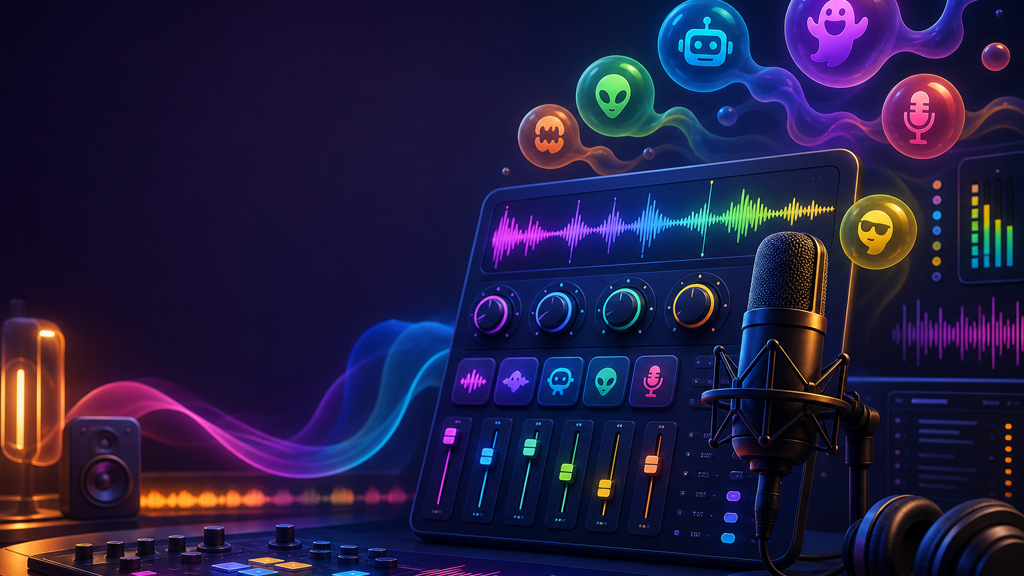
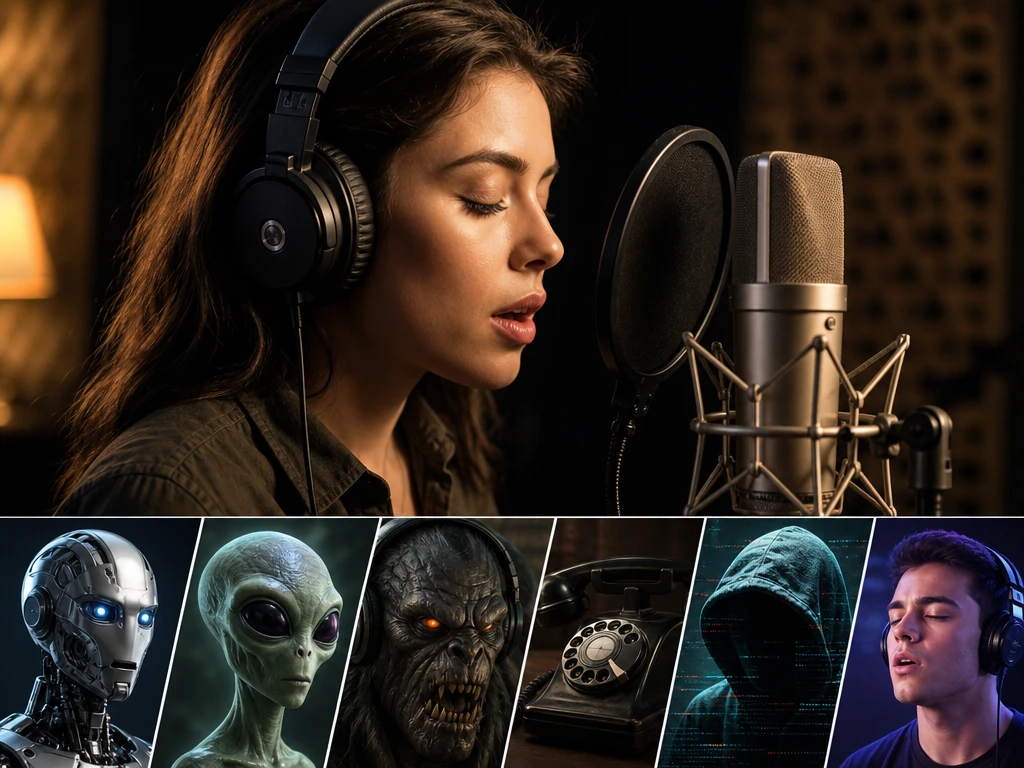
Thư viện bộ lọc giọng robot, hacker, quái vật và điện thoại trong PictureMaker

Bộ lọc giọng

Khi cảnh cần một chất giọng rõ vai trò, PictureMaker cung cấp các preset như robot, ngoài hành tinh, hacker ẩn danh, quái vật, điện thoại và chuyển sắc thái giới tính. Bạn chọn bộ lọc, nghe thử, rồi đổi sang preset khác nếu nhịp thoại chưa hợp cảnh. Âm thanh sau xử lý có màu giọng dễ nhận ra, nhưng không nhằm sao chép giọng của người nổi tiếng hay một cá nhân cụ thể.

Thanh chỉnh cao độ và preview âm thanh cho voiceover sau khi đổi giọng

Chỉnh cao độ

Điều khiển pitch giúp bạn chỉnh giọng nói tinh hơn sau khi chọn preset, nhất là với voiceover cần bớt trầm hoặc bớt cao. Bạn kéo mức cao độ theo cảm giác nghe, so sánh preview và giữ phần phát âm còn rõ. Output hợp để ghép vào bản dựng khi bạn không đẩy pitch quá xa khiến lời thoại mất tự nhiên.

Từ bản thu đến output

Quy trình giữ trọng tâm ở nguồn âm, quyết định sáng tạo, preview và file tải xuống để bạn đưa âm thanh vào bản dựng tiếp theo.

  1. 1

    Ghi âm bằng micro hoặc tải tệp âm thanh có sẵn lên PictureMaker, rồi đặt tên bản thu theo cảnh, nhân vật hoặc tin nhắn để dễ tìm lại trong quá trình dựng.

  2. 2

    Chọn preset hoặc chỉnh pitch để định hình vai trò của giọng trong cảnh; phần AI đổi giọng nói tập trung vào việc đổi âm sắc mà vẫn giữ cảm xúc, ngữ điệu và phát âm từ nguồn gốc.

  3. 3

    Nghe preview để kiểm tra lời thoại, nhịp và màu giọng, sau đó tải file âm thanh chất lượng cao để đưa vào phần mềm dựng, bài đăng hoặc tin nhắn thoại.

Dùng trong bản dựng thật

Mỗi tình huống cần một quyết định khác nhau: giọng phải rõ vai, giữ được nhịp nói, hoặc che bớt dấu giọng thật mà vẫn nghe dễ hiểu.

01

Lồng tiếng nhân vật

Một creator có thể chuyển giọng nói AI cho nhiều vai trong video ngắn, hoạt hình hoặc podcast, rồi ghép từng file vào timeline theo đúng cảnh.

02

Nội dung game

App đổi giọng của PictureMaker phù hợp để chuẩn bị câu thoại robot, quái vật hoặc hacker ẩn danh trước buổi stream, sau đó phát file trong phần mềm hoặc nền tảng bạn đang dùng.

03

Ẩn danh online

Nếu bạn cần che bớt đặc điểm giọng thật, hãy chọn bộ lọc làm khác âm sắc nhưng vẫn kiểm tra preview để lời nói không bị méo hoặc khó nghe.

04

Tin nhắn cá nhân

Bạn có thể tạo voice note vui cho bạn bè và gia đình, dùng phần mềm đổi giọng nói để đổi màu giọng rồi tải file âm thanh gửi đi.

Mở PictureMaker, đưa bản thu vào, chọn chất giọng hợp ý đồ và xuất âm thanh sẵn sàng cho video, podcast hoặc tin nhắn tiếp theo.

Tạo giọng cho cảnh mới

Mở PictureMaker, đưa bản thu vào, chọn chất giọng hợp ý đồ và xuất âm thanh sẵn sàng cho video, podcast hoặc tin nhắn tiếp theo.

Tạo giọng mới

Hỏi về đổi giọng nói

PictureMaker có thể nhận nguồn âm nào?

PictureMaker nhận bản thu trực tiếp từ micro và tệp âm thanh tải lên như MP3 hoặc WAV. Nguồn càng rõ lời và ít nhiễu, preview càng dễ đánh giá trước khi tải xuống.

Tôi có thể dùng PictureMaker như app đổi giọng trên trình duyệt không?

Có, PictureMaker hoạt động như một app đổi giọng trong browser cho bản thu hoặc tệp âm thanh. Bạn cần đăng nhập theo yêu cầu của nền tảng để tạo, nghe thử và xuất file.

AI có giữ cảm xúc của giọng gốc không?

PictureMaker dùng AI để đổi âm sắc trong khi cố giữ cảm xúc, ngữ điệu và phát âm chi tiết của bản thu. Kết quả phụ thuộc vào độ rõ của giọng nguồn và mức hiệu ứng bạn chọn.

Tôi có thể giả giọng ai nổi tiếng không?

Không nên dùng PictureMaker để giả giọng ai theo tên thật, đặc biệt là diễn viên, ca sĩ hoặc người nổi tiếng. Công cụ tập trung vào preset sáng tạo như robot, quái vật, điện thoại hoặc hacker ẩn danh để tránh sao chép danh tính giọng nói.

PictureMaker có thay micro trong game hoặc Discord theo thời gian thực không?

Trang này nói về tạo và xuất file âm thanh sau khi xử lý, không khẳng định PictureMaker tiếp quản micro game hoặc Discord theo thời gian thực. Cách dùng phù hợp là tạo file trước rồi đưa vào phần mềm, nền tảng hoặc bản dựng của bạn.

Tôi có thể chỉnh gì ngoài preset giọng?

Bạn có thể chỉnh các thông số cơ bản như pitch để làm giọng cao hơn, trầm hơn hoặc vừa với nhân vật hơn. Giữ mức chỉnh vừa phải sẽ giúp lời thoại còn tự nhiên và dễ nghe.

File xuất ra dùng được ở đâu?

File âm thanh tải xuống có thể đưa vào phần mềm dựng video, podcast hoặc dùng để gửi voice message. Miễn là nền tảng đích nhận tệp âm thanh, bạn có thể dùng output đó trong quy trình biên tập của mình.